AI Chat im Admin-Bereich
Wo im Admin-Bereich: AI Chat (
/agent, eigener Menüeintrag) und der schwebende Ask AI-Button auf jeder Admin-Seite. Die Antwortquellen werden unter System › Settings › AI accounts (/agent/accounts) eingerichtet.
Funktion
AI Chat ist ein in den Admin-Bereich integrierter Assistent. Sie beschreiben, was Sie tun möchten („Proxmox-Cluster verbinden“, „E-Mail einrichten“), der Assistent liest den aktuellen Status über die Admin-Tools aus, schlägt Änderungen vor und zeigt jede davon als Bestätigungskarte an. Nichts wird angewendet, bevor Sie auf Confirm drücken. Das Ask AI-Panel stellt denselben Chat in einer schmalen Seitenleiste dar, sodass Sie Fragen stellen können, während Sie eine Seite betrachten. Buttons wie Do it for me (in der Setup progress checklist und in leeren Listen) öffnen ihn mit einer vorbereiteten Frage.
Es ist nicht der kundenorientierte AI Chat und AI Agent, der Ihren Kunden dient.
Anforderungen
| Komponente | Anforderung |
|---|---|
| Rolle | Ein angemeldeter Administrator. Chats, Schlüssel und Einstellungen gehören zu Ihrem Administratorkonto; andere Administratoren sehen diese nicht. |
| Eine Antwortquelle | Mindestens eine Verbindung: ein API-Schlüssel, eine Anmeldung, der eigene KI-Anbieter des Panels oder ein KI-CLI, bei dem Sie angemeldet sind. Siehe AI accounts and subscriptions. |
| Demo | Auf einem Demo-Panel können Sie alte Chats lesen, aber keine Nachrichten senden. |
Auswählen, woher Antworten kommen
Wählen Sie die Quelle im Selektor unter der Eingabe aus (er listet die von Ihnen verbundenen Quellen auf). Unter System › Settings › AI accounts können Sie zudem eine Standardquelle, ein Standardmodell und das tägliche Limit festlegen.
| Source | Wie Sie es verbinden | Hinweise |
|---|---|---|
| OpenAI (ChatGPT-Modelle) | Einen API-Schlüssel von platform.openai.com einfügen | Wird von OpenAI nach Nutzung abgerechnet. |
| Anthropic (Claude) | Einen API-Schlüssel von console.anthropic.com einfügen | Wird von Anthropic nach Nutzung abgerechnet. |
| Google Gemini | Einen API-Schlüssel von aistudio.google.com einfügen oder Sign in with Google | Die Anmeldung mit Google erfordert einen OAuth-Client, den Sie in Ihrem eigenen Google Cloud-Projekt erstellen. |
| OpenRouter | Einen Schlüssel einfügen oder Sign in with OpenRouter | Ein Konto für viele Modelle. |
| Panel-KI-Anbieter | Bereits festgelegt unter System › Settings › AI provider | Derselbe Anbieter, den der AI Chat Ihrer Kunden nutzt. AI provider. |
| Claude-, ChatGPT- oder Gemini-Abonnement | Offizielles CLI installiert und auf dem Panel-Server angemeldet | Siehe AI accounts and subscriptions. |
Eingefügte Schlüssel werden verschlüsselt nur für Ihr Administratorkonto gespeichert. Sie werden nie wieder angezeigt und ein anderer Administrator kann sie nicht entschlüsseln.
Den Chat verwenden
- Öffnen Sie AI Chat (oder klicken Sie auf Ask AI).
- Klicken Sie auf New chat oder öffnen Sie einen früheren aus der Liste links.
- Geben Sie Ihre Anfrage ein und drücken Sie die Eingabetaste (Shift+Enter startet eine neue Zeile). Sie können Bilder oder Textdateien (bis zu 4 pro Nachricht, je 3 MB) anhängen, um einen Fehler zu zeigen oder ein Dokument einzufügen.
- Beobachten Sie, wie die Antwort eintrifft. Jedes vom Assistenten aufgerufene Werkzeug erscheint als einklappbare Karte mit dem Werkzeugname, seinen Argumenten und einem kurzen Ergebnis.
- Drücken Sie Stop, um eine laufende Antwort abzubrechen. Pro Administrator läuft jeweils nur eine Antwort.
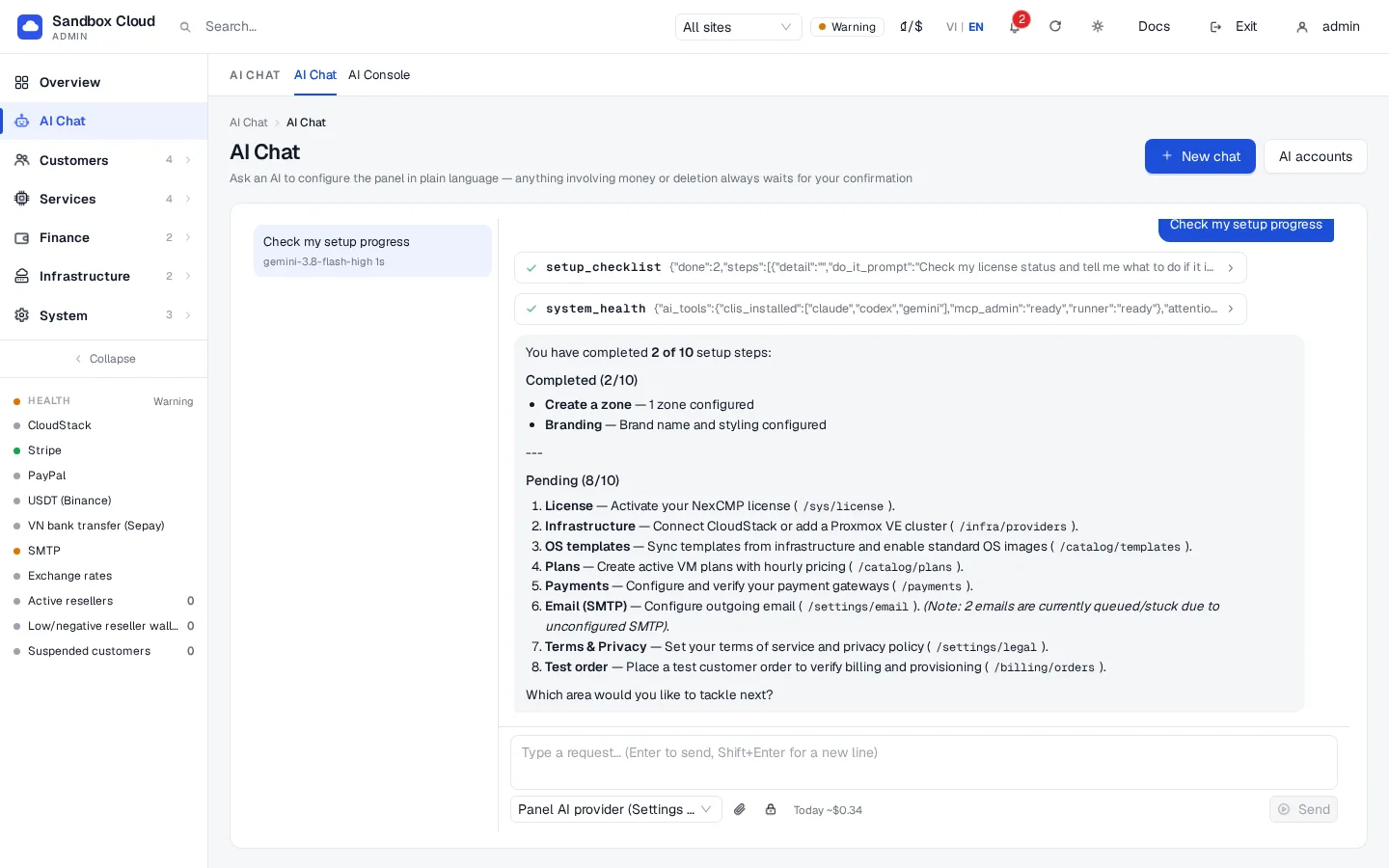
Pro Nachricht erfolgen bis zu 10 Werkzeugrunden. Der Assistent merkt sich die letzten 30 Nachrichten des Chats. Ergebnisse von Werkzeugen werden dem Modell als Daten markiert übergeben, nicht als Anweisungen.
Bestätigungskarten
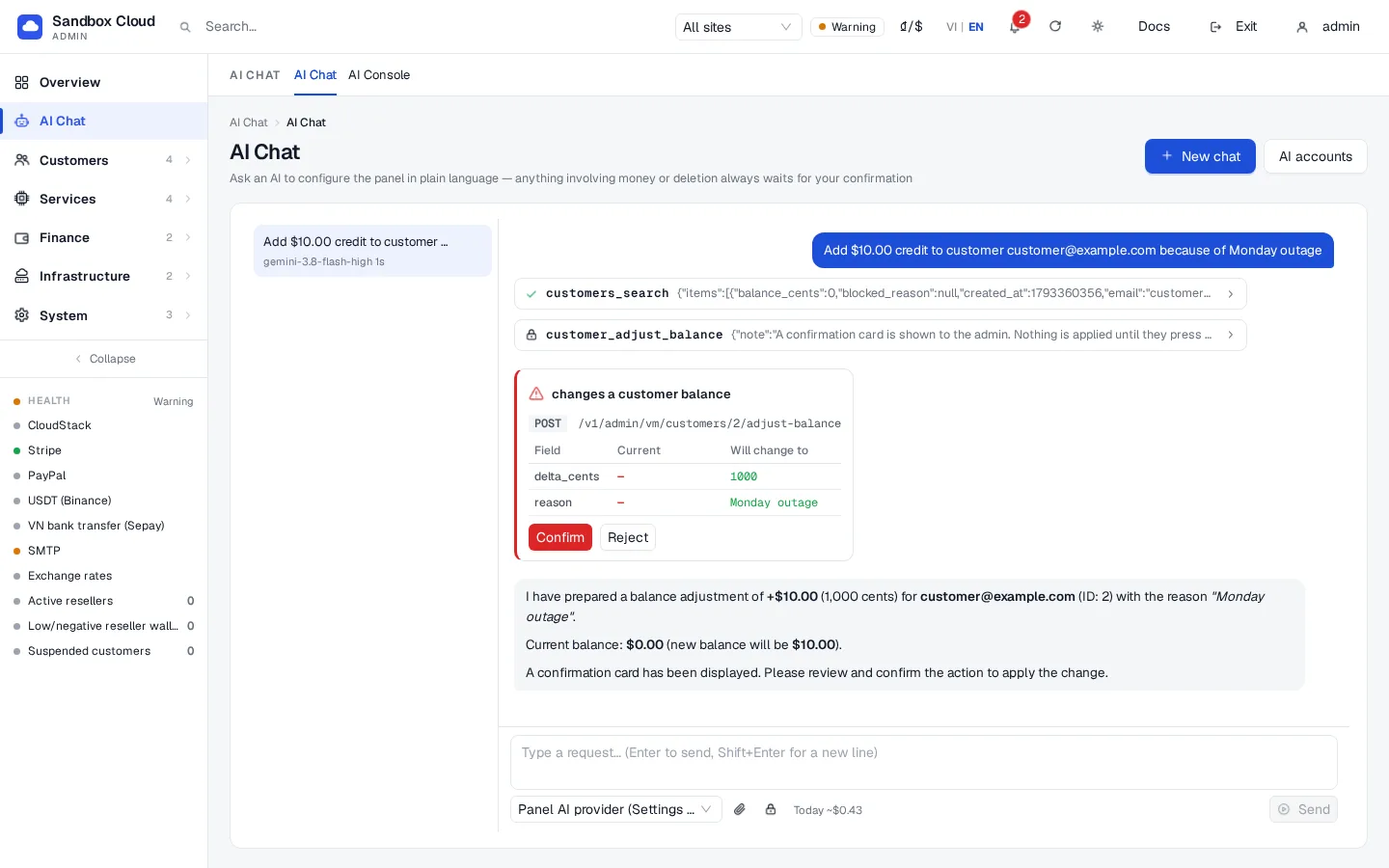
Im AI Chat ist jede Änderung eine Karte, nicht nur Finanzaktionen. Der Assistent schlägt vor; Sie entscheiden.
Eine Karte zeigt:
- Einen Titel, der angibt, warum sie Aufmerksamkeit erfordert, zum Beispiel "changes a customer balance".
- Den Aufruf: Methode und Pfad.
- Eine Tabelle der Felder, die sich ändern: der aktuelle und der neue Wert. Geheime Werte werden als
••••angezeigt. - Ein Countdown (Karten laufen nach 5 Minuten ab).
- Confirm und Reject.
Durch Confirm wendet das Panel die Änderung selbst an und teilt dem Assistenten anschließend mit, was passiert ist. Der Assistent kann die Schaltfläche nicht drücken, sich nicht über die API autorisieren und wird angewiesen, niemals zu behaupten, eine Änderung sei angewendet worden, bevor sie bestätigt wurde. Wenn Sie die Seite neu laden, kommen noch gültige Karten zurück. Sie erscheinen auch ganz oben unter System › Settings › API & AI agents im Bereich „Waiting for your confirmation“.
Secrets
Passwörter und API-Schlüssel dürfen nicht über den Chattext übermittelt werden. Verwenden Sie das Feld Secret (Schloss-Symbol) neben der Eingabe:
Klicken Sie auf das Schloss-Symbol und geben Sie einen Namen (Buchstaben, Ziffern und Unterstrich, zum Beispiel
smtp_password) sowie den Wert ein.Verweisen Sie in Ihrer Nachricht auf den Namen: „use the secret smtp_password as the SMTP password“.
Der Assistent sieht immer nur einen Platzhalter, der für das Secret steht und so geschrieben ist:
text{{secret:smtp_password}}Das Panel ersetzt ihn zum Zeitpunkt der Ausführung des Tools durch den echten Wert. Der Wert wird nicht im Chatverlauf gespeichert und nicht an die AI-Quelle gesendet.
Wenn Sie versehentlich etwas in die Nachricht einfügen, das wie ein Schlüssel aussieht, verschiebt das Panel es in denselben geschützten Speicher und maskiert es im Verlauf; betrachten Sie dies jedoch als Sicherheitsnetz und nicht als Methode. Secrets verbleiben nur im Speicher des Panels für die Konversation, in der sie eingegeben wurden, sowie bis zu einer Stunde nach der letzten Nachricht; ein Neustart des Panels löscht sie ebenfalls. Geben Sie sie erneut ein, falls der Assistent danach fragt.
Das Festlegen eines Secrets erfordert außerdem die secrets:write-Berechtigung für die Chatsitzung (siehe unten).
Berechtigungen des Chats
Jede Nachricht wird mit einem temporären Schlüssel ausgeführt, der für die Dauer der Antwort (höchstens 15 Minuten) existiert, nur vom Panel-Server aus funktioniert und ausschließlich über die Bestätigungskarten verwendet werden kann. Seine Gültigkeitsbereiche (Scopes) sind diejenigen, die unter System › Settings › AI accounts › Chat session permissions aktiviert sind. admin:read ist immer aktiv. Alle Scopes außer secrets:write sind standardmäßig aktiv; aktivieren Sie secrets:write, wenn der Assistent Passwörter und Schlüssel festlegen können soll (über das Secret-Feld). Auf einem Demo-Panel ist der Chat schreibgeschützt.
Tägliches Ausgabenlimit
AI Chat addiert die geschätzten Kosten der Antworten von API-Quellen. Das Standardlimit liegt bei 5 USD pro Administrator und Tag. Legen Sie unter AI accounts › Defaults for AI Chat einen anderen Betrag fest (0 bedeutet kein Limit). Die Seite zeigt „used today“ an. Wenn das Limit erreicht ist, lehnt der Chat neue Nachrichten ab (daily_cap), bis zum nächsten Tag oder bis Sie das Limit anheben. Quellen, bei denen es sich um AI-CLI-Abonnements handelt, werden nicht mitgezählt, da diese über Ihr Abonnement abgerechnet werden.
Verifizierung
- Klicken Sie unter AI accounts bei der Quelle auf Test. Als Antwort werden der Modellname und die Zeit in Millisekunden ausgegeben.
- Fragen Sie im AI Chat: „Check my setup progress“. Die Antwort listet die Schritte aus der Checkliste auf und es erscheint eine
setup_checklist-Tool-Karte. - Bitten Sie um eine kleine Änderung, zum Beispiel „Set the brand name to Example Cloud“. Es erscheint eine Bestätigungskarte; drücken Sie Confirm und überprüfen Sie die Branding-Seite.
- API & AI agents › Activity listet die Aufrufe mit dem Kanal
chatauf.
Limits & Hinweise
- Der Assistent verfügt über keine Shell und kann keine Dateien auf dem Server lesen. Er ruft ausschließlich die Admin-Tools auf.
- Änderungen, die von Schlüsseln niemals vorgenommen werden dürfen (Liste), können auch nicht über AI Chat vorgenommen werden.
- Überprüfen Sie die Arbeit des Modells. Eine Bestätigungskarte zeigt genau an, was gesendet wird; lesen Sie diese sorgfältig durch, insbesondere Preise und Beträge.
- API-Antworten werden vom AI-Anbieter abgerechnet. Das Limit ist ein Schätzwert; legen Sie daher auch beim Anbieter ein Ausgabenlimit fest.
- Eine CLI-Antwort stoppt nach 5 Minuten.
Fehlerbehebung
| Symptom | Ursache | Behebung |
|---|---|---|
„Today's AI spending cap is reached“ (daily_cap) | Sie haben das tägliche Limit erreicht | Erhöhen Sie es in den KI-Konten oder warten Sie bis morgen. |
"Eine andere Antwort läuft noch - warten oder auf Stop drücken" (busy) | Nur eine Antwort gleichzeitig pro Administrator | Drücken Sie Stop oder warten Sie. |
| Die Quelle erscheint nicht in der Auswahl | Sie ist nicht verbunden oder (Claude CLI) der Schalter „I understand“ ist aus | Verbinden Sie sie in den KI-Konten. |
| "das sieht nicht nach einem API-Schlüssel aus" | Der eingefügte Schlüssel enthält Leerzeichen oder ist zu lang | Fügen Sie nur den Schlüssel ein. |
| Test fehlgeschlagen | Falscher Schlüssel, kein Guthaben oder der Anbieter ist offline | Prüfen Sie den Schlüssel und die Abrechnung beim Anbieter. |
| Der Assistent gibt an, etwas nicht tun zu können | Der Chat-Sitzung fehlt die Berechtigung oder die Aktion ist für KI gesperrt | Aktivieren Sie die Berechtigung in den KI-Konten oder tun Sie dies im Admin-Bereich. |
| Eine Karte besagt, dass sie abgelaufen ist | Es sind mehr als 5 Minuten vergangen | Bitten Sie den Assistenten, die Änderung erneut vorzuschlagen. |
| CLI-Quelle meldet „usage limit“ oder „not logged in“ | Ihr Abonnementlimit oder Ihre Sitzung | Melden Sie sich erneut an oder warten Sie; siehe AI accounts and subscriptions. |