Admin-API-Schlüssel
Wo im Admin: System › Settings › API & AI agents (
/agent/keys), Tab API keys. Dieselbe Seite enthält die Tabs Connect an AI, Connected apps und Activity.
Funktion
Ein Admin-API-Schlüssel (Präfix ak_) ermöglicht es einem KI-Client oder Skript, Ihr Panel mit genau den Berechtigungen zu verwalten, die Sie ihm erteilen. Er funktioniert für die Admin-API unter /v1/admin/ und für den Admin-MCP-Endpunkt /mcp/admin. Er funktioniert nirgendwo sonst.
Nicht dasselbe wie Kundenschlüssel
Kunden erstellen Schlüssel, die mit vk_ beginnen, im Kundenportal (API keys and scopes). Diese erreichen nur die Kunden-API und /mcp. Ein ak_-Schlüssel wird auf der Kunden-API abgelehnt und ein vk_-Schlüssel wird auf der Admin-API abgelehnt.
Anforderungen
| Komponente | Anforderung |
|---|---|
| Rolle | Sie müssen im Admin angemeldet sein. Schlüssel können keine anderen Schlüssel erstellen. |
| Demo | Auf einem Demo-Panel ist die Seite schreibgeschützt: Es können keine Schlüssel erstellt oder widerrufen werden. |
| Erreichbarkeit | Der Client muss https://cloud.example.com/mcp/admin oder /v1/admin/... auf Ihrem Panel erreichen können (überprüfen Sie Ihre Firewall, wenn Sie IP-Beschränkungen verwenden). |
Einen Schlüssel erstellen
Öffnen Sie System › Settings › API & AI agents und bleiben Sie auf dem Tab API keys.
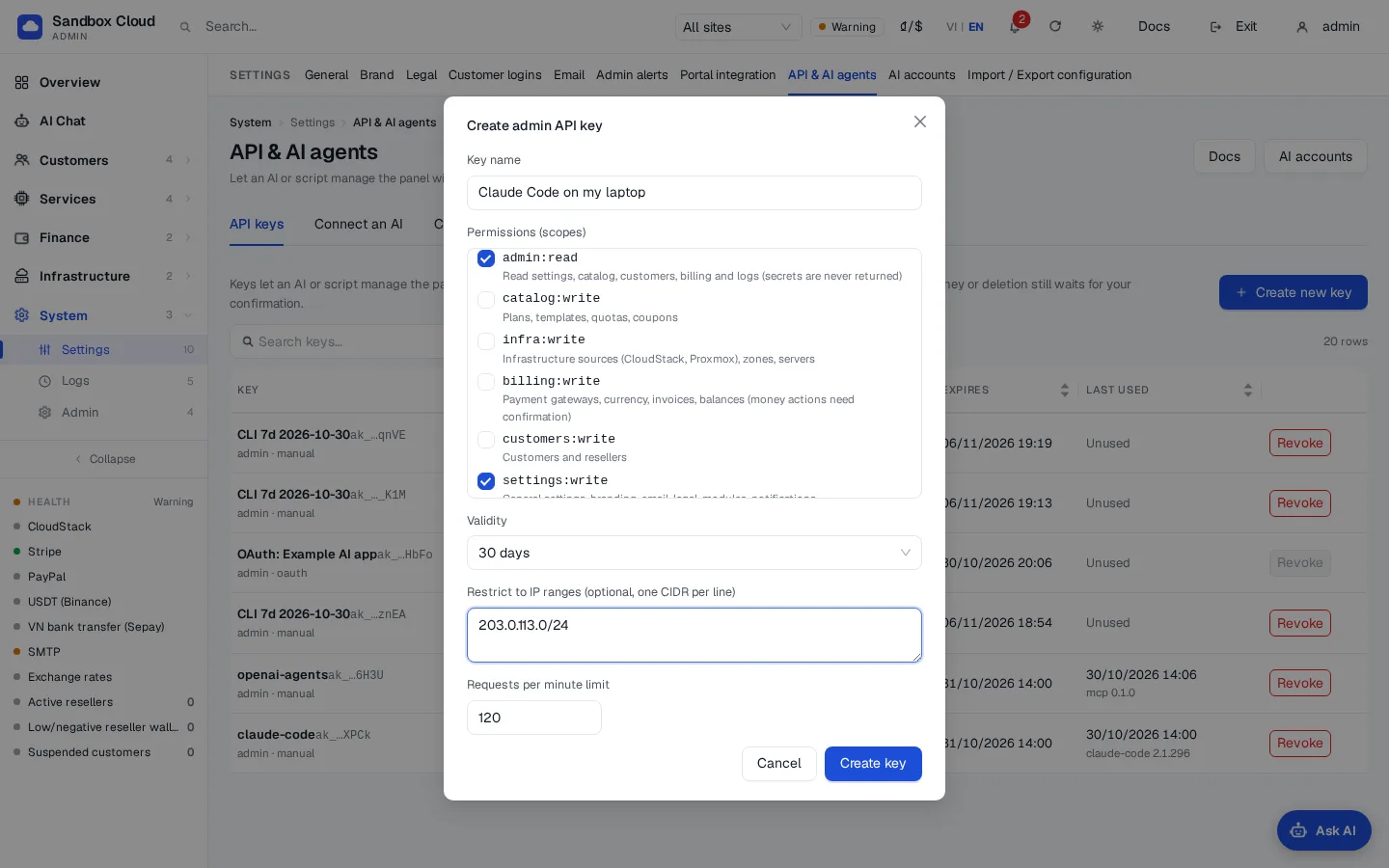
Klicken Sie auf Create new key.
Füllen Sie das Formular aus:
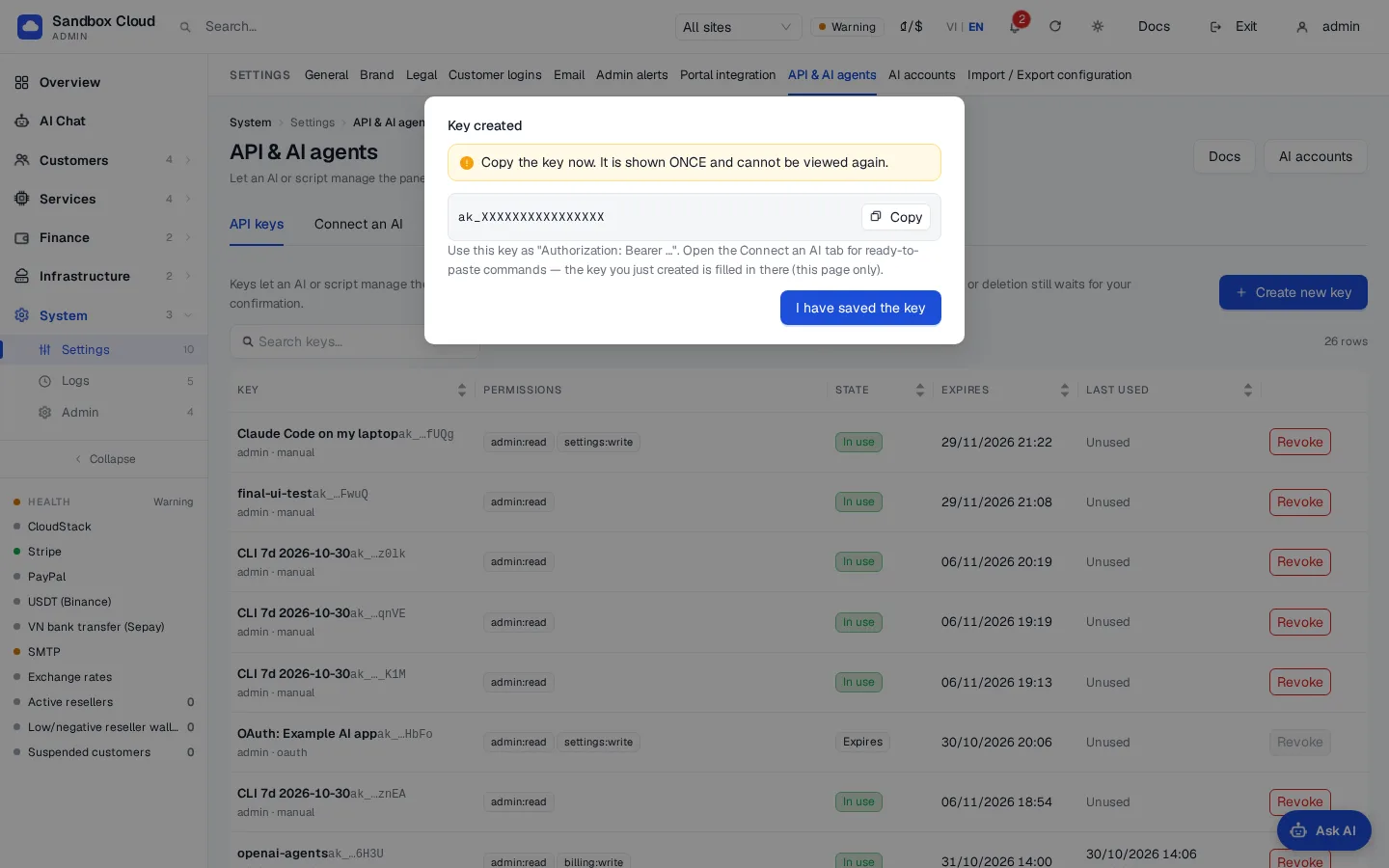
Feld Regeln Name Bis zu 60 Zeichen, zum Beispiel "Claude Code on my laptop". Scopes Wählen Sie mindestens einen aus. Siehe Scopes. Beginnen Sie nur mit admin:read.Ablaufdatum 1, 7, 30, 60 oder 90 Tage. Standard ist 30. Maximum ist 90. Ein Schlüssel ohne Ablaufdatum kann nicht erstellt werden. IP-Bereiche (optional) Eine IPv4- oder IPv6-Adresse oder ein CIDR pro Zeile, zum Beispiel 203.0.113.0/24oder2001:db8::/48. Höchstens 32. Leer lassen, um jede IP zuzulassen.Aufrufe pro Minute 1 bis 6000. Standard ist 120. Klicken Sie auf Create key. Ein Dialog zeigt den Schlüssel einmalig an, zum Beispiel
ak_XXXX. Kopieren Sie ihn jetzt: NexCMP speichert nur einen Hash und kann ihn nie wieder anzeigen.Klicken Sie auf I have saved the key. Öffnen Sie den Tab Connect an AI, um sofort einfügbare Befehle zu erhalten, die bereits den von Ihnen erstellten Schlüssel enthalten (nur auf dieser Seite, bis Sie sie neu laden).
Scopes
Ein Schlüssel kann nur die Tools und Endpunkte verwenden, die seine Scopes erlauben. Schreib-Scopes beinhalten keinen Lesezugriff: Ein Schlüssel, der lesen und schreiben soll, benötigt zusätzlich admin:read.
| Scope | Was er erlaubt |
|---|---|
admin:read | Einstellungen, Katalog, Kunden, Abrechnung und Protokolle lesen. Geheimnisse werden niemals zurückgegeben. |
catalog:write | Tarife, Betriebssystem-Templates, Kontingente, Rabattcodes. |
infra:write | Infrastrukturquellen (CloudStack, Proxmox), Zonen, Server. |
billing:write | Zahlungsgateways, Währung, Rechnungen, Guthaben. Geldtransaktionen erfordern eine Bestätigung. |
customers:write | Kunden und Reseller. |
settings:write | Allgemeine Einstellungen, Branding, E-Mail, rechtliche Seiten, Module, Benachrichtigungen. |
ai:write | Der KI-Anbieter und KI-Funktionen. |
secrets:write | Schreiben von Passwörtern und API-Schlüsseln. Sie können gesetzt, aber niemals ausgelesen werden. |
Das Festlegen eines Geheimnisses erfordert zwei Scopes
Jeder Aufruf, der ein Passwort, einen API-Schlüssel oder einen Token-Wert enthält (ein SMTP-Passwort, einen Zahlungsschlüssel, ein Telegram-Bot-Token, einen KI-Anbieter-Schlüssel, CloudStack- oder Proxmox-Anmeldeinformationen), benötigt secrets:write und den Scope des Bereichs (zum Beispiel settings:write für SMTP). Wenn Sie Geheimnisse lieber selbst eingeben möchten, lassen Sie secrets:write weg und tragen Sie diese im Admin-Bereich ein.
Einen Schlüssel widerrufen
- Finden Sie den Schlüssel in der Tabelle (Status Active, Expired oder Revoked; Last used zeigt den Zeitpunkt und den Client).
- Klicken Sie auf Revoke und bestätigen Sie.
Der Schlüssel funktioniert sofort nicht mehr. Das Widerrufen ist endgültig; erstellen Sie einen neuen Schlüssel, wenn Sie erneut einen benötigen.
Was ein Schlüssel niemals tun kann
Ein Schlüssel kann diese Bereiche niemals erreichen, unabhängig von seinen Scopes. Dafür müssen Sie im Admin-Bereich angemeldet sein.
- Administratoren erstellen oder ändern, 2FA und Anmeldesicherheit, Admin-Sitzungen sowie die Admin-API-Token.
- Admin-Schlüssel, OAuth-Verbindungen und KI-Konten erstellen, auflisten oder widerrufen oder die KI-Konsole verwenden.
- Das Panel sichern oder wiederherstellen, aktualisieren oder seine Lizenz ändern.
- Als Kunde oder Reseller anmelden, die Konsole eines Kunden öffnen, VM-Zugangsdaten oder Kubeconfig lesen, SSH-Schlüssel setzen oder Passwörter senden beziehungsweise zurücksetzen.
- Netzwerk- und Routing-Module ändern (BGP, FRR, RTBH, XDP, Schnittstellen, statische und Richtlinien-Routen, NAT) oder externe Agenten sowie Portal-Integrationen. Diese sind schreibgeschützt.
- Einstellungen wie
demo_*,admin_*, Host-Listen, Passkey, Re-Authentifizierung und Captcha-Geheimnisse ändern.
Alles, was nicht durch eine Regel abgedeckt ist, ist standardmäßig für Schreibvorgänge geschlossen und für Lesevorgänge mit admin:read lesbar.
Aktionen, die Ihre Bestätigung erfordern
Diese werden erst nach Bestätigung einer Vorschau ausgeführt (siehe Two-step confirmation):
- Ändern eines Kunden-Guthabens oder Reseller-Wallets, Auszahlen von Geldern, Abrechnungsdatensätze, der Wechselkurs.
- Ändern von Preisen (Tarifpreise, Massenerstellung von Tarifen, Image- und Speicherpreise) sowie Erstellen von Rabatt- oder Guthaben-Codes.
- Speichern von Zahlungs-Gateway-Zugangsdaten oder der CloudStack-Verbindung.
- Löschen von Inhalten, Sperren oder Löschen eines Kunden, Ändern von Kundenlimits, Aussetzen oder Schließen eines Resellers.
- Aktionen auf Kundenservern oder Erstellen eines kostenpflichtigen Servers für einen Kunden.
- Ändern von seitenweiten Schaltern, Anmeldesicherheitseinstellungen oder Zahlungseinstellungen über die allgemeinen Einstellungen.
Zweistufige Bestätigung
Wenn ein Aufruf eine Bestätigung erfordert, ändert sich zunächst nichts. Die Antwort lautet HTTP 428 mit confirm_required, einer confirm_token, einem preview (Methode, Pfad, Grund, die neuen Werte und, falls verfügbar, die aktuellen Werte) und expires_in: 300.
- Der Client zeigt Ihnen die Vorschau.
- Nach der Freigabe wird dieselbe gleiche Anfrage (gleiche Methode, gleicher Pfad und Body) mit dem Header
X-Confirm-Token: <confirm_token>wiederholt. MCP-Tools verwenden stattdessen das Argumentconfirm_token. - Das Token funktioniert einmalig und läuft nach 5 Minuten ab.
Schlüssel, die im Admin-Bereich für AI Chat erstellt wurden, können nur auf dem Bildschirm bestätigt werden: Die Antwort gibt confirm_in: "ui" aus und im Admin-Bereich erscheint eine Bestätigungskarte. Die KI kann dies nicht genehmigen.
Rate Limit und IP-Regeln
- Überschreitet ein Aufruf das Minutenlimit, wird
rate_limited(HTTP 429) mitRetry-After: 60zurückgegeben. - Bei festgelegten IP-Bereichen geben Anfragen von anderen Adressen
ip_not_allowed(HTTP 403) zurück.
Aktivitätsprotokoll
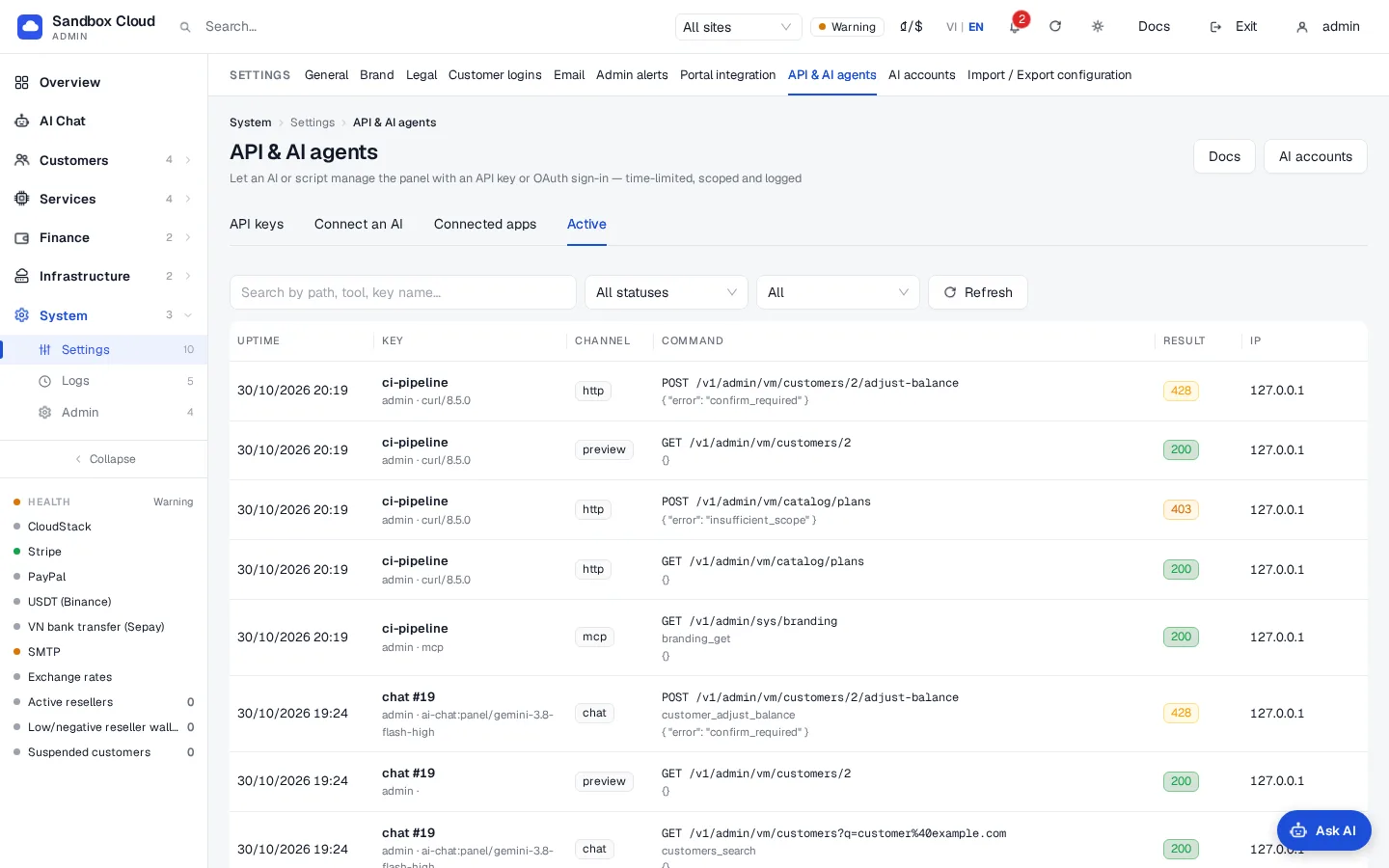
Der Activity-Tab listet alle mit einem Key getätigten Aufrufe auf, beginnend mit den neuesten: Zeitpunkt, Key, Client, Herkunft (http, mcp, chat, cli, confirm, preview), Methode und Pfad, Tool, HTTP-Status, IP und die (maskierten) Details. Sie können nach Pfad, Tool oder Key-Name suchen, nur Fehler (HTTP 400 und höher) oder nur auf Bestätigung wartende Aufrufe (428 und höher) anzeigen und den Zeitraum auf die letzte Stunde, 24 Stunden oder 7 Tage beschränken. NexCMP speichert die letzten 200,000 Einträge. Über einen Key vorgenommene Änderungen erscheinen zudem unter Logs › Admin actions unter dem Namen ak:<admin>/<key name>.
Verifizierung
Testen Sie einen Read-only-Schlüssel von einem beliebigen Computer innerhalb des IP-Bereichs:
bash
curl -s https://cloud.example.com/v1/admin/agent/tools \
  -H "Authorization: Bearer ak_XXXX"
Sie erhalten eine JSON-Liste der Tools, die Ihre Scopes erlauben. Führen Sie eines aus:
bash
curl -s -X POST https://cloud.example.com/v1/admin/agent/tools/system_health \
  -H "Authorization: Bearer ak_XXXX" \
  -H "Content-Type: application/json" -d '{}'
Die Zeit unter Last used des Schlüssels aktualisiert sich und der Aufruf erscheint in Activity. Die vollständige Tool-Liste und eine OpenAPI-Beschreibung (/v1/admin/openapi.json) werden unter Connect an AI client beschrieben.
Fehler
Fehler sind im JSON-Format: {"error": {"code": "...", "message": "..."}}.
| HTTP | code | Bedeutung | Behebung |
|---|---|---|---|
| 401 | invalid_key | Der Schlüssel fehlt, ist fehlerhaft oder unbekannt. Wird auch zurückgegeben, wenn ein ak_-Schlüssel auf einem Nicht-Admin-Pfad verwendet wird. | Prüfen Sie den Schlüssel; verwenden Sie ihn nur auf /v1/admin/ und /mcp/admin. |
| 401 | key_expired | Die Gültigkeit des Schlüssels ist abgelaufen. | Erstellen Sie einen neuen Schlüssel. |
| 401 | key_revoked | Der Schlüssel wurde widerrufen. | Erstellen Sie einen neuen Schlüssel. |
| 403 | ip_not_allowed | Die IP des Aufrufers liegt außerhalb der IP-Bereiche des Schlüssels. | Rufen Sie von einer erlaubten IP aus an oder erstellen Sie einen Schlüssel mit dem entsprechenden Bereich. |
| 403 | local_only_key | Ein für AI Chat oder das Server-CLI erstellter Schlüssel wurde von einem anderen Computer aus verwendet. | Diese Schlüssel funktionieren nur direkt auf dem Panel-Server. |
| 403 | insufficient_scope | Dem Schlüssel fehlt ein Scope; die Antwort enthält required_scope. | Erstellen Sie einen Schlüssel mit diesem Scope. |
| 403 | forbidden_for_keys | Der Endpunkt oder die Einstellung, die Sie ändern wollten, ist für Schlüssel gesperrt. | Führen Sie dies im Admin-Bereich aus. |
| 403 | demo_read_only | Das Panel befindet sich im Demomodus und der Aufruf führt Schreibvorgänge aus. | Verwenden Sie ein Panel, das sich nicht im Demomodus befindet. |
| 403 | confirm_in_ui | Diese Aktion muss im Admin-Bereich auf dem Bildschirm bestätigt werden. | Genehmigen Sie die Bestätigungskarte. |
| 428 | confirm_required | Eine Vorschau ist bereit; es wurde nichts geändert. Enthält confirm_token. | Zeigen Sie die Vorschau an und wiederholen Sie den Vorgang dann mit X-Confirm-Token. |
| 409 | confirm_expired | Das Token ist älter als 5 Minuten. | Senden Sie die Anfrage für eine neue Vorschau erneut. |
| 409 | confirm_mismatch | Das Token gehört zu einer anderen Anfrage (Methode, Pfad oder Body weichen ab). | Wiederholen Sie die identische Anfrage. |
| 409 | confirm_invalid | Unbekanntes oder bereits verwendetes Token. | Senden Sie die Anfrage für eine neue Vorschau erneut. |
| 429 | rate_limited | Zu viele Aufrufe in dieser Minute. | Warten Sie auf Retry-After. |
| 400 | invalid_path | Der Pfad enthält unzulässige Sequenzen. | Verwenden Sie einen einfachen Pfad. |
| 413 | too_large | Der Body ist größer als 10 MB. | Senden Sie weniger Daten. |
| 400 | invalid_argument | Ein Tool-Argument fehlt, ist unbekannt oder hat den falschen Typ; die Nachricht benennt es. | Beheben Sie das Argument. |
Limits & Hinweise
- Halten Sie Schlüssel kurzlebig und beschränkt. Bevorzugen Sie einen Schlüssel pro Client, damit Sie einzelne widerrufen können.
- Ein Schlüssel ist so mächtig wie seine Scopes.
secrets:writeplusbilling:writeist die sensibelste Kombination; finanzbezogene Aktionen stoppen weiterhin bei einer Vorschau. - Automatisch erstellte Schlüssel (für AI Chat, das Server-CLI) sind nur wenige Minuten gültig und funktionieren ausschließlich vom Panel-Server aus.
- Um einen KI-Client sofort zu trennen, widerrufen Sie seinen Schlüssel. OAuth-Verbindungen werden auf dem Tab Connected apps (OAuth connectors) widerrufen.