관리자의 AI Chat
관리자 내 위치: AI Chat(
/agent, 전용 메뉴 항목) 및 모든 관리자 페이지에 있는 플로팅 Ask AI 버튼. 답변 소스는 System › Settings › AI accounts(/agent/accounts)에서 설정합니다.
작동 내용
AI Chat은 관리자 페이지에 내장된 어시스턴트입니다. 원하는 내용을 설명하면("Proxmox 클러스터 연결", "이메일 설정" 등), 어시스턴트가 관리자 도구로 현재 상태를 읽고 변경 사항을 제안한 뒤 각 항목을 확인 카드로 표시합니다. Confirm을 누르기 전에는 아무것도 적용되지 않습니다. Ask AI 패널은 좁은 사이드 패널 형태의 동일한 채팅이므로 페이지를 보면서 질문할 수 있습니다. Do it for me 버튼(Setup progress checklist 및 빈 목록 내)을 누르면 준비된 질문과 함께 채팅이 열립니다.
고객을 응대하는 고객용 AI Chat 및 AI Agent가 아닙니다.
요구 사항
| 항목 | 요구 사항 |
|---|---|
| 역할 | 로그인한 관리자. 채팅, 키, 환경설정은 관리자 계정에 속하며 다른 관리자는 볼 수 없습니다. |
| 답변 소스 | 연결된 항목이 하나 이상 필요합니다: API 키, 로그인, 패널 자체의 AI 공급자, 또는 로그인한 AI CLI. AI accounts and subscriptions을(를) 참조하세요. |
| 데모 | 데모 패널에서는 예전 채팅을 읽을 수 있지만 메시지를 보낼 수는 없습니다. |
답변 소스 선택
입력창 아래의 선택기에서 소스를 선택하세요(연결한 소스들이 표시됩니다). System › Settings › AI accounts에서도 기본 소스, 기본 모델, 일일 한도를 설정할 수 있습니다.
| Source | 연결 방법 | 참고 |
|---|---|---|
| OpenAI (ChatGPT 모델) | platform.openai.com에서 API 키를 붙여넣기 | OpenAI 사용량에 따라 과금됩니다. |
| Anthropic (Claude) | console.anthropic.com에서 API 키를 붙여넣기 | Anthropic 사용량에 따라 과금됩니다. |
| Google Gemini | aistudio.google.com의 API 키를 붙여넣거나 Sign in with Google 사용 | Google로 로그인을 사용하려면 직접 생성한 자체 Google Cloud 프로젝트의 OAuth 클라이언트가 필요합니다. |
| OpenRouter | 키를 붙여넣거나 Sign in with OpenRouter 사용 | 하나의 계정으로 여러 모델 사용. |
| 패널 AI 공급자 | System › Settings › AI provider에서 이미 설정됨 | 고객용 AI Chat에서 사용하는 것과 동일한 공급자입니다. AI provider. |
| Claude, ChatGPT 또는 Gemini 구독 | 패널 서버에 공식 CLI가 설치되어 로그인됨 | AI accounts and subscriptions을(를) 참조하세요. |
붙여넣은 키는 관리자 계정 전용으로 암호화되어 저장됩니다. 다시 표시되지 않으며 다른 관리자가 복호화할 수 없습니다.
채팅 사용
- AI Chat을(를) 열거나 Ask AI를 클릭합니다.
- New chat을(를) 클릭하거나 왼쪽 목록에서 이전 채팅을 엽니다.
- 요청을 입력하고 Enter를 누릅니다(Shift+Enter는 줄바꿈). 오류를 보여주거나 문서를 붙여넣기 위해 이미지나 텍스트 파일(메시지당 최대 4개, 각 3 MB)을 첨부할 수 있습니다.
- 답변이 스트리밍되는 것을 확인하세요. 어시스턴트가 호출하는 각 도구는 도구 이름, 인자, 짧은 결과가 포함된 접을 수 있는 카드로 표시됩니다.
- 실행 중인 답변을 취소하려면 Stop을(를) 누릅니다. 관리자당 한 번에 하나의 답변만 실행됩니다.
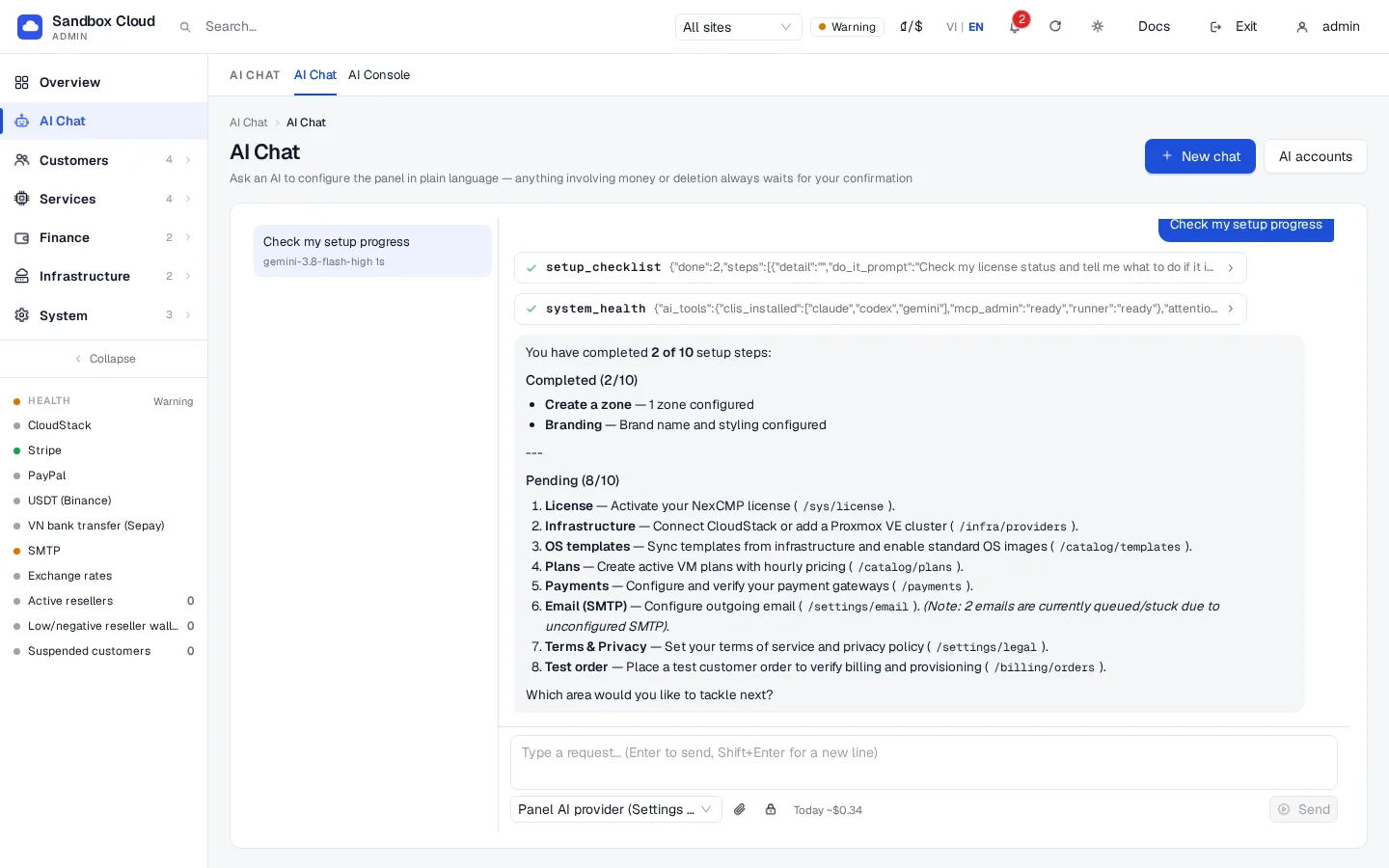
메시지당 최대 10회의 도구 라운드가 진행됩니다. 어시스턴트는 채팅의 최근 30개 메시지를 기억합니다. 도구의 결과는 지시사항이 아니라 데이터로 표시되어 모델에 전달됩니다.
확인 카드
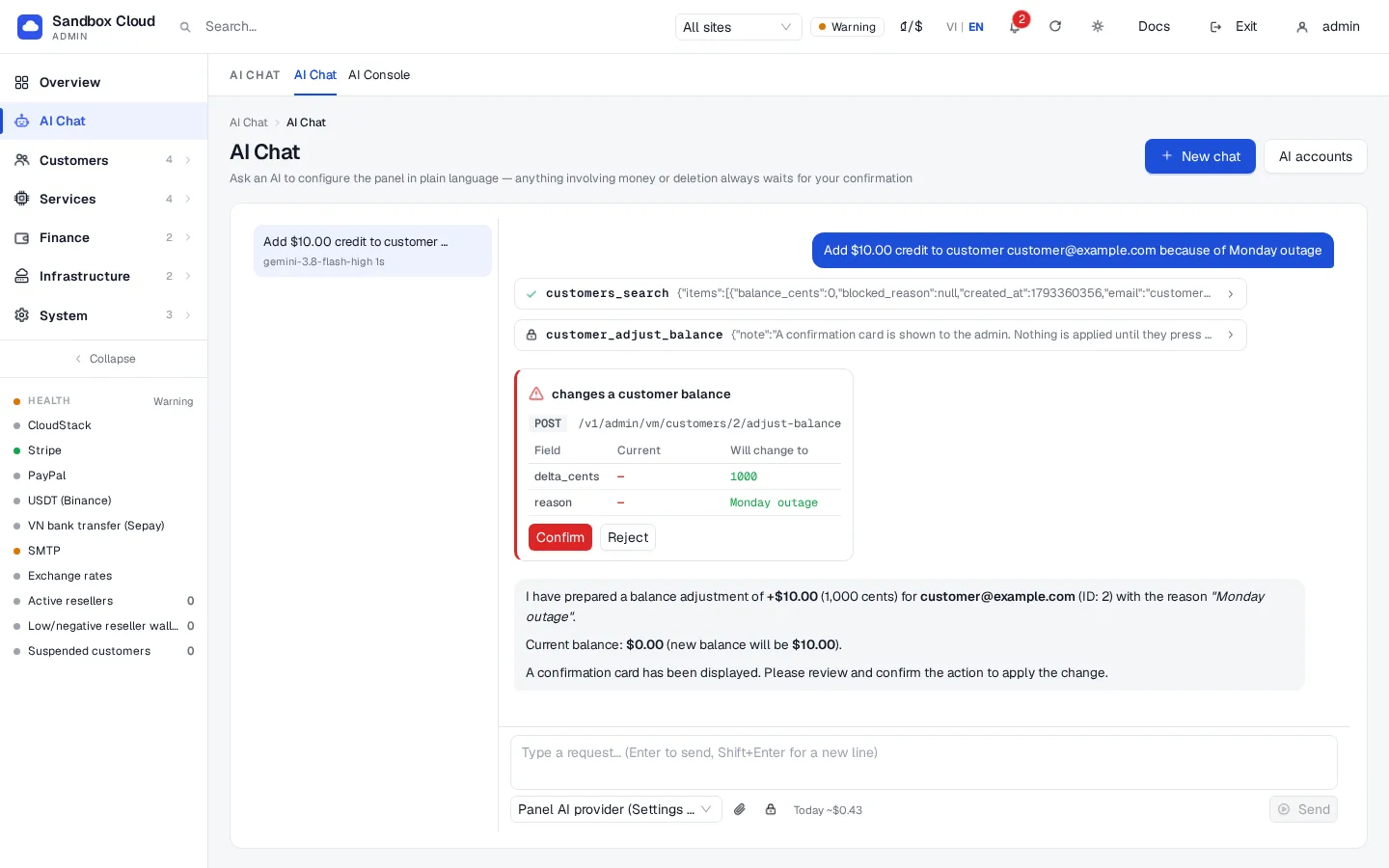
AI Chat에서는 금전적 작업뿐만 아니라 모든 변경 사항이 카드로 표시됩니다. 어시스턴트가 제안하고 관리자가 결정합니다.
카드 표시 내용:
- 주의가 필요한 이유를 나타내는 제목(예: "고객 잔액 변경").
- 호출: 메서드 및 경로.
- 변경되는 필드 표: 현재 값과 새로운 값. 비밀 값은
••••으로 표시됩니다. - 카운트다운 (카드는 5분 후 만료됨).
- Confirm 및 Reject.
Confirm을 누르면 패널 자체가 변경 사항을 적용한 후 그 결과를 어시스턴트에 알립니다. 어시스턴트는 이 버튼을 누를 수 없고, API를 통해 승인할 수 없으며, 확인되기 전에는 변경 사항이 적용되었다고 주장하지 않도록 지시받습니다. 페이지를 새로고침하면 아직 유효한 카드가 다시 표시됩니다. 또한 System › Settings › API & AI agents의 "Waiting for your confirmation" 아래에도 표시됩니다.
비밀 값
비밀번호 및 API 키는 채팅 텍스트를 통해 전달되어서는 안 됩니다. 입력란 옆의 Secret 필드(자물쇠 아이콘)를 사용하세요:
자물쇠 아이콘을 클릭하고 이름(문자, 숫자, 밑줄, 예:
smtp_password)과 값을 입력합니다.메시지에서 해당 이름을 참조하세요: "smtp_password 시크릿을 SMTP 비밀번호로 사용하세요".
어시스턴트는 다음과 같이 작성된 비밀 값을 대신하는 플레이스홀더만 볼 수 있습니다:
text{{secret:smtp_password}}패널은 도구를 실행하는 시점에 이를 실제 값으로 교체합니다. 이 값은 채팅 기록에 저장되지 않으며 AI 소스로 전송되지도 않습니다.
실수로 키처럼 보이는 내용을 메시지에 붙여넣은 경우, 패널은 이를 동일한 보호된 저장소로 이동시키고 기록에서 마스킹 처리하지만, 이는 어디까지나 안전망일 뿐 방법으로 의존해서는 안 됩니다. 비밀 값은 입력된 대화 및 마지막 메시지 후 최대 1시간 동안만 패널의 메모리에 유지되며, 패널을 재시작해도 지워집니다. 어시스턴트가 요청하는 경우 다시 입력하세요.
비밀 값을 설정하려면 채팅 세션에 대한 secrets:write 권한도 필요합니다(아래 참조).
채팅 권한
각 메시지는 답변이 유지되는 동안(최대 15분)만 존재하는 임시 키로 실행되며, 패널 서버에서만 작동하고 확인 카드를 통해서만 사용할 수 있습니다. 권한 범위는 System › Settings › AI accounts › Chat session permissions에서 체크한 항목입니다. admin:read은 항상 켜져 있습니다. secrets:write를 제외한 모든 범위는 기본적으로 켜져 있으며, 어시스턴트가 (Secret 필드를 통해) 비밀번호와 키를 설정할 수 있게 하려면 secrets:write을 체크하세요. 데모 패널에서는 채팅이 읽기 전용입니다.
일일 지출 한도
AI Chat은 API 소스 답변의 예상 비용을 합산합니다. 기본 한도는 관리자 1인당 하루 5 USD입니다. AI accounts › Defaults for AI Chat에서 다른 금액을 설정할 수 있습니다(0은 제한 없음을 의미). 페이지에는 "used today"가 표시됩니다. 한도에 도달하면 다음 날이 되거나 한도를 높일 때까지 채팅에서 새 메시지를 거부합니다(daily_cap). AI CLI 구독인 소스는 구독을 통해 청구되므로 집계에 포함되지 않습니다.
확인
- AI accounts에서 소스의 Test를 클릭합니다. 모델 이름과 밀리초 단위의 응답 시간이 반환됩니다.
- AI Chat에서 "Check my setup progress"라고 질문합니다. 답변에 checklist의 단계들이 나열되고
setup_checklist도구 카드가 표시됩니다. - 소규모 변경을 요청합니다(예: "Set the brand name to Example Cloud"). 확인 카드가 나타나면 Confirm을 누르고 브랜딩 페이지를 확인하세요.
- API & AI agents › Activity에는 채널
chat과 함께 호출 내역이 나열됩니다.
한도 및 참고 사항
- 어시스턴트에는 셸이 없으며 서버의 파일을 읽을 수 없습니다. 오직 admin tools만 호출합니다.
- 키로 수행할 수 없는 변경 사항(list)은 AI Chat에서도 수행할 수 없습니다.
- 모델의 작업을 확인하세요. 확인 카드에 전송될 내용이 정확히 표시되므로, 특히 가격과 금액을 주의 깊게 읽어보세요.
- API 답변은 AI 공급업체를 통해 청구됩니다. 한도는 추정치이므로 공급업체 측에서도 지출 한도를 설정하세요.
- CLI 답변은 5분 후에 중단됩니다.
Troubleshooting
| 증상 | 원인 | 해결 방법 |
|---|---|---|
"오늘의 AI 지출 한도에 도달했습니다" (daily_cap) | 일일 한도에 도달했습니다 | AI 계정에서 한도를 상향하거나 내일을 기다리세요. |
"다른 답변이 아직 실행 중입니다 — 기다리거나 중지 누르기" (busy) | 관리자당 한 번에 하나의 답변만 가능 | Stop을 누르거나 기다리세요. |
| 선택 도구에 소스가 나타나지 않음 | 연결되지 않았거나 (Claude CLI) "I understand" 스위치가 꺼져 있음 | AI 계정에서 연결하세요. |
| "API 키처럼 보이지 않습니다" | 입력한 키에 공백이 있거나 너무 김 | 키만 복사하여 붙여넣으세요. |
| 테스트 실패 | 잘못된 키, 크레딧 부족 또는 벤더 서버 다운 | 벤더사에서 키와 청구 상태를 확인하세요. |
| 어시스턴트가 작업을 수행할 수 없다고 답변함 | 채팅 세션에 권한(scope)이 없거나 AI 실행이 제한된 작업임 | AI 계정에서 권한을 체크하거나 관리자 패널에서 직접 수행하세요. |
| 카드가 만료되었다고 표시됨 | 5분이 지났음 | 어시스턴트에게 변경 사항을 다시 제안하도록 요청하세요. |
| CLI 소스에서 "usage limit" 또는 "not logged in" 오류 발생 | 구독 한도 또는 세션 문제 | 다시 로그인하거나 기다리세요. AI accounts and subscriptions을 참고하세요. |