Quotas
Im Admin-Bereich: Services › Virtual Machines › Policy › Quota tab (
/vm/policy?tab=quota). Pro Kunde: Customers › List › a customer › Overview (/customers/<id>), Karte Quota. Im Portal: Client › Quotas (/client/quotas).
Funktion
Quoten schützen Sie vor Missbrauch durch neue Konten: Je mehr echtes Geld ein Kunde in sein Guthaben eingezahlt hat, desto mehr Ressourcen darf er erstellen. Es gibt zwei Ebenen:
- VM- und Kubernetes-Ressourcen: Gesamte vCPU, RAM und Festplatte sowie die Anzahl der VMs. Tiers sind Ihre festen Tarife.
- Service-Quotas: Anzahl von IPs, Clustern, VPCs, GB Speicher usw. in fünf Tiers (L0 bis L4), basierend auf dem eingezahlten Guthaben.
Quotas werden vor jeder Belastung überprüft. Eine Anfrage über dem Limit wird mit HTTP 403 quota_exceeded und einer Nachricht abgelehnt, die dem Kunden mitteilt, wie viel er aufladen muss.
Anforderungen
| Komponente | Anforderung |
|---|---|
| Rolle | Ein Administrator. |
| Schalter | Enable quota (quota_enabled) ist standardmäßig aus. Nichts davon greift, bis Sie es einschalten. |
| Feste Tarife | Mindestens ein Tarif ohne benutzerdefinierte Tarife (siehe Plans) – die Ressourcentiers sind Ihre festen Tarife. Ohne Tarife gilt nur die VM-Anzahl-Regel. |
| Abhängigkeiten | Service-Quota-Zeilen existieren nur für Produkte, die in Ihrer Installation aktiviert sind (VPN, IPv6-Proxy, Kubernetes, Private Cloud, Images, Object Storage, Dedicated). |
Wie die Basis berechnet wird
NexCMP betrachtet nicht nur Kartenzahlungen. Die Basis ist das gebuchte Guthaben des Kunden: Gateway-Aufladungen, Administrator-Guthaben (Credit / debit) und eingelöste Gutscheine zählen über das Guthabenkonto jeweils einmal. Bestelldrabatte und Serviceguthaben aus Aktionscodes sind kein Guthaben und zählen nicht. Die höchste Basis, die ein Kundenkonto jemals erreicht hat, bleibt erhalten (pro Website) – Ausgaben oder Rückerstattungen senken ein bereits freigeschaltetes Tier niemals.
VM- und Kubernetes-Ressourcen
- Die Tiers sind die festen Tarife der Website, sortiert nach den Kosten für ihren 24-Stunden-Betrieb.
- Ein Kunde befindet sich im höchsten Tier, dessen 24-Stunden-Kosten seine Basis nicht übersteigen. Das Limit entspricht vCPU, RAM und Festplatte dieses Tarifs. Ein Kunde, der sich nicht einmal den günstigsten Tarif leisten kann, erhält dennoch die Ressourcen des günstigsten Tarifs.
- Als Nutzung gegen das Limit zählt jede aktive VM (einschließlich gesperrter), gekaufte Datenträger (auch im getrennten Zustand) sowie Kubernetes-Worker und Control Planes (Worker zählen ebenfalls als VMs).
- VM-Anzahl: bis zu Max VMs at 24h tier (Standard: 2). Ab der nächsten VM muss das aktuelle Guthaben des Kunden 30 Tage (720 Stunden) aller bestehenden VMs plus der neuen VM abdecken, bis zu Max VMs when meeting 30-day threshold (Standard: 10).
- Das Erstellen einer VM erfordert zudem ein Guthaben von mindestens N Stunden dieser VM (Create VM: balance ≥ N hours, Standard: 2) und das Plattform-Mindestguthaben.
- Das Verkleinern einer VM wird niemals blockiert. Es wird nur die wachsende Dimension geprüft, sodass ein Kunde, der über dem Festplattenlimit liegt, dennoch vCPU hinzufügen kann, sofern das vCPU-Limit dies zulässt.
Konfigurieren
Öffnen Sie Services › Virtual Machines › Policy und wählen Sie den Tab Quota.
Schalten Sie Enable quota ein.
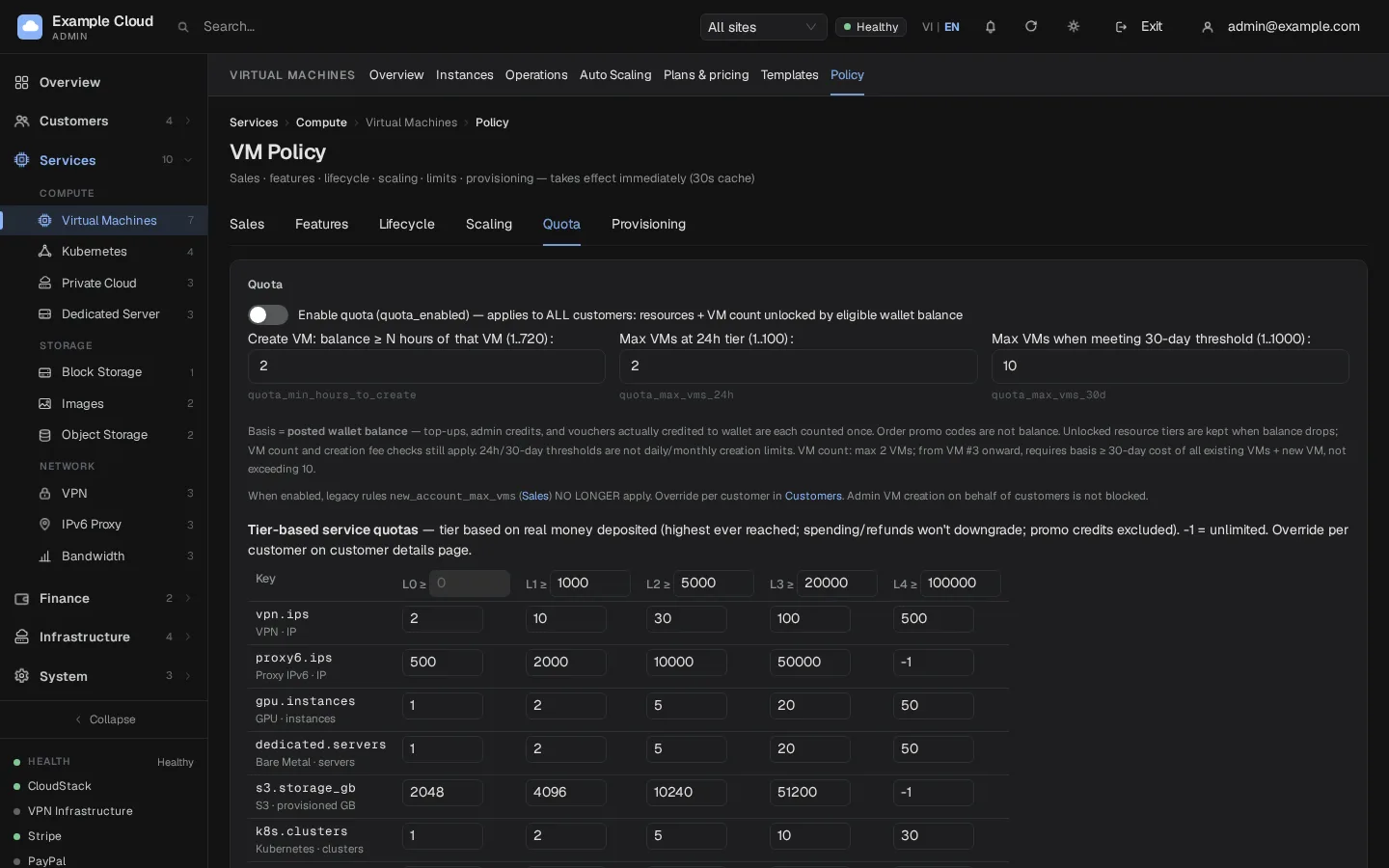
Überprüfen Sie die drei Zahlen (alle bearbeitbar):
Feld Standard Bereich VM erstellen: Guthaben ≥ N Stunden 2 1 bis 720 Max VMs at 24h tier 2 1 bis 100 Max. VMs bei Erreichen der 30-Tage-Schwelle 10 1 bis 1000 (nicht unter dem vorherigen Feld) Bearbeiten Sie in Tier-based service quotas die Tabelle (unten).
Klicken Sie auf Save. NexCMP fragt nach einem Grund, der zusammen mit den alten und neuen Werten im Audit-Log gespeichert wird. Die Änderung gilt für alle Kunden.
Service-Quota-Tabelle
Die Tabelle hat fünf Stufen. Die Kopfzellen L0 bis L4 enthalten die Einzahlungsschwelle in Cent: Die Standardwerte 0, 1000, 5000, 20000, 100000 bedeuten L0 für ein neues Konto, L1 ab $10, L2 ab $50, L3 ab $200 und L4 ab $1,000. Die erste Schwelle muss 0 bleiben. Jede Zeile legt die Quote eines Schlüssels pro Stufe fest; -1 bedeutet unbegrenzt.
| Schlüssel | Bedeutung | L0 | L1 | L2 | L3 | L4 |
|---|---|---|---|---|---|---|
vpn.ips | VPN-IPs | 2 | 10 | 30 | 100 | 500 |
proxy6.ips | IPv6-Proxy-IPs | 500 | 2000 | 10000 | 50000 | -1 |
dedicated.servers | Bare-Metal-Server | 1 | 2 | 5 | 20 | 50 |
s3.storage_gb | Zugewiesener Object Storage in GB | 2048 | 4096 | 10240 | 51200 | -1 |
k8s.clusters | Kubernetes-Cluster | 1 | 2 | 5 | 10 | 30 |
k8s.workers | Kubernetes-Worker-Knoten | 3 | 9 | 18 | 50 | 200 |
vpc.count | Private Cloud-Netzwerke | 1 | 2 | 5 | 10 | 30 |
images.gb | Speicher für benutzerdefinierte Images in GB | 50 | 100 | 200 | 500 | 2000 |
Die Tabelle führt auch einige Zeilen für Produkte auf, die nicht Teil dieses Releases sind; lassen Sie diese unverändert. Ein Schlüssel, dessen Produkt deaktiviert ist, wird ausgeblendet und niemals durchgesetzt. Ein Wert muss -1 sein oder zwischen 0 und 10,000,000 liegen.
Dienstquoten folgen der Guthabenbasis, genau wie die VM-Stufen: dem höchsten erreichten Guthabenstand, nicht der Summe der Kartenzahlungen. Reseller-Kunden verwenden dieselben Standardwerte und der Reseller kann sie nur einsehen.
Kundenbezogene Ausnahmen
Öffnen Sie Customers › List, dann den Kunden. Unter Overview finden Sie die Karte Quota.
VM-Ressourcen: Klicken Sie auf Quota override und wählen Sie eine der folgenden Optionen aus:
- Nach Guthabenstand (Ausnahme aufheben) — Standardverhalten;
- Unbegrenzt (einschließlich VM-Anzahl) — hebt alle Limits für diesen Kunden auf;
- eine Tarifstufe — legt die Obergrenze der Ressourcen auf diesen Tarif fest; die Regel für die VM-Anzahl gilt weiterhin.
Geben Sie einen Grund ein. Plattformadministratoren können jede Stufe festlegen; eine von einem Reseller festgelegte Ausnahme darf die Basis des Kunden nicht überschreiten.
Dienste: Die Tabelle unter Service quotas zeigt jeden Schlüssel mit In use, dem effektiven Limit und dessen Source (Stufe oder Ausnahme). Klicken Sie in einer Zeile auf Edit, geben Sie die New quota (
-1= unbegrenzt, leer = zurück zum Tarif-Standardwert) sowie einen Grund ein.
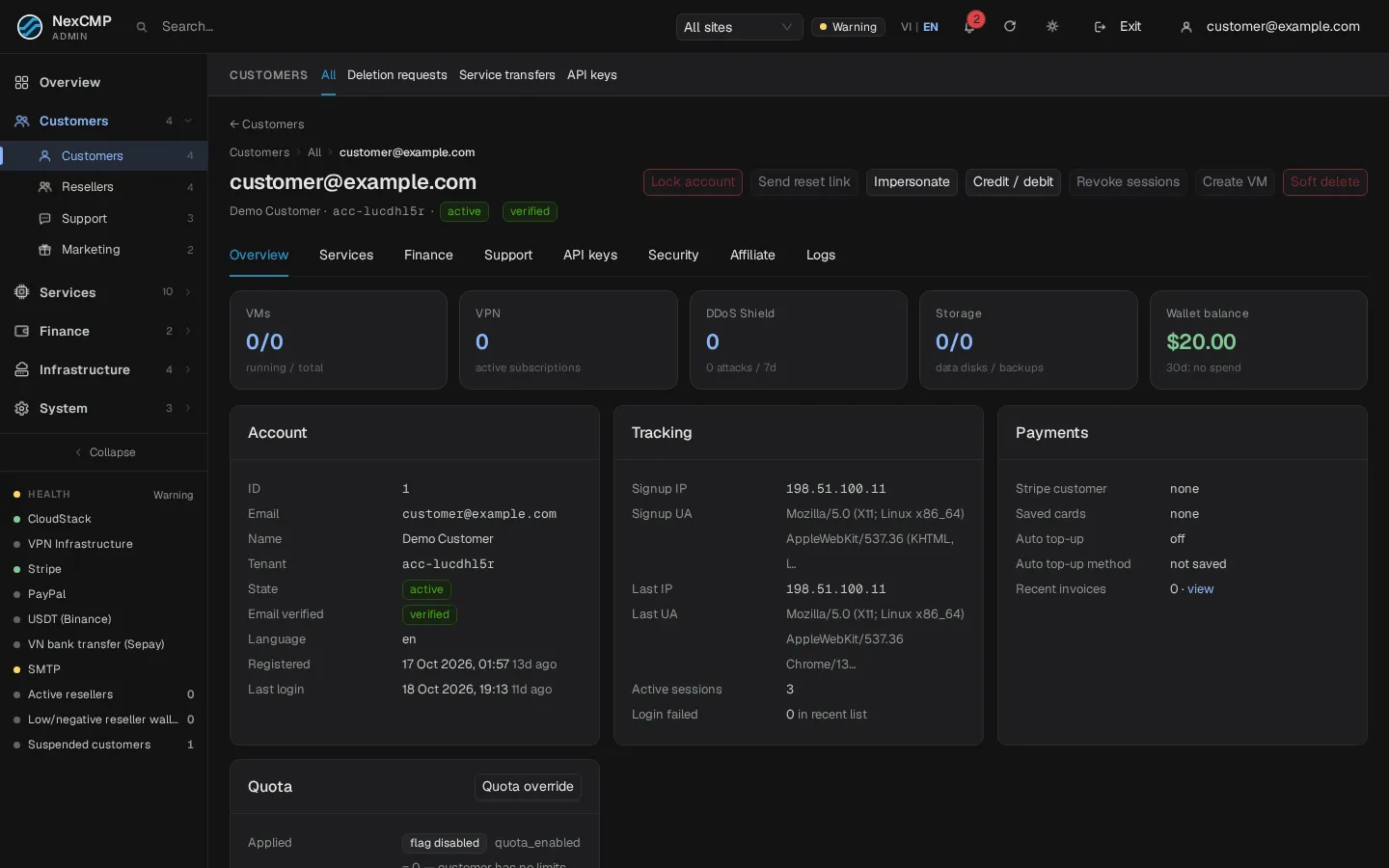
Jede Ausnahme wird im Audit-Log mit Administrator, Grund sowie Vorher-/Nachher-Werten protokolliert.
Was der Kunde sieht
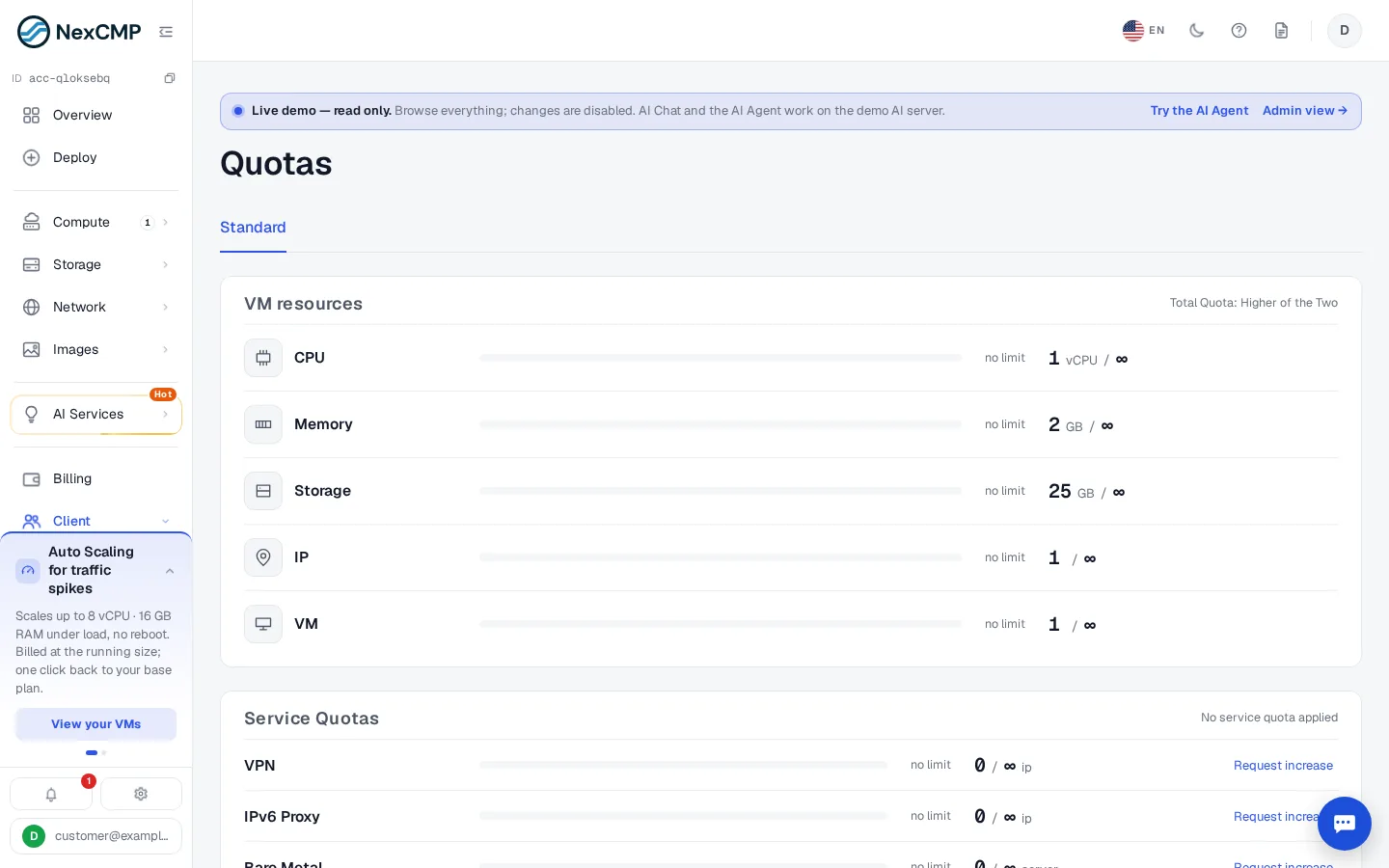
Client › Quotas (/client/quotas) zeigt die aktuelle Stufe des Kunden, verwendete und gesamte vCPU, RAM, Speicher und VM-Anzahl (aufgeteilt zwischen VMs und Kubernetes), das anrechenbare Guthaben, die gehaltene Ressourcenbasis (sie verringert sich nicht bei Ausgaben) sowie den Betrag für die nächste Stufe zum Aufladen. Ein Regler lässt Kunden eine Zielstufe auswählen und direkt zur Einzahlungsseite wechseln. Die Karte Service Quotas listet jeden Service mit Quota, verwendetem Betrag, Stufe (L0 bis L4), dem erforderlichen Aufladebetrag für die nächste Stufe und einer Schaltfläche Request increase auf, die einen Support-Ticket-Entwurf öffnet. Eine Schaltfläche Quota policy erklärt die Regeln.
Verifizierung
- Aktivieren Sie Enable quota und verwenden Sie einen neuen Testkunden mit einem Guthaben von $0.
- Versuchen Sie, eine VM zu erstellen, die größer ist als Ihr günstigstes Paket. Die Anfrage wird mit
quota_exceededund der Meldung „Exceeds the resources of tier ... Top up $X more to unlock tier ...“ abgelehnt. - Laden Sie den angezeigten Betrag auf. Die Stufe ändert sich sofort und dieselbe Anfrage wird erfolgreich ausgeführt.
- Kaufen Sie VPN-IPs über dem L0-Limit: HTTP 403
quota_exceededmit"scope":"service"und einem Link zu/client/quotas. - In der Quota-Karte des Kunden zeigt Source tier; legen Sie eine Ausnahme fest und sehen Sie, wie sich dies zu override ändert.
Limits & Hinweise
- Aus ist aus. Bei ausgeschaltetem
quota_enabledbegrenzt die alte Regelnew_account_max_vms(Services › Virtual Machines › Policy › Sales) neue Konten auf 2 VMs, bis ihre Einzahlungen $10 erreichen. Wenn die Quota aktiv ist, gilt diese Regel nicht mehr. - Von Administratoren erstellte VMs werden nicht blockiert.
- Fehler schlagen fehl (Fail closed). Wenn der Quota-Status nicht gelesen werden kann, wird die Anfrage mit
quota_unavailableabgelehnt, anstatt sie zu erlauben. - **API-, CLI- und MCP-**Anfragen verwenden dieselben Handler, sodass dieselben Limits gelten.
- Guthaben durch Werbeaktionen hebt eine Stufe nicht an (siehe Promotions).
- Die Schwellenwerte für Stufen sind Centbeträge, keine Dollar.
Fehlerbehebung
| Symptom | Ursache | Behebung |
|---|---|---|
quota_exceeded, Grund resources | Die neue Gesamtzahl an vCPUs/RAM/Festplattenspeicher liegt über der Stufe. | Laden Sie den Betrag aus der Meldung auf oder legen Sie eine Ausnahme fest. |
quota_exceeded, Grund vm_30d | Mehr als die 24-Stunden-Stufen-VM-Anzahl und das Guthaben deckt den Betrieb der Flotte noch nicht für 30 Tage ab. | Laden Sie den angezeigten Betrag auf. |
quota_exceeded, Grund vm_max | Das absolute VM-Limit ist erreicht. | Erhöhen Sie Max VMs when meeting 30-day threshold oder verwenden Sie eine Ausnahme. |
quota_exceeded, scope: service | Ein dienstbezogenes Limit wurde erreicht. | Erhöhen Sie den Tabellenwert oder überschreiben Sie diesen Schlüssel für den Kunden. |
quota_unavailable | Der Quota-Status konnte nicht verifiziert werden. | Wiederholen Sie den Vorgang; prüfen Sie das Serverprotokoll, falls das Problem weiterhin besteht. |
| "quota_max_vms_30d must be >= quota_max_vms_24h" beim Speichern | Werte vertauscht | Machen Sie den 30-Tage-Wert mindestens so groß wie den 24-Stunden-Wert. |
| Kunde gibt an, dass die Stufe herabgestuft wurde | Sie wird nicht herabgestuft; vergleichen Sie die Basis gehaltene Ressourcen mit den Plankosten. | Überprüfen Sie die Plankostenliste: Eine Preiserhöhung eines Plans kann die Schwellenwerte verschieben. |