AI Chat в панели администратора
Где найти в панели: AI Chat (
/agent, отдельный пункт меню) и плавающая кнопка Ask AI на каждой странице панели. Источники ответов настраиваются в System › Settings › AI accounts (/agent/accounts).
Назначение
AI Chat — это встроенный в панель администратора ассистент. Вы описываете задачу («подключить кластер Proxmox», «настроить почту»), ассистент считывает текущее состояние с помощью инструментов администратора, предлагает изменения и отображает каждое из них в виде карточки подтверждения. Никакие изменения не применяются, пока вы не нажмете Confirm. Панель Ask AI — это тот же чат в виде узкой боковой панели, что позволяет задавать вопросы, не уходя со страницы. Такие кнопки, как Do it for me (в Setup progress checklist и в пустых списках), открывают его с готовым вопросом.
Это не клиентские AI Chat и AI Agent, которые обслуживают ваших клиентов.
Требования
| Параметр | Требование |
|---|---|
| Роль | Авторизованный администратор. Чаты, ключи и настройки привязаны к вашей учетной записи администратора; другие администраторы их не видят. |
| Источник ответов | Подключен хотя бы один: API-ключ, учетная запись, собственный AI-провайдер панели или авторизованный AI CLI. См. Учетные записи и подписки AI. |
| Демо | В демо-панели можно просматривать старые чаты, но нельзя отправлять сообщения. |
Выбор источника ответов
Выберите источник в селекторе под полем ввода (в нем перечислены все подключенные источники). В System › Settings › AI accounts также можно задать источник по умолчанию, модель по умолчанию и дневной лимит.
| Source | Способ подключения | Примечания |
|---|---|---|
| OpenAI (модели ChatGPT) | Вставить API-ключ из platform.openai.com | Тарифицируется OpenAI по факту использования. |
| Anthropic (Claude) | Вставить API-ключ из console.anthropic.com | Тарифицируется Anthropic по факту использования. |
| Google Gemini | Вставить API-ключ из aistudio.google.com или Sign in with Google | Для входа через Google требуется OAuth-клиент, созданный вами в вашем собственном проекте Google Cloud. |
| OpenRouter | Вставить ключ или Sign in with OpenRouter | Один аккаунт для множества моделей. |
| AI-провайдер панели | Уже настроен в System › Settings › AI provider | Тот же провайдер, который используется в клиентском AI Chat. AI provider. |
| Подписка Claude, ChatGPT или Gemini | Официальный CLI установлен и авторизован на сервере панели | См. Учетные записи и подписки AI. |
Добавленные ключи хранятся в зашифрованном виде и доступны только вашей учетной записи администратора. Они больше никогда не отображаются, и другой администратор не сможет их расшифровать.
Использование чата
- Откройте AI Chat (или нажмите Ask AI).
- Нажмите New chat или откройте предыдущий диалог из списка слева.
- Введите запрос и нажмите Enter (Shift+Enter — переход на новую строку). Можно прикрепить изображения или текстовые файлы (до 4 на сообщение, до 3 MB каждый), чтобы показать ошибку или приложить документ.
- Ответ генерируется в режиме реального времени. Каждый инструмент, вызываемый ассистентом, отображается в виде сворачиваемой карточки с названием инструмента, его аргументами и кратким результатом.
- Нажмите Stop, чтобы прервать генерацию ответа. Каждый администратор может одновременно генерировать только один ответ.
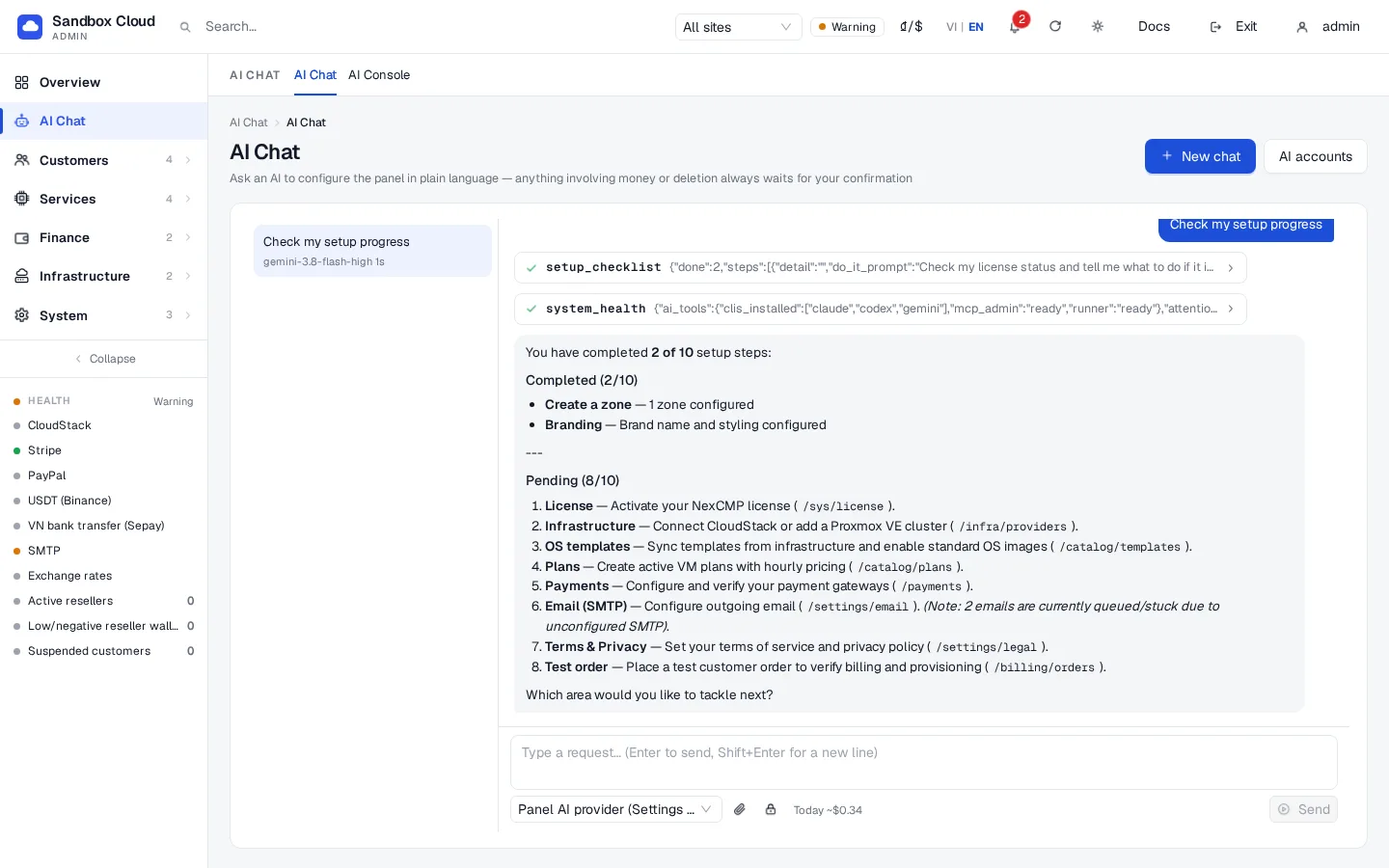
Для одного сообщения выполняется до 10 итераций вызова инструментов. Ассистент помнит последние 30 сообщений чата. Результаты работы инструментов передаются в модель с пометкой данных, а не инструкций.
Карточки подтверждения
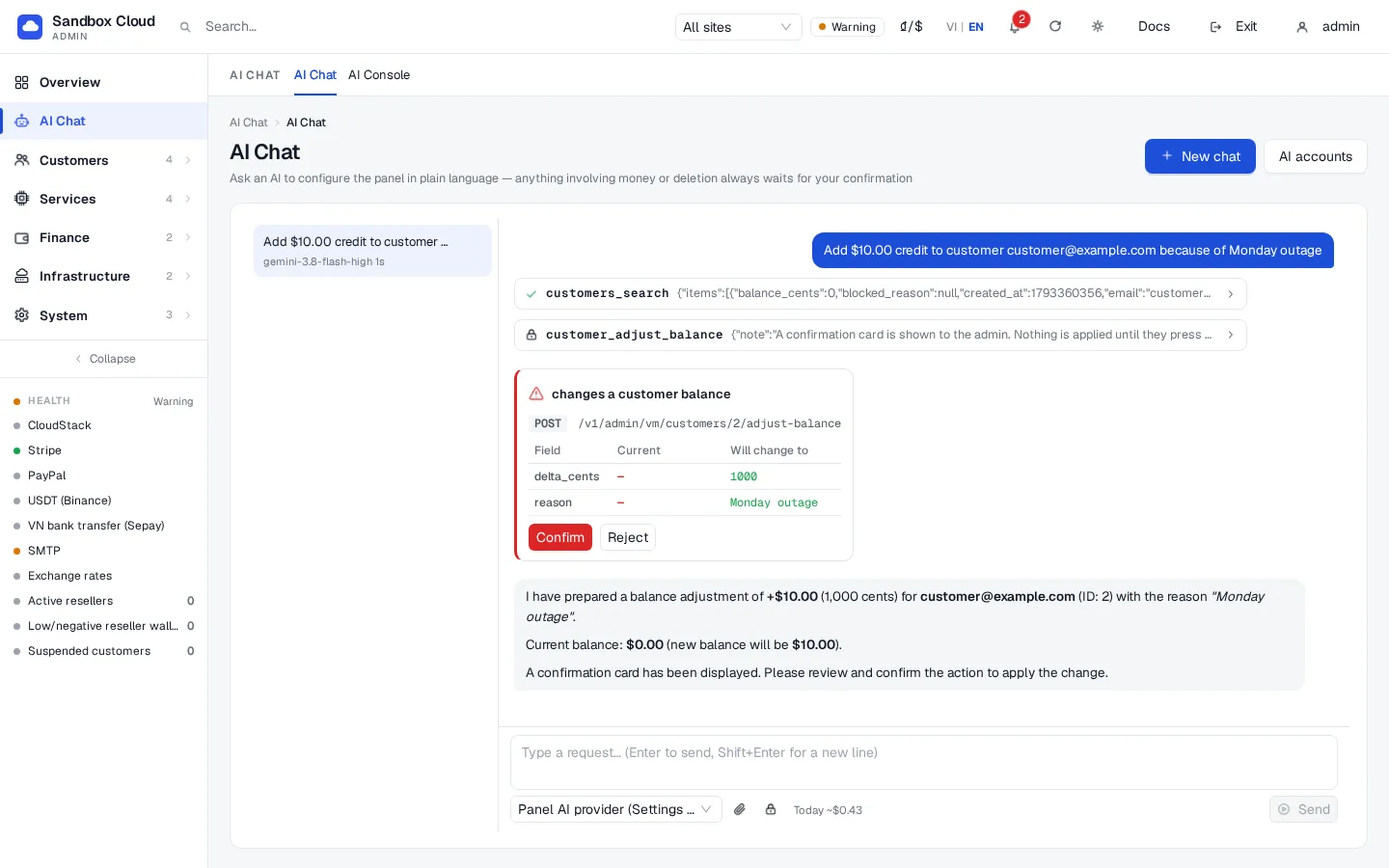
В AI Chat каждое изменение оформляется как карточка, а не только финансовые операции. Ассистент предлагает — вы решаете.
В карточке отображаются:
- Заголовок с объяснением, почему требуется внимание, например «changes a customer balance».
- Вызов: метод и путь.
- Таблица изменяемых полей: текущее значение и новое. Секретные значения отображаются как
••••. - Обратный отсчет (карточки действуют в течение 5 минут).
- Confirm и Reject.
Confirm применяет изменение силами самой панели, после чего сообщает ассистенту о результате. Ассистент не может нажать эту кнопку, не может подтвердить действие через API, и проинструктирован никогда не заявлять о применении изменения до его подтверждения. При перезагрузке страницы карточки, срок действия которых еще не истек, сохраняются. Они также отображаются в верхней части System › Settings › API & AI agents в разделе «Waiting for your confirmation».
Секреты
Пароли и ключи API нельзя передавать через текст чата. Используйте поле Secret (значок замка) рядом со строкой ввода:
Нажмите на значок замка и укажите имя (буквы, цифры и символ подчеркивания, например
smtp_password) и значение.В сообщении сошлитесь на это имя: «use the secret smtp_password as the SMTP password».
Ассистент видит только заполнитель, обозначающий секрет, в следующем виде:
text{{secret:smtp_password}}Панель подставляет настоящее значение в момент вызова инструмента. Значение не сохраняется в истории чата и не передается в источник AI.
Если вы случайно вставите в сообщение нечто похожее на ключ, панель переместит его в то же защищенное хранилище и замаскирует в истории, однако относитесь к этому как к подстраховке, а не к рабочему методу. Секреты хранятся только в памяти панели, исключительно в рамках диалога, где они были введены, и не более одного часа после последнего сообщения; перезапуск панели также удаляет их. Введите их заново, если ассистент запросит это повторно.
Для передачи секрета также требуется право secrets:write для сессии чата (см. ниже).
Права доступа чата
Каждое сообщение выполняется с временным ключом, который существует в течение формирования ответа (не более 15 минут), действует только с сервера панели и может использоваться исключительно через карточки подтверждения. Его области действия соответствуют тем, что отмечены в System › Settings › AI accounts › Chat session permissions. Право admin:read включено всегда. Все области действия, кроме secrets:write, включены по умолчанию; отметьте secrets:write, если хотите, чтобы ассистент мог задавать пароли и ключи (через поле Secret). На демонстрационной панели чат доступен только для чтения.
Дневной лимит расходов
AI Chat суммирует ориентировочную стоимость ответов от источников API. Лимит по умолчанию составляет 5 USD на администратора в день. Укажите другую сумму (0 означает отсутствие лимита) в разделе AI accounts › Defaults for AI Chat. На странице отображается «used today». При достижении лимита чат отклоняет новые сообщения (daily_cap) до следующего дня или до увеличения лимита. Источники, работающие по подписке AI CLI, не учитываются, так как они оплачиваются в рамках вашей подписки.
Проверка
- В разделе AI accounts нажмите Test напротив источника. В ответе отобразится название модели и время в миллисекундах.
- В AI Chat спросите «Check my setup progress». В ответе будут перечислены шаги из контрольного списка и появится карточка инструмента
setup_checklist. - Запросите небольшое изменение, например «Set the brand name to Example Cloud». Появится карточка подтверждения; нажмите Confirm и проверьте страницу Branding.
- В API & AI agents › Activity отображаются вызовы с каналом
chat.
Ограничения и примечания
- У ассистента нет командной оболочки, и он не может читать файлы на сервере. Он вызывает только инструменты администрирования.
- Изменения, которые невозможно выполнить с помощью ключей (список), нельзя внести и через AI Chat.
- Проверяйте действия модели. В карточке подтверждения точно показано, что именно будет отправлено; внимательно ознакомьтесь с ней, особенно с ценами и суммами.
- Ответы по API тарифицируются поставщиком AI. Лимит является ориентировочным; настройте ограничение расходов также и на стороне поставщика.
- Формирование ответа через CLI прекращается через 5 минут.
Устранение неполадок
| Симптом | Причина | Решение |
|---|---|---|
«Достигнут дневной лимит расходов на AI» (daily_cap) | Исчерпан дневной лимит | Увеличьте его в AI accounts или подождите до завтра. |
"Еще выполняется другой ответ — подождите или нажмите Stop" (busy) | Один ответ за раз для каждого администратора | Нажмите Stop или подождите. |
| Источник не отображается в списке выбора | Он не подключен или (для Claude CLI) выключен переключатель «I understand» | Подключите его в AI accounts. |
| "это не похоже на ключ API" | Вставленный ключ содержит пробелы или слишком длинный | Вставьте только ключ. |
| Тест завершается ошибкой | Неверный ключ, нет средств на балансе или провайдер недоступен | Проверьте ключ и биллинг на стороне вендора. |
| Ассистент сообщает, что не может выполнить действие | В сессии чата не выбран scope либо действие недоступно для AI | Отметьте нужный scope в AI accounts или выполните действие в панели администратора. |
| В карточке указано, что срок действия истек | Прошло более 5 минут | Попросите ассистента предложить изменение снова. |
| CLI-источник сообщает «usage limit» или «not logged in» | Лимит подписки или истекшая сессия | Войдите снова или подождите; см. Аккаунты AI и подписки. |