Dedizierte Server (Bare Metal)
Wo im Admin-Bereich: Infrastructure › Bare Metal (Servers
/infra/baremetal, IP Pools, Stock / iDRAC import, Operations, Templates, Customer ISOs, Safety). Tarife und Abonnements: Services › Dedicated Server (/dedicated). Aktivieren Sie das Modul unter System › Admin › License & updates (/license).
Funktion
NexCMP verwaltet physische Server direkt über deren iDRAC per Redfish API. Kunden mieten einen kompletten Server: Sie schalten ihn ein und aus, öffnen eine Browserkonsole, binden eine ISO ein oder installieren ein Betriebssystem über eine Template und sehen Hardware sowie Metriken. Sie bekommen niemals die iDRAC-Adresse, den Benutzernamen oder das Passwort zu Gesicht.
Nutzen Sie dies, um dedizierte Server aus Ihren eigenen Racks weiterzuverkaufen.
Anforderungen
| Komponente | Anforderung |
|---|---|
| Hardware | Dell-Server mit iDRAC 9 und der Redfish API. |
| Management-Netzwerk | Wird von Ihnen bereitgestellt. Der Panel-Server muss jeden iDRAC über HTTPS 443 (sowie den iDRAC-VNC-Port, standardmäßig 5901, für die Konsole) erreichen können, und jeder iDRAC muss den unten genannten ISO-Webserver erreichen können. Die iDRAC-Adresse muss eine IPv4-Adresse in einem privaten Bereich sein (RFC 1918, ein Präfix von /16 oder kleiner), die Sie in der Einstellung dedicated_bmc_cidrs hinterlegen. DNS-Namen und IPv6 werden abgewiesen. NexCMP erstellt dieses Netzwerk nicht und kann es nicht für Sie testen. |
| iDRAC-Konto | Ein Konto mit Administrator-Berechtigung auf jedem iDRAC. NexCMP verwendet es, um den Server auszulesen und die wenigen zulässigen Befehle zu senden (Stromversorgung, virtuelle Medien, einmaliges Booten, Konsole). Es erstellt niemals iDRAC-Konten für Ihre Kunden. |
| Tools auf dem Panel-Server | xorriso und genisoimage (erstellen das Installations-ISO jedes Servers) sowie novnc (die Browser-Konsolenseite). Installieren Sie sie mit sudo apt-get install -y xorriso genisoimage novnc oder überlassen Sie dies dem Installer: Führen Sie ihn mit --baremetal aus oder übergeben Sie ihm die ISO-Server-Optionen; ein Update installiert sie ebenfalls, wenn das Bare-Metal-Modul bereits aktiv ist. Fehlt eines davon, listet Safety dies in einem roten Hinweis auf, live ops lässt sich nicht aktivieren (Fehler tools_missing), und Konsole sowie Betriebssysteminstallation melden, dass ein Tool fehlt, anstatt später fehlzuschlagen. |
| ISO-Webserver | Ein einfacher HTTP-Server im Management-Netzwerk, der den NexCMP-ISO-Ordner für die iDRACs bereitstellt. Seine Adresse ist eine private IPv4-Adresse und ein optionaler Port, zum Beispiel http://10.20.0.2:8080, ohne Pfad, gespeichert in dedicated_iso_base_url. Er muss Byte-Ranges unterstützen. Da der Ordner vom Worker des Panels beschrieben wird, läuft der Webserver normalerweise auf dem Panel-Server selbst und lauscht auf einer Adresse, die dieser Server im Management-Netzwerk besitzt. NexCMP liefert dafür eine fertige nginx-Site und einen Ein-Schritt-Befehl mit (siehe unten). |
| ISO-Ordner | Ein Ordner für ISO-Dateien und darin pub (was die iDRACs lesen) sowie server (Kunden-ISOs). Der Ein-Schritt-Befehl verwendet /srv/nexcmp-iso; ohne ihn gelten die Standardwerte der Installation (Einstellungen dedicated_iso_lib_dir, dedicated_iso_pub_dir, dedicated_iso_server_dir). Der NexCMP-Worker muss darauf schreibend zugreifen können. Er läuft mit einem schreibgeschützten Dateisystem mit Ausnahme von /var/lib/nexcmp; daher erfordert ein Ordner an anderer Stelle ein systemd-Drop-in (der Ein-Schritt-Befehl richtet dieses ein). |
| Rückruf-Adresse (Callback) | dedicated_callback_base, eine https://<your-domain>, die der installierende Server erreichen kann und die auf Ihr Panel verweist. |
| Storage | Freier Festplattenspeicher für die ISO-Bibliothek und vom Kunden bereitgestellte ISOs. |
| Abhängig von | Das Modul Bare Metal, eine Zone und die IP-Pools der Server. |
Beispielwerte sind keine Konfiguration
Eine Neuinstallation enthält Beispielwerte in dedicated_bmc_cidrs, dedicated_iso_base_url und dedicated_callback_base (ein privates Beispielnetzwerk und https://example.com). Diese entsprechen nicht Ihrem Netzwerk. Solange einer davon noch ein Beispielwert ist, zeigen die Bare-Metal-Seiten einen roten Hinweis Management network not configured an, das Importieren eines iDRAC schlägt bei der Allowlist-Prüfung fehl und der Schalter live ops lässt sich nicht aktivieren (Fehler config_placeholder). Hinterlegen Sie die drei Werte unter Infrastructure › Bare Metal › Safety › Management network connection (siehe unten).
Infrastruktur vorbereiten
Verlegen Sie jeden iDRAC in ein Management-Netzwerk, das für Kunden unerreichbar ist, und weisen Sie jedem eine feste private IPv4-Adresse zu. Überprüfen Sie die Redfish API vom Panel-Server aus:
bashcurl -sk -u 'nexcmp-admin:XXXX' https://10.20.0.11/redfish/v1/Systems | headErstellen Sie ein Administrator-Konto auf dem iDRAC für NexCMP (iDRAC Web-UI oder
racadm). Verwenden Sie ein sicheres, eindeutiges Passwort. Verwenden Sie niemals das integrierte Standardkonto des iDRAC wieder.ISO-Ordner für die iDRACs freigeben – ein Befehl. Auf dem Panel-Server als root mit der Adresse, die dieser Server im Management-Netzwerk hat, und dem iDRAC-Netzwerk:
bashsudo nexcmp dedicated-setup-iso --listen 10.20.0.2:8080 --allow 10.20.0.0/24--listenmuss eine Adresse dieses Servers sein (private IPv4, Port 8080, falls weggelassen).--allowlistet die iDRAC-Netzwerke auf (private CIDRs, /16 oder kleiner, bis zu 8, kommagetrennt); nur diese dürfen herunterladen, und der Befehl verwendet sie auch alsdedicated_bmc_cidrs, wenn diese Einstellung noch der Beispielwert ist.--dir /pathwählt einen anderen ISO-Ordner (Standardwert/srv/nexcmp-iso). Der Befehl:- erstellt den Ordner mit
pubundserverdarin, mit dem NexCMP-Dienstbenutzer als Eigentümer; - erstellt die Gruppe
nexcmp-isound fügt den nginx-Benutzer hinzu, sodass nginx ein ISO lesen kann, während ein iDRAC es eingebunden hat, und sonst niemand; - installiert die nginx-Site
nexcmp-iso(wird nur beibehalten, wennnginx -tsie akzeptiert; nginx wird installiert, falls fehlend) und ein systemd-Drop-innexcmp-vmd.service.d/iso.conf(ReadWritePathsfür den Ordner,SupplementaryGroups=nexcmp-iso); - schreibt die ISO-Einstellungen (
dedicated_iso_base_url, die drei Ordner, die Gruppe) und startet den NexCMP-Worker neu.
Er kann mit anderen Werten erneut ausgeführt werden, und
sudo nexcmp dedicated-setup-iso --removeentfernt die nginx-Site und das Drop-in wieder (ISO-Dateien bleiben erhalten). Er kann auch während der Installation ausgeführt werden: Fügen Sie dem Installationsbefehl--iso-listen,--iso-allow(und--iso-dir) hinzu. Der Befehl erstellt das Management-Netzwerk nicht und kontaktiert keinen iDRAC; falls die Werte falsch sind, die Adresse nicht auf diesem Server liegt oder der Port belegt ist, bricht er mit einer Meldung ab, bevor Änderungen vorgenommen werden, und eine vonnginx -tabgewiesene nginx-Site wird nicht beibehalten.- erstellt den Ordner mit
Was der ISO-Webserver bereitstellt. Die nginx-Site beantwortet
GET(undHEADmit Byte-Bereichen) für/pub/<name>.isound sonst nichts: kein Directory-Listing, kein anderer Pfad unterhalb des Ordners (die Bibliothek undserver/sind nicht erreichbar), keine andere Methode und nur aus den--allow-Netzwerken (alle anderen erhalten 403). NexCMP stellt jedes ISO, das ein iDRAC lesen muss, als Datei oder kurzlebigen Link inpubbereit; nginx folgt einem Link nur, wenn der Link und sein Ziel denselben Eigentümer haben (den Service-Benutzer), sodass ein Link zu einer Systemdatei verweigert wird. Prüfen Sie dies von einem anderen Host im Verwaltungsnetzwerk aus:bashcurl -I http://10.20.0.2:8080/ # 403 or 404, never a listing curl -I http://10.20.0.2:8080/pub/ # 403 or 404Eine Testdatei in
pubsollte eineRange-Anfrage mit 206 beantworten.Stattdessen manuell ausführen: Die nginx-Site und das Drop-in werden als Vorlagen im Release-Paket mitgeliefert (
share/dedicated/nginx-iso.confundshare/dedicated/vmd-iso.confunter/opt/nexcmp/releases/<version>/). Kopieren Sie diese, ersetzen Sie die__...__-Platzhalter (Listen-Adresse, Ordner, Allow-Zeilen, Gruppe) und beachten Sie die oben genannten Regeln.Halten Sie die OS-Images bereit. Legen Sie selbstinstallierende ISOs im Bibliotheksordner ab (siehe Templates unten). Kunden können ISOs auch über einen Link hinzufügen; diese werden auf den Server heruntergeladen und niemals als URL an das iDRAC übergeben.
In NexCMP verbinden
1. Modul einschalten
Schalten Sie unter System › Admin › License & updates den Punkt Bare Metal ein. Die Kategorie Bare Metal erscheint unter Infrastructure. Siehe Modules.
2. Verbindung zum Verwaltungsnetzwerk einrichten
Öffnen Sie Infrastructure › Bare Metal › Safety. Die Karte Management network connection enthält die drei Werte, die darüber entscheiden, ob überhaupt etwas funktionieren kann:
| Feld | Einstellung | Eingabewert |
|---|---|---|
| iDRAC network (CIDR) | dedicated_bmc_cidrs | Das/die private(n) Netzwerk(e) Ihrer iDRACs, zum Beispiel 10.20.0.0/24. Nur private CIDRs, /16 oder kleiner, bis zu 8, kommagetrennt. Nur iDRACs in diesen Bereichen können importiert werden. |
| ISO-Server für die iDRACs | dedicated_iso_base_url | http://<private IPv4>[:port], kein Pfad: die Adresse des ISO-Webservers aus dem vorherigen Abschnitt, zum Beispiel http://10.20.0.2:8080. Der One-Step-Befehl trägt dies automatisch für Sie ein. |
| Panel callback address | dedicated_callback_base | https://<your-domain>, kein Pfad: die Adresse, die der zu installierende Server aufruft, um den Abschluss zu melden. Sie muss aus dem Netzwerk dieses Servers erreichbar sein. example.com, localhost und ähnliche werden abgewiesen. |
Das Formular prüft das Format bereits bei der Eingabe und der Server erneut beim Speichern; ein falscher Wert wird mit Begründung abgelehnt und der gespeicherte Wert bleibt unverändert. Ein Feld, das noch den mitgelieferten Beispielwert enthält, ist mit einem roten Not configured-Label versehen, und jede Bare-Metal-Seite zeigt den roten Hinweis Management network not configured an, bis alle drei Werte reale Werte sind. Änderungen werden mit Ihrer Begründung im Audit-Log protokolliert. Das erneute Speichern des Beispielwerts gilt nicht als Konfiguration, es sei denn, Sie haben ihn manuell eingetippt.
3. Sicherheits-Gate prüfen (vorerst geschlossen lassen)
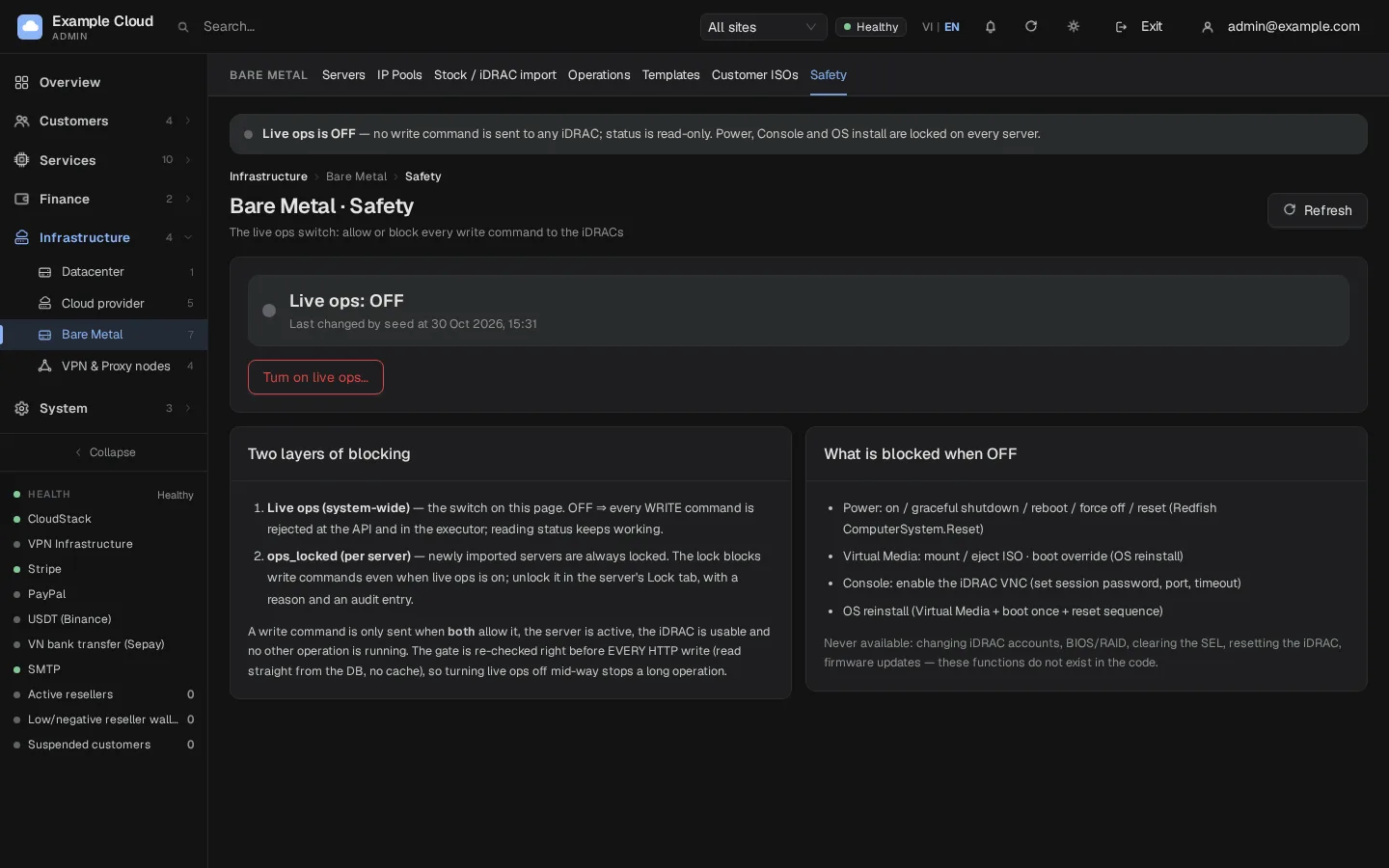
Öffnen Sie Infrastructure › Bare Metal › Safety. Live ops ist der systemweite Schalter für jeden Schreibbefehl an ein iDRAC (Stromversorgung, virtuelle Medien, Konsole und Betriebssysteminstallation). Er ist standardmäßig auf off und kann nicht aktiviert werden, solange die obige Verbindung zum Verwaltungsnetzwerk noch Beispielwerte enthält (der Schalter antwortet mit config_placeholder und nennt die Felder). Schreibvorgänge werden an der API und nochmals im Worker abgewiesen, während das Auslesen des Status weiterhin funktioniert. Eine zweite Sperre, ops_locked, schützt jeden Server: Neu importierte Server sind immer gesperrt, auch wenn Live Ops aktiviert ist.
4. Server importieren
Öffnen Sie Infrastructure › Bare Metal › Stock / iDRAC import.
Geben Sie unter Add one server die iDRAC-Adresse, das Konto und das Passwort ein und klicken Sie auf Test connection. Der Test sendet ausschließlich Lesebefehle und speichert nichts.
Feld Beispielwert iDRAC-Adresse (URL oder Host) 10.20.0.11Konto nexcmp-adminPasswort XXXXBezeichnung rack1-01(leer: generiert)IP aus Pool zuweisen optional; wählen Sie den Service-IP-Pool des Servers In Verkaufsliste aufnehmen aus, bis Sie bereit sind 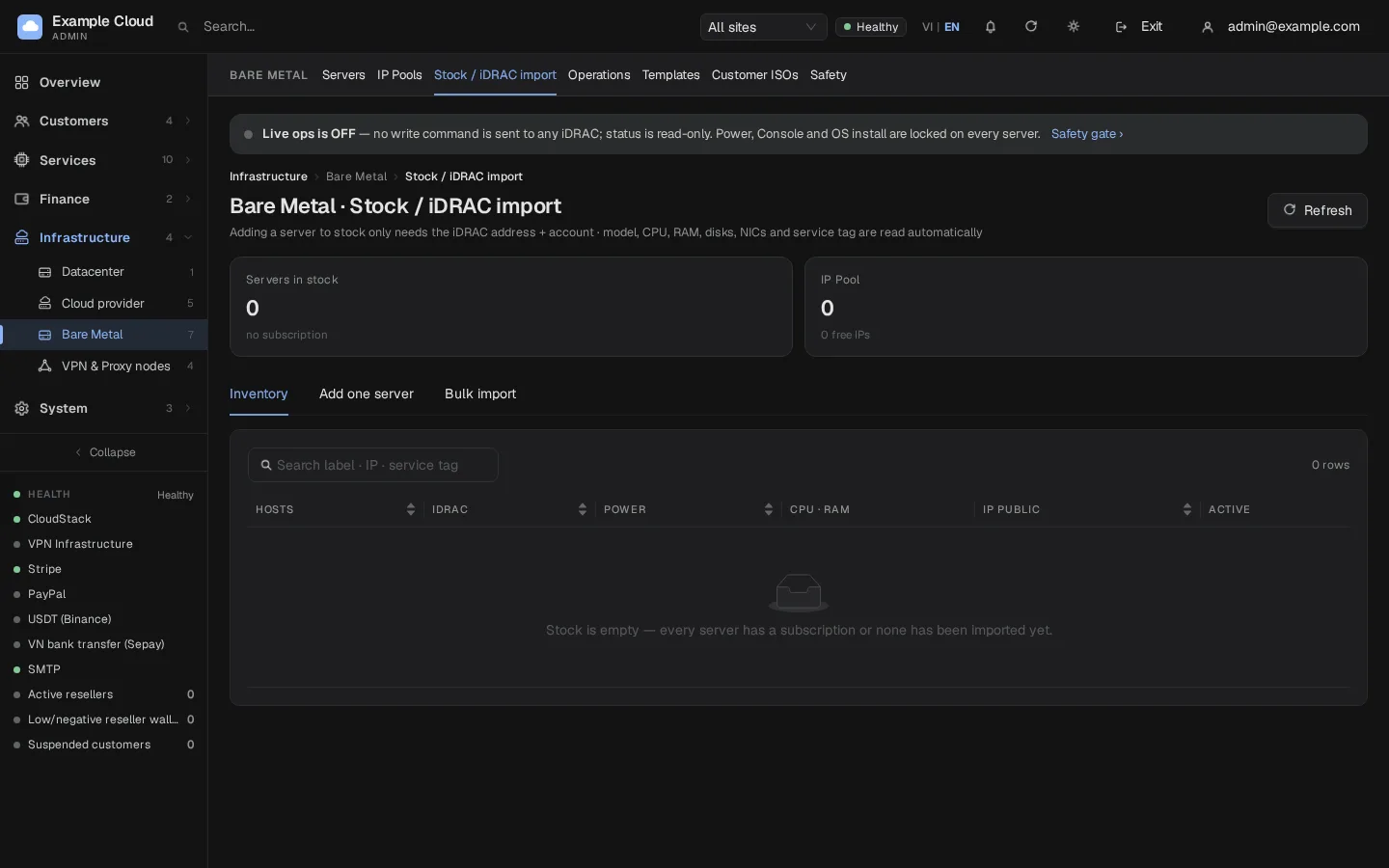
Klicken Sie auf Save to stock. NexCMP liest Modell, CPU, RAM, Festplatten, Netzwerkkarten und Service-Tag aus dem iDRAC aus. Der Server wird mit dem Status locked in das Lager aufgenommen.
Für viele Server verwenden Sie Bulk import: ein Server pro Zeile, Felder getrennt durch Komma, Semikolon oder Tabulator. Die Preview prüft die Whitelist, Duplikate der iDRAC-Adresse oder des Service-Tags und liest die Hardware aus (bis zu vier Server gleichzeitig).
5. Kunden-ISOs und die ISO-Webadresse
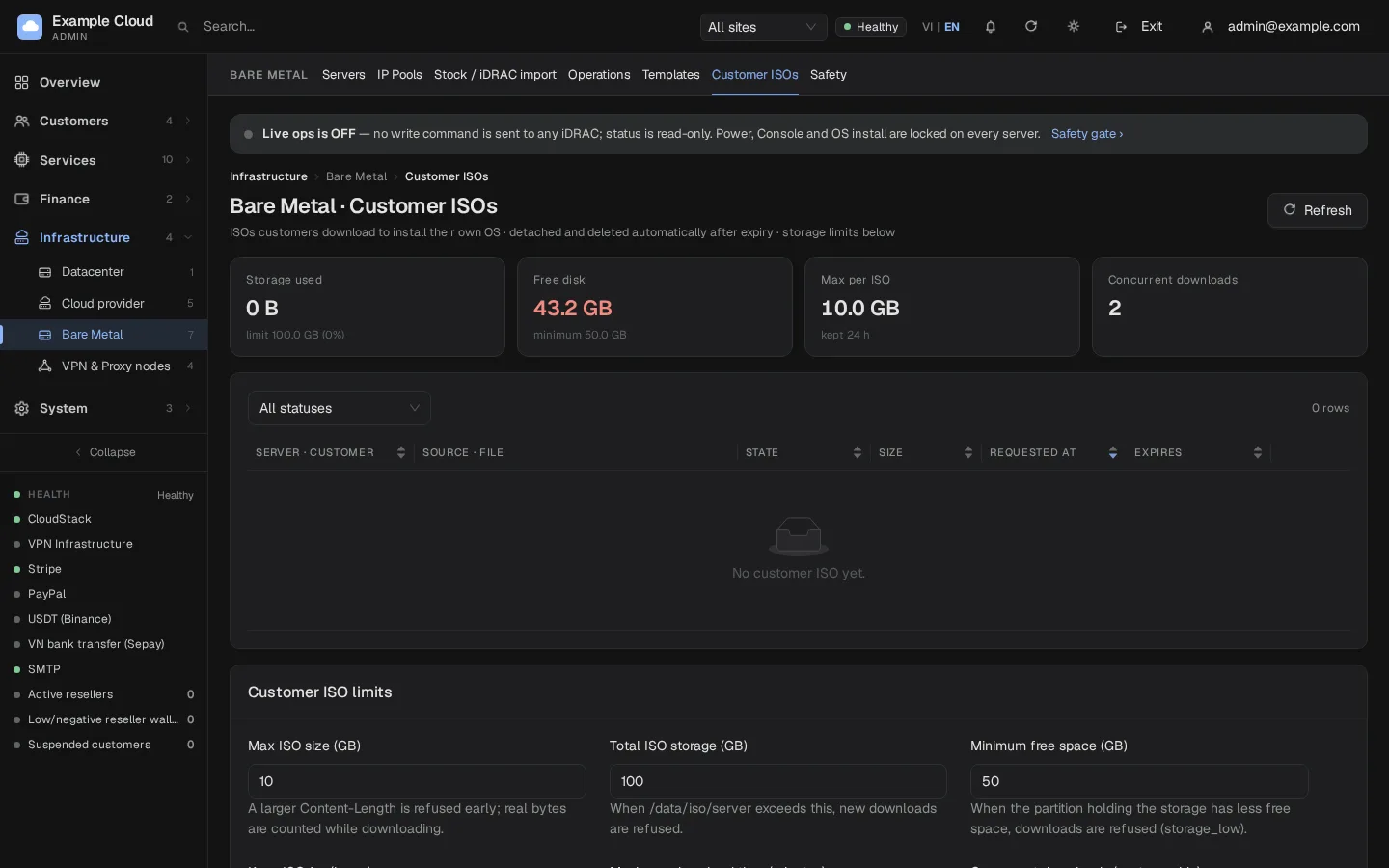
Öffnen Sie Infrastructure › Bare Metal › Customer ISOs.
- HTTP address serving ISOs to iDRAC ist
dedicated_iso_base_url, derselbe Wert wie in der Safety-Karte (an beiden Stellen bearbeitbar). Geben Sie die Verwaltungsnetzwerk-Adresse Ihres ISO-Webservers ein. - Customer ISO limits legen die maximale Größe eines ISOs, den gesamten ISO-Speicherplatz, den minimalen freien Speicher, die Aufbewahrungsdauer von ISOs (in Stunden), die maximale Download-Zeit und die Anzahl gleichzeitiger Downloads fest.
6. Betriebssystem-Vorlagen
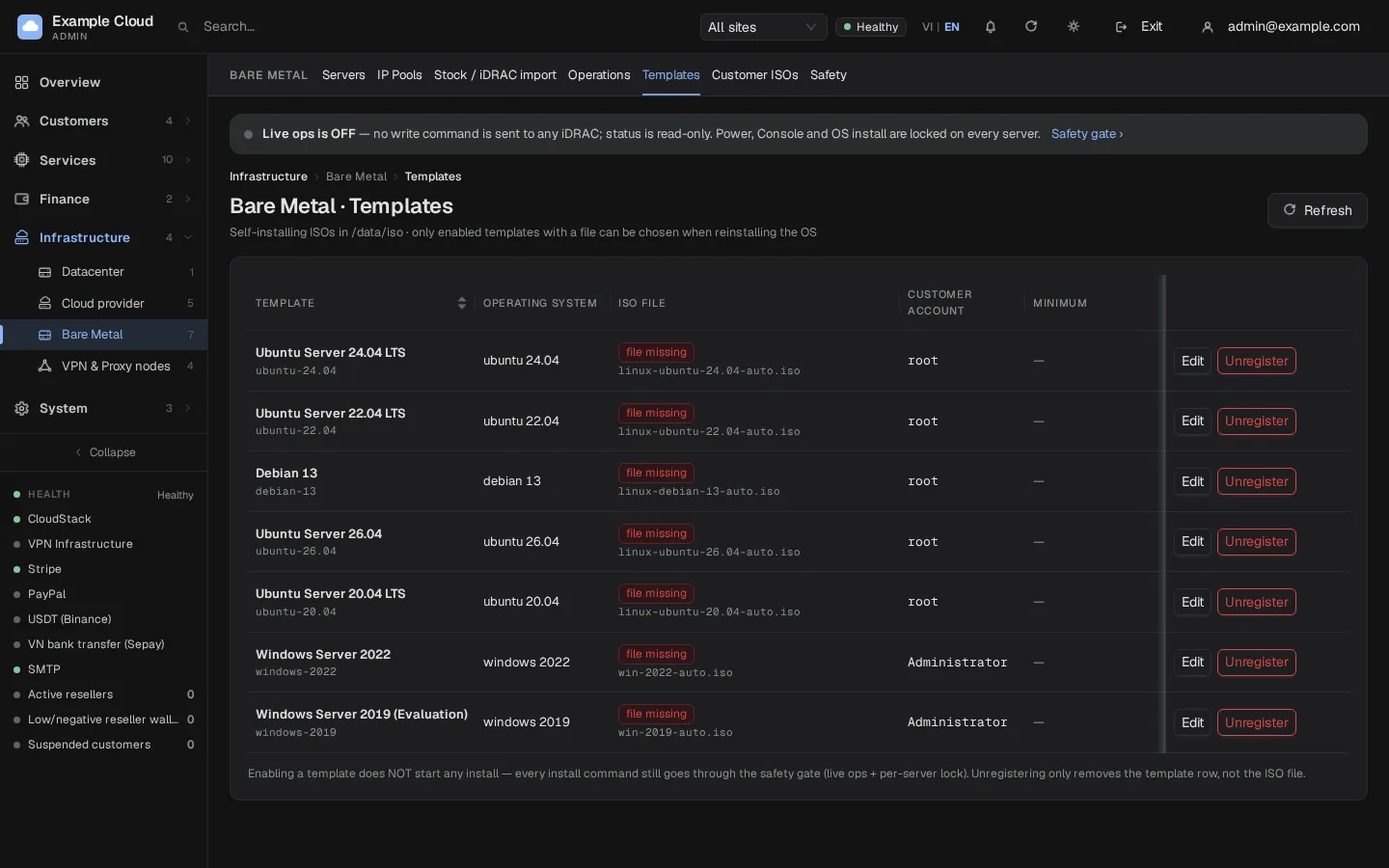
Öffnen Sie Infrastructure › Bare Metal › Templates. Hier werden im Bibliotheksordner gefundene, selbstinstallierende ISOs aufgelistet. Klicken Sie bei einer Datei auf Register, um Betriebssystemfamilie, Version und Konto auszufüllen (aus dem Dateinamen vorausgefüllt), und aktivieren Sie dann das Template über Enable. Das Aktivieren eines Templates startet noch keine Installation; jede Installation durchläuft weiterhin das Sicherheitsgatter. Unregister entfernt lediglich den Tabelleneintrag des Templates, niemals die Datei selbst.
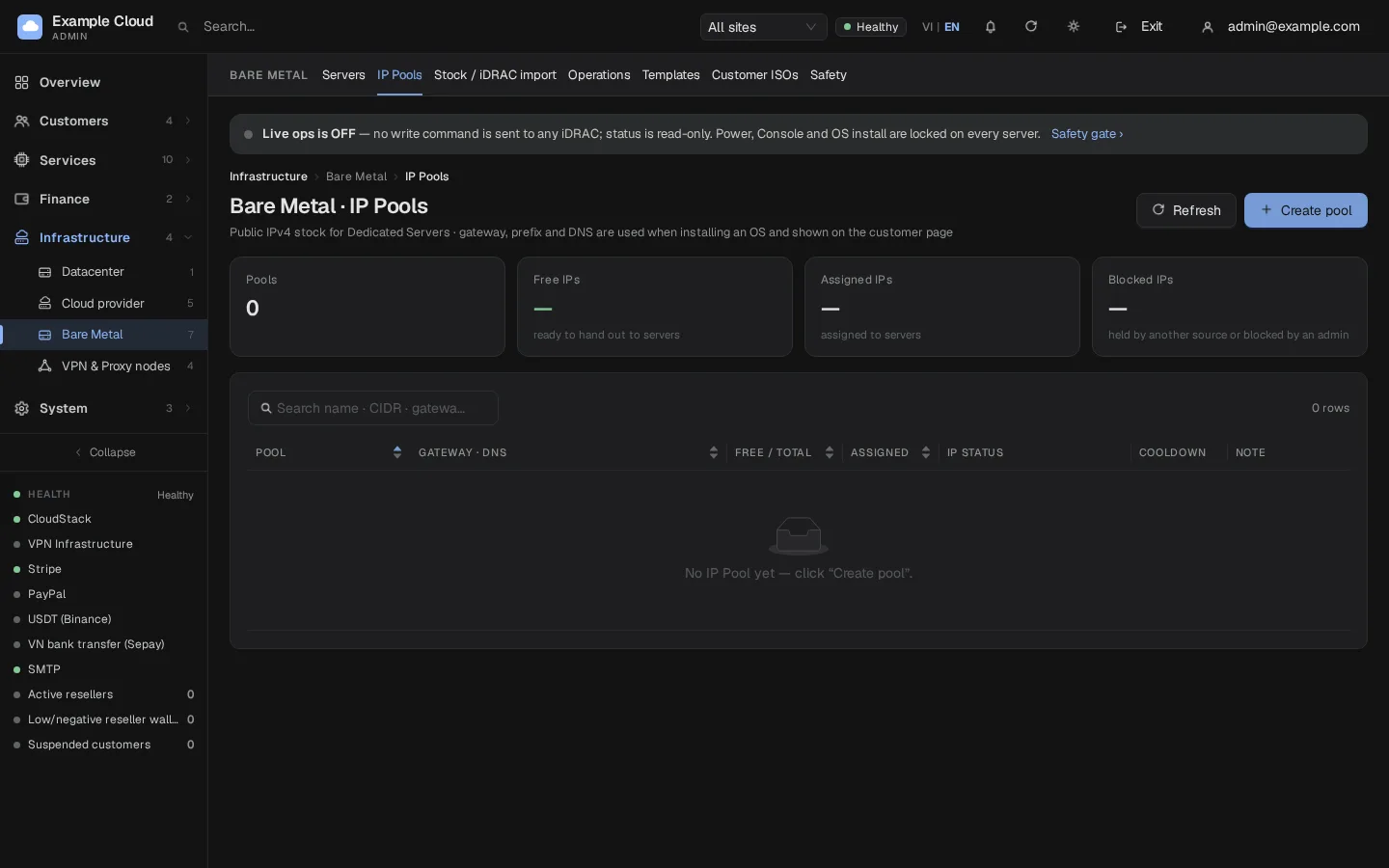
7. IP-Pools
Öffnen Sie Infrastructure › Bare Metal › IP Pools und fügen Sie die IPv4-Bereiche hinzu, die Server als Service-Adressen erhalten. Jeder Server erhält genau eine Adresse; Assign an IP from a pool beim Import verwendet automatisch die nächste freie Adresse. Freie Adressen werden pro Pool gezählt.
8. Tarife und Verkauf
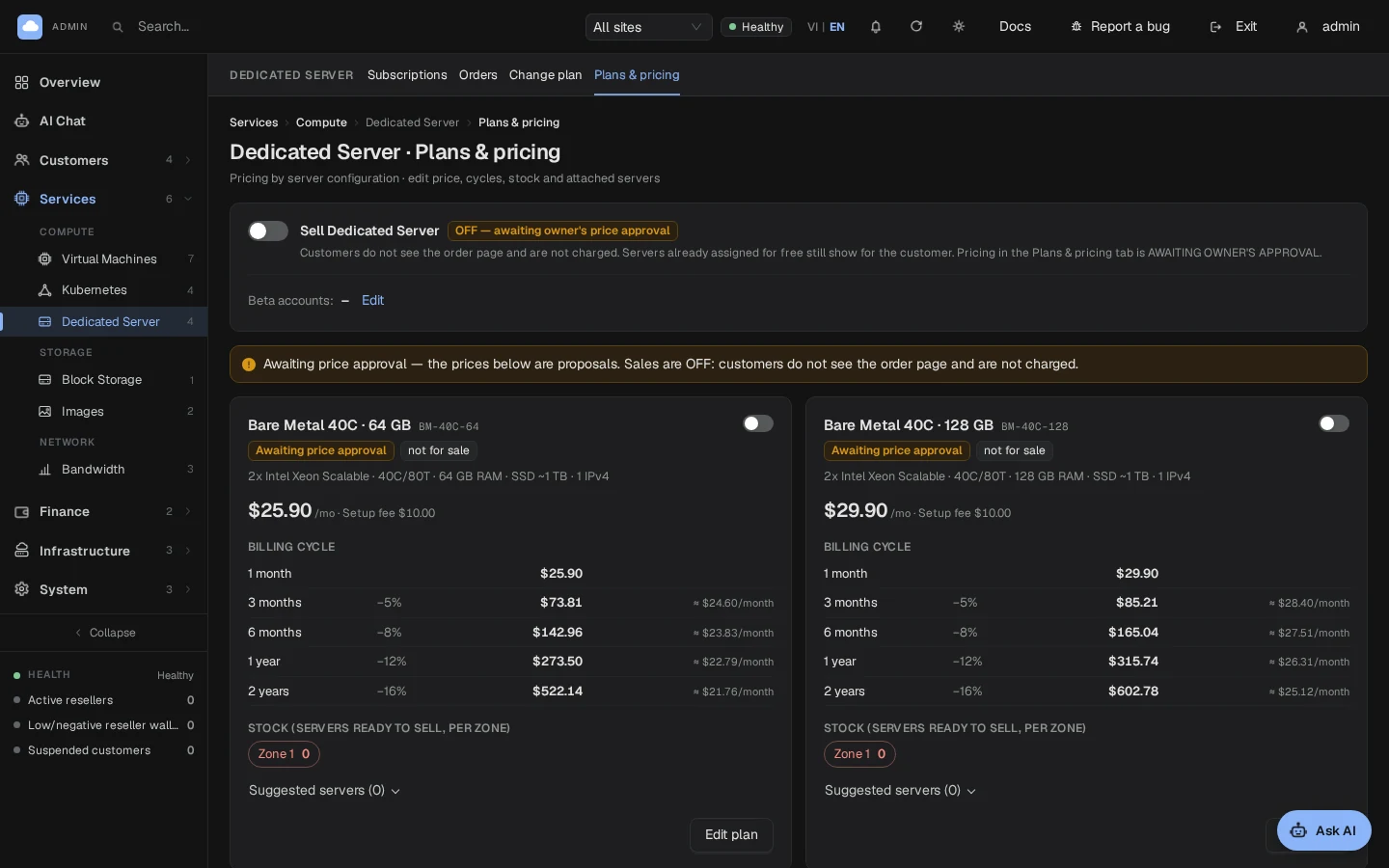
- Öffnen Sie Services › Dedicated Server › Plans & pricing. Bearbeiten Sie die vier Beispielpläne (in 1.6.1 als
BM-40C-<RAM>benannt) oder erstellen Sie eigene Pläne: Preis, Abrechnungszyklen und Einrichtungsgebühr. Bei einer Neuinstallation werden Preise centgenau in US-Dollar eingegeben, und das Wallet wird exakt damit belastet: Es ist kein Wechselkurs erforderlich. Eine Installation, bei der Pläne bereits in vietnamesischen Dong bepreist waren, behält Dong bei und benötigt weiterhin einen Wechselkurs in den Einstellungen (ohne diesen werden Bestellungen mitdedicated_fx_unavailableabgelehnt). Die Beispielpläne starten mit einem Preis von 0 und sind deaktiviert: Ein Plan im Verkauf erfordert einen Preis größer als 0. Gleichen Sie jeden Plan mit der tatsächlich importierten Hardware ab; der Name eines Beispielplans erkennt oder ändert die Hardware eines Servers nicht. - Öffnen Sie den Server (Infrastructure › Bare Metal › the server › Sales), weisen Sie den Tarif zu und schalten Sie Sellable ein.
- Schalten Sie den Live-Betrieb ein (Sicherheitsseite mit typisierter Bestätigung) und entsperren Sie die Server, die Sie betreiben möchten (über die Registerkarte Lock des Servers, mit einem Grund, der in das Audit-Log geschrieben wird).
- Schalten Sie unter Services › Dedicated Server den Verkauf ein. Dies erfordert zwei Schritte: Lesen Sie die Konsequenzen und tippen Sie dann
ENABLE SALESein. Bis dahin sehen Kunden keine Bestellseite und werden nicht belastet.
Möglichkeiten für Kunden auf ihrer Serverseite
Die Serverseite eines Kunden umfasst sechzehn Tabs in sieben Gruppen (Overview, Control, Network, Hardware, Billing, Activity, Settings). Die Gruppe Billing enthält:
- Plan & renewal: Zahlen Sie 1 bis 24 Monate im Voraus in einem Schritt; das neue Datum wird ab dem aktuellen Verlängerungsdatum berechnet und das Guthaben einmalig belastet. Auto-renew kann ein- oder ausgeschaltet werden.
- Billing cycle: Wählen Sie einen anderen Abrechnungszeitraum (beispielsweise vierteljährlich); er gilt ab der nächsten Verlängerung, und es wird jetzt weder etwas berechnet noch erstattet.
- Change plan: Ein Kunde kann einen anderen Tarif anfragen. Durch die Anfrage wird nichts berechnet. Sie genehmigen oder lehnen sie unter Services › Dedicated Server › Plan changes ab, nachdem Sie die Hardware aktualisiert oder den Server verschoben haben. Bei einem genehmigten Upgrade wird die Differenz für den verbleibenden, bereits bezahlten Zeitraum berechnet; ein Downgrade erstattet nichts und gilt ab dem nächsten Zeitraum.
- Invoices: Jede Rechnung dieses Servers (Bestellung, Verlängerungen, Upgrades).
Unter Plan changes können Sie Anfragen nach ID, Datum, Status, Plänen oder Server sortieren; die Sortierung umfasst das gesamte Ergebnis auf dem Server. Die Aktionsspalte bleibt sichtbar, wenn Sie auf einem schmalen Bildschirm horizontal scrollen.
Oben in der Overview zeigen vier Live-Kacheln CPU, RAM, Disk und Network, zusammen mit einem kleinen Diagramm für die letzten 24 Stunden. CPU, RAM und Disk sind Auslastungswerte in Prozent aus der letzten iDRAC-Abfrage (Disk gibt die I/O-Aktivität an, nicht den freien Speicherplatz); Network zeigt die aktuelle eingehende und ausgehende Geschwindigkeit sowie den Monatssummenwert aus dem Traffic-Zähler. Eine Kachel zeigt — und eine kurze Begründung, wenn der Server ausgeschaltet ist, das iDRAC nicht erreichbar ist oder die Maschine diesen Wert nicht meldet; es wird nie eine erfundene 0 angezeigt. Diese Messwerte stammen von Dell iDRAC, und ohne Traffic-Zähler bleibt die Kachel Network bei —. Die Kacheln aktualisieren sich bei geöffneter Seite minütlich, und ein Klick öffnet den Tab Hardware oder Bandwidth.
In der Overview zeigt die Karte Access den Benutzernamen und das Passwort des von Ihnen installierten Betriebssystems an, standardmäßig ausgeblendet mit den Schaltflächen Show und Copy. Sie ist nach jeder Installation verfügbar, nicht nur einmal, und ein neuer Eigentümer des Servers sieht niemals das Passwort eines früheren Eigentümers. Wird das Betriebssystem-Passwort innerhalb des Servers geändert, zeigt die Karte weiterhin das bei der Installation festgelegte an. Der Tab Bandwidth wird nur angezeigt, wenn ein Traffic-Zähler Daten liefert (siehe Limits). Es gibt keinen Subnet-Tab: Das Verwenden eigener IP-Präfixe auf einem gemieteten Server ist nicht Bestandteil von NexCMP.
Was Kunden tun können und was nicht
| Kunden können | Niemals möglich |
|---|---|
| Inventar, Status, Stromstatus und Metriken einsehen | iDRAC-Adresse, Benutzernamen oder Passwort einsehen |
| Einschalten, ordnungsgemäß herunterfahren, neu starten, erzogen ausschalten, zurücksetzen | iDRAC-Konten oder iDRAC-Netzwerkeinstellungen ändern |
| Eine Browser-Konsole öffnen (eine Sitzung zur Zeit) | BIOS oder RAID ändern, Protokolle löschen, Firmware aktualisieren, iDRAC zurücksetzen |
| Eine ISO oder einen eigenen ISO-Link einbinden, Einmal-Boot festlegen, das Betriebssystem über eine aktivierte Vorlage neu installieren | Roh-Redfish-Aufrufe ausführen (die Funktionen sind in NexCMP nicht vorhanden) |
NexCMP erstellt keine iDRAC-Konten für Kunden: Diese nutzen ausschließlich die Bedienelemente des Portals, und iDRAC-Adresse sowie Login werden ihnen niemals angezeigt.
Verifizierung
- Unter Safety zeigt die Karte Management network connection keine rote Kennzeichnung und die Bare Metal-Seiten zeigen keinen roten Hinweis. Von einem Host im Management-Netzwerk listet
curl -I http://<iso-address>/keine Dateien auf. - Test connection im Importformular liefert Modell, CPU, RAM und Servicetag.
- Der Server erscheint mit seiner Hardware unter Servers. Bei ausgeschaltetem Live-Betrieb wird eine Stromaktion mit der Meldung „Server control is temporarily disabled system-wide“ abgelehnt.
- Nach dem Einschalten des Live-Betriebs und dem Entsperren eines Testservers schalten Sie den Server über Operations oder die Serverseite aus und wieder ein und öffnen die Konsole.
- Geben Sie eine Testbestellung mit einem Testtarif auf: Der Server wird zugewiesen, das Betriebssystem wird installiert und die Installation endet damit, dass der Server an das Panel zurückmeldet.
Grenzwerte und Hinweise
- Jeder physische Server hat maximal ein aktives Abonnement.
- Ein Schreibbefehl wird nur gesendet, wenn sowohl der Live-Betrieb eingeschaltet als auch die Sperre des Servers aufgehoben ist. Die Überprüfung wird im Worker unmittelbar vor jedem Befehl wiederholt.
- Der Status Installing wartet, bis das neue Betriebssystem auf seinem Port (SSH 22, Windows 3389, Proxmox 8006) antwortet, bevor die Bestellung abgeschlossen wird; eine Installation hat ein Zeitlimit (
dedicated_install_timeout_min, Standard 150 Minuten). - Die Bandbreite für dedizierte Server wird über einen Traffic-Counter-Agenten erfasst, der nicht Teil der Standardinstallation ist. Ohne ihn wird nichts aufgezeichnet, das Portal blendet den Bandwidth-Tab aus und die API meldet
capabilities.bandwidthalsfalse. - Admin-Aktionen für eine Miete (Sperren, Entsperren, Kündigen mit oder ohne Erstattung) sind dieselben einheitlichen Aktionen wie für jeden anderen Service, wobei Rückerstattungen dem Guthaben gutgeschrieben werden, aus dem sie bezahlt wurden.
- Server werden nicht über Reseller weiterverkauft: Dedicated wird ausschließlich über die Hauptseite verkauft.
Fehlerbehebung
| Symptom | Ursache | Behebung |
|---|---|---|
| Test schlägt mit Adressfehler fehl | Die Adresse ist kein IPv4-Literal in dedicated_bmc_cidrs (privat, /16 oder kleiner) oder der Port ist nicht zulässig | Verwenden Sie die IPv4-Adresse des iDRAC und fügen Sie dessen Netzwerk unter Safety › Management network connection (dedicated_bmc_cidrs) hinzu. DNS-Namen und IPv6 werden abgelehnt. |
Roter Hinweis „Management network not configured“ oder der Live-Ops-Schalter antwortet mit config_placeholder | Einer der Werte dedicated_bmc_cidrs, dedicated_iso_base_url, dedicated_callback_base enthält noch den mitgelieferten Beispielwert | Geben Sie die tatsächlichen Werte unter Safety › Management network connection ein. |
| Ein Feld wird beim Speichern abgelehnt | Falsches Format (CIDR nicht privat oder größer als /16, ISO-Adresse nicht http://<private IPv4>[:port], Callback nicht https://<domain>) oder eine Beispieladresse wie example.com | Lesen Sie die Meldung unter dem Feld; der gespeicherte Wert bleibt unverändert. |
nexcmp dedicated-setup-iso stoppt, bevor Änderungen vorgenommen werden | --listen ist keine Adresse dieses Servers, der Port wird bereits verwendet oder ein Wert ist ungültig | Verwenden Sie die Adresse, die dieser Server im Management-Netzwerk hat, einen anderen Port oder korrigieren Sie den in der Meldung genannten Wert. |
| „The iDRAC TLS certificate differs from the pinned one - polling and write actions have stopped“ | Das iDRAC-Zertifikat wurde ersetzt (neues Zertifikat, iDRAC ersetzt) | Öffnen Sie den Server, Registerkarte Access, vergleichen Sie die beiden Fingerabdrücke und klicken Sie bei beabsichtigter Änderung auf Repin certificate. |
| „Server control is temporarily disabled system-wide“ | Live-Operationen sind deaktiviert | Turn it on in Safety. |
| „This server is locked for operations“ | Die serverspezifische Sperre ist aktiv | Entsperren Sie den Server im Tab Lock unter Angabe eines Grundes. |
| „Another operation is still running on this server“ | Ein vorheriger Vorgang ist noch nicht abgeschlossen | Wait; check Operations. |
| „Another console session is already open on this server“ | Nur eine Konsole gleichzeitig | Schließen Sie die andere Sitzung. |
| „The server's controller is temporarily unavailable“ | Die iDRAC antwortet nicht | Überprüfen Sie das Management-Netzwerk und die iDRAC. |
| Ein ISO-Mount schlägt mit einem 403 oder 404 des iDRAC fehl | Der Webserver kann die Datei nicht lesen oder die Basisadresse ist falsch | Überprüfen Sie die Berechtigungen des ISO-Webservers und die HTTP address serving ISOs to iDRAC. |
| "Dieser Tarif ist im ausgewählten Standort ausverkauft" | Kein verkaufsfähiger Server mit diesem Tarif in der Zone | Weisen Sie den Tarif einem Server zu und aktivieren Sie Sellable. |
| "Aktuell ist keine IPv4-Adresse zur Zuweisung verfügbar" | Der IP-Pool ist leer | Fügen Sie dem Pool Adressen hinzu. |
| "Die automatische Betriebssysteminstallation ist derzeit nicht verfügbar" | Install prerequisites missing | Stellen Sie sicher, dass eine Vorlage aktiviert und die ISO-Ordner beschreibbar sind; Kunden können weiterhin über ISO und Konsole installieren. |
| Installation stalls | Der installierende Server kann die Callback-Adresse nicht erreichen | Überprüfen Sie dedicated_callback_base und ob das Netzwerk des Server Ihr Panel über HTTPS erreichen kann. |