Zonen
Wo im Admin: Infrastructure › Datacenter › Zone (
/infra/zones). Die Detailseite einer Zone ist/infra/zones/<id>.
Funktion
Eine Zone ist der Standort, den ein Kunde bei der Bestellung auswählt: ein Land und eine Stadt mit Flagge sowie die dort verkauften Dienste. Dies ist ein Vertriebskonzept, getrennt von den Zonen, Clustern und Nodes der zugrundeliegenden Plattformen. Hinter einer Zone verknüpfen Sie Infrastruktur: eine CloudStack-Zone, einen Proxmox VE-Cluster, VPN-Nodes mit IP-Bereichen sowie ein S3-Backend.
Zone 1 wird vom setup wizard mit dem von Ihnen eingegebenen Anzeigenamen und Land erstellt. Fügen Sie weitere Zonen hinzu, wenn Sie über Infrastruktur an mehreren Standorten verfügen oder um VPN und S3 eigene Standorte zuzuweisen.
Anforderungen
| Komponente | Anforderung |
|---|---|
| Berechtigungen | Ein Administratorkonto. Eine Nur-Lese-Mitarbeiterrolle kann einsehen, aber nichts ändern. |
| Infrastruktur | Eine Zone verkauft erst dann etwas, wenn ihr etwas zugewiesen wurde (siehe „Which service sells where“ unten). |
| Abhängig von | CloudStack oder Proxmox VE für VMs, VPN and proxy nodes für VPN, S3 für Object Storage. |
Infrastruktur vorbereiten
Nicht erforderlich. Eine Zone ist ein Datensatz innerhalb von NexCMP.
In NexCMP verbinden
Eine Zone erstellen
Öffnen Sie Infrastructure › Datacenter › Zone und klicken Sie auf Add zone.
Füllen Sie das Formular aus:
Feld Beispielwert Hinweise Land United StatesWählt die Flagge aus. Stadt New YorkOptional. Name (Vietnamesisch), Name (Englisch) New YorkDer Name, den Kunden in der jeweiligen Sprache sehen. Slug us-new-yorka-z, 0-9, Bindestrich, 2-32 Zeichen. Wird aus Land und Stadt übernommen, bis Sie einen eigenen Wert eingeben. Sichtbarkeit Öffentlich Public-Zonen sind für jeden Kunden sichtbar; Hidden-Zonen werden nur von einem Administrator zugewiesen. Reihenfolge 0Kleinere Nummern in Listen zuerst. In dieser Zone verkaufte Dienste Virtual Machines (VM), VPN, Object Storage (S3) Mindestens einen auswählen. Aktiv An Off blendet die Zone für Kunden aus. Standard aus Die voreingestellte Zone für Kunden, die keine Auswahl getroffen haben. Genau eine Zone ist Standard. 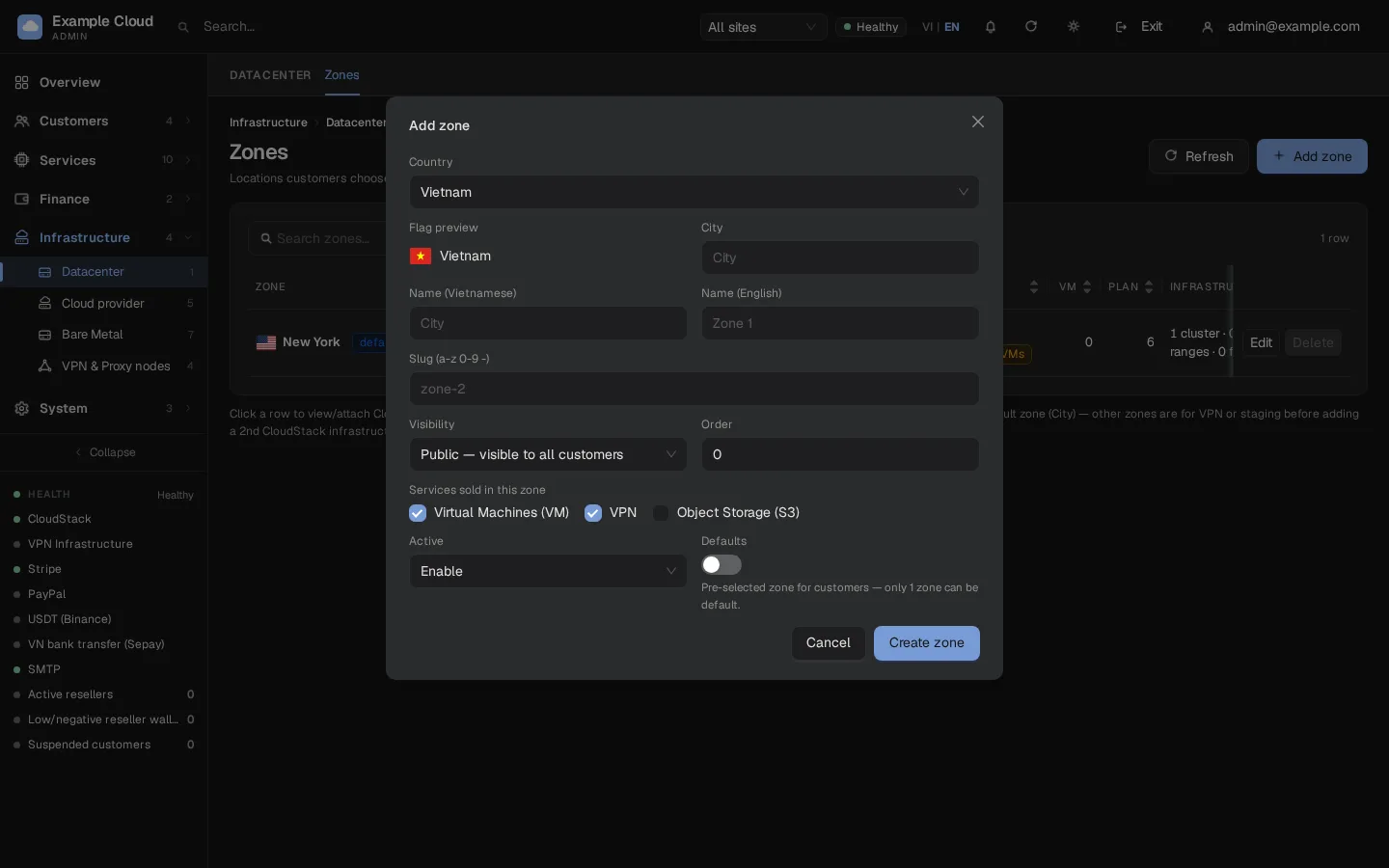
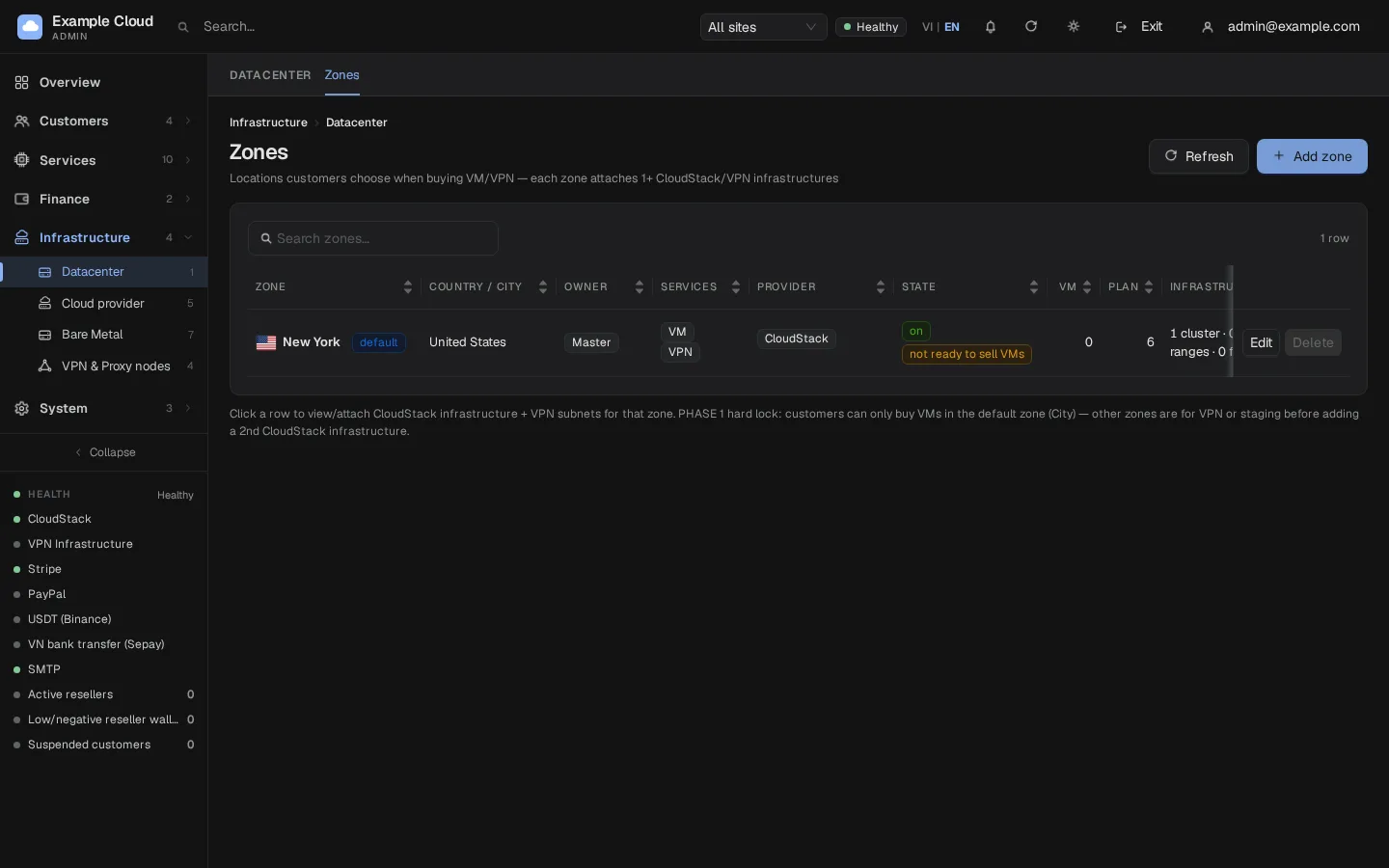
Klicken Sie auf Create zone. Die Liste zeigt die Zone mit Flagge, Eigentümer, Diensten, Status sowie der Anzahl der VMs, Tarife und zugehörigen Infrastrukturen.
Zuordnungen prüfen
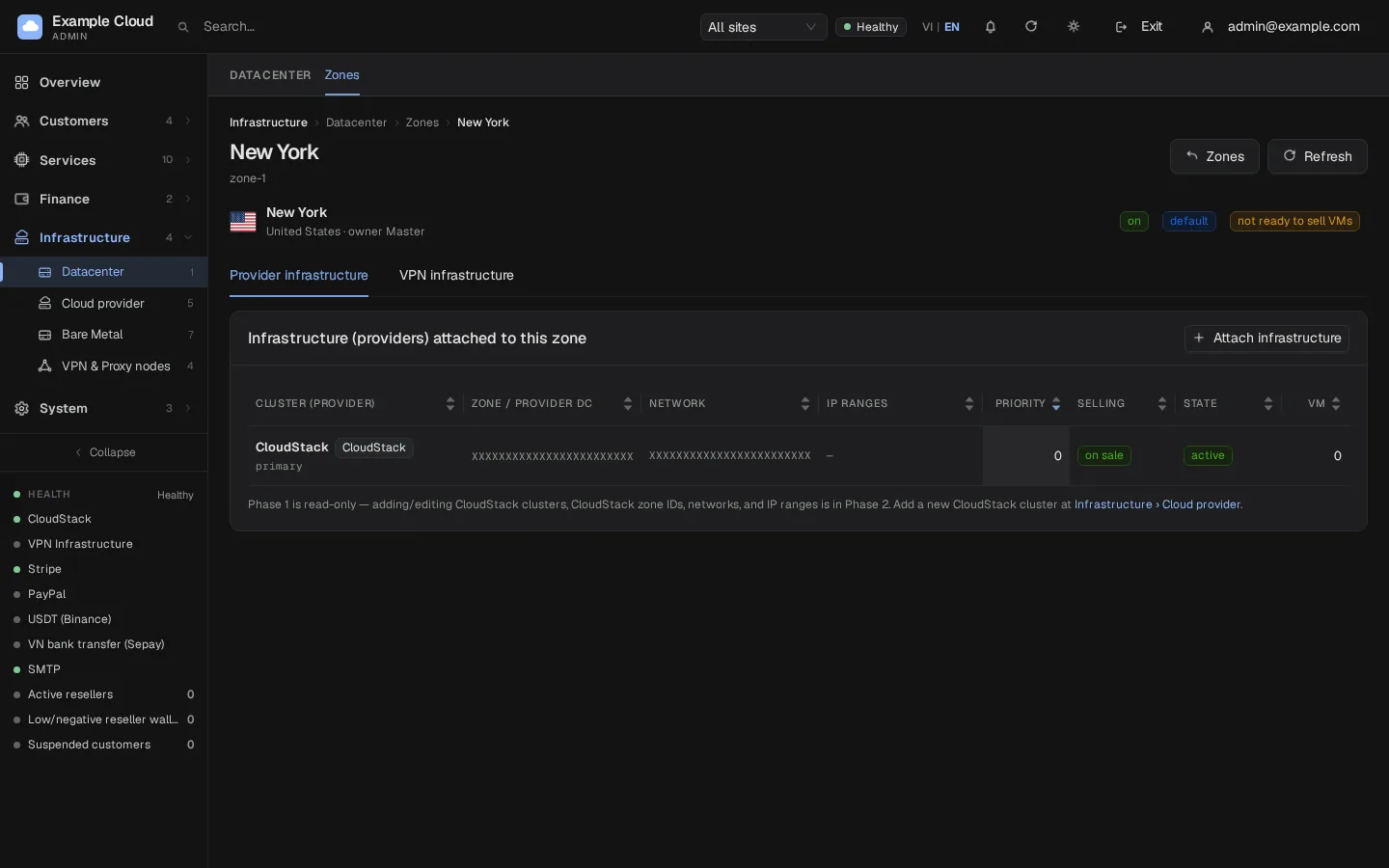
Klicken Sie auf eine Zeile, um die Zone zu öffnen. Der Tab Provider infrastructure listet jedes angebundene Backend mit Anbieter, Typ (CloudStack oder Proxmox VE), Region, Status und Priorität auf. Der Tab VPN infrastructure listet die VPN-Bereiche und -Knoten der Zone auf und verlinkt auf den VPN-Pool.
Welcher Dienst wo verkauft wird
| Dienst | Wie er in eine Zone gelangt |
|---|---|
| Virtual Machines auf CloudStack | Der Assistent (oder Infrastructure › Cloud provider › CloudStack) bindet CloudStack an Zone 1 an. |
| Virtual Machines auf Proxmox VE | Im Tab Clusters des Clusters über Attach cluster to zone. Der Cluster tritt einer bestehenden Zone bei, normalerweise derjenigen, die über CloudStack verkauft. |
| VPN | Ein VPN-Knoten, der seine öffentlichen IP-Bereiche meldet, erstellt (oder beitritt) eine Zone für sein Land und legt die Bereiche in den VPN-Pool. Sie können die Zone und den Knoten eines Bereichs auch unter VPN IP pools zuweisen. |
| IPv6 Proxy | Ein neuer IPv6-Proxy-Knoten erstellt seine Zone im Status off. Schalten Sie die Zone hier ein, damit Kunden sie auswählen können. |
| Object Storage (S3) | Aktivieren Sie den S3-Dienst in der Zone und binden Sie das Backend dann unter Ceph S3 (RGW) an. |
Wann kann eine Zone virtuelle Maschinen verkaufen?
Eine Zone zeigt das Tag not ready to sell VMs, bis sie mindestens ein aktives, verkäufliches Backend und mindestens einen sichtbaren Tarif und mindestens eine bereite Template auf diesem Backend hat. Das Kundenbestellformular listet nur bereite Zonen auf.
Verifizierung
- Die Zone erscheint in der Liste als On mit der entsprechenden Flagge.
- Die Detailseite zeigt das Backend oder die erwarteten VPN-Bereiche.
- Für VMs: Das Tag not ready to sell VMs ist verschwunden. Starten Sie im Kundenportal eine Bestellung und prüfen Sie, ob die Zone angeboten wird.
Grenzwerte und Hinweise
- In diesem NexCMP-Release bestellen Kunden virtuelle Maschinen in der Standardzone (Zone 1). Andere Zonen werden für VPN, IPv6-Proxy und Object Storage verwendet oder um einen Standort vorzubereiten, bevor er über Infrastruktur verfügt; der Hinweis unter der Zonenliste besagt dasselbe.
- Eine Zone kann nur gelöscht werden, wenn nichts angebunden ist: keine Backends, VMs, Tarife oder VPN-Bereiche. Die Standardzone kann nicht gelöscht werden; machen Sie zuerst eine andere Zone zur Standardzone.
- Zonen im Besitz eines Resellers können von Ihnen nur ein- oder ausgeschaltet sowie ausgeblendet oder angezeigt werden; ihre übrigen Felder sind gesperrt.
- Der Slug ist Teil interner Referenzen. Wählen Sie ihn einmalig aus.
Fehlerbehebung
| Symptom | Ursache | Behebung |
|---|---|---|
| "Zonenname ist erforderlich" / "Land auswählen" / "Mindestens 1 Dienst auswählen" | Ein Pflichtfeld ist leer. | Füllen Sie den Namen aus, wählen Sie das Land und aktivieren Sie einen Dienst. |
| "Ungültiger Slug (a-z 0-9 -, 2-32 Zeichen)" | Der Slug enthält andere Zeichen oder hat die falsche Länge. | Verwenden Sie nur Kleinbuchstaben, Ziffern und Bindestriche. |
| Tag "Nicht bereit zum Verkauf von VMs" | Kein aktives verkäufliches Backend, kein Tarif oder keine bereite Vorlage in dieser Zone | Verbinden Sie die Infrastruktur und fügen Sie dann einen Tarif sowie eine Vorlage hinzu. Siehe Plans und Templates. |
| Löschen ist wegen "still attached" deaktiviert. | Die Zone hat Backends, VMs, Tarife oder VPN-Bereiche. | Entfernen oder verschieben Sie diese zuerst. |
| Löschen ist wegen "Default zone" deaktiviert. | Die Zone ist die Standardzone. | Llegen Sie eine andere Zone als Standard fest. |
| Kunden sehen die Zone nicht. | Sie ist ausgeblendet, inaktiv oder es wurde kein Dienst ausgewählt. | Setzen Sie Visibility auf Public, Active auf On und aktivieren Sie den Dienst. |
| Eine S3-Zone fehlt im Backend-Formular. | Der S3-Dienst ist für die Zone nicht ausgewählt. | Bearbeiten Sie die Zone und aktivieren Sie Object Storage (S3). |