Beispiel-Prompts
Wo im Admin: AI Chat (
/agent) oder der schwebende Button Ask AI auf jeder Admin-Seite. Dieselben Prompts funktionieren in jedem über MCP verbundenen AI Client.
Funktion
Diese Prompts zeigen, wie Sie Fragen stellen. Jeder führt auf, was der Assistent im Hintergrund tut, die erforderlichen Scopes (für einen externen Client oder einen Key) und wo Sie um Freigabe gebeten werden. Ersetzen Sie die Beispielwerte durch Ihre eigenen.
Geben Sie niemals ein Geheimnis in den Chat-Text ein
Verwenden Sie für Passwörter, API-Keys und Token das Feld Secret neben der AI Chat-Eingabe (Details). Die AI sieht nur einen Platzhalter für das Geheimnis, nicht den Wert. Bei einem externen AI Client läuft das Geheimnis über diesen Client, weshalb die Eingabe im Admin bevorzugt wird.
Status prüfen
text
Check my setup progress and tell me the next three things to do, in order.Der Assistent ruft setup_checklist und system_health auf (Scope admin:read) und antwortet anhand des tatsächlichen Status. Siehe Setup progress checklist.
Ersteinrichtung
text
Help me finish the initial setup. Go through the checklist, explain each open step
in one sentence, ask me for what you need, and show me every change before it is applied.
Dies entspricht dem MCP-Prompt initial-setup. Er benötigt admin:read sowie die Scopes der Schritte, die Sie akzeptieren. Erwarten Sie für jede Änderung im AI Chat eine Bestätigungskarte.
Proxmox VE-Cluster hinzufügen
text
I want to sell servers from my Proxmox VE cluster at https://pve.example.com:8006.
Add it, test the connection, create a zone called "New York" in the US, attach the cluster
to it, and then propose starter plans.
Was passiert:
- Der Assistent fragt nach der API-Token-ID (
user@realm!tokenid) und dessen Secret. Tragen Sie das Secret in das Feld Secret ein. Erstellen Sie zuerst einen eingeschränkten Token: Proxmox VE. - Er ruft
proxmox_add,proxmox_test,zone_createundproxmox_attach_zoneauf. - Er schlägt Tarife mit
plans_from_offeringsvor und wartet auf Ihre Freigabe (siehe das nächste Beispiel).
Scopes: infra:write, secrets:write, catalog:write, admin:read.
Tariftabelle mit 40% Marge erstellen
text
Suggest a starter plan table from my CloudStack offerings. My costs are $4 per vCPU per month,
$2 per GB of RAM per month and $0.08 per GB of disk per month. Use a 40% margin, show me the
table with cost, price per month and price per hour, and create the plans only after I approve.
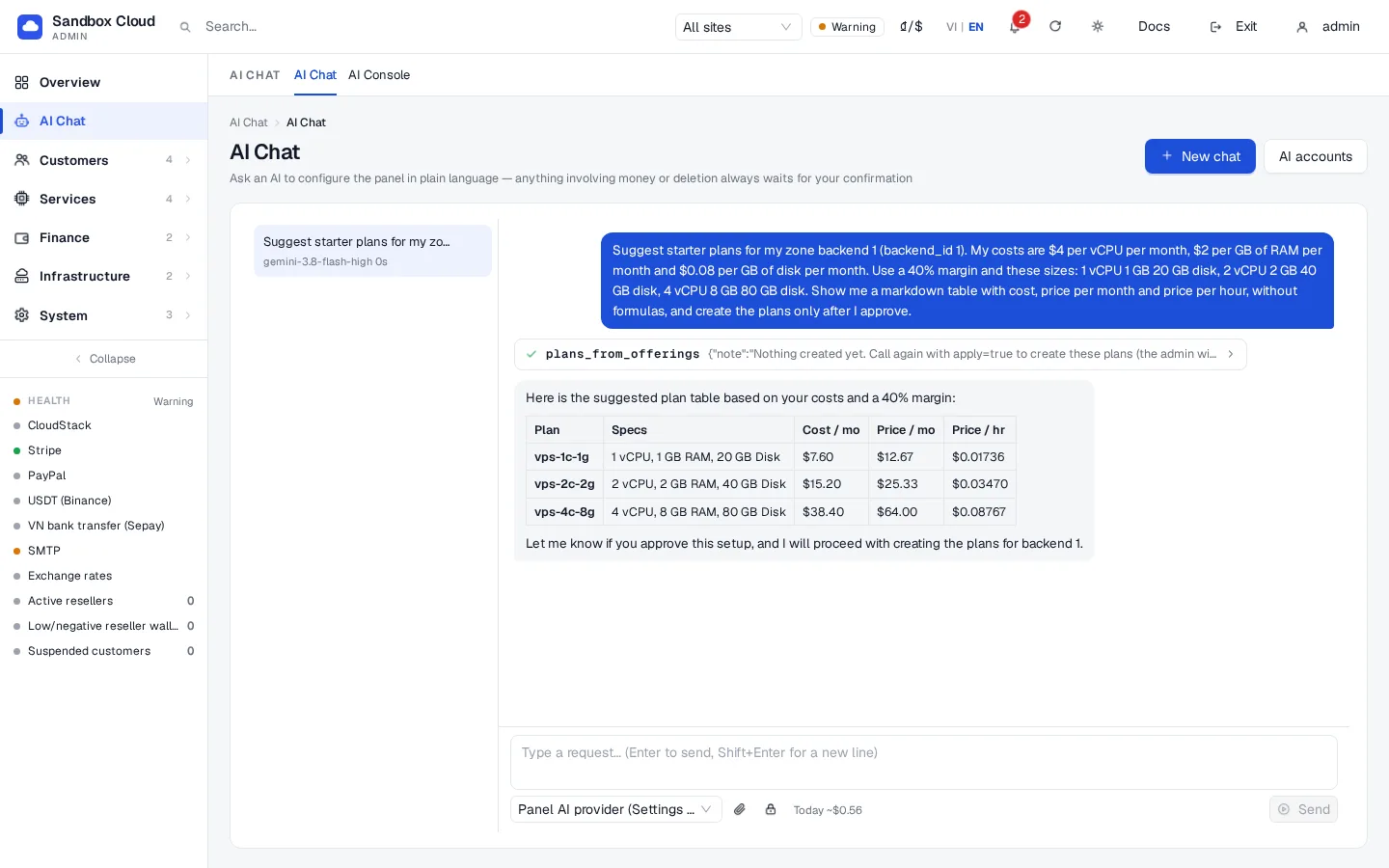
Der Assistent ruft plans_from_offerings mit margin_pct 40 und Ihren Kosten auf. Die Marge ist der Anteil des Verkaufspreises, der Gewinn ist: bei 40% wird ein Tarif, der Sie $60 kostet, für $100 verkauft. Der erste Aufruf liefert nur eine Vorschau. Wenn Sie zustimmen, ruft er das Tool erneut mit apply=true auf, wodurch die Tarife in einem Schritt erstellt werden und wegen der beteiligten Preise eine Bestätigung angefordert wird. Für Proxmox verwendet er backend_id und eine Standardgrößenliste (1, 2, 2 und 4 vCPU). Scopes: catalog:write, admin:read. Siehe Plans.
E-Mail konfigurieren und Testnachricht senden
text
Configure outgoing email with smtp.example.com, port 587, STARTTLS, user "mailer@example.com",
sender name "Example Cloud", sender address "no-reply@example.com". Use my Secret field for the
password "smtp_password". Then send a test email to admin@example.com.
Der Assistent ruft smtp_get, smtp_configure und smtp_test auf und teilt Ihnen mit, ob die Nachricht akzeptiert wurde. Scopes: settings:write, secrets:write. Siehe SMTP and e-mail templates.
Stripe einrichten
text
Set up Stripe in test mode. My publishable key is pk_test_XXXX. Use the secret key and the
webhook secret from my Secret field (names stripe_secret_key and stripe_webhook_secret).
Then test the credentials and tell me which webhook URL I must add in Stripe.
payment_configure ist immer eine Aktion in zwei Schritten: Sie sehen eine Vorschau mit maskierten Geheimwerten und genehmigen diese. Anschliessend überprüft payment_test die Zugangsdaten bei Stripe. Scopes: billing:write, secrets:write. Wechseln Sie erst nach einer Testzahlung in den Live-Modus. Siehe Stripe.
Telegram-Benachrichtigungen aktivieren
text
Add my Telegram chat 123456789 for admin alerts. The bot token is in my Secret field as
telegram_bot_token. Send a test message.
Der Assistent ruft telegram_configure und telegram_test auf. Scopes: settings:write, secrets:write. Siehe Telegram notifications.
Kunden finden und Guthaben hinzufügen
text
Find the customer with e-mail customer@example.com, show me their balance and servers,
and add $10.00 of credit because of the outage on Monday.
Der Assistent ruft customers_search und customer_get (nur Lesen) auf, gefolgt von customer_adjust_balance mit delta_cents 1000 und einem Grund. Dies erfordert immer Ihre Freigabe: Die Bestätigungskarte besagt „Ändert ein Kundenguthaben“ und zeigt den Betrag sowie den Grund, der in das Audit-Log eingetragen wird. Scopes: admin:read, billing:write.
Konfiguration exportieren
text
Export my whole configuration as YAML. Do not include secrets. Then tell me which settings
differ from a typical new installation.
Der Assistent ruft config_export auf. Geheimnisse werden durch secret://-Referenzen ersetzt. Speichern Sie das Ergebnis als nexcmp.yaml und bewahren Sie es in der Versionsverwaltung auf. Siehe Configuration as code. Scope: admin:read.
Gute Prompts schreiben
- Nennen Sie das Ziel und die Fakten: Namen, Preise, E-Mail-Adressen. Fügen Sie keine Geheimnisse ein.
- Fragen Sie bei allem, was Geld kostet oder Daten löscht, zuerst nach einer Vorschau.
- Bitten Sie den Assistenten, „den aktuellen Wert vor der Änderung zu lesen”. Die integrierten Anweisungen besagen dies bereits.
- Wenn eine Antwort falsch erscheint, fragen Sie: „Welches Tool haben Sie mit welchen Argumenten aufgerufen?” Die Tool-Karten im AI Chat zeigen beides.
Fehlerbehebung
| Symptom | Ursache | Behebung |
|---|---|---|
| Der Assistent sagt, er habe kein Tool für eine bestimmte Aktion | Der Geltungsbereich für dieses Tool ist nicht erteilt oder die Aktion ist für KI gesperrt | Prüfen Sie die Admin API keys oder führen Sie es im Admin-Bereich aus. |
| Er bittet Sie, ein Passwort einzufügen | Das Modell hat die Anweisungen ignoriert | Lehnen Sie ab; verwenden Sie das Feld Secret oder geben Sie den Wert im Admin-Bereich ein. |
| Nach „do it” ändert sich nichts | Änderungen warten auf Ihre Bestätigung | Scrollen Sie zur Bestätigungskarte und drücken Sie Confirm. |
| Pläne wurden zu einem unerwarteten Preis erstellt | Die Kosten oder die Marge im Prompt waren falsch | Bearbeiten Sie die Pläne auf der Plans-Seite oder bitten Sie den Assistenten, sie neu zu bepreisen; Preisänderungen erfordern eine Bestätigung. |