后台中的AI Chat
后台中的位置: AI Chat(
/agent,其专属菜单项)以及每个后台页面上浮动的 Ask AI 按钮。回答source在 System › Settings › AI accounts(/agent/accounts)中进行设置。
功能说明
AI Chat是内置于后台中的助手。你描述你想要的内容(“连接我的Proxmox集群”、“设置电子邮件”),助手会使用管理工具读取当前状态,提出更改建议,并将每一个更改显示为确认卡片。在你按下 Confirm 之前,不会应用任何更改。 Ask AI 面板是狭窄侧边栏中的同一个聊天窗口,因此你可以在查看页面时进行提问。诸如 Do it for me 等按钮(位于 Setup progress checklist 中以及空列表中)会打开带有现成问题的聊天窗口。
它不是服务于客户地面向客户的AI Chat与AI Agent。
前提条件
| 项目 | 要求 |
|---|---|
| 角色 | 已登录的管理员。聊天、密钥和偏好设置归您的管理员账号所有;其他管理员无法看到它们。 |
| 应答来源 | 至少连接一项:API密钥、登录状态、面板自身的AI提供商,或您已登录的AI CLI。参见AI accounts and subscriptions。 |
| 演示 | 在演示面板中,您可以阅读旧聊天,但无法发送消息。 |
选择答案来源
在输入框下方的选择器中挑选来源(其中列出了您已连接的来源)。通过System › Settings › AI accounts还可以设置默认来源、默认模型和每日额度上限。
| Source | 如何连接 | 备注 |
|---|---|---|
| OpenAI (ChatGPT models) | 粘贴来自 platform.openai.com 的 API 密钥 | 按使用量由 OpenAI 收费。 |
| Anthropic (Claude) | 粘贴来自 console.anthropic.com 的 API 密钥 | 按使用量由 Anthropic 收费。 |
| Google Gemini | 粘贴来自 aistudio.google.com 的 API 密钥,或点击Sign in with Google | 使用Google登录需要在你自己的Google Cloud项目中创建你自己的OAuth客户端。 |
| OpenRouter | 粘贴密钥,或点击Sign in with OpenRouter | 一个账号对应多种模型。 |
| Panel AI provider | 已在 System › Settings › AI provider 中设置 | 与您的客户的 AI Chat 使用的提供商相同。AI provider。 |
| Claude、ChatGPT 或 Gemini 订阅 | 官方 CLI 已安装并已在面板服务器上登录 | 参见AI accounts and subscriptions。 |
您粘贴的密钥经过加密存储,仅供您的管理员账号使用。它们绝不会再次显示,其他管理员也无法解密它们。
使用聊天
- 打开AI Chat(或点击Ask AI)。
- 点击New chat,或者从左侧列表中打开先前的聊天。
- 输入您的请求并按回车键(Shift+Enter换行)。您可以附加图片或文本文件(每条消息最多4个,每个最大3MB)以展示错误或粘贴文档。
- 观察答案实时流式传输。助手调用的每个工具都会显示为一个可折叠卡片,包含工具名称、参数以及简短的结果。
- 按Stop可取消正在进行的回答。每个管理员同时只能进行一个回答。
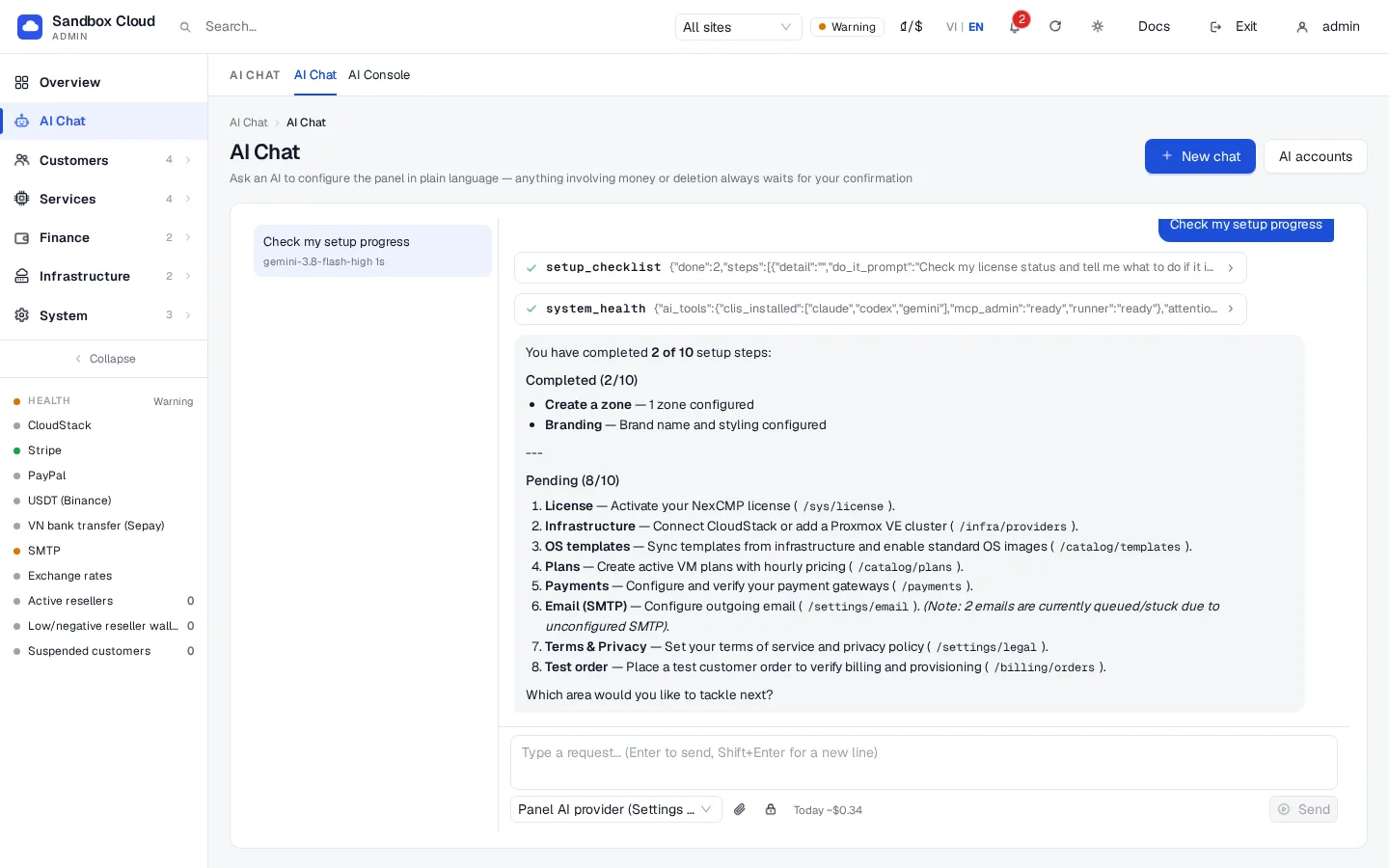
每条消息最多进行10轮工具调用。助手会记住聊天的最后30条消息。工具返回的结果会作为数据而非指令传递给模型。
确认卡片
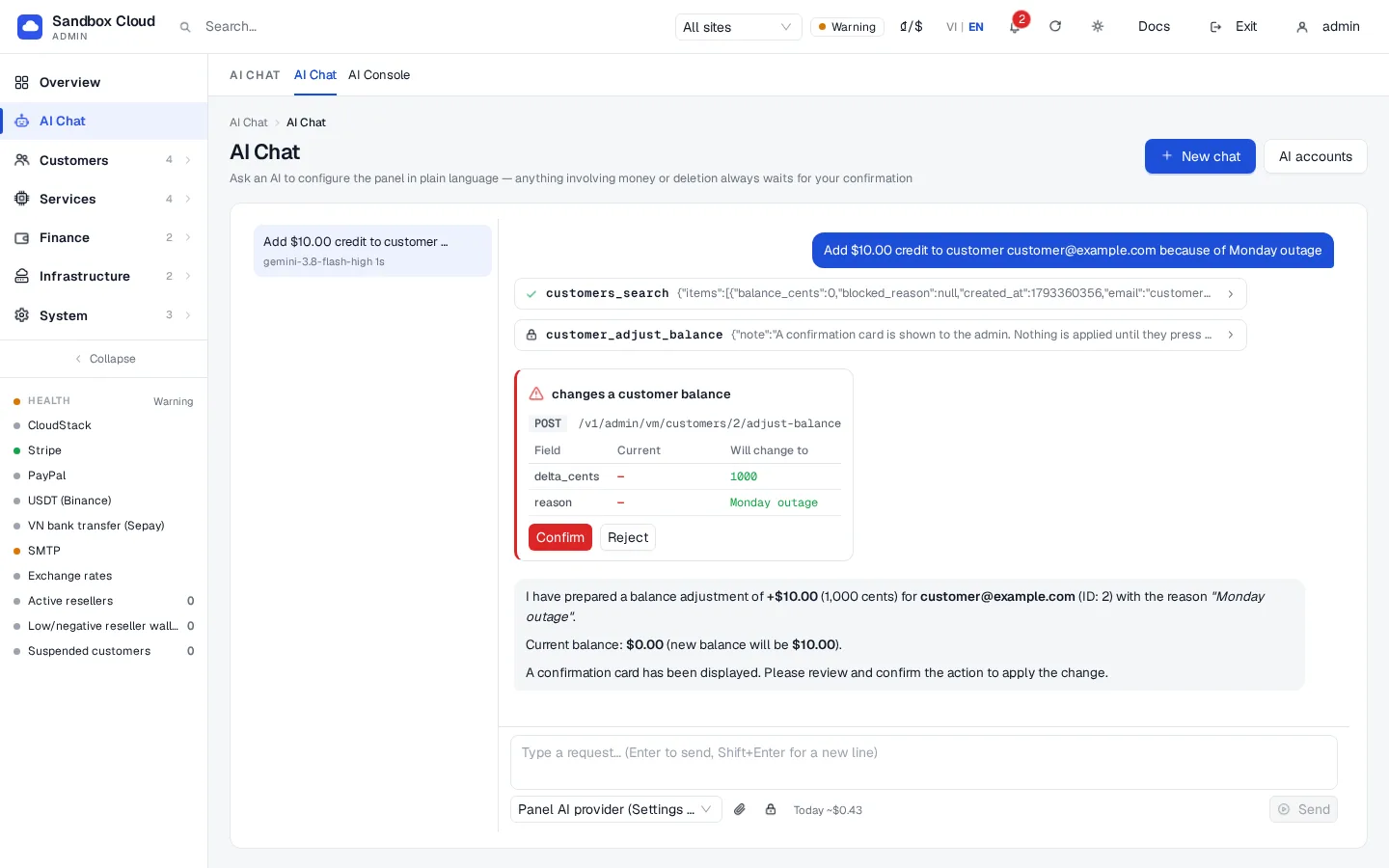
在 AI Chat 中每次更改都是一张卡片,不仅限于涉及资金的操作。由助手提议,由您决定。
卡片显示:
- 说明为什么需要关注的标题,例如“更改客户余额”。
- 调用:方法和路径。
- 发生更改的字段表格:当前值与新值。机密值显示为
••••。 - 倒计时(卡片在 5 分钟后过期)。
- Confirm 和 Reject。
Confirm 会让面板自行应用更改,然后将结果告知助手。助手无法按下按钮,无法通过 API 进行批准,并且被告知在确认之前绝不能声称更改已应用。如果刷新页面,仍然有效的卡片会重新出现。它们还会出现在 System › Settings › API & AI agents 下方的“Waiting for your confirmation”中。
机密
密码和 API 密钥严禁通过聊天文本传输。请使用输入框旁边的 Secret 字段(锁形图标):
点击锁形图标并输入名称(字母、数字和下划线,例如
smtp_password)以及值。在消息中引用该名称:“使用 secret smtp_password 作为 SMTP 密码”。
助手始终只能看到代表该机密的占位符,其书写形式如下:
text{{secret:smtp_password}}面板在运行工具时会将其替换为真实值。该值不会保存在聊天历史记录中,也不会发送至 AI 源。
如果您不小心将类似密钥的内容粘贴到消息中,面板会将其移至相同的受保护存储中并在历史记录中将其掩码,但这仅应视为安全网,而非操作方法。机密仅保留在面板的内存中,适用于输入它们的对话以及最后一条消息之后最多一小时内;重启面板也会清除它们。如果助手询问,请重新输入。
设置机密还需要聊天会话的 secrets:write 权限(见下文)。
聊天权限
每条消息都在一个临时密钥下运行,该密钥在回答期间(最多 15 分钟)存在,仅从面板服务器工作,并且只能通过确认卡片使用。其作用域是在 System › Settings › AI accounts › Chat session permissions 中勾选的项目。admin:read 始终处于开启状态。除 secrets:write 外的所有作用域默认开启;如果您希望助手能够设置密码和密钥(通过 Secret 字段),请勾选 secrets:write。在演示面板上,聊天为只读。
每日消费上限
AI Chat 会累加 API 源回答的预估成本。默认上限为每位管理员每天 5 USD。可以在 AI accounts › Defaults for AI Chat 下设置其他金额(0 表示无限制)。页面会显示“used today”。当达到上限时,聊天将拒绝新消息(daily_cap),直到第二天或您提高上限为止。AI CLI 订阅类型的源不计入在内,因为它们是由您的订阅计费的。
验证
- 在 AI accounts 中点击源上的 Test。它会返回模型名称和耗时(毫秒)。
- 在 AI Chat 中询问“Check my setup progress”。回答会列出来自 checklist 的步骤,并且会出现一个
setup_checklist工具卡片。 - 要求进行小幅更改,例如“Set the brand name to Example Cloud”。将出现一张确认卡片;按下 Confirm 并检查 Branding 页面。
- API & AI agents › Activity 会列出带有通道
chat的调用。
限制与注意事项
- 助手没有 Shell,也无法读取服务器上的文件。它仅调用 admin tools。
- 密钥永远无法进行的更改(list)也无法从 AI Chat 中进行。
- 检查模型的工作成果。确认卡片会显示将要发送的准确内容;请仔细阅读,尤其是价格和金额。
- API 回答由 AI 供应商计费。上限仅为估算值;请同时在供应商处设置消费限额。
- CLI 回答会在 5 分钟后停止。
故障排查
| 症状 | 原因 | 解决办法 |
|---|---|---|
"今日AI消费额度已达上限" (daily_cap) | 您已达到每日额度上限 | 请在AI账户中提高额度,或等待明天重置。 |
"另一个回答仍在运行 - 请等待或按停止" (busy) | 每个管理员同时只能进行一个回答 | 点击 Stop 或等待。 |
| 选择器中未显示该来源 | 未连接,或(Claude CLI)"我已知晓"开关已关闭 | 请在AI账户中将其连接。 |
| "这看起来不像一个API密钥" | 粘贴的密钥包含空格或过长 | 请仅粘贴密钥。 |
| 测试失败 | 密钥错误、额度不足或供应商服务不可用 | 请检查供应商处的密钥与账单。 |
| 助手提示无法执行某项操作 | 聊天会话缺少权限范围,或该操作对AI关闭 | 请在AI账户中勾选权限范围,或在管理后台中执行。 |
| 卡片显示已过期 | 已过去超过5分钟 | 请让助手重新提议该变更。 |
| CLI来源报告"使用额度超限"或"未登录" | 您的订阅额度或会话 | 请重新登录或等待;详见 AI accounts and subscriptions。 |