AI Chat no admin
Onde fica no admin: AI Chat (
/agent, sua própria entrada de menu) e o botão flutuante Ask AI em cada página do admin. As fontes de resposta são configuradas em System › Settings › AI accounts (/agent/accounts).
O que faz
O AI Chat é um assistente integrado ao admin. Você descreve o que deseja ("conectar meu cluster Proxmox", "configurar e-mail"), o assistente lê o estado atual com as ferramentas administrativas, propõe alterações e exibe cada uma como um cartão de confirmação. Nada é aplicado até que você pressione Confirm. O painel Ask AI é o mesmo chat em um painel lateral estreito, para que você possa fazer perguntas enquanto visualiza uma página. Botões como Do it for me (no Setup progress checklist e em listas vazias) o abrem com uma pergunta pronta.
Não é o AI Chat e o AI Agent voltados para o cliente, que atendem aos seus clientes.
Requisitos
| Item | Requisito |
|---|---|
| Função | Um administrador conectado. Os chats, chaves e preferências pertencem à sua conta de administrador; outros administradores não os veem. |
| Uma fonte de respostas | Pelo menos uma conectada: uma chave de API, um login, o próprio provedor de IA do painel ou uma CLI de IA na qual você fez login. Consulte AI accounts and subscriptions. |
| Demo | Em um painel de demonstração, você pode ler chats antigos, mas não enviar mensagens. |
Escolha de onde vêm as respostas
Escolha a fonte no seletor abaixo da entrada (ele lista as fontes que você conectou). O caminho System › Settings › AI accounts também permite definir uma fonte padrão, um modelo padrão e o limite diário.
| Source | Como você o conecta | Notas |
|---|---|---|
| OpenAI (modelos ChatGPT) | Cole uma chave de API de platform.openai.com | Cobrado pela OpenAI por uso. |
| Anthropic (Claude) | Cole uma chave de API de console.anthropic.com | Cobrado pela Anthropic por uso. |
| Google Gemini | Cole uma chave de API de aistudio.google.com ou use Sign in with Google | O login com o Google precisa de um cliente OAuth que você cria no seu próprio projeto do Google Cloud. |
| OpenRouter | Cole uma chave ou Sign in with OpenRouter | Uma conta para vários modelos. |
| Provedor de IA do painel | Já definido em System › Settings › AI provider | O mesmo provedor que o AI Chat dos seus clientes usa. AI provider. |
| Assinatura do Claude, ChatGPT ou Gemini | CLI oficial instalada e com sessão iniciada no servidor do painel | Consulte AI accounts and subscriptions. |
As chaves coladas são armazenadas criptografadas apenas para a sua conta de administrador. Elas nunca são exibidas novamente e outro administrador não pode descriptografá-las.
Use o chat
- Abra o AI Chat (ou clique em Ask AI).
- Clique em New chat ou abra um chat anterior na lista à esquerda.
- Digite sua solicitação e pressione Enter (Shift+Enter inicia uma nova linha). Você pode anexar imagens ou arquivos de texto (até 4 por mensagem, 3 MB cada) para mostrar um erro ou colar um documento.
- Observe a resposta ser gerada em tempo real. Cada ferramenta que o assistente chama aparece como um cartão recolhível com o nome da ferramenta, seus argumentos e um resultado curto.
- Pressione Stop para cancelar uma resposta em execução. Apenas uma resposta é executada por vez por administrador.
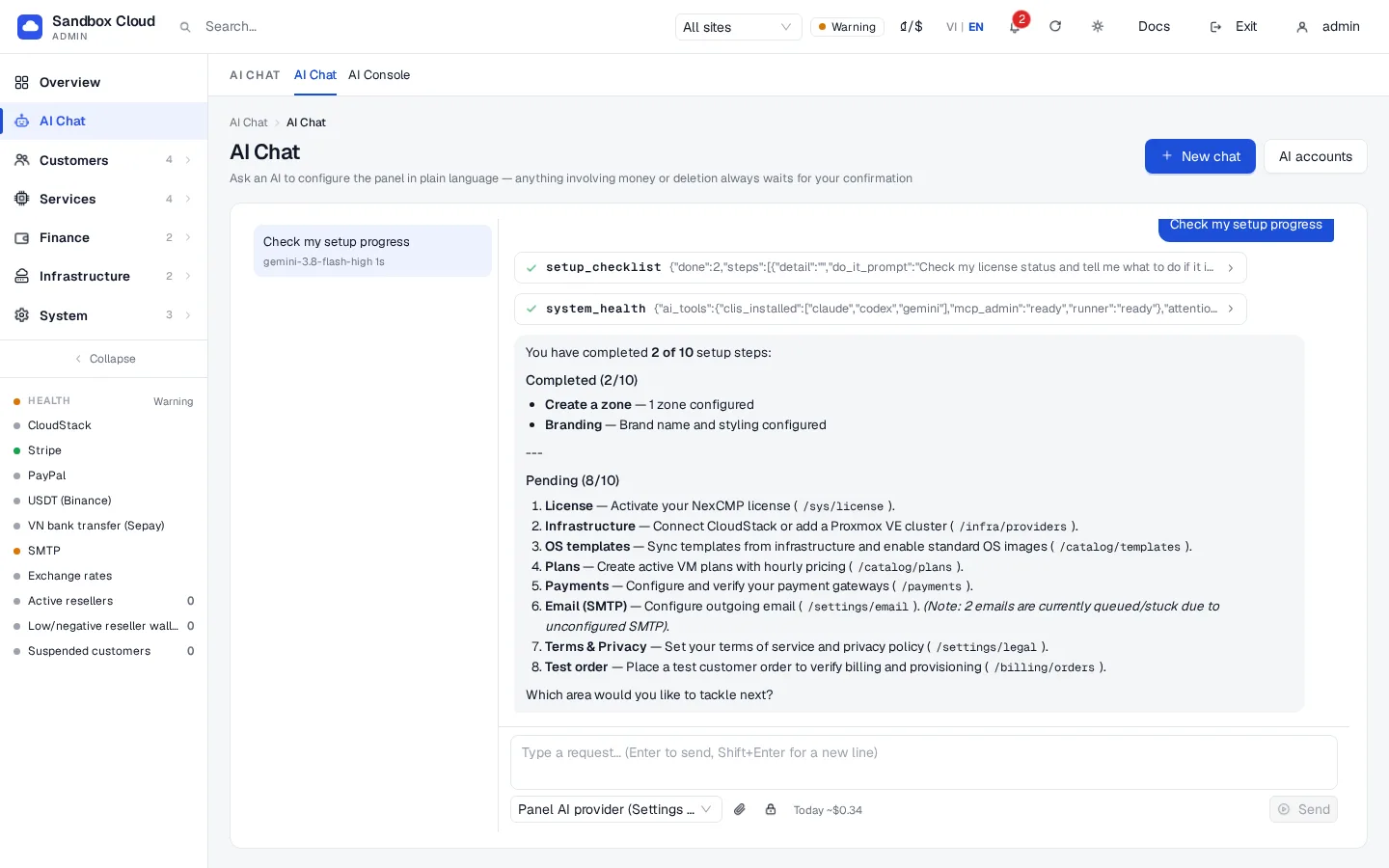
Ocorrem até 10 rodadas de ferramentas por mensagem. O assistente lembra das últimas 30 mensagens do chat. Os resultados das ferramentas são passados para o modelo marcados como dados, não como instruções.
Cartões de confirmação
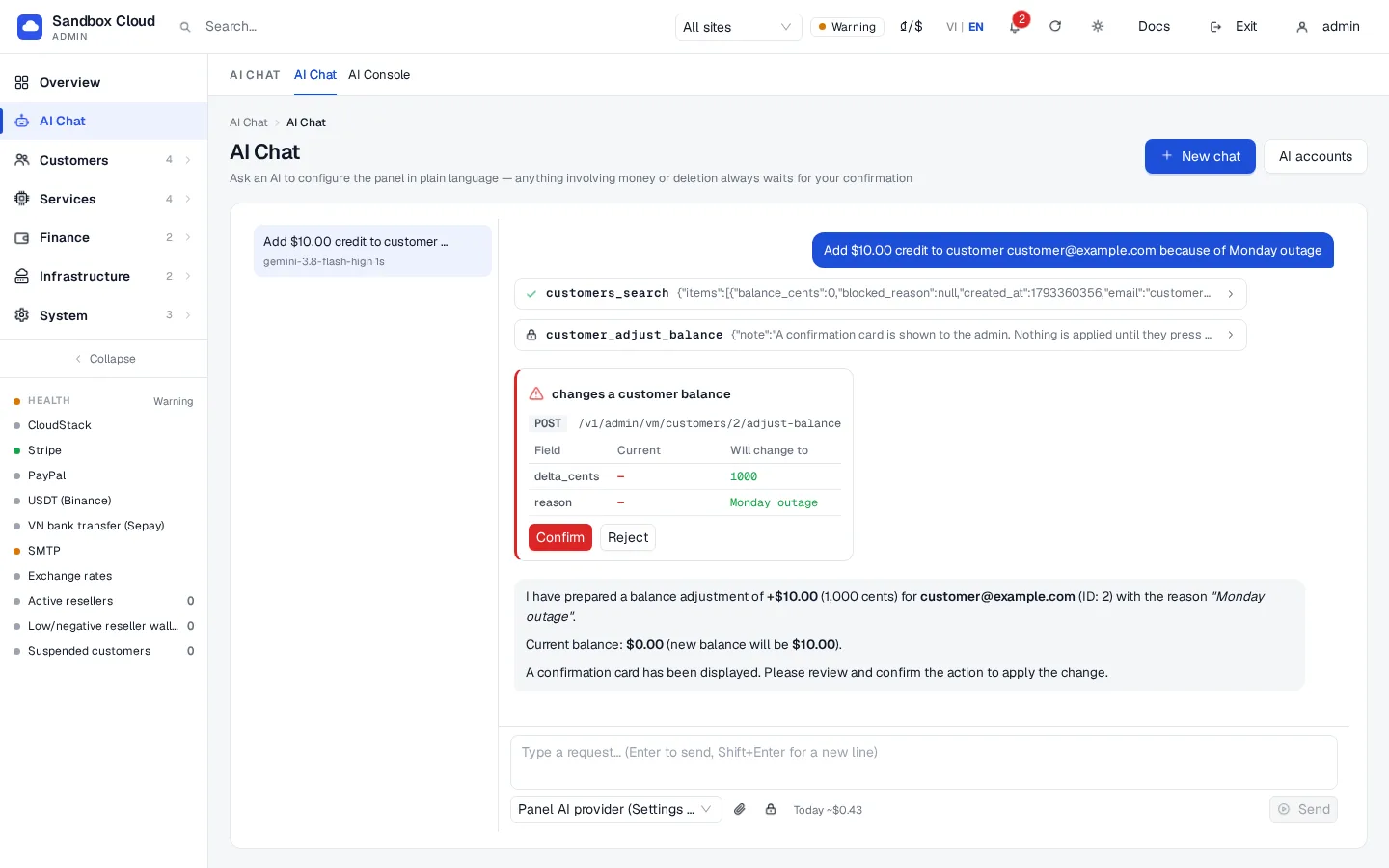
No AI Chat, cada alteração é um cartão, não apenas ações financeiras. O assistente propõe; você decide.
Um cartão mostra:
- Um título que diz por que ele precisa de atenção, por exemplo "altera o saldo de um cliente".
- A chamada: método e caminho.
- Uma tabela com os campos que sofrem alteração: o valor atual e o novo. Valores secretos aparecem como
••••. - Uma contagem regressiva (os cartões expiram após 5 minutos).
- Confirm e Reject.
Confirm faz com que o próprio painel aplique a alteração e, em seguida, informa ao assistente o que aconteceu. O assistente não pode pressionar o botão, não pode aprovar por meio da API e é instruído a nunca afirmar que uma alteração foi aplicada antes de ser confirmada. Se você recarregar a página, os cartões que ainda forem válidos reaparecem. Eles também aparecem no topo de System › Settings › API & AI agents em "Waiting for your confirmation".
Secrets
Senhas e chaves de API não devem passar pelo texto do chat. Use o campo Secret (ícone de cadeado) ao lado da entrada:
Clique no ícone de cadeado e insira um nome (letras, dígitos e sublinhado, por exemplo
smtp_password) e o valor.Na sua mensagem, faça referência ao nome: "use o secret smtp_password como a senha SMTP".
O assistente vê apenas um espaço reservado que representa o secret, escrito assim:
text{{secret:smtp_password}}O painel o substitui pelo valor real no momento em que executa a ferramenta. O valor não é salvo no histórico do chat e não é enviado para a origem de IA.
Se você colar por engano algo que pareça uma chave na mensagem, o painel a move para o mesmo armazenamento protegido e a oculta no histórico, mas trate isso como uma rede de segurança, não como um método. Os segredos permanecem apenas na memória do painel, durante a conversa em que foram inseridos e por até uma hora após a última mensagem; uma reinicialização do painel também os limpa. Insira-os novamente se o assistente solicitar.
Definir um secret também requer a permissão secrets:write para a sessão de chat (consulte abaixo).
Permissões do chat
Cada mensagem é executada com uma chave temporária que existe durante a duração da resposta (no máximo 15 minutos), funciona apenas a partir do servidor do painel e só pode ser usada por meio dos cartões de confirmação. Seus escopos são aqueles marcados em System › Settings › AI accounts › Chat session permissions. admin:read está sempre ativado. Todos os escopos, exceto secrets:write, vêm ativados por padrão; marque secrets:write se quiser que o assistente possa definir senhas e chaves (por meio do campo Secret). Em um painel de demonstração, o chat é somente leitura.
Limite diário de gastos
O AI Chat soma o custo estimado das respostas das origens de API. O limite padrão é 5 USD por administrador por dia. Defina outro valor (0 significa sem limite) em AI accounts › Defaults for AI Chat. A página exibe "used today". Quando o limite é atingido, o chat recusa novas mensagens (daily_cap) até o dia seguinte ou até que você aumente o limite. Origens que são assinaturas de CLI de IA não são contabilizadas, pois são cobradas pela sua assinatura.
Verificar
- Em AI accounts, clique em Test na origem. Ela responde com o nome do modelo e o tempo em milissegundos.
- No AI Chat, pergunte "Check my setup progress". A resposta lista as etapas da checklist e um cartão de ferramenta (
setup_checklist) aparece. - Peça uma pequena alteração, por exemplo "Set the brand name to Example Cloud". Um cartão de confirmação é exibido; pressione Confirm e verifique a página de Branding.
- API & AI agents › Activity lista as chamadas com o canal
chat.
Limites e notas
- O assistente não possui shell e não pode ler arquivos no servidor. Ele apenas chama as admin tools.
- Alterações que as chaves nunca podem fazer (list) também não podem ser feitas pelo AI Chat.
- Verifique o trabalho do modelo. Um cartão de confirmação mostra exatamente o que será enviado; leia-o atentamente, especialmente os preços e valores.
- As respostas da API são cobradas pelo fornecedor de IA. O limite é uma estimativa; defina um limite de gastos também no fornecedor.
- Uma resposta de CLI para após 5 minutos.
Resolução de problemas
| Sintoma | Causa | Correção |
|---|---|---|
"Limite de gastos de IA de hoje atingido" (daily_cap) | Você atingiu o limite diário | Aumente-o nas contas de IA ou aguarde até amanhã. |
"Outra resposta ainda está em execução - aguarde ou pressione Parar" (busy) | Uma resposta por vez por administrador | Pressione Stop ou aguarde. |
| A origem não aparece no seletor | Ela não está conectada ou (no Claude CLI) o botão "I understand" está desativado | Conecte-a nas contas de IA. |
| "isto não se parece com uma chave de API" | A chave colada contém espaços ou é muito longa | Cole apenas a chave. |
| O teste falhou | Chave incorreta, sem crédito ou o provedor está fora do ar | Verifique a chave e a cobrança no provedor. |
| O assistente diz que não pode fazer algo | A sessão de chat não tem o escopo ou a ação não é permitida para a IA | Marque o escopo nas contas de IA ou faça isso no painel administrativo. |
| Um cartão indica que expirou | Mais de 5 minutos se passaram | Peça ao assistente para propor a alteração novamente. |
| A origem CLI relata "usage limit" ou "not logged in" | Seu limite de assinatura ou sessão | Entre novamente ou aguarde; consulte AI accounts and subscriptions. |