Leitfaden
So fügen Sie einer CloudStack-Cloud einen KI-Support-Chatbot und SSH-Agent hinzu
NexCMP ist ein selbstgehostetes Billing- und Kundenportal für Apache CloudStack und Proxmox VE. Version 1.2.0 enthält zwei AI-Module: AI Chat, ein Assistent im Kundenportal, und AI Agent, der Aufgaben auf der VM eines Kunden über SSH ausführt. Diese Anleitung führt Sie anhand von Screenshots aus dem Kundenportal und der Administrationskonsole durch die Einrichtung beider Module mit einem OpenAI-kompatiblen API-Key.
Zeitaufwand: etwa 15 Minuten bei einer bestehenden NexCMP-Installation.

Der Stack
Vier Komponenten – drei davon betreiben Sie wahrscheinlich bereits.
NexCMP 1.2.0
Das Panel, das Ihre Kunden bereits nutzen, installiert auf Ubuntu 22.04 oder 24.04. AI Chat und AI Agent sind Teil der Lizenz – ganz ohne Zusatzkosten.
Ein OpenAI-kompatibler Endpunkt
Jede Chat-Completions-API, die Tool-Calls (Function Calling) unterstützt: ein gehosteter Provider oder ein Proxy, den Sie vor mehreren Providern betreiben.
Ein Key mit Ausgabenlimit
Weisen Sie dem Panel einen eigenen Key zu und hinterlegen Sie beim Provider oder in Ihrem Proxy ein monatliches Budget, damit die Kosten nicht unkontrolliert steigen.
Ihre CloudStack-VMs
AI Agent greift vom Panel-Server aus über SSH auf die VM eines Kunden zu – unter Verwendung der vom Kunden für diese VM hinterlegten Zugangsdaten.
Schritt für Schritt
Panel auf 1.2.0 aktualisieren
Öffnen Sie in der Admin-Konsole den Bereich „License“ und klicken Sie auf „Update“, oder führen Sie auf dem Server sudo nexcmp update aus. Das Update ist signiert und wird vor der Installation geprüft.
Gedeckelten API-Key erstellen
Erstellen Sie bei Ihrem KI-Provider (oder in Ihrem Proxy) einen separaten Key ausschließlich für dieses Panel und richten Sie ein monatliches Budget ein. Für den Support-Chat reicht ein schnelles, kostengünstiges Modell völlig aus.
Unter Admin › Settings › AI provider eintragen
Endpunkt-URL, Key und Modellnamen einfügen und anschließend auf „Test connection“ klicken. Der Key wird verschlüsselt in der Datenbank des Panels gespeichert und danach nie wieder im Klartext angezeigt.
AI-Modul aktivieren
Aktivieren Sie AI unter Lizenz › Module. AI Chat und AI Agent erscheinen nach dem Neuladen der Seite im Menü des Kundenportals; durch Deaktivieren des Moduls werden sie wieder ausgeblendet.
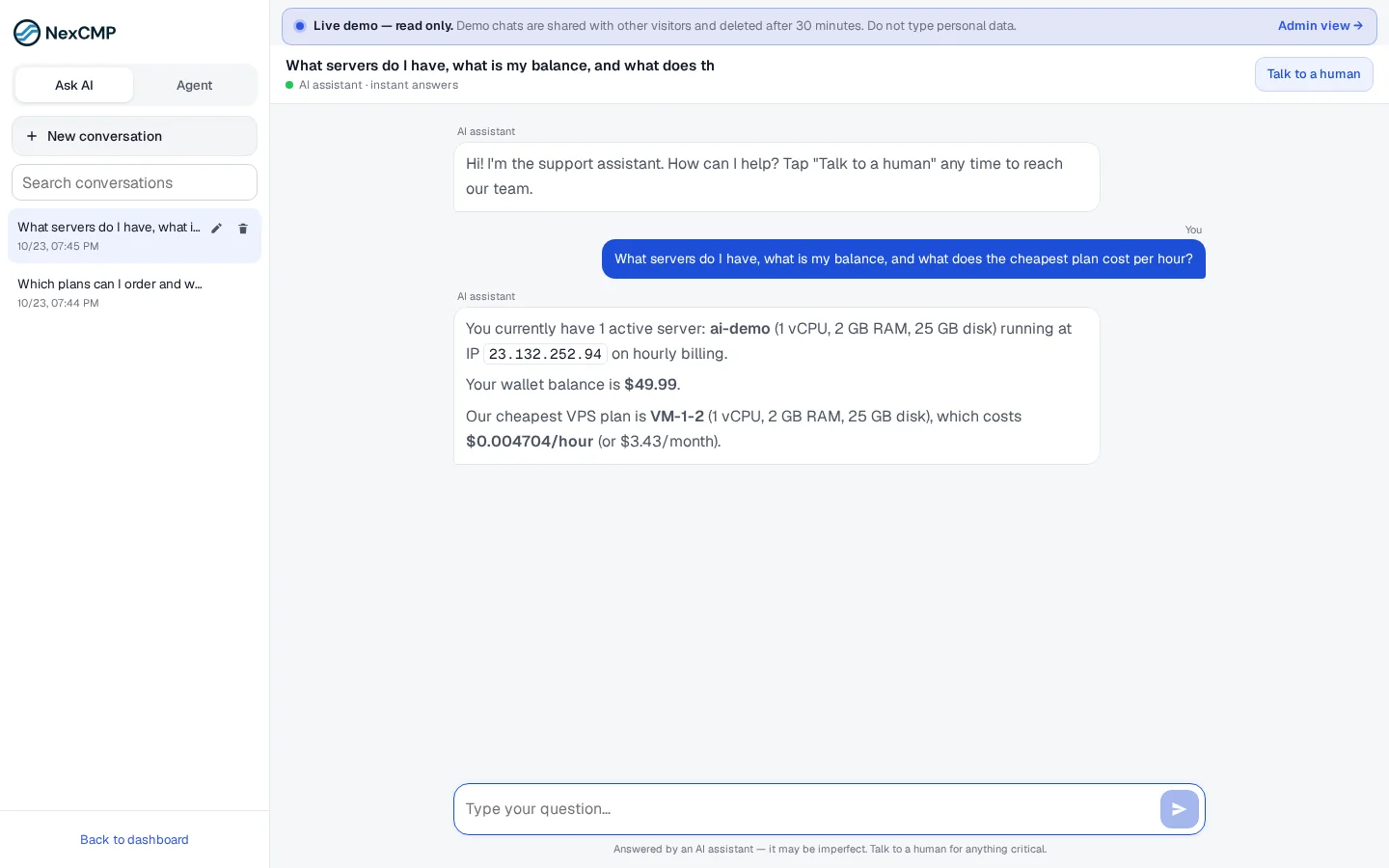
Kunden nutzen AI Chat
AI Chat beantwortet Fragen zu Ihren Tarifen und Preisen sowie zu den eigenen Diensten des Kunden. Erfordert ein Anliegen einen Mitarbeiter, kann der Kunde das Gespräch an Ihr Support-Team übergeben.
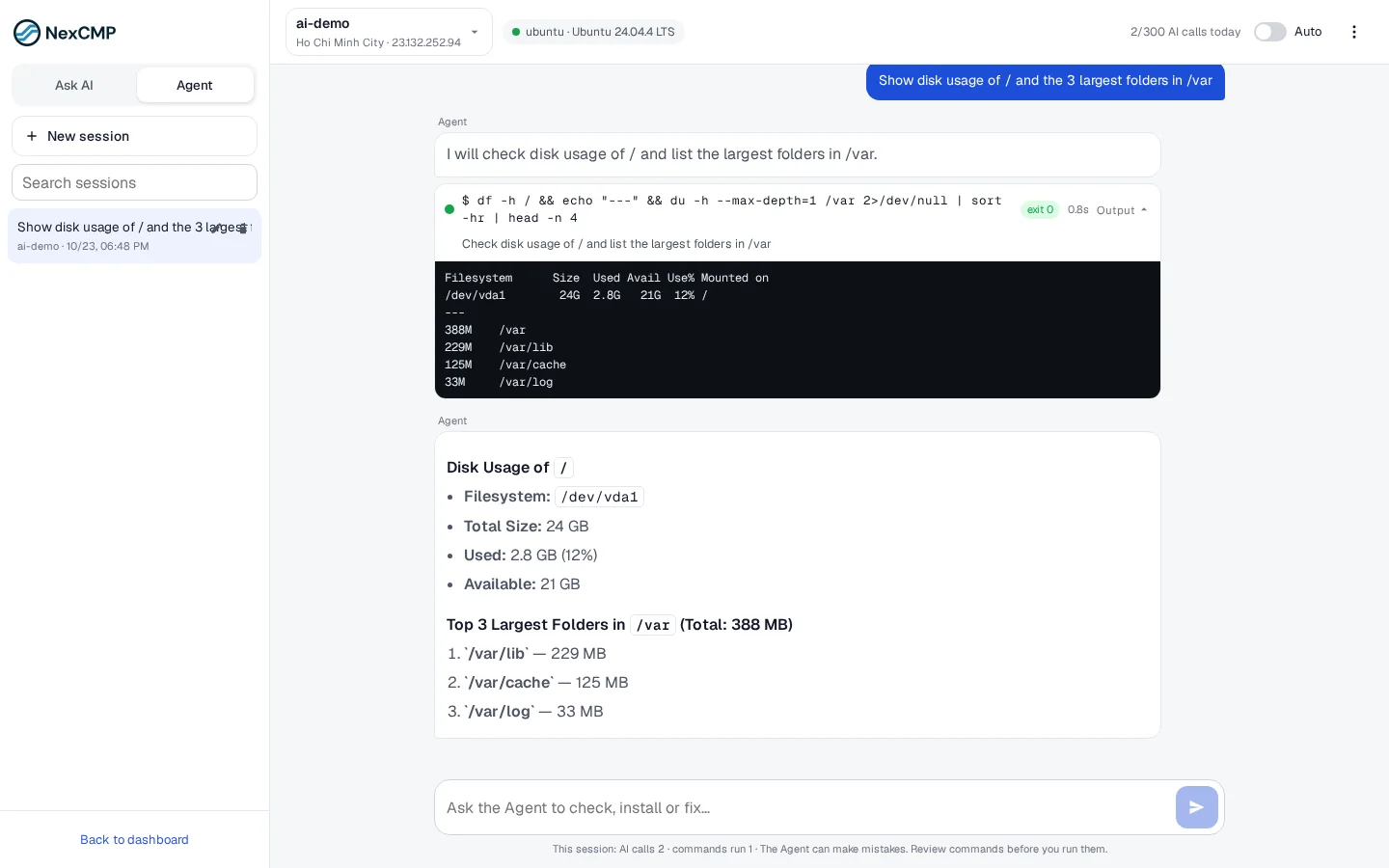
Kunden führen AI Agent auf einer VM aus
Der Kunde wählt eine seiner VMs aus und beschreibt die Aufgabe in natürlicher Sprache. Der Agent führt die Befehle über SSH aus und zeigt jeden Befehl samt Ausgabe an.
Nutzung im Blick behalten
Die Nutzung wird von Ihrem AI-Anbieter abgerechnet, nicht von NexCMP. Überprüfen Sie die Ausgaben im Dashboard des Anbieters oder Proxys und passen Sie das Budget des Schlüssels an die Nutzung durch Ihre Kunden an.
Voraussetzungen
- NexCMP 1.2.0 oder neuer mit dem AI-Modul unter Lizenz › Module.
- Ein AI-Anbieter mit einem OpenAI-kompatiblen chat/completions-Endpunkt und einem Modell, das Tool- bzw. Function-Calling unterstützt: OpenAI, OpenRouter, ein LiteLLM-Gateway oder ein eigener vLLM-Server sind geeignet.
- Für AI Agent: openssh-client auf dem Panel-Server (wird vom Installer eingerichtet) und eine Netzwerkroute vom Panel-Server zum SSH-Port jeder VM (standardmäßig 22).
- Für AI Agent: eine Linux-VM, die dem Kunden gehört, läuft und nicht gesperrt ist, mit hinterlegten Zugangsdaten (gespeichert bei Erstellung der VM oder nach Passwort-Reset) oder dem Operations-Key des Panels. Windows-VMs werden abgewiesen.
- Optional für die Übergabe aus AI Chat an Mitarbeiter: ein Telegram-Bot und eine Chat-ID unter Einstellungen › Admin-Benachrichtigungen.
ssh -V
nc -vz 198.51.100.10 22Endpunkt vorab vom Panel-Server aus testen
NexCMP hängt /chat/completions an URLs an, die auf /v1 enden, und /v1/chat/completions an alle anderen URLs; eine URL, die bereits auf /chat/completions endet, wird unverändert verwendet. Senden Sie vor Eingabe des Endpunkts eine Anfrage vom NexCMP-Server aus. Eine JSON-Antwort mit choices[0].message.content bestätigt, dass Endpunkt und Modell funktionieren.
curl -s https://ai.example.com/v1/chat/completions \
  -H "Authorization: Bearer XXXX" -H "Content-Type: application/json" \
  -d '{"model":"gpt-4o-mini","messages":[{"role":"user","content":"Reply with one word: OK"}]}'
Wie AI Agent Befehle ausführt und was nicht eigenständig ausgeführt wird
- Befehle werden vom Panel-Server mit dessen eigenem SSH-Client ausgeführt – jeweils ein nicht-interaktiver Befehl zur Zeit. Das Ziel ist immer die IP-Adresse der VM aus der Datenbank, niemals eine aus dem Request übernommene Adresse.
- Das gespeicherte Passwort wird über einen One-Shot-SSH_ASKPASS-Helper in der Prozessumgebung übergeben: Es wird weder auf die Festplatte geschrieben noch in der Befehlszeile übermittelt.
- Die Ausgabe jedes Befehls ist auf 200 KB begrenzt, ein Durchlauf endet nach maximal 10 Schritten, und ein Kunde kann höchstens 2 Agent-Ausführungen gleichzeitig laufen lassen.
- Im Modus "Bestätigen" wartet jeder Befehl darauf, dass der Kunde auf "Ausführen" klickt. Im Modus "Auto" werden nur Befehle einer strikten Read-only-Liste (z. B. df -h, ps oder journalctl) eigenständig ausgeführt.
- Befehle, die Dateien überschreiben oder löschen, Konten oder SSH Keys ändern, Daten an externe Server senden, Skripte herunterladen und ausführen oder das System herunterfahren oder neustarten, erfordern immer eine Bestätigung – auch im Modus "Auto".
- Befehlsausgaben werden dem Modell als nicht vertrauenswürdige Daten übergeben; darin enthaltene Anweisungen werden ignoriert.
Fehlerbehebung
Häufige Meldungen und wie Sie diese beheben.
Verbindungstest schlägt mit 401 fehl
- Wahrscheinliche Ursache
- Der Schlüssel ist für diesen Endpunkt ungültig.
- Abhilfe
- Überprüfen Sie Schlüssel und Endpunkt; geben Sie den Schlüssel erneut ein, falls die Basis-URL geändert wurde.
Verbindungstest schlägt mit 404 oder "Modell nicht gefunden" fehl
- Wahrscheinliche Ursache
- Pfad oder Modell-ID ist falsch.
- Abhilfe
- Stellen Sie sicher, dass die Basis-URL auf /v1 endet, und verwenden Sie die exakte Modell-ID des Anbieters.
Das Portal zeigt kein AI-Menü an
- Wahrscheinliche Ursache
- Das Modul ist deaktiviert oder der Anbieter ist nicht als aktiv geschaltet.
- Abhilfe
- Aktivieren Sie das AI-Modul unter Lizenz › Module und schalten Sie den Anbieter frei.
Der Agent konnte sich nicht anmelden
- Wahrscheinliche Ursache
- Kein gespeichertes Passwort und kein Operations-Key für diese VM vorhanden.
- Abhilfe
- Setzen Sie das VM-Passwort im Portal zurück, damit es erneut gespeichert wird.
Der Server hat nicht rechtzeitig geantwortet
- Wahrscheinliche Ursache
- Eine Firewall, SSH lauscht nicht oder eine überlastete VM.
- Abhilfe
- Führen Sie nc -vz <vm-ip> 22 vom Panel-Server aus und starten Sie sshd in der VM.
Die KI antwortet zu langsam
- Wahrscheinliche Ursache
- Der Anbieter oder das Modell ist langsam.
- Abhilfe
- Nutzen Sie ein schnelleres Modell oder einen niedrigeren Reasoning-Aufwand unter Einstellungen › AI provider.
Melden Sie sich an, um AI Chat zu nutzen
- Wahrscheinliche Ursache
- Der Besucher ist nicht angemeldet.
- Abhilfe
- Erwartetes Verhalten: AI Chat steht nur angemeldeten Kunden zur Verfügung.
Datenschutz und Kosten
Kundenanfragen und die Daten, die die KI für diesen Kunden liest (schreibgeschützt), werden an Ihren AI provider übermittelt. Weisen Sie in Ihrer Datenschutzerklärung darauf hin.
NexCMP erfasst KI-Kosten nicht nach Verbrauch. Nutzen Sie die Budgetfunktionen Ihres Anbieters und reduzieren Sie die Einstellung für KI-Züge pro Tag und Kunde (standardmäßig 40, unter Kunden › Support › Ticket › AI settings), um Ausgaben zu begrenzen.
Nächste Schritte
AI Chat und AI Agent bleiben deaktiviert, bis Sie einen Provider-Key speichern – es wird Ihnen also nichts in Rechnung gestellt und keine Daten werden übertragen, bevor Sie sich dazu entscheiden. Lesen Sie die Übersicht oder erkunden Sie die weiteren Module.
Fragen zu den KI-Modulen
Welche AI-Modelle werden unterstützt?
Kann der Agent auf Server anderer Kunden zugreifen?
Berechnet NexCMP Gebühren für KI?
Wie teste ich die Verbindung zum AI provider?
Benötigt AI Agent ein separates SSH-Gateway?
Können nicht angemeldete Besucher AI Chat nutzen?
Funktioniert AI Agent auf Windows-VMs?
Kann ich die Funktion deaktivieren?
Referenzen
In diesem Leitfaden erwähnte Spezifikationen.
Erweitern Sie Ihre Cloud um KI
AI Chat und AI Agent sind in jeder NexCMP-Lizenz enthalten — kostenlos im ersten Jahr oder für einmalig $499 inklusive Quellcode.
Zuletzt aktualisiert: