Checkliste für den Einrichtungsfortschritt
Wo im Admin-Bereich: Overview › Dashboard (
/), die Karte Setup progress ganz oben. Leere Listen unter Plans, Customers, Zones, Payments und Infrastructure zeigen dieselbe Hilfe.
Funktion
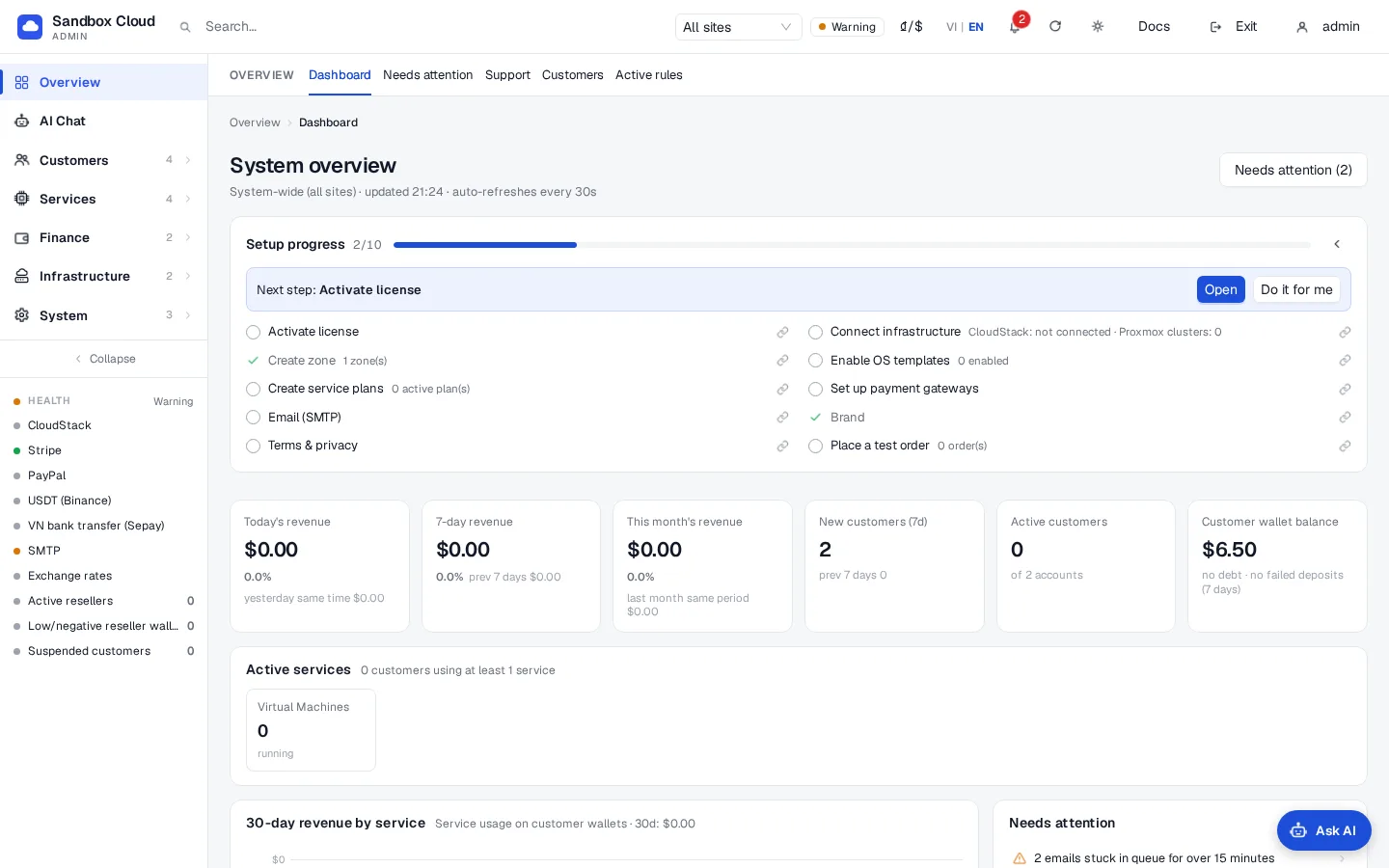
Eine neue Installation erfordert zehn Dinge, bevor der erste Kunde bestellen und bezahlen kann. Die Karte Setup progress prüfen diese anhand der realen Konfiguration für Sie, zeigt, wie viele erledigt sind, nennt den nächsten Schritt und verlinkt auf die Seite, auf der Sie ihn ausführen. Wenn Sie eine KI-Quelle verbunden haben, öffnet Do it for me den AI assistant mit einer vorbereiteten Frage für diesen Schritt. Der Assistent (und jeder KI-Client über MCP) kann dieselbe Liste mit dem setup_checklist Tool lesen.
Die zehn Schritte
| # | Schritt | Gilt als erledigt, wenn | Wo Sie dies tun |
|---|---|---|---|
| 1 | Lizenz aktiv | Die Lizenz ist für Ihre Domain aktiviert | System › Admin › License & updates (/license). Siehe License and purchase. |
| 2 | Infrastrukturquelle verbinden | CloudStack ist verbunden oder mindestens ein Proxmox VE-Cluster wurde hinzugefügt | Infrastructure › Cloud provider › Providers (/infra/providers). Siehe CloudStack und Proxmox VE. |
| 3 | Eine Zone erstellen | Mindestens eine Zone ist vorhanden | Infrastructure › Datacenter › Zone (/infra/zones). Siehe Zones. |
| 4 | BS-Templates | Mindestens ein Template ist aktiviert | Services › Virtual Machines › Plans & pricing, Tab Templates (/vm/catalog?tab=templates). Siehe OS templates. |
| 5 | Pläne erstellen | Mindestens ein Plan ist aktiviert | Services › Virtual Machines › Plans & pricing (/vm/catalog). Siehe Plans and pricing. |
| 6 | Zahlungen einrichten | Stripe, PayPal, Krypto oder Banküberweisung ist konfiguriert | Finance › Payment channels (/payments). Siehe Payment channels. |
| 7 | E-Mail (SMTP) | Ausgehende E-Mail ist konfiguriert | System › Settings › Email (/settings/email). Siehe SMTP and e-mail templates. |
| 8 | Branding | Ein Logo ist hochgeladen oder der Markenname wurde vom Standard geändert | System › Settings › Brand (/settings/branding). Siehe Branding. |
| 9 | AGB & Datenschutz | Mindestens ein Rechtstext ist ausgefüllt | System › Settings › Legal (/settings/legal). Siehe Legal pages. |
| 10 | Testbestellung aufgeben | Mindestens eine Bestellung ist vorhanden | Geben Sie als Kunde im Kundenportal eine Bestellung auf, um zu prüfen, ob alles von Anfang bis Ende funktioniert; die Karte verlinkt auf die Seite Billing (/billing). |
Die Karte zeigt done/total (zum Beispiel 6/10), einen Fortschrittsbalken, den nächsten Schritt mit Open und, wenn eine KI-Quelle verbunden ist, Do it for me. Klicken Sie auf einen Schritt, um zu dessen Seite zu springen. Neben einem Schritt öffnet ein kleiner Link die dazugehörige Dokumentationsseite; einige Schritte zeigen auch Details wie „2 zone(s)“ an.
Verwendung
- Öffnen Sie die Übersicht. Die Karte befindet sich ganz oben. Verwenden Sie den Pfeil, um sie einzuklappen; das Panel merkt sich Ihre Auswahl in Ihrem Browser.
- Klicken Sie auf Open, um zur Seite für den nächsten Schritt zu gelangen, oder klicken Sie auf Do it for me.
- Mit Do it for me öffnet sich der Assistent mit einer Anfrage wie „Schlage eine Starter-Tariftabelle aus meinen Angeboten mit 40 % Marge vor, zeige mir die Vorschau vor dem Erstellen.“ Beantworten Sie seine Fragen, überprüfen Sie dann jede Karte und Confirm Sie diese. Siehe AI Chat in the admin.
- Wenn alle zehn Schritte erledigt sind, verschwindet die Karte.
Leere Listen
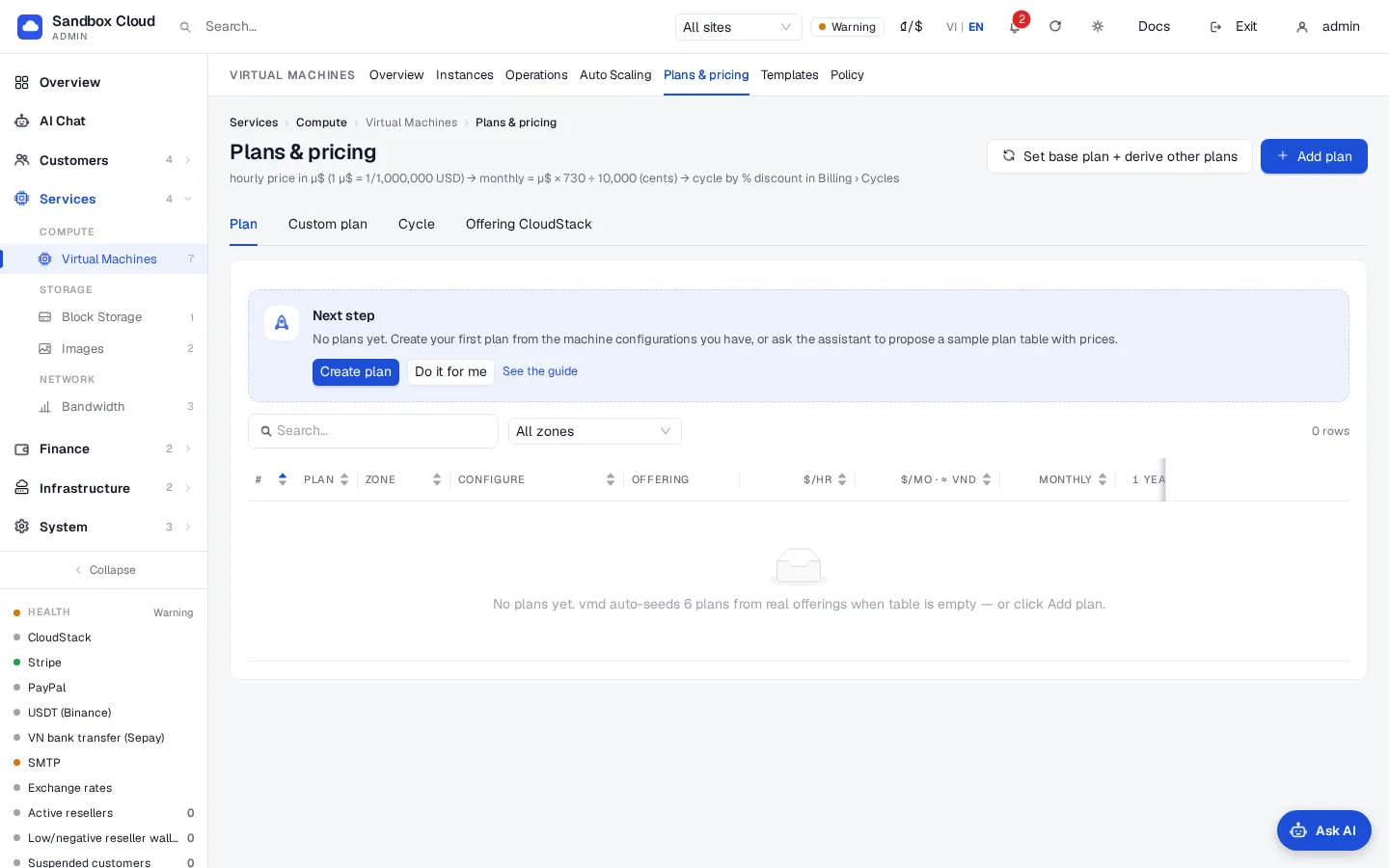
Wenn Plans, Customers, Zones, Payments oder Infrastructure leer ist, zeigt die Seite einen Block Next step mit einer Erklärung, einer Schaltfläche für die Aktion, Do it for me und einem Link zur Dokumentation, sodass Sie nie auf eine leere Tabelle stoßen.
Fragen Sie in Ihren eigenen Worten danach
Sie benötigen die Karte nicht. Im AI Chat oder jedem verbundenen KI-Client können Sie fragen:
text
Check my setup progress and take me through the open steps, one at a time.Dies ist auch der MCP-Prompt initial-setup. Der Assistent ruft setup_checklist auf, erklärt, warum jeder offene Schritt wichtig ist, fragt nach den benötigten Informationen und verwendet das passende Tool. Benötigte Scopes: admin:read zum Lesen der Liste sowie der Scope des Schritts, den Sie erledigen möchten. Siehe Example prompts.
Verifizierung
- Nachdem Sie einen Schritt abgeschlossen haben, erhöht sich der Zähler der Karte beim nächsten Laden der Übersicht.
- Im Assistenten liefert
setup_checklistdieselben Zahlen, mitdone: truebeim abgeschlossenen Schritt.
Limits & Hinweise
- Die Prüfungen betrachten, was gespeichert ist, nicht ob es funktioniert. Ein konfiguriertes Gateway gilt als erledigt, selbst wenn dessen Test fehlschlägt. Verwenden Sie die Schaltflächen Test auf jeder Seite sowie das Tool
system_healthbei Problemen. - Die Karte ist nur für Administratoren sichtbar.
- Do it for me erfordert eine unter System › Settings › AI accounts verbundene KI-Quelle; ohne diese wird nur Open angezeigt.
- Die zehn Schritte sind für jede Installation gleich; ein Schritt, den Sie nicht verwenden möchten (zum Beispiel Zahlungen in einer Private Cloud), zählt weiterhin als offen.
Fehlerbehebung
| Symptom | Ursache | Behebung |
|---|---|---|
| Die Karte fehlt | Alle zehn Schritte sind erledigt oder die Karte konnte nicht geladen werden | Laden Sie die Übersicht neu. Fragen Sie setup_checklist im AI Chat, um den Status anzuzeigen. |
| Ein Schritt bleibt nach der Durchführung offen | Das Speichern wurde nicht abgeschlossen oder die Bedingung ist noch nicht erfüllt (z. B. eine Vorlage existiert, ist aber deaktiviert) | Öffnen Sie die Seite des Schritts und überprüfen Sie die Tabelle oben. |
| Branding bleibt nach dem Ändern des Logos geöffnet | Branding zählt, wenn ein Logo existiert oder der Markenname vom Standard „NexCMP“ abweicht | Laden Sie ein Logo hoch oder legen Sie Ihren eigenen Namen fest. |
| Do it for me tut nichts | Keine AI Source verbunden oder das Demo-Panel | Verbinden Sie eine Quelle unter AI-Konten. |