AI Chat nell'amministrazione
Dove si trova nell'amministrazione: AI Chat (
/agent, una voce di menu dedicata) e il pulsante mobile Ask AI su ogni pagina di amministrazione. Le sorgenti delle risposte vengono configurate in System › Settings › AI accounts (/agent/accounts).
Descrizione
AI Chat è un assistente integrato nell'amministrazione. Descrivi ciò che desideri ("connetti il mio cluster Proxmox", "configura l'email"), l'assistente legge lo stato corrente tramite gli strumenti di amministrazione, propone le modifiche e le mostra ciascuna come scheda di conferma. Nulla viene applicato finché non premi Confirm. Il pannello Ask AI corrisponde alla stessa chat in un pannello laterale ridotto, consentendoti di fare domande mentre consulti una pagina. Pulsanti come Do it for me (nella Setup progress checklist e negli elenchi vuoti) lo aprono con una domanda predefinita.
Non si tratta di AI Chat e AI Agent rivolti ai clienti, che servono i tuoi utenti.
Requisiti
| Elemento | Requisito |
|---|---|
| Ruolo | Un amministratore autenticato. Chat, chiavi e preferenze appartengono al tuo account amministratore; gli altri amministratori non possono vederli. |
| Una fonte di risposta | Almeno una connessa: una chiave API, un accesso, il provider IA del pannello stesso o una CLI IA a cui hai effettuato l'accesso. Vedi AI accounts and subscriptions. |
| Demo | Su un pannello demo è possibile leggere le vecchie chat ma non inviare messaggi. |
Scegli da dove provengono le risposte
Scegli la fonte nel selettore sotto l'input (elenca le fonti che hai connesso). System › Settings › AI accounts ti permette anche di impostare una fonte predefinita, un modello predefinito e il limite giornaliero.
| Source | Come connetterla | Note |
|---|---|---|
| OpenAI (modelli ChatGPT) | Incolla una chiave API da platform.openai.com | Fatturato da OpenAI in base all'utilizzo. |
| Anthropic (Claude) | Incolla una chiave API da console.anthropic.com | Fatturato da Anthropic in base all'utilizzo. |
| Google Gemini | Incolla una chiave API da aistudio.google.com, oppure Sign in with Google | L'accesso con Google richiede un client OAuth che tu crei nel tuo progetto Google Cloud. |
| OpenRouter | Incolla una chiave, oppure Sign in with OpenRouter | Un account per molti modelli. |
| Provider IA del pannello | Già impostato in System › Settings › AI provider | Lo stesso provider utilizzato da AI Chat dei tuoi clienti. AI provider. |
| Abbonamento Claude, ChatGPT o Gemini | CLI ufficiale installata e con accesso effettuato sul server del pannello | Vedi AI accounts and subscriptions. |
Le chiavi che incollascish sono memorizzate in modo crittografato solo per il tuo account amministratore. Non vengono mai mostrate di nuovo e nessun altro amministratore può decifrarle.
Usa la chat
- Apri AI Chat (o fai clic su Ask AI).
- Fai clic su New chat o aprine una precedente dall'elenco a sinistra.
- Digita la tua richiesta e premi Invio (Shift+Enter avvia una nuova riga). Puoi allegare immagini o file di testo (fino a 4 per messaggio, 3 MB ciascuno) per mostrare un errore o incollare un documento.
- Osserva la risposta arrivare in streaming. Ogni strumento richiamato dall'assistente appare come una scheda comprimibile con il nome dello strumento, i suoi argomenti e un breve risultato.
- Premi Stop per annullare una risposta in corso. È attiva una sola risposta alla volta per amministratore.
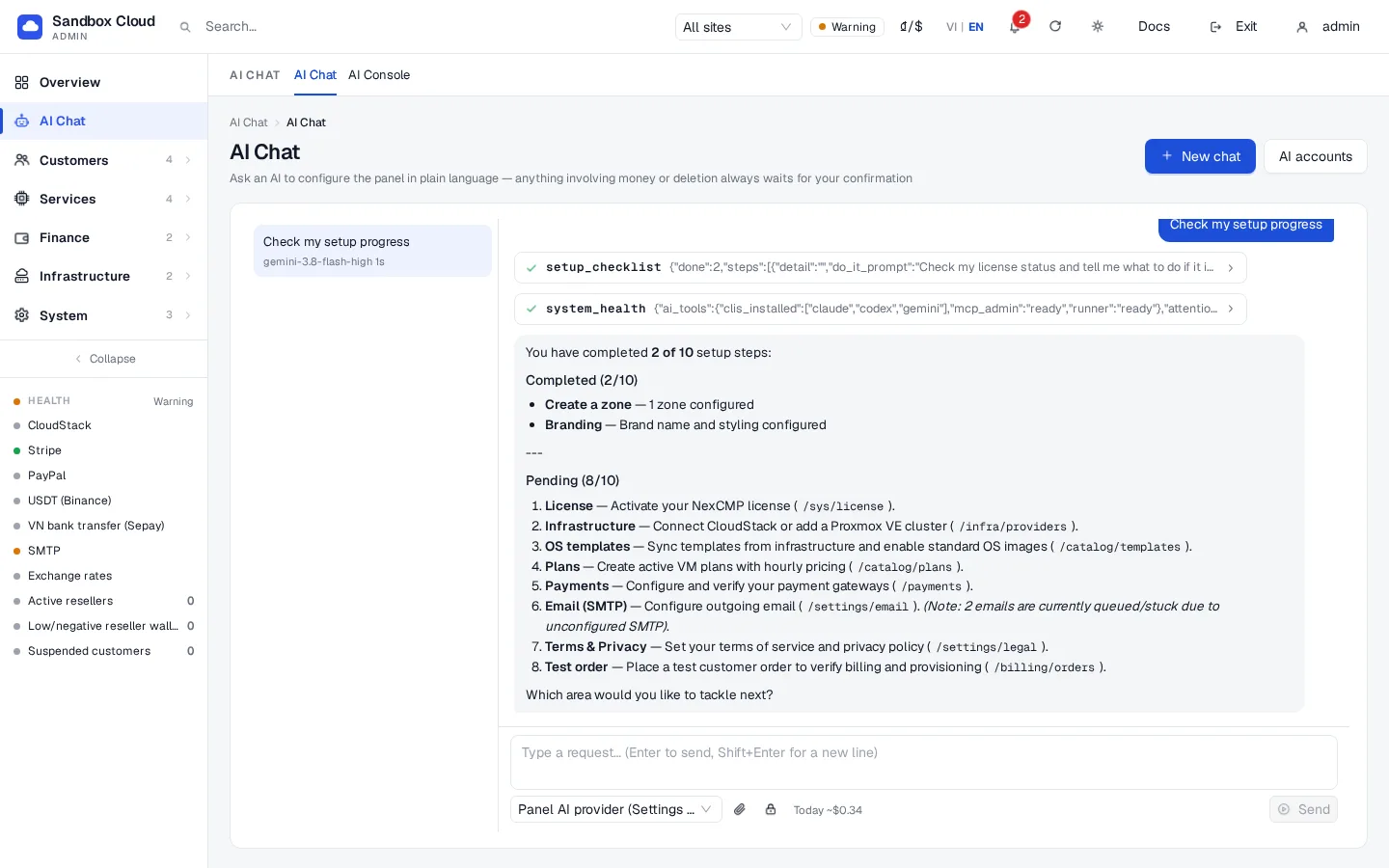
Per ogni messaggio vengono eseguiti fino a 10 cicli di strumenti. L'assistente ricorda gli ultimi 30 messaggi della chat. I risultati degli strumenti vengono passati al modello contrassegnati come dati, non come istruzioni.
Schede di conferma
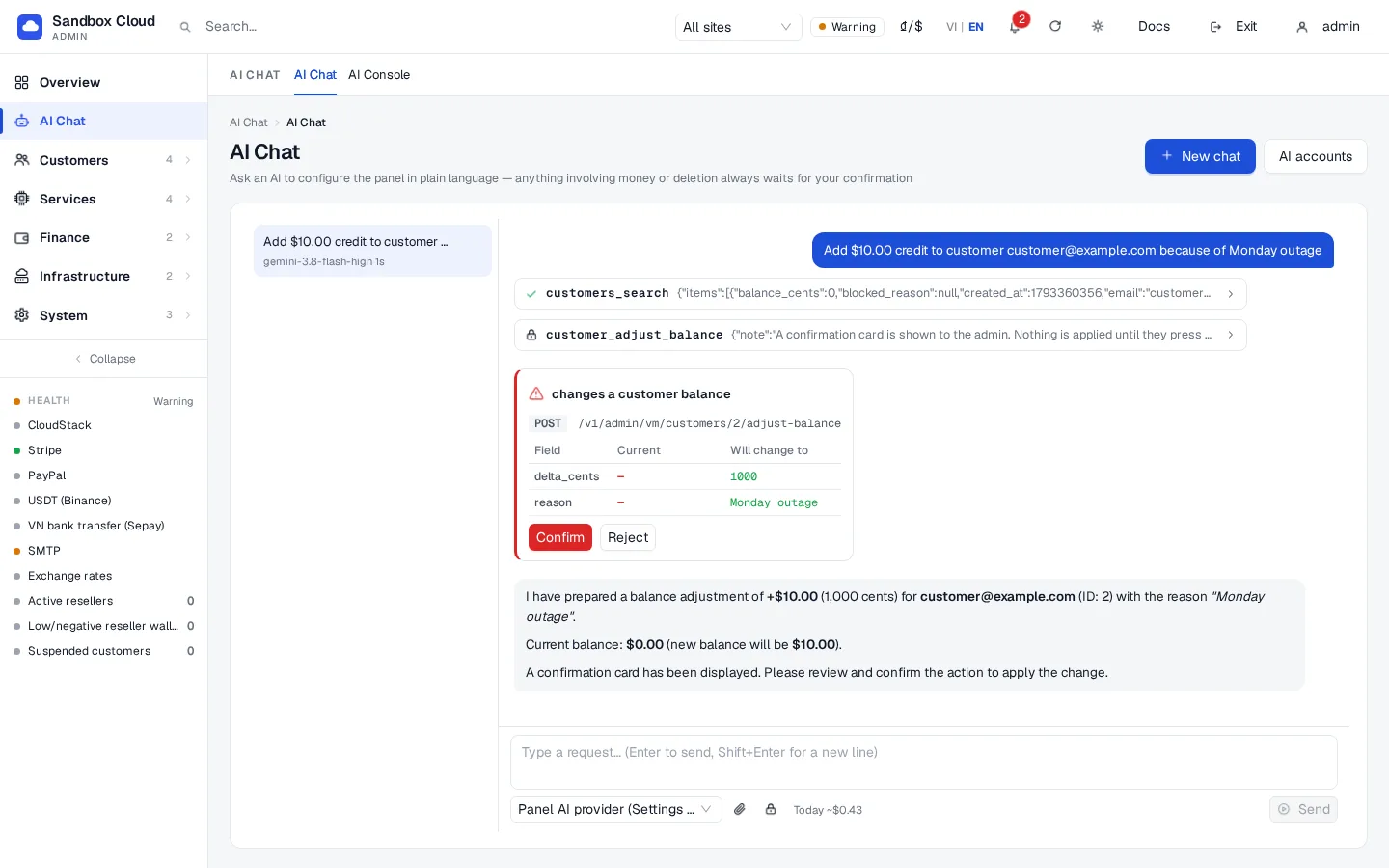
In AI Chat ogni modifica è una scheda, non solo le azioni finanziarie. L'assistente propone; tu decidi.
Una scheda mostra:
- Un titolo che spiega perché richiede attenzione, ad esempio "changes a customer balance".
- La chiamata: metodo e percorso.
- Una tabella dei campi che cambiano: il valore attuale e quello nuovo. I valori segreti appaiono come
••••. - Un conto alla rovescia (le schede scadono dopo 5 minuti).
- Confirm e Reject.
Confirm fa sì che il pannello stesso applichi la modifica, quindi comunica all'assistente cosa è successo. L'assistente non può premere il pulsante, non può approvare tramite l'API e riceve l'istruzione di non dichiarare mai che una modifica è stata applicata prima che sia confermata. Se ricarichi la pagina, le schede ancora valide compaiono di nuovo.compaiono anche in cima a System › Settings › API & AI agents sotto "Waiting for your confirmation".
Segreti
Password e chiavi API non devono transitare nel testo della chat. Usa il campo Secret (icona del lucchetto) accanto all'input:
Fai clic sull'icona del lucchetto e inserisci un nome (lettere, cifre e trattino basso, ad esempio
smtp_password) e il valore.Nel messaggio fai riferimento al nome: "use the secret smtp_password as the SMTP password".
L'assistente vede sempre e solo un segnaposto che rappresenta il segreto, scritto in questo modo:
text{{secret:smtp_password}}Il pannello lo sostituisce con il valore reale nel momento in cui esegue lo strumento. Il valore non viene salvato nella cronologia della chat e non viene inviato all'origine AI.
Se incolli per errore nel messaggio qualcosa che sembra una chiave, il pannello la sposta nello stesso archivio protetto e la maschera nella cronologia, ma consideralo come una rete di sicurezza, non come un metodo. I segreti rimangono solo nella memoria del pannello, per la conversazione in cui sono stati inseriti e fino a un'ora dopo l'ultimo messaggio; il riavvio del pannello li cancella anche. Inseriscili di nuovo se l'assistente lo richiede.
L'impostazione di un segreto richiede anche il permesso secrets:write per la sessione di chat (vedi sotto).
Permessi della chat
Ogni messaggio viene eseguito con una chiave temporanea che esiste per la durata della risposta (al massimo 15 minuti), funziona solo dal server del pannello e può essere utilizzata solo tramite le schede di conferma. I suoi ambiti (scopes) sono quelli spuntati in System › Settings › AI accounts › Chat session permissions. admin:read è sempre attivo. Tutti gli ambiti tranne secrets:write sono attivi per impostazione predefinita; spunta secrets:write se vuoi che l'assistente possa impostare password e chiavi (tramite il campo Secret). Su un pannello demo la chat è di sola lettura.
Limite di spesa giornaliero
AI Chat somma il costo stimato delle risposte provenienti dalle origini API. Il limite predefinito è 5 USD per amministratore al giorno. Imposta un importo diverso (0 significa nessun limite) in AI accounts › Defaults for AI Chat. La pagina mostra "used today". Quando viene raggiunto il limite, la chat rifiuta i nuovi messaggi (daily_cap) fino al giorno successivo o finché non aumenti il limite. Le origini che sono abbonamenti AI CLI non vengono conteggiate, poiché sono fatturate dal tuo abbonamento.
Verifica
- In AI accounts fai clic su Test sull'origine. Risponde con il nome del modello e il tempo in millisecondi.
- In AI Chat chiedi "Check my setup progress". La risposta elenca i passaggi della checklist e compare una
setup_checklistscheda strumento. - Chiedi una piccola modifica, ad esempio "Set the brand name to Example Cloud". Viene visualizzata una scheda di conferma; premi Confirm e controlla la pagina Branding.
- API & AI agents › Activity elenca le chiamate con il canale
chat.
Limiti e note
- L'assistente non ha una shell e non può leggere i file sul server. Chiama solo gli admin tools.
- Le modifiche che le chiavi non possono mai fare (list) non possono essere fatte neanche da AI Chat.
- Controlla il lavoro del modello. Una scheda di conferma mostra esattamente cosa verrà inviato; legalo con attenzione, soprattutto prezzi e importi.
- Le risposte API vengono fatturate dal fornitore di IA. Il limite è una stima; imposta un limite di spesa anche presso il fornitore.
- Una risposta CLI si interrompe dopo 5 minuti.
Troubleshooting
| Sintomo | Causa | Soluzione |
|---|---|---|
"Raggiunto il limite di spesa IA odierno" (daily_cap) | Hai raggiunto il limite giornaliero | Aumentalo negli account IA o attendi domani. |
"È già in esecuzione un'altra risposta - attendi o premi Stop" (busy) | Una sola risposta alla volta per amministratore | Premi Stop o attendi. |
| La sorgente non compare nel selettore | Non è connessa oppure (Claude CLI) l'interruttore "I understand" è disattivato | Connettila negli account IA. |
| "non sembra una chiave API" | La chiave incollata contiene spazi o è troppo lunga | Incolla solo la chiave. |
| Il test non è riuscito | Chiave errata, credito esaurito o fornitore non disponibile | Verifica la chiave e la fatturazione presso il fornitore. |
| L'assistente indica di non poter eseguire un'operazione | La sessione di chat non dispone dei permessi o l'azione è preclusa all'IA | Spunta i permessi negli account IA o eseguila nell'amministrazione. |
| Una scheda indica che è scaduta | Sono trascorri più di 5 minuti | Chiedi all'assistente di proporre nuovamente la modifica. |
| La sorgente CLI segnala "usage limit" o "not logged in" | Il limite del tuo abbonamento o la sessione | Accedi nuovamente o attendi; vedi AI accounts and subscriptions. |