Virtuelle Maschinen
Wo im Portal: Instances (
/vms) und die VM-Seite (/vms/<id>).
Instances listet die VMs eines Kunden mit Name, OS, Status, IP, Spezifikationen und Kosten auf. Klicken Sie auf eine, um deren Seite zu öffnen.
Die VM-Seite
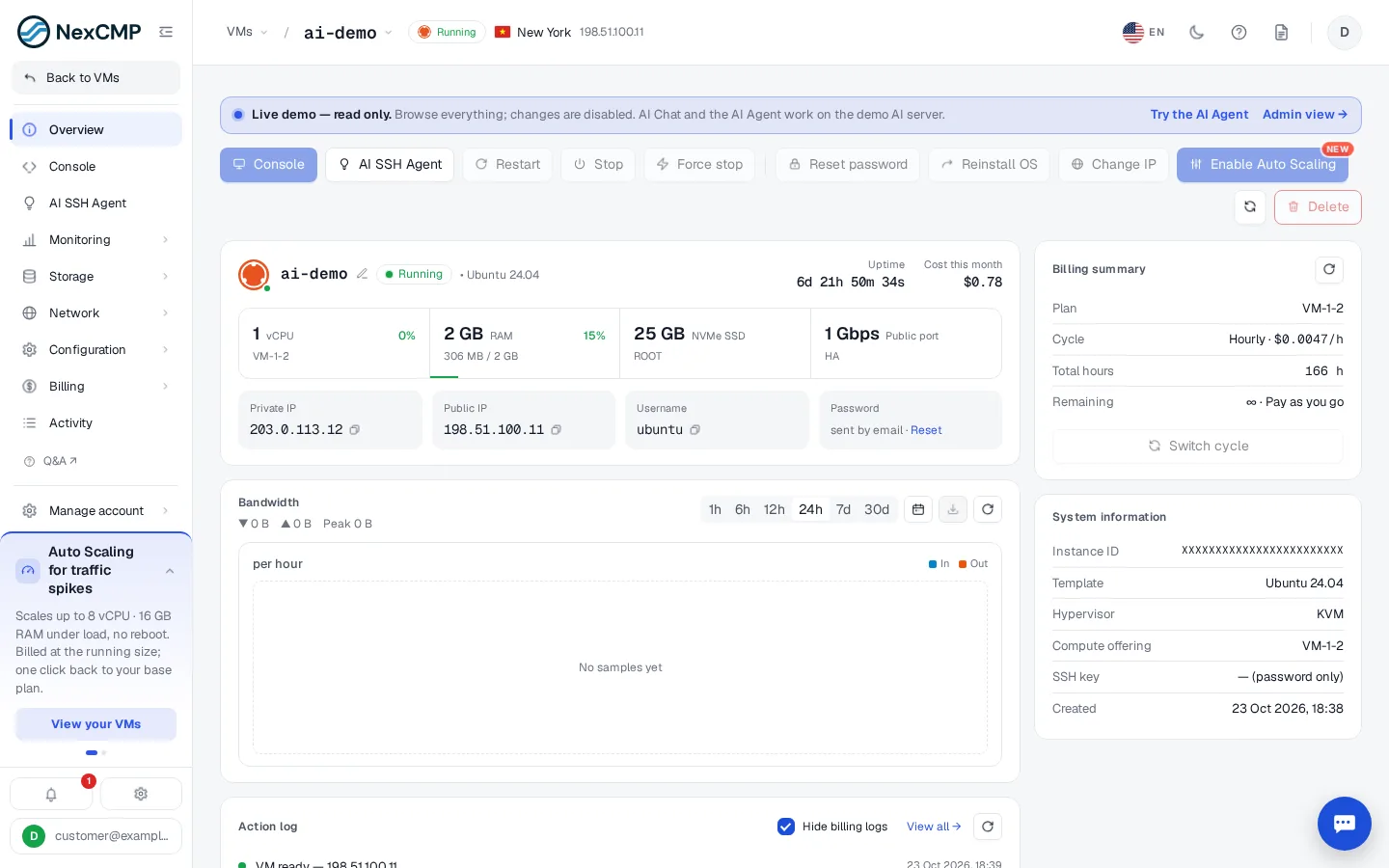
Tabs: Overview, Console, AI SSH Agent (wenn das KI-Modul aktiv ist), Monitoring, Storage, Network, Configuration, Billing, Activity.
Aktionen
| Aktion | Effekt |
|---|---|
| Konsole | Öffnet die Browser-Konsole — Console |
| Neustarten / Stoppen / Erzwingen des Stoppens | Energiesteuerung |
| Reset password | Generiert ein neues Passwort (wird einmalig angezeigt) |
| OS neu installieren | Setzt die Instanz aus einer Vorlage neu auf; Daten gehen verloren |
| IP ändern | Ersetzt die öffentliche IP (sofern die Quelle dies unterstützt) |
| Auto Scaling aktivieren | Skaliert CPU/RAM bei Last, wenn aktiviert |
| Löschen | Zerstört die VM; stündliche Abrechnung stoppt |
Angezeigte Informationen
Verfügbarkeit, Kosten diesen Monats, vCPU/RAM/Festplatte mit Live-Auslastung, öffentliche und private IP, Benutzername, Bandbreitendiagramm, Aktionsprotokoll sowie eine Abrechnungsübersicht (Tarif, Zyklus, Stunden, verbleibend).
Felder hängen von der Quelle ab
Eine VM-Seite zeigt nur an, was ihre Quelle unterstützt. Beispielsweise hat eine Proxmox VE VM keine Portweiterleitung oder IP-Änderung, und ihre OS-Liste richtet sich nach dem Vorlagensatz ihres Clusters. Siehe die Kompatibilitätstabelle unter Proxmox VE.
Registerkarte Abrechnung
Zeigt Paket, Abrechnungszeitraum, Gesamtstunden, Restzeit und Abrechnungsprotokoll. Stündliche VMs laufen auf, bis sie gelöscht werden. Kunden können den switch cycle durchführen, um einen längeren Zeitraum rabattiert im Voraus zu bezahlen.
Für Administratoren
Dieselbe VM ist unter Services › Virtual Machines in der Admin-Konsole sichtbar, wo Sie im Namen des Kunden handeln oder sich als Kunde anmelden können.