管理後台中的AI Chat
在管理後台中的位置: AI Chat(
/agent,其專屬選單項目)以及每個管理頁面上的浮動 Ask AI 按鈕。回答source是在System › Settings › AI accounts中設定(/agent/accounts)。
功能
AI Chat是內建於管理後台中的助理。您描述您想要做的事(「connect my Proxmox cluster」、「set up email」),助理會透過管理工具讀取目前狀態、提出變更建議,並將每個變更顯示為確認卡片。在您按下 Confirm 之前,不會套用任何變更。 Ask AI 面板是狹窄側邊面板中的相同聊天視窗,因此您可以在檢視頁面時進行詢問。諸如 Do it for me 等按鈕(位於 Setup progress checklist 中以及空白列表中)會以準備好的問題開啟它。
這不是面向客戶、為您的客戶服務的 AI Chat 與 AI Agent。
需求
| 項目 | 需求 |
|---|---|
| 角色 | 已登入的管理員。對話、金鑰與偏好設定歸屬於您的管理員帳號;其他管理員無法看見。 |
| 回答來源 | 至少連線一項:API 金鑰、登入狀態、面板自身的 AI 提供者,或您已登入的 AI CLI。請參閱 AI accounts and subscriptions。 |
| Demo | 在展示面板中,您可以讀取舊對話,但無法傳送訊息。 |
選擇回答的來源
在輸入框下方的選單中挑選來源(會列出您已連線的來源)。System › Settings › AI accounts 也讓您能設定預設來源、預設模型與每日上限。
| Source | 如何連線 | 注意事項 |
|---|---|---|
| OpenAI (ChatGPT models) | 貼上來自 platform.openai.com 的 API 金鑰 | 依使用量由 OpenAI 計費。 |
| Anthropic (Claude) | 貼上來自 console.anthropic.com 的 API 金鑰 | 依使用量由 Anthropic 計費。 |
| Google Gemini | 貼上來自 aistudio.google.com 的 API 金鑰,或 Sign in with Google | 使用 Google 登入需要你在自己的 Google Cloud 專案中自行建立 OAuth 用戶端。 |
| OpenRouter | 貼上金鑰,或 Sign in with OpenRouter | 一個帳號即可使用多個模型。 |
| Panel AI provider | 已在 System › Settings › AI provider 中設定 | 與您的客戶 AI Chat 所使用的提供者相同。AI provider。 |
| Claude、ChatGPT 或 Gemini 訂閱 | 官方 CLI 已安裝並已登入面板伺服器 | 請參閱 AI accounts and subscriptions。 |
您貼上的金鑰會加密儲存,僅供您的管理員帳號使用。系統不會再次顯示,其他管理員也無法解密。
使用聊天
- 開啟 AI Chat(或點擊 Ask AI)。
- 點擊 New chat,或從左側清單中開啟先前的對話。
- 輸入您的要求並按下 Enter(Shift+Enter 可換行)。您可以附加圖片或文字檔案(每個訊息最多 4 個,每個最大 3 MB)來展示錯誤或貼上文件。
- 觀看回答串流載入。助理呼叫的每個工具都會顯示為可收合的卡片,包含工具名稱、引數與簡短結果。
- 按下 Stop 以取消執行中的回答。每位管理員同時只能執行一個回答。
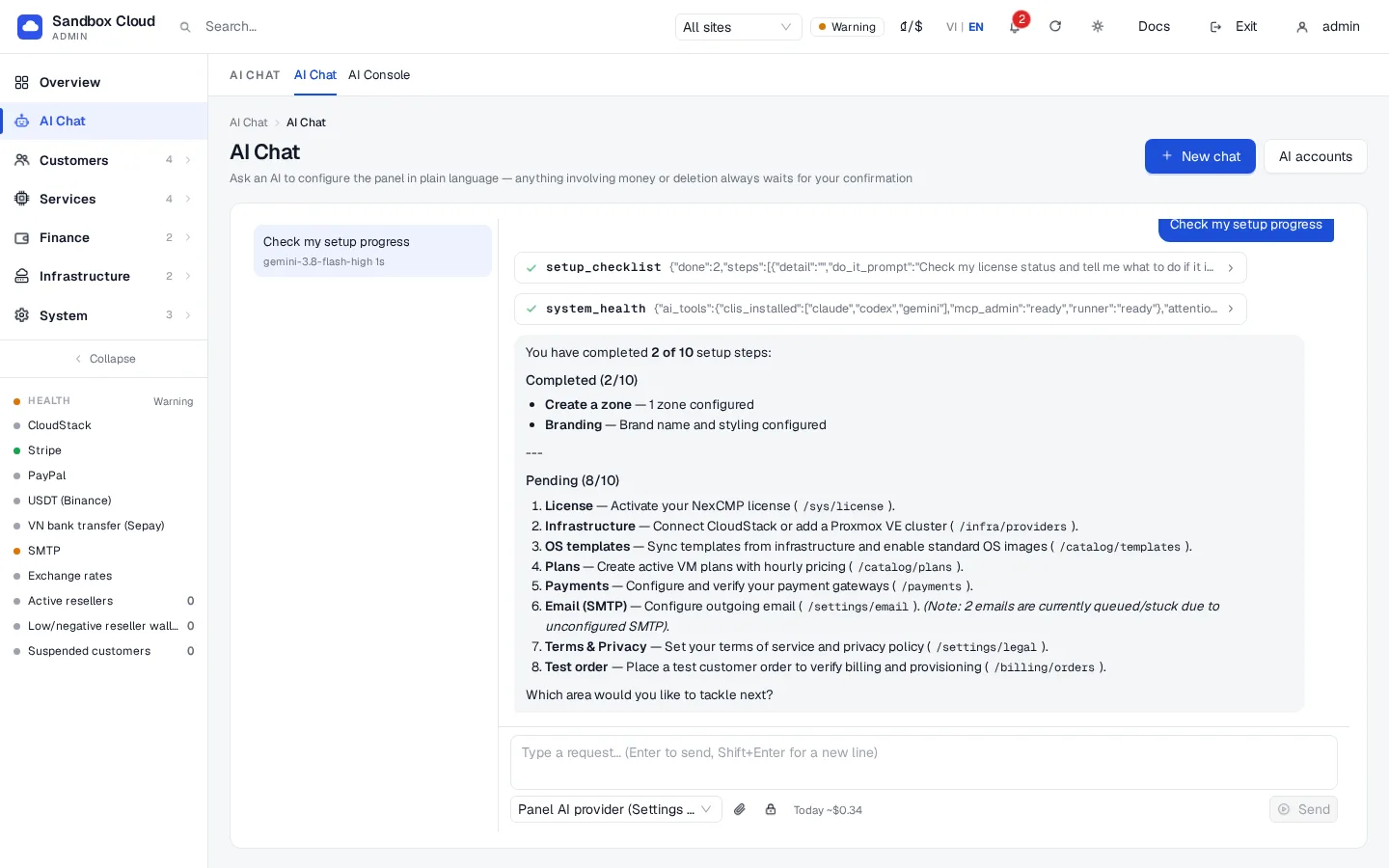
每個訊息最多進行 10 輪工具呼叫。助理會記住對話最近的 30 個訊息。來自工具的結果會以資料標記傳遞給模型,而非作為指令。
確認卡片
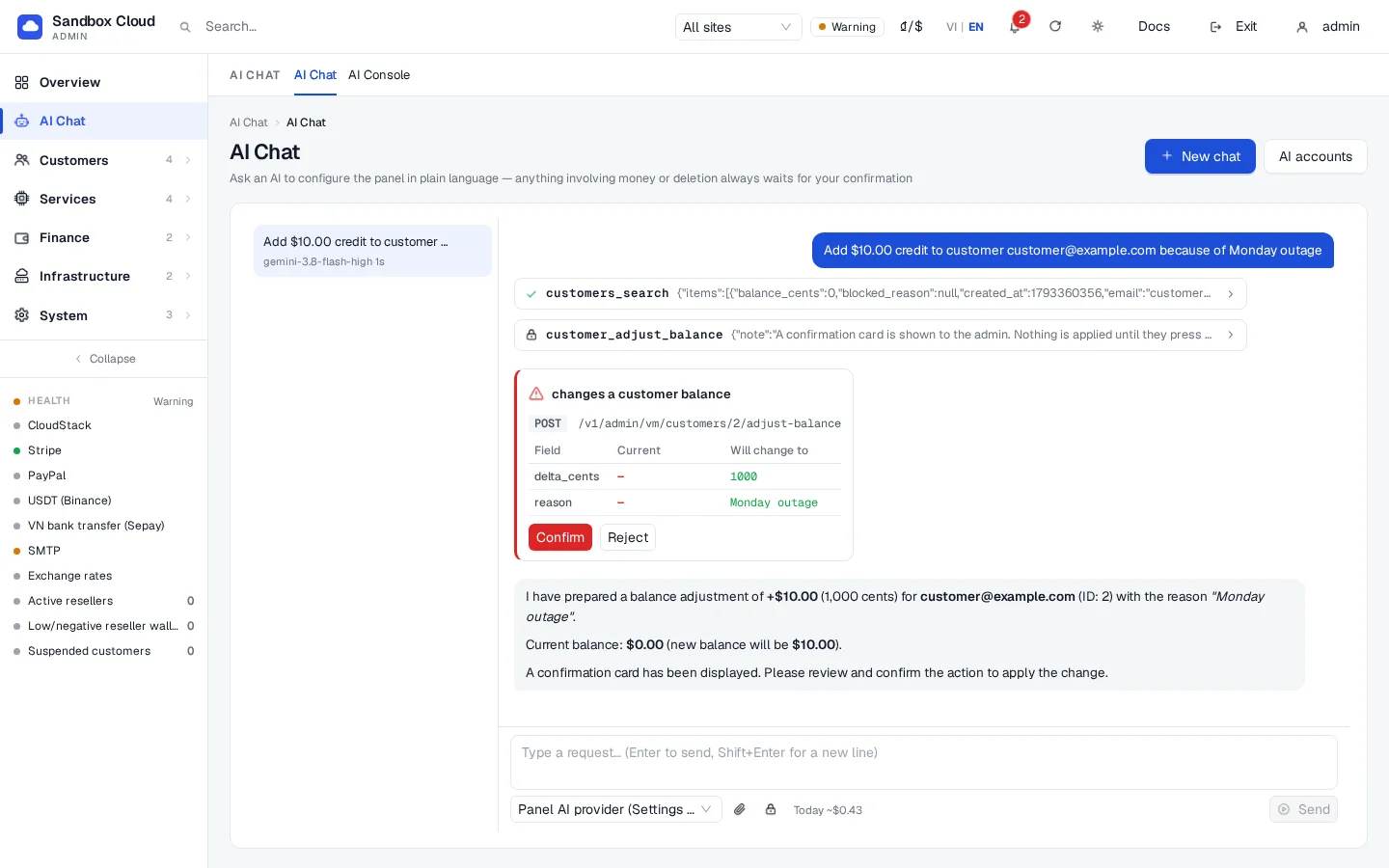
在 AI Chat 中,每項變更都是一張卡片,不只是金錢相關的操作。助理提出建議;由您來決定。
卡片顯示:
- 標題說明為何需要注意,例如「變更客戶餘額」。
- 呼叫:方法與路徑。
- 顯示變更欄位的表格:目前值與新值。機密值會顯示為
••••。 - 倒數計時(卡片會在 5 分鐘後逾期)。
- Confirm 與 Reject。
Confirm 會讓面板本身套用變更,然後告知助理發生了什麼事。助理無法按下按鈕、無法透過 API 核准,且被告知絕不能在確認前聲稱變更已套用。如果你重新載入頁面,仍然有效的卡片會重新出現。它們也會出現在 System › Settings › API & AI agents 的「Waiting for your confirmation」下方最上方。
機密
密碼與 API 金鑰不得透過聊天文字傳送。請使用輸入框旁邊的 Secret 欄位(鎖頭圖示):
點擊鎖頭圖示並輸入名稱(英文字母、數字與底線,例如
smtp_password)以及值。在你的訊息中參照該名稱:「use the secret smtp_password as the SMTP password」。
助理永遠只會看到代表該機密的預留位置,寫法如下:
text{{secret:smtp_password}}面板會在執行工具的當下將其替換為真實值。該值不會儲存在聊天記錄中,也不會傳送至 AI 來源。
如果你不小心將看起來像金鑰的內容貼入訊息中,面板會將其移至相同的受保護儲存區並在記錄中遮罩,但請將此視為安全網而非正規方法。機密僅保留在面板的記憶體中,適用於輸入它們的對話,以及最後一則訊息後的至多一小時;面板重新啟動也會清除它們。若助理要求,請重新輸入。
設定機密也需要聊天工作階段的 secrets:write 權限(見下方)。
聊天的權限
每則訊息皆使用一個僅存在於回答期間(最長 15 分鐘)的暫時金鑰執行,該金鑰僅能從主控台伺服器運作,且只能透過確認卡片使用。其權限範圍為 System › Settings › AI accounts › Chat session permissions 中勾選的項目。admin:read 隨時保持開啟。除 secrets:write 外的所有範圍預設皆為開啟;若您希望助理能夠設定密碼與金鑰(透過 Secret 欄位),請勾選 secrets:write。在展示主控台中,對話為唯讀狀態。
Daily spending cap
AI Chat 會加總來自 API 來源之回答的估算成本。預設上限為每位管理員每天 5 USD。您可以在 AI accounts › Defaults for AI Chat 下設定其他金額(0 代表無限制)。該頁面會顯示「今日已使用金額」。當達到上限時,對話將拒絕新訊息(daily_cap),直到隔天或您調高上限為止。AI CLI 訂閱類型的來源不計入其中,因為它們是依您的訂閱方案計費。
驗證
- 在 AI accounts 中點擊該來源上的 Test。系統會回覆模型名稱與毫秒為單位的時間。
- 在 AI Chat 中詢問「Check my setup progress」。答案會列出 checklist 中的步驟,並出現一個
setup_checklist工具卡片。 - 要求進行小幅變更,例如「Set the brand name to Example Cloud」。畫面上會出現確認卡片;按下 Confirm 並檢查 Branding 頁面。
- API & AI agents › Activity 會列出帶有通道
chat的呼叫記錄。
限制與注意事項
- 助理沒有 shell,也無法讀取伺服器上的檔案。它只會呼叫 admin tools。
- 金鑰永遠無法執行的變更(list)也無法從 AI Chat 執行。
- 檢查模型的執行結果。確認卡片會準確顯示將要傳送的內容;請仔細閱讀,特別是價格與金額。
- API 回應會由 AI 供應商計費。上限僅供參考;請同時在供應商端設定消費限額。
- CLI 回應會在 5 分鐘後停止。
故障排除
| 症狀 | 原因 | 修正方式 |
|---|---|---|
"已達到今日 AI 支出上限" (daily_cap) | 您已達到每日上限 | 請在 AI 帳戶中提高上限,或等待明天。 |
「另一個回答仍在執行中 - 請稍候或按停止」 (busy) | 每個管理員同時只能有一個回答 | 按 Stop 或稍候。 |
| 來源未顯示在選取器中 | 尚未連線,或是 (Claude CLI)「我了解」開關已關閉 | 請在 AI 帳戶中進行連線。 |
| 「這看起來不像 API 金鑰」 | 貼上的金鑰包含空白或過長 | 請僅貼上金鑰。 |
| 測試失敗 | 金鑰錯誤、額度不足或供應商斷線 | 請檢查供應商的金鑰與帳單。 |
| 助理表示無法執行某項操作 | 聊天工作階段缺少權限範圍,或者該動作對 AI 關閉 | 請在 AI 帳戶中勾選權限範圍,或在管理後台執行。 |
| 卡片顯示已過期 | 已超過 5 分鐘 | 請要求助理再次提出變更建議。 |
| CLI 來源回報「使用量限制」或「未登入」 | 您的訂閱限制或工作階段 | 請重新登入或稍候;請參閱 AI 帳戶與訂閱。 |