KI-Konten und Abonnements
Wo im Admin-Bereich: System › Settings › AI accounts (
/agent/accounts), Registerkarten Accounts und Use your own AI subscription. Das optionale Terminal ist AI Console (/agent/console), das nur dann unter AI Chat angezeigt wird, wenn es eingeschaltet ist.
Funktion
AI Chat benötigt eine Antwortquelle. Auf dieser Seite können Sie diese Quelle für Ihr eigenes Administratorkonto verbinden:
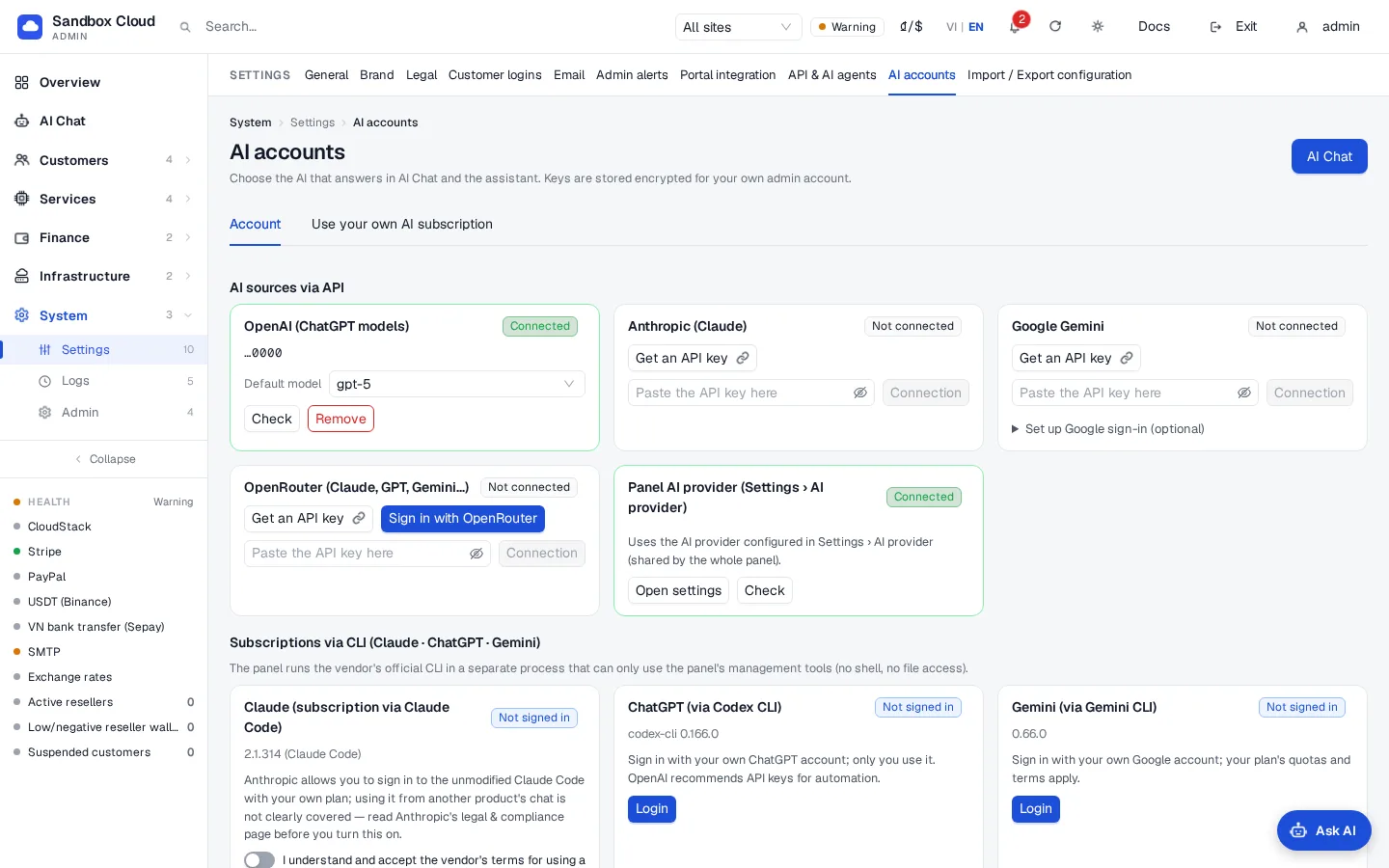
- API-Quellen: OpenAI, Anthropic (Claude), Google Gemini und OpenRouter, mit einem API-Schlüssel oder einer Anmeldung.
- Der Panel-KI-Anbieter, falls Sie bereits einen unter System › Settings › AI provider festgelegt haben.
- Ihr eigenes KI-Abonnement (Claude, ChatGPT, Gemini) über das offizielle Befehlszeilentool des Anbieters, entweder auf dem Panel-Server oder auf Ihrem eigenen Computer.
Alles, was Sie verbinden, gehört zu Ihrem Administratorkonto. Schlüssel und Token werden verschlüsselt nur für Sie gespeichert; ein anderer Administrator kann sie nicht verwenden.
Anforderungen
| Komponente | Anforderung |
|---|---|
| Rolle | Ein angemeldeter Administrator. Auf einem Demopanel kann nichts verbunden oder entfernt werden. |
| API-Quellen | Ein Konto und ein API-Schlüssel beim Anbieter (die Karte enthält einen Link Get API key, der die Anbieterseite öffnet). |
| CLI auf dem Panel-Server | AI Console eingeschaltet (siehe unten), ausgehendes HTTPS vom Server zum Anbieter und zu nodejs.org sowie zur npm-Registry und 2 GB RAM oder mehr (eine CLI benötigt im laufenden Betrieb etwa 1 GB freien Speicher; das Installationsprogramm warnt unter 2 GB). Node.js 20 oder neuer wird verwendet, falls vorhanden, andernfalls lädt das Installationsprogramm Node.js 22 mit einer Prüfsummenüberprüfung herunter. |
| CLI auf Ihrem Computer | Node.js 20 oder neuer zur Installation der CLI und Ihr eigenes Abonnement. |
API-Quelle verbinden
- Öffnen Sie System › Settings › AI accounts und bleiben Sie auf Accounts.
- Klicken Sie auf der Karte der Quelle auf Connect. Die Schlüsselseite des Anbieters öffnet sich in einem neuen Tab; erstellen Sie dort einen Schlüssel.
- Fügen Sie den Schlüssel in das Feld ein und speichern Sie. Die Karte zeigt einen verbundenen Status mit den letzten vier Zeichen.
- Wählen Sie das default model, falls Sie ein anderes wünschen, und klicken Sie dann auf Test. Ein gutes Ergebnis sieht etwa so aus: "Connected - example-model, 850 ms".
| Source | Anmeldealternative |
|---|---|
| OpenRouter | Sign in with OpenRouter öffnet OpenRouter in einem Popup oder Tab; nach der Bestätigung kehren Sie verbunden zu dieser Seite zurück. |
| Google Gemini | Sign in with Google erscheint nach dem Speichern unter Set up Google sign-in (optional) auf der Karte, sofern ein OAuth-Client in Ihrem eigenen Google Cloud-Projekt erstellt wurde (Client-ID, die auf .apps.googleusercontent.com endet, plus zugehöriges Secret). NexCMP liefert keinen gemeinsam genutzten Google-Client aus. |
| Panel-KI-Anbieter | Verwendet den bereits unter System › Settings › AI provider (AI provider) konfigurierten Anbieter. Es muss nichts eingefügt werden. |
Um eine Quelle zu trennen, klicken Sie auf ihrer Karte auf Remove. Dadurch wird der gespeicherte Schlüssel für Ihr Konto gelöscht.
Standardwerte, Tageslimit und Berechtigungen
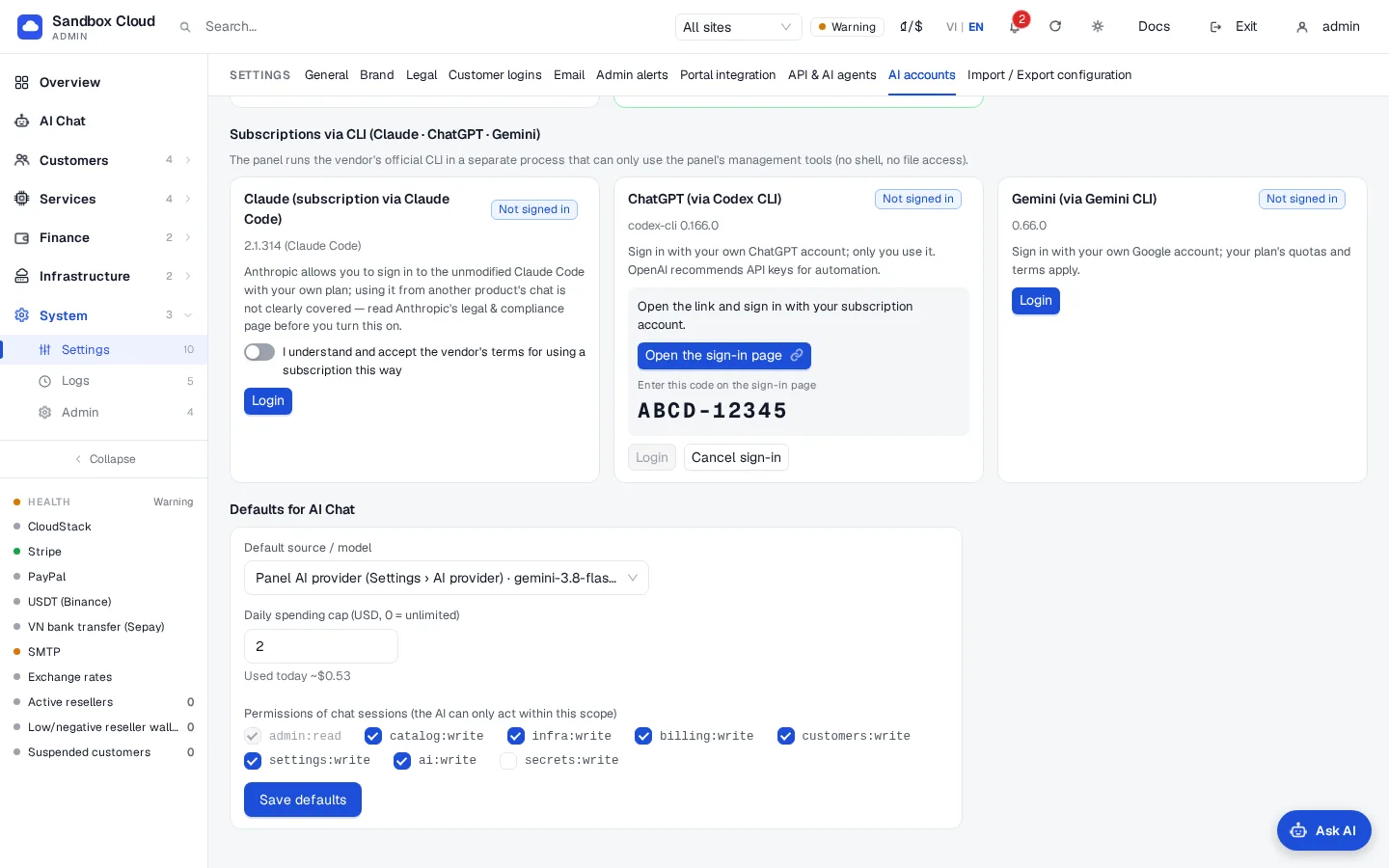
Am unteren Rand des Tabs Accounts hat Defaults for AI Chat drei Einstellungen:
| Einstellung | Bedeutung |
|---|---|
| Standardquelle und -modell | Wofür neue Chats verwendet werden. Sie können die Quelle pro Nachricht weiterhin ändern. |
| Tägliches Ausgabenlimit (USD, 0 = kein Limit) | Standard 5. Die Seite zeigt "used today". Siehe AI Chat in the admin. |
| Chat-Sitzungsberechtigungen | Die Bereiche, die der Assistent verwenden darf. admin:read ist immer aktiv; secrets:write ist standardmäßig deaktiviert. Siehe Admin API keys. |
Klicken Sie auf Save defaults.
Eigenes KI-Abonnement verwenden
Sie können NexCMP mit einem Claude-, ChatGPT- oder Gemini-Tarif steuern, für den Sie bereits bezahlen, ganz ohne separaten API-Schlüssel. Dafür gibt es zwei Wege.
Weg 1 (empfohlen): Die CLI auf Ihrem eigenen Computer
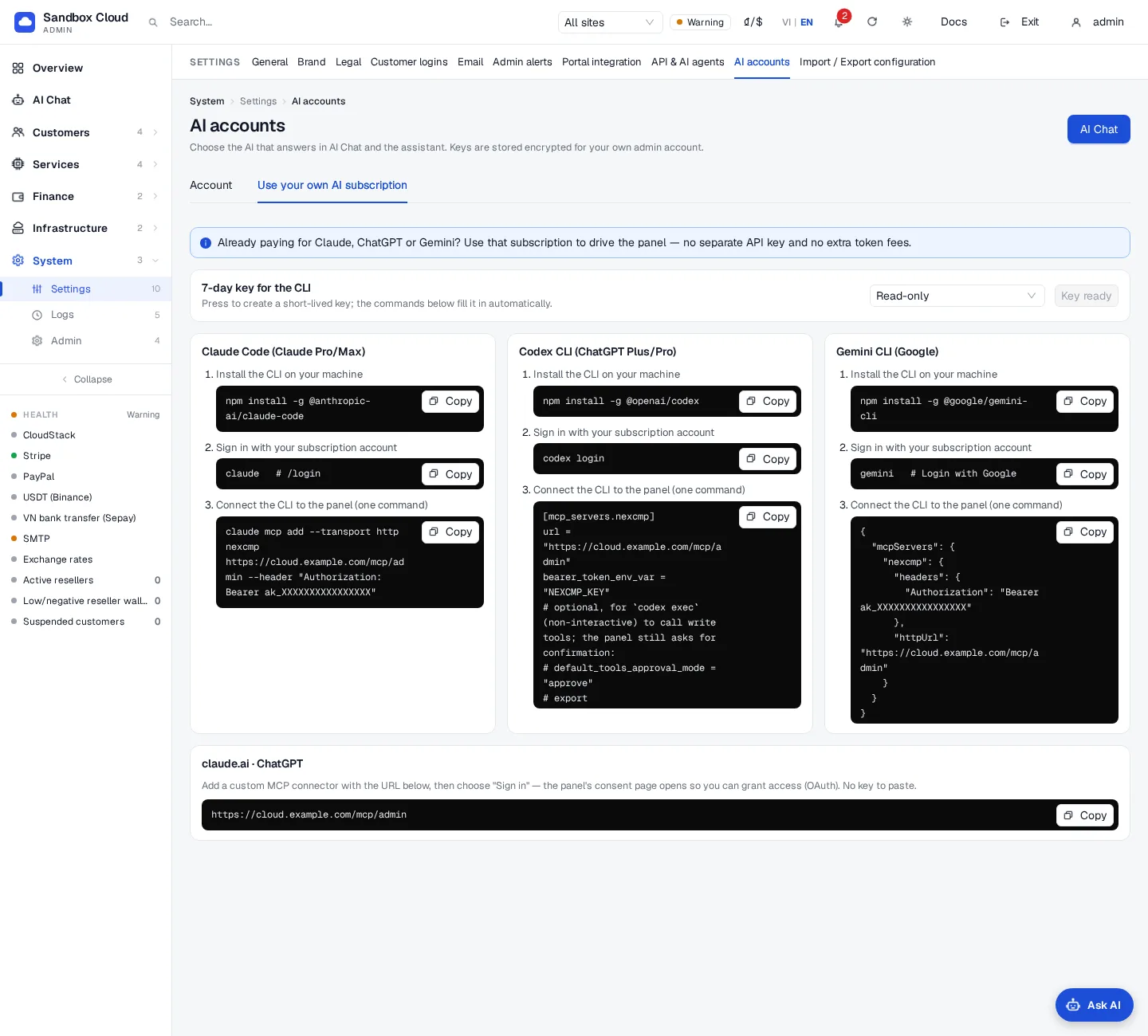
Sie verwenden das eigene Tool des Anbieters auf Ihrem Computer und melden sich wie gewohnt mit Ihrem Konto an. NexCMP empfängt lediglich MCP-Aufrufe, die mit einem kurzlebigen Schlüssel signiert sind. Öffnen Sie AI accounts › Use your own AI subscription; dort werden drei Schritte pro Tool angezeigt.
Klicken Sie auf Create a 7-day key und wählen Sie die Stufe aus: Read only (
admin:read) oder Read + configuration (admin:read,catalog:write,infra:write,settings:write). Die Befehle unten enthalten dann den echten Schlüssel.Installieren Sie die CLI und melden Sie sich an. Der Schlüssel wird nur auf dieser Seite und nur einmal angezeigt.
Tool Installation Anmelden Claude Code npm install -g @anthropic-ai/claude-codeführen Sie claudeaus, dann/loginCodex CLI npm install -g @openai/codexcodex loginGemini CLI npm install -g @google/gemini-cliführen Sie geminiaus, wählen Sie "Login with Google"Verbinden Sie es mit einem Befehl oder einem Block, der von der Seite kopiert wurde, mit Ihrem Panel:
bash# Claude Code claude mcp add --transport http nexcmp https://cloud.example.com/mcp/admin \ --header "Authorization: Bearer ak_XXXX"toml# Codex CLI: ~/.codex/config.toml, then: export NEXCMP_KEY=ak_XXXX [mcp_servers.nexcmp] url = "https://cloud.example.com/mcp/admin" bearer_token_env_var = "NEXCMP_KEY"json// Gemini CLI: ~/.gemini/settings.json { "mcpServers": { "nexcmp": { "httpUrl": "https://cloud.example.com/mcp/admin", "headers": { "Authorization": "Bearer ak_XXXX" } } } }Starten Sie das Tool und fragen Sie beispielsweise "what is left to set up in nexcmp?". Alle Details zur MCP-Verbindung finden Sie unter Connect an AI client.
Derselbe Tab zeigt die URL für die Konnektoren von claude.ai und ChatGPT, die sich per OAuth anmelden und keinen Schlüssel benötigen: OAuth connectors.
Weg 2: Die CLI auf dem Panel-Server (Installieren / Anmelden-Schaltflächen)
Die Karten unter „Subscription through a CLI (Claude, ChatGPT, Gemini)“ ermöglichen es NexCMP, die offizielle CLI auf dem Panel-Server zu installieren und einen eigenen Anmeldeablauf zu starten, sodass AI Chat mit Ihrem Abonnement antworten kann.
Wie die Isolierung funktioniert. Die CLIs laufen in einem separaten Prozess (nexcmp-ai.service) als eigener Systembenutzer nexcmp-ai, ohne sudo, ohne Zugriff auf die Daten- und Konfigurationsordner von NexCMP sowie mit einem Speicherlimit. Für jede AI Chat-Nachricht wird die CLI gestartet, wobei nur die NexCMP-MCP-Tools erlaubt sind (Shell- und Dateitools sind deaktiviert) und ein Schlüssel verwendet wird, der nur vom Server aus funktioniert. NexCMP liest oder kopiert die Anmeldung der CLI nicht: Die CLI speichert diese in einem privaten Ordner für Ihr Administratorenkonto.
Es muss nichts aktiviert werden: Das Panel richtet den nexcmp-ai-Benutzer und -Dienst bei der Installation oder beim Update auf 1.4.0 automatisch ein, sodass die Karten sofort einsatzbereit sind.
Installieren und Anmelden (pro Administrator):
- Klicken Sie auf der Karte der CLI auf Login. Wenn die CLI noch nicht installiert ist, installiert das Panel sie zuerst: Ein Fortschrittsbalken und ein kurzes Protokoll zeigen den Download (Node.js falls erforderlich, gefolgt von der CLI). Eine Warnung wird angezeigt, wenn der Server über weniger als 2 GB RAM verfügt.
- Die Karte zeigt an, was die CLI anfordert:
- Codex CLI: Klicken Sie auf Open the sign-in page und geben Sie den Einmalcode ein, der auf der Karte angezeigt wird. (Die Geräteanmeldung von OpenAI muss in Ihren ChatGPT-Sicherheitseinstellungen aktiviert sein.)
- Claude Code und Gemini CLI: Klicken Sie auf Open the sign-in page, melden Sie sich an, fügen Sie dann den Bestätigungscode von der Seite des Anbieters in Paste the verification code here ein und klicken Sie auf Send code.
- Die Karte wechselt zu „Signed in“ mit Angabe des Kontos und der Version. Eine Anmeldung, die nicht innerhalb von 10 Minuten abgeschlossen wird, wird abgebrochen; klicken Sie erneut auf Login.
- In AI Chat erscheint die Quelle nun im Auswahlmenü (z. B. „ChatGPT (via Codex CLI)“).
- Abmelden entfernt die CLI-Anmeldung für Ihr Konto.
Für Claude verfügt die Karte über einen zusätzlichen Schalter I understand and accept the vendor's terms for using a subscription this way, der standardmäßig deaktiviert ist. Die Quelle wird im AI Chat erst angeboten, wenn dieser Schalter aktiv ist.
Bedingungen der KI-Anbieter
Die Anmeldung mit einem Endkundenabonnement unterliegt den jeweiligen Anbieterbedingungen, die sich ändern können. Die folgenden Hinweise fassen das zusammen, was die Anbieter Stand Oktober 2026 veröffentlichen; dies stellt keine Rechtsberatung und keine Erklärung im Namen der Anbieter dar. Lesen Sie die aktuellen Seiten, bevor Sie diese Funktion aktivieren.
| Anbieter | Was die Seite des Anbieters abdeckt | Source |
|---|---|---|
| Anthropic (Claude) | Die Anmeldung bei dem unmodifizierten Claude Code mit einem eigenen Tarif ist abgedeckt. Die Nutzung eines Abonnements über andere Produkte oder die Erfassung bzw. Weiterleitung der Anmeldung durch ein Produkt wird unterschiedlich gehandhabt, und Tarifierungsgrenzen gehen von der üblichen privaten Nutzung aus. Aus diesem Grund enthält die Claude-Karte einen Hinweis sowie den Schalter I understand, und deshalb ist Weg 1 die sauberere Wahl. | https://code.claude.com/docs/en/legal-and-compliance |
| OpenAI (Codex) | Codex unterstützt die Anmeldung mit einem ChatGPT-Konto oder einem API-Schlüssel. OpenAI empfiehlt API-Schlüssel für die Automatisierung und rät davon ab, Codex in nicht vertrauenswürdigen oder öffentlichen Umgebungen offenzulegen. Verwenden Sie die Karte nur für sich selbst. | https://developers.openai.com/codex/auth |
| Google (Gemini CLI) | Unterstützt Sign in with Google, einen API-Schlüssel und Vertex AI; die Bedingungen hängen von der Art der Anmeldung ab, und die Kontingente Ihres Tarifs finden Anwendung. | https://geminicli.com/docs/get-started/authentication |
Wenn Sie die Frage komplett umgehen möchten, verwenden Sie eine API key-Quelle oder Weg 1 auf Ihrem eigenen Computer.
AI Console
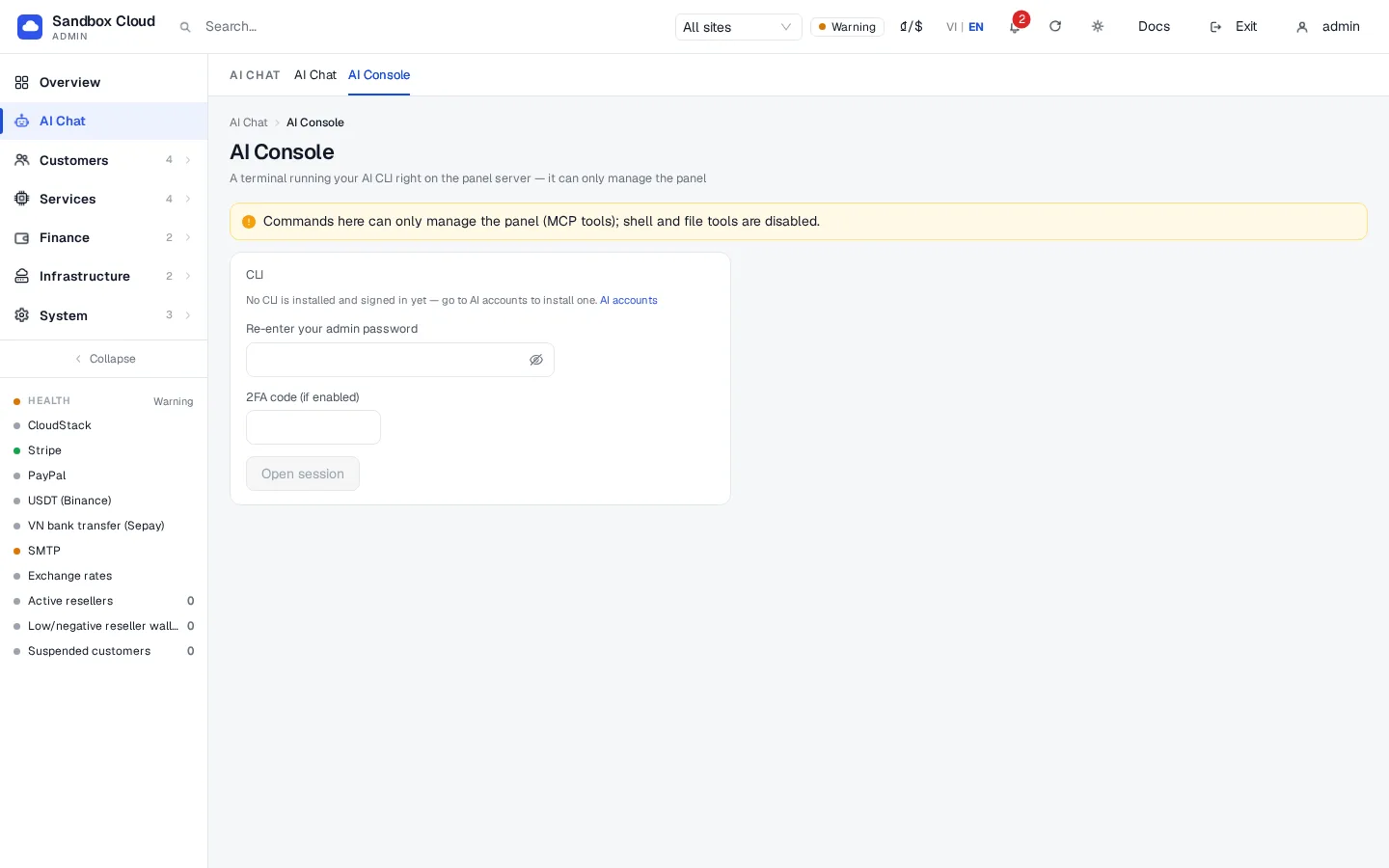
Die AI Console ist eine optionale Terminalseite zum Ausführen einer der angemeldeten CLIs auf dem Panel-Server. Sie ist standardmäßig deaktiviert.
Schalten Sie sie ein oder aus und verwalten Sie die CLIs auf dem Server:
bashsudo nexcmp ai-console enable # turn on (also creates the nexcmp-ai user and service) sudo nexcmp ai-console disable # turn off sudo nexcmp ai-console status # runner, console state and installed CLIs sudo nexcmp ai-console install claude # or codex, or geministatusgibt aus, ob der AI-Runner-Socket bereit ist, ob die AI Console aktiviert oder deaktiviert ist und für jede CLI „installed“ oder „not installed“.sudo nexcmp statuszeigt zudem „AI runner: active“ an.Nach der Aktivierung erscheint ein AI Console-Tab unter AI Chat. Wählen Sie eine angemeldete CLI, geben Sie Ihr Admin-Passwort (und Ihren 2FA-Code, falls verwendet) erneut ein und öffnen Sie eine Sitzung. Ein Banner erinnert Sie daran, dass Befehle hier NexCMP nur über seine MCP-Tools verwalten können; Shell- und Dateitools sind deaktiviert.
Demo-Installationen erstellen niemals den
nexcmp-ai-Benutzer.
Verifizierung
- Test bei einer API-Quelle gibt den Modellnamen zurück.
- Auf der CLI-Karte lautet der Status mit dem Konto „Signed in“.
- Auf dem Server:
sudo nexcmp ai-console statuslistet die CLI als installiert auf undsystemctl is-active nexcmp-aigibtactiveaus. - Wählen Sie im AI Chat die Quelle aus, fragen Sie „Check my setup progress“ und es erscheint eine Werkzeugkarte.
Limits & Hinweise
- Eine CLI-Antwort ist auf 5 Minuten und eine Antwort gleichzeitig pro Administrator begrenzt. Das tägliche Limit rechnet CLI-Antworten nicht ein.
- Jede Änderung von einer CLI-Quelle ist im AI Chat weiterhin eine Bestätigungskarte; die CLI kann Änderungen nicht selbstständig anwenden.
- Abonnementpläne haben ihre eigenen Nutzungslimits. Wenn der Anbieter „usage limit“ oder „not logged in“ meldet, zeigt der Chat diese Nachricht an.
- Das Entfernen einer Quelle löscht keine Konversationen.
- Halten Sie den Server aktuell: Die CLIs werden zum Zeitpunkt des Klickens auf Installieren aus den öffentlichen Paketen der Anbieter installiert.
Fehlerbehebung
| Symptom | Ursache | Behebung |
|---|---|---|
| Die Anmeldung ist deaktiviert und die Karte besagt „AI tools are not ready on the server yet“ | Der nexcmp-ai-Dienst läuft nicht | Aktualisieren Sie das Panel auf die neueste Version und prüfen Sie dann sudo nexcmp status. In der Read-Only-Demo ist dies so erwartet. |
| „AI tools are not installed on this server yet“ | Der nexcmp-ai-Dienst läuft nicht (älteres Panel oder Demo-Panel) | Aktualisieren Sie das Panel und führen Sie dann sudo nexcmp ai-console install claude (oder codex, gemini) aus. |
| Warnung vor RAM unter 2 GB | Der Server ist klein | Die Installation verläuft möglicherweise langsam oder schlägt fehl; fügen Sie Speicher hinzu oder verwenden Sie Weg 1. |
| „Node.js download checksum mismatch“ oder „download failed“ | Der Server kann nodejs.org nicht erreichen oder ein Proxy hat den Download verändert | Erlauben Sie ausgehendes HTTPS und versuchen Sie es erneut. |
| Die Installation endet mit einem Fehler | npm konnte das Paket nicht installieren | Lesen Sie das Protokoll auf der Karte, prüfen Sie den ausgehenden Zugriff auf die npm-Registry und versuchen Sie es erneut. |
| Die Anmeldung endet mit einem Fehler oder Zeitüberschreitung | Das 10-Minuten-Fenster ist abgelaufen oder der Code war falsch | Klicken Sie erneut auf Login und schließen Sie den Vorgang schneller ab. |
| Die Claude-Quelle fehlt im AI Chat | Der Schalter I understand ist aus oder die CLI ist nicht angemeldet | Schalten Sie den Schalter nach dem Lesen der Anbieterseite ein und melden Sie sich an. |
| „Sign in with Google“ fehlt bei Gemini | Noch kein Google OAuth-Client gespeichert | Erstellen Sie den Client in Ihrem eigenen Google Cloud-Projekt und speichern Sie ihn unter Set up Google sign-in (optional) auf der Karte oder fügen Sie stattdessen einen API-Schlüssel ein. |
| "Sign in with OpenRouter" liefert einen Fehler | Sie haben abgebrochen oder das Pop-up wurde blockiert | Erlauben Sie Pop-ups und versuchen Sie es erneut. |
| Die CLI-Antwort gibt "usage limit" aus | Das Kontingent des Tarifs ist aufgebraucht | Warten Sie oder wechseln Sie die Quelle. |