AI Chat di admin
Di mana letaknya di admin: AI Chat (
/agent, entri menu tersendiri) dan tombol mengapung Ask AI di setiap halaman admin. Sumber jawaban diatur di System › Settings › AI accounts (/agent/accounts).
Fungsi
AI Chat adalah asisten yang dibangun ke dalam admin. Anda mendeskripsikan apa yang Anda inginkan ("connect my Proxmox cluster", "set up email"), asisten akan membaca status saat ini dengan alat admin, mengusulkan perubahan, dan menampilkan masing-masing perubahan sebagai kartu konfirmasi. Tidak ada yang diterapkan hingga Anda menekan Confirm. Panel Ask AI adalah obrolan yang sama dalam panel samping yang sempit, sehingga Anda dapat bertanya sambil melihat halaman. Tombol seperti Do it for me (di Setup progress checklist dan di daftar kosong) membukanya dengan pertanyaan yang sudah siap.
Fitur ini berbeda dari AI Chat dan AI Agent yang menghadap ke pelanggan dan melayani para pengguna Anda.
Persyaratan
| Item | Persyaratan |
|---|---|
| Role | Administrator yang masuk. Obrolan, kunci, dan preferensi milik akun admin Anda; administrator lain tidak dapat melihatnya. |
| Sumber jawaban | Setidaknya satu yang terhubung: kunci API, masuk, penyedia AI panel itu sendiri, atau AI CLI tempat Anda masuk. Lihat AI accounts and subscriptions. |
| Demo | Pada panel demo, Anda dapat membaca obrolan lama tetapi tidak dapat mengirim pesan. |
Memilih asal jawaban
Pilih sumber pada pemilih di bawah kolom masukan (yang mencantumkan sumber yang telah Anda hubungkan). System › Settings › AI accounts juga memungkinkan Anda mengatur sumber default, model default, dan batas harian.
| Source | Cara menghubungkannya | Catatan |
|---|---|---|
| OpenAI (model ChatGPT) | Tempel kunci API dari platform.openai.com | Ditagih oleh OpenAI per penggunaan. |
| Anthropic (Claude) | Tempel kunci API dari console.anthropic.com | Ditagih oleh Anthropic per penggunaan. |
| Google Gemini | Tempel kunci API dari aistudio.google.com, atau Sign in with Google | Masuk dengan Google memerlukan klien OAuth yang Anda buat di project Google Cloud Anda sendiri. |
| OpenRouter | Tempel kunci, atau Sign in with OpenRouter | Satu akun untuk berbagai model. |
| Penyedia AI panel | Sudah diatur di System › Settings › AI provider | Penyedia yang sama yang digunakan oleh AI Chat pelanggan Anda. AI provider. |
| Langganan Claude, ChatGPT, atau Gemini | CLI resmi terpasang dan masuk di server panel | Lihat AI accounts and subscriptions. |
Kunci yang Anda tempel disimpan secara terenkripsi khusus untuk akun admin Anda. Kunci tersebut tidak akan pernah ditampilkan lagi dan administrator lain tidak dapat mendekripsinya.
Menggunakan obrolan
- Buka AI Chat (atau klik Ask AI).
- Klik New chat, atau buka obrolan sebelumnya dari daftar di sebelah kiri.
- Ketik permintaan Anda dan tekan Enter (Shift+Enter memulai baris baru). Anda dapat melampirkan gambar atau file teks (hingga 4 per pesan, masing-masing 3 MB) untuk menunjukkan error atau menempelkan dokumen.
- Perhatikan jawaban yang mengalir masuk. Setiap alat yang dipanggil oleh asisten akan muncul sebagai kartu yang dapat diciutkan berisi nama alat, argumennya, dan hasil singkat.
- Tekan Stop untuk membatalkan jawaban yang sedang berjalan. Hanya satu jawaban yang berjalan dalam satu waktu per administrator.
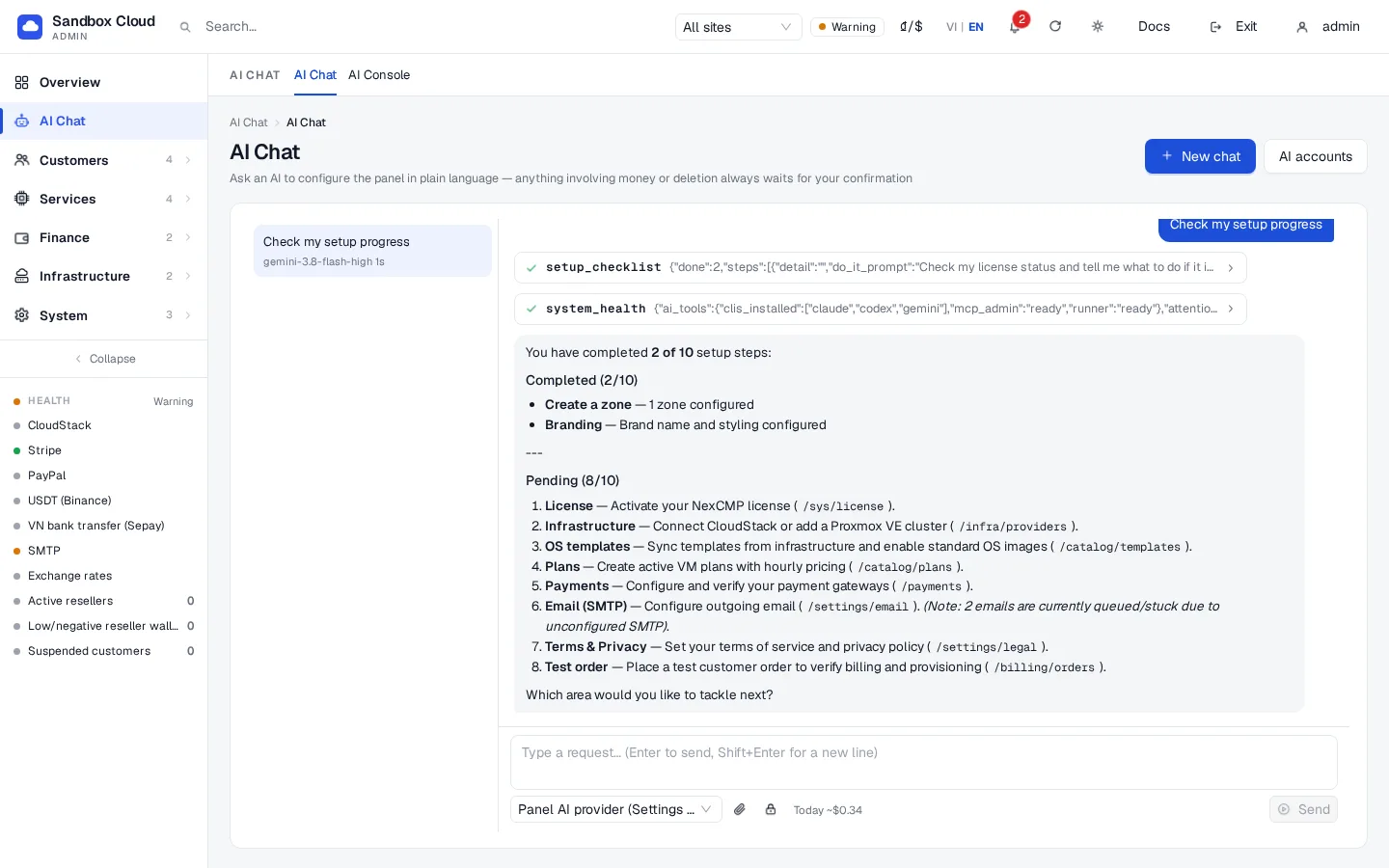
Hingga 10 putaran alat terjadi per pesan. Asisten mengingat 30 pesan terakhir dari obrolan. Hasil dari alat diteruskan ke model yang ditandai sebagai data, bukan sebagai instruksi.
Kartu konfirmasi
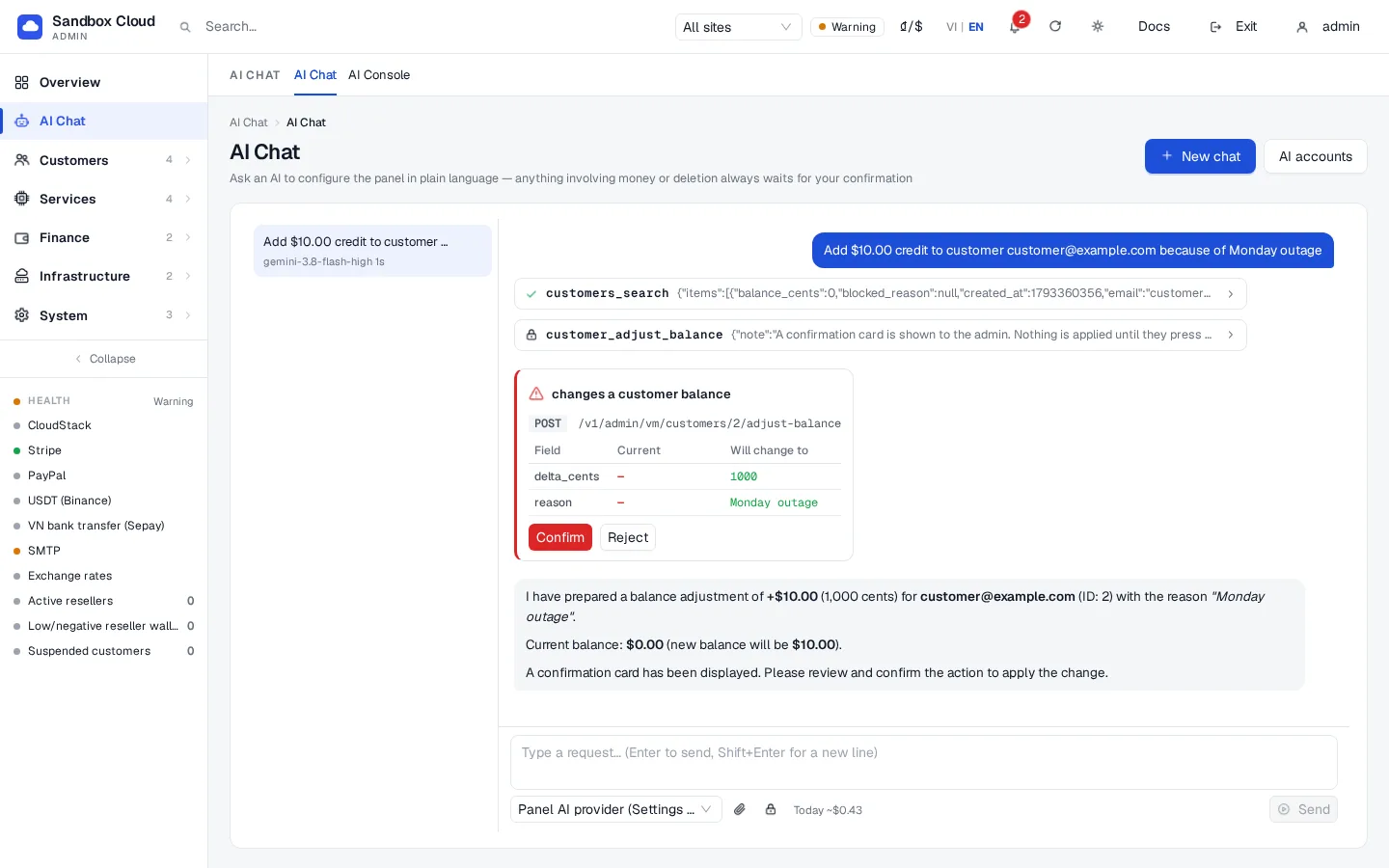
Dalam AI Chat setiap perubahan adalah kartu, bukan hanya tindakan uang. Asisten mengusulkan; Anda yang memutuskan.
Kartu menampilkan:
- Judul yang menyatakan mengapa kartu tersebut memerlukan perhatian, misalnya "mengubah saldo pelanggan".
- Panggilan: metode dan jalur.
- Tabel bidang yang berubah: nilai saat ini dan nilai baru. Nilai rahasia muncul sebagai
••••. - Hitung mundur (kartu kedaluwarsa setelah 5 menit).
- Confirm dan Reject.
Confirm membuat panel itu sendiri menerapkan perubahan, kemudian memberi tahu asisten apa yang terjadi. Asisten tidak dapat menekan tombol, tidak dapat menyetujui melalui API, dan diperintahkan untuk tidak pernah mengklaim bahwa perubahan telah diterapkan sebelum dikonfirmasi. Jika Anda memuat ulang halaman, kartu yang masih valid akan muncul kembali. Kartu tersebut juga muncul di bagian atas System › Settings › API & AI agents di bawah "Waiting for your confirmation".
Rahasia
Kata sandi dan kunci API tidak boleh melalui teks obrolan. Gunakan bidang Secret (ikon gembok) di sebelah input:
Klik ikon gembok dan masukkan nama (huruf, digit, dan garis bawah, misalnya
smtp_password) serta nilai.Dalam pesan Anda, merujuklah pada nama tersebut: "gunakan rahasia smtp_password sebagai kata sandi SMTP".
Asisten hanya melihat placeholder yang mewakili rahasia tersebut, yang ditulis seperti ini:
text{{secret:smtp_password}}Panel menggantinya dengan nilai sebenarnya pada saat panel menjalankan alat tersebut. Nilai tidak disimpan dalam riwayat obrolan dan tidak dikirim ke sumber AI.
Jika Anda tidak sengaja menempelkan sesuatu yang terlihat seperti kunci ke dalam pesan, panel akan memindahkannya ke penyimpanan terlindung yang sama dan menutupinya dalam riwayat, tetapi anggap itu sebagai jaring pengaman, bukan metode. Rahasia hanya disimpan dalam memori panel, untuk percakapan saat rahasia tersebut dimasukkan dan hingga satu jam setelah pesan terakhirnya; mulai ulang panel juga akan menghapusnya. Masukkan kembali jika asisten memintanya.
Menyetel rahasia juga memerlukan izin secrets:write untuk sesi obrolan (lihat di bawah).
Izin obrolan
Setiap pesan berjalan dengan kunci sementara yang ada selama durasi jawaban (maksimal 15 menit), hanya berfungsi dari server panel dan hanya dapat digunakan melalui kartu konfirmasi. Cakupannya adalah yang dicentang di System › Settings › AI accounts › Chat session permissions. admin:read selalu aktif. Semua cakupan kecuali secrets:write aktif secara default; centang secrets:write jika Anda ingin asisten dapat menyetel kata sandi dan kunci (melalui bidang Secret). Pada panel demo, obrolan bersifat hanya-baca.
Batas pengeluaran harian
AI Chat menghitung perkiraan biaya jawaban dari sumber API. Batas defaultnya adalah 5 USD per administrator per hari. Tetapkan jumlah lain (0 berarti tanpa batas) di bawah AI accounts › Defaults for AI Chat. Halaman menunjukkan "used today". Ketika batas tercapai, obrolan menolak pesan baru (daily_cap) hingga hari berikutnya atau hingga Anda menaikkan batas. Sumber yang berupa langganan AI CLI tidak dihitung, karena ditagih melalui langganan Anda.
Verifikasi
- Di AI accounts klik Test pada sumber. Sumber tersebut menjawab dengan nama model dan waktu dalam milidetik.
- Di AI Chat, tanyakan "Check my setup progress". Jawaban mencantumkan langkah-langkah dari checklist dan kartu alat
setup_checklistakan muncul. - Minta perubahan kecil, misalnya "Set the brand name to Example Cloud". Kartu konfirmasi akan muncul; tekan Confirm dan periksa halaman Branding.
- API & AI agents › Activity mencantumkan panggilan dengan saluran
chat.
Batas & catatan
- Asisten ini tidak memiliki akses shell dan tidak dapat membaca file di server. Asisten hanya memanggil alat admin.
- Perubahan yang tidak pernah bisa dilakukan oleh key (daftar) juga tidak dapat dibuat dari AI Chat.
- Periksa hasil kerja model. Kartu konfirmasi menampilkan secara tepat apa yang akan dikirim; baca dengan cermat, terutama harga dan jumlah nominal.
- Respons API ditagihkan oleh vendor AI. Batas tersebut berupa perkiraan; tetapkan juga batas pengeluaran di vendor Anda.
- Respons CLI akan berhenti setelah 5 menit.
Pemecahan Masalah
| Gejala | Penyebab | Solusi |
|---|---|---|
"Batas pengeluaran AI hari ini telah tercapai" (daily_cap) | Anda telah mencapai batas harian | Tingkatkan di akun AI, atau tunggu hingga besok. |
"Jawaban lain masih berjalan - tunggu atau tekan Stop" (busy) | Satu jawaban dalam satu waktu per administrator | Tekan Stop atau tunggu. |
| Sumber tidak muncul di pemilih | Tidak terhubung, atau (Claude CLI) tombol "I understand" nonaktif | Sambungkan di akun AI. |
| "itu tidak terlihat seperti kunci API" | Kunci yang ditempel memiliki spasi atau terlalu panjang | Tempel kuncinya saja. |
| Pengujian gagal | Kunci salah, kredit habis, atau vendor sedang gangguan | Periksa kunci dan penagihan di vendor. |
| Asisten menyatakan tidak dapat melakukan sesuatu | Sesi obrolan tidak memiliki cakupan, atau tindakan ditutup untuk AI | Centang cakupan di akun AI atau lakukan di admin. |
| Kartu menyatakan telah kedaluwarsa | Lebih dari 5 menit telah berlalu | Minta asisten untuk mengusulkan perubahan lagi. |
| Sumber CLI melaporkan "usage limit" atau "not logged in" | Batas langganan atau sesi Anda | Masuk kembali atau tunggu; lihat AI accounts and subscriptions. |