管理画面のAI Chat
管理画面内の場所: AI Chat(
/agent、専用のメニュー項目)およびすべての管理ページにあるフローティングの Ask AIボタン。回答ソースは System › Settings › AI accounts(/agent/accounts)で設定します。
動作内容
AI Chatは管理画面に組み込まれたアシスタントです。「Proxmoxクラスターの接続」「メールの設定」などやりたいことを伝えると、アシスタントが管理ツールで現在の状態を読み取り、変更を提案して、それぞれを確認カードとして表示します。Confirmを押すまで何も適用されません。Ask AIパネルは同じチャットを狭いサイドパネルに表示したもので、ページを見ながら質問できます。Do it for meなどのボタン(Setup progress checklist内や空のリスト内)をクリックすると、あらかじめ入力された質問とともにチャットが開きます。
これは、お客様向けにサービスを提供する、顧客向けのAI ChatおよびAI Agentとは異なります。
要件
| 項目 | 要件 |
|---|---|
| ロール | サインイン済みの管理者。チャット、キー、設定は管理者のアカウントに紐づいており、他の管理者が閲覧することはできません。 |
| 回答ソース | 少なくとも1つの接続が必要です(APIキー、サインイン、パネル独自のAIプロバイダー、またはサインイン済みのAI CLI)。AI accounts and subscriptionsをご覧ください。 |
| Demo | デモパネルでは、過去のチャットの閲覧は可能ですが、メッセージの送信はできません。 |
回答の取得元を選択する
入力欄の下にあるセレクターでソースを選択します(接続済みのソースが一覧表示されます)。System › Settings › AI accountsでは、デフォルトのソース、デフォルトのモデル、および1日の上限を設定することもできます。
| Source | 接続方法 | 備考 |
|---|---|---|
| OpenAI (ChatGPT models) | platform.openai.comからAPIキーを貼り付けます | OpenAIによる従量課金です。 |
| Anthropic (Claude) | console.anthropic.comからAPIキーを貼り付けます | Anthropicによる従量課金です。 |
| Google Gemini | aistudio.google.comからAPIキーを貼り付けるか、Sign in with Googleを行います | Googleでのサインインには、お客様自身のGoogle Cloudプロジェクトで作成したOAuthクライアントが必要です。 |
| OpenRouter | キーを貼り付けるか、Sign in with OpenRouterを行います | 1つのアカウントで多くのモデルを利用できます。 |
| Panel AI provider | System › Settings › AI providerで既に設定されています | お客様のAI Chatが使用するプロバイダーと同じです。AI provider。 |
| Claude、ChatGPT、またはGeminiのサブスクリプション | 公式CLIがインストールされ、パネルサーバーにサインインしていること | AI accounts and subscriptionsをご覧ください。 |
貼り付けられたキーは管理者アカウント専用に暗号化されて保存されます。再表示されることはなく、他の管理者が復号することもできません。
チャットを使用する
- AI Chatを開きます(またはAsk AIをクリックします)。
- New chatをクリックするか、左側のリストから以前のチャットを開きます。
- リクエストを入力してEnterキーを押します(Shift+Enterで改行します)。エラーの表示やドキュメントの貼り付けのために、画像やテキストファイルを添付できます(1メッセージあたり最大4個、各3 MBまで)。
- 回答のストリーミング表示を確認します。アシスタントが呼び出す各ツールは、ツール名、引数、簡単な結果が表示される折りたたみ可能なカードとして表示されます。
- 実行中の回答をキャンセルするにはStopを押します。管理者1人につき同時に実行できる回答は1つだけです。
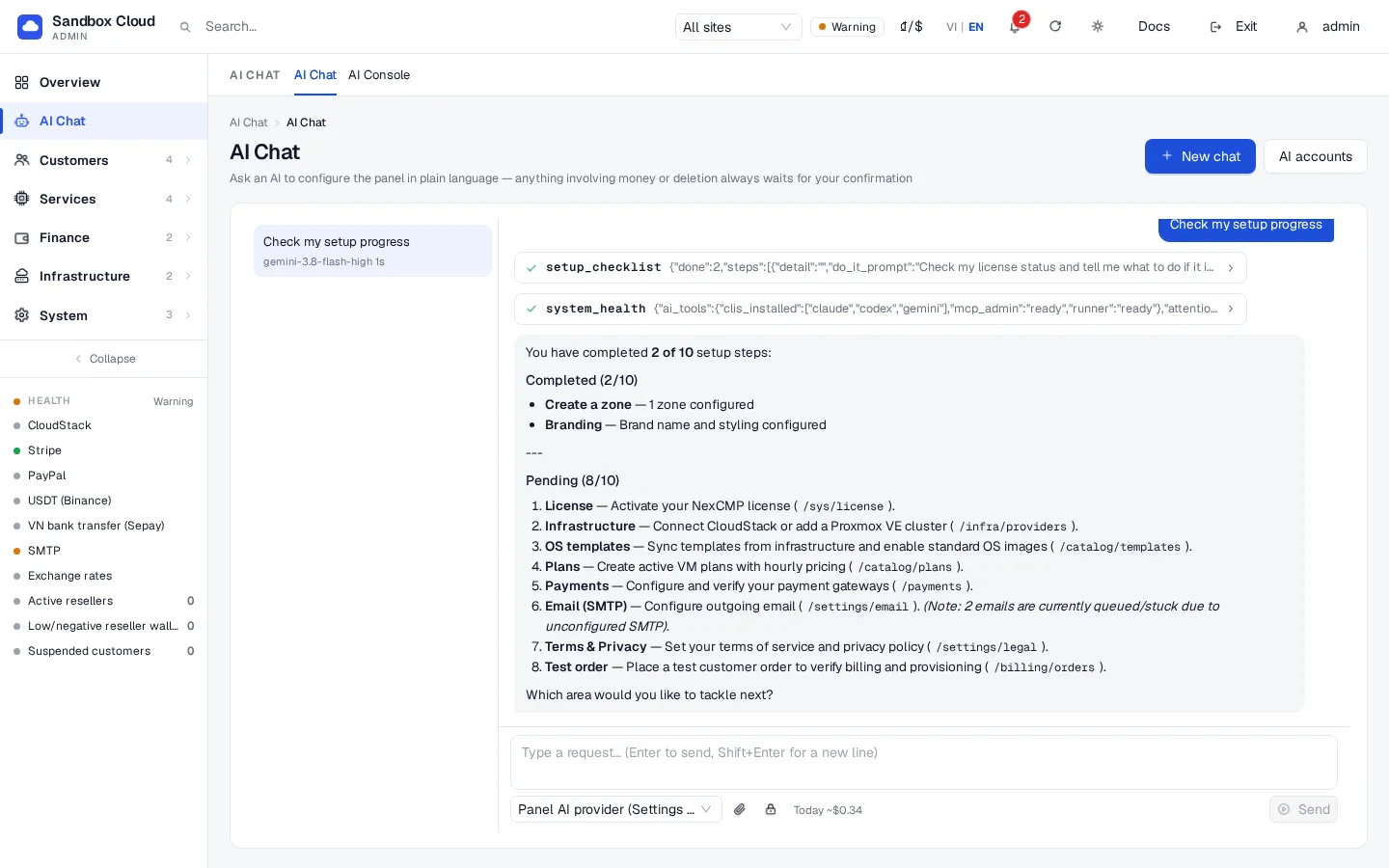
1メッセージにつき最大10回のツール実行ラウンドが行われます。アシスタントはチャットの直近30件のメッセージを記憶します。ツールからの結果は、指示としてではなく、データとしてモデルに渡されます。
確認カード
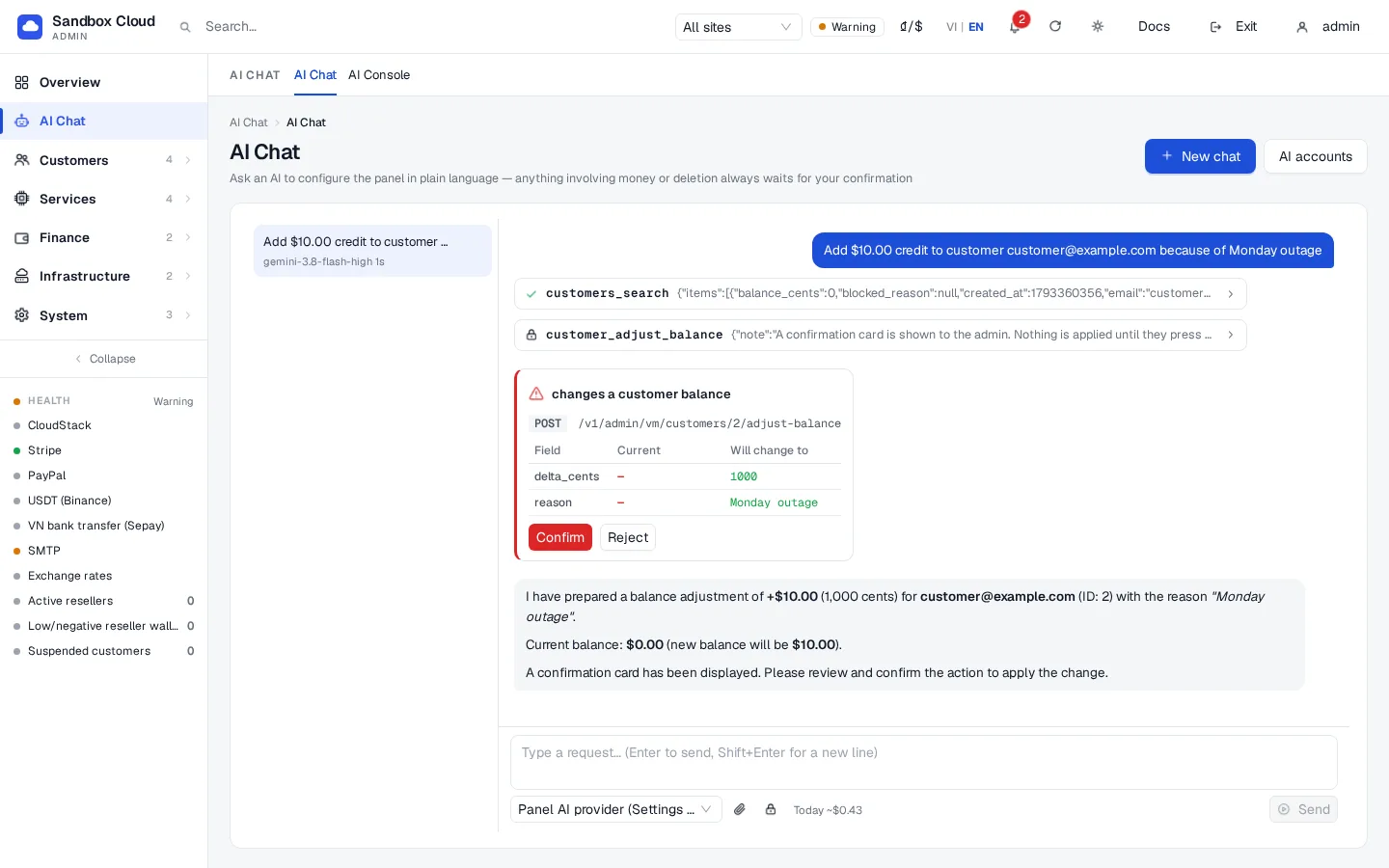
AI Chatでは、金銭に関する操作だけでなく、すべての変更がカードで行われます。アシスタントが提案し、お客様が決定します。
カードには以下が表示されます。
- 注意が必要な理由を示すタイトル(例: 「顧客残高を変更する」)。
- 呼び出し内容: メソッドとパス。
- 変更されるフィールドのテーブル: 現在の値と新しい値。機密値は
••••として表示されます。 - カウントダウン(カードは5分で有効期限切れになります)。
- ConfirmとReject。
Confirmをクリックすると、パネル自体が変更を適用し、その結果がアシスタントに伝えられます。アシスタントはボタンを押すことも、API経由で承認することもできず、確認される前に変更が適用されたと主張しないよう指示されています。ページを再読み込みすると、まだ有効なカードが復元されます。また、これらは System › Settings › API & AI agents の「Waiting for your confirmation」の下部にも表示されます。
シークレット
パスワードやAPIキーをチャットのテキスト経由で送信しないでください。入力欄の横にある Secret フィールド(鍵アイコン)を使用します。
鍵アイコンをクリックし、名前(英字、数字、アンダースコア。例:
smtp_password)と値を入力します。メッセージ内でその名前を参照します(例: 「smtp_password シークレットを SMTP パスワードとして使用する」)。
アシスタントには、シークレットを表すプレースホルダーのみが次のように表示されます。
text{{secret:smtp_password}}パネルは、ツールを実行する瞬間にそれを実際の値に置き換えます。この値はチャット履歴に保存されず、AIソースにも送信されません。
キーのような文字列を誤ってメッセージに貼り付けてしまった場合、パネルはそれを保護された同じストアに移動して履歴内でマスクしますが、これはあくまで安全網であり、手法ではありません。シークレットはパネルのメモリ内のみに保持され、入力された会話内および最後のメッセージから最大1時間まで維持されます。パネルの再起動によってもクリアされます。アシスタントから求められた場合は、再度入力してください。
シークレットを設定するには、チャットセッションに対する secrets:write 権限も必要です(下記を参照)。
チャットの権限
各メッセージは、回答の生成期間中のみ(最大15分)存在する一時的なキーを使用して実行されます。このキーはパネルサーバーからのみ機能し、確認カードを通じてのみ使用できます。そのスコープは System › Settings › AI accounts › Chat session permissions でチェックを入れたものです。admin:read は常に有効です。secrets:write を除くすべてのスコープがデフォルトで有効になっています。アシスタントが(Secret フィールドを通じて)パスワードやキーを設定できるようにしたい場合は、secrets:write にチェックを入れてください。デモパネルでは、チャットは読み取り専用です。
1日の利用金額の上限
AI Chat は、APIソースからの回答の推定コストを合算します。デフォルトの上限は管理者1人あたり1日5 USDです。別の金額を設定するには(0は無制限を意味します)、AI accounts › Defaults for AI Chat で行います。ページには「used today」が表示されます。上限に達すると、翌日になるか上限を引き上げるまで、チャットは新しいメッセージの送信を拒否します(daily_cap)。AI CLIサブスクリプションであるソースは、サブスクリプション側で課金されるためカウントされません。
確認
- AI accounts で、該当するソースの Test をクリックします。モデル名と応答時間がミリ秒単位で返されます。
- AI Chat で「Check my setup progress」と質問します。回答には checklist からの手順がリストされ、
setup_checklistツールカードが表示されます。 - 「Set the brand name to Example Cloud」などの小さな変更を依頼します。確認カードが表示されたら、Confirm を押して Branding ページを確認します。
- API & AI agents › Activity に、チャネル
chatを持つ呼び出しがリストされます。
制限と注意事項
- アシスタントにはシェルがなく、サーバー上のファイルを読み取ることはできません。呼び出すのは admin tools のみです。
- キーでも決して実行できない変更(list)は、AI Chat からも実行できません。
- モデルの作業内容を確認します。確認カードには送信される内容が正確に表示されるため、特に価格や金額を注意して読み取ってください。
- APIの回答に対してはAIベンダーから課金されます。上限額は目安であるため、ベンダー側でも利用制限を設定してください。
- CLIの回答は5分後に停止します。
トラブルシューティング
| 症状 | 原因 | 対処法 |
|---|---|---|
"本日のAI利用上限に達しました" (daily_cap) | 日次の上限に達しました | AIアカウントで上限を引き上げるか、明日までお待ちください。 |
「別の回答がまだ実行中です - 待つか停止を押してください」 (busy) | 管理者は同時に1つの回答のみ | Stopを押すか、お待ちください。 |
| ソースがセレクターに表示されない | 接続されていないか、(Claude CLIの)「I understand」スイッチがオフになっています | AIアカウントで接続してください。 |
| 「APIキーのように見えません」 | 貼り付けられたキーにスペースが含まれているか、長すぎます | キーのみを貼り付けてください。 |
| テスト失敗 | キーの誤り、残高不足、またはベンダーの障害 | ベンダー側でキーと請求情報を確認してください。 |
| アシスタントが実行できないと応答した | チャットセッションにスコープがないか、アクションがAIに対して禁止されています | AIアカウントでスコープにチェックを入れるか、管理画面で実行してください。 |
| 期限切れを示すカードが表示されている | 5分以上が経過しました | 変更を再度提案するようアシスタントに依頼してください。 |
| CLIソースが「usage limit」または「not logged in」を報告している | サブスクリプションの上限またはセッション | 再度サインインするかお待ちください。AI accounts and subscriptionsをご覧ください。 |