Telegram- und Admin-Benachrichtigungen
Im Admin-Bereich: System › Settings › Admin alerts (
/settings/alerts). Support-Verknüpfungen: Customers › Support › Tickets (/support/tickets), Registerkarte Settings.
Funktion
NexCMP benachrichtigt Sie — den Betreiber —, wenn etwas Aufmerksamkeit erfordert und wenn sich ein Kunde registriert oder eine Einzahlung gutgeschrieben wird. Warnungen gehen an einen oder mehrere Kanäle: Telegram, einen Webhook oder E-Mail.
An die Admin-Kanäle gesendete Ereignisse umfassen: Bereitstellungsfehler, fehlende VM, Netzwerkausfall, freie IPs unter 30, ein ablaufendes Element (1-Stunden-Warnung), einen Stripe-Disput, einen ausgefallenen Worker, Cluster-RAM über dem Schwellenwert, neue Kundenregistrierung und gutgeschriebene Einzahlungen. Kundenereignisse werden dauerhaft in die Warteschlange gestellt und mit zunehmender Verzögerung (30 Sekunden bis zu 1 Stunde) erneut versucht, bis Telegram sie annimmt.
Anforderungen
| Komponente | Anforderung |
|---|---|
| Telegram | Ein mit @BotFather erstellter Bot (Token) und die Chat-ID der Gruppe oder des Benutzers, die/der Nachrichten empfangen soll |
| Netzwerk | Outbound HTTPS to api.telegram.org |
| Webhook (alternative) | Ein HTTPS-Endpunkt, der die Benachrichtigungsnutzlast annimmt |
Prepare Telegram
- Öffnen Sie in Telegram @BotFather, senden Sie
/newbot, wählen Sie einen Namen und kopieren Sie das Bot-Token (123456789:AA...). - Erstellen Sie eine Gruppe, fügen Sie den Bot hinzu und senden Sie eine beliebige Nachricht.
- Finden Sie die Chat-ID heraus: Öffnen Sie
https://api.telegram.org/bot<token>/getUpdatesin einem Browser und lesen Siechat.id(Gruppen-IDs beginnen mit-).
In NexCMP verbinden
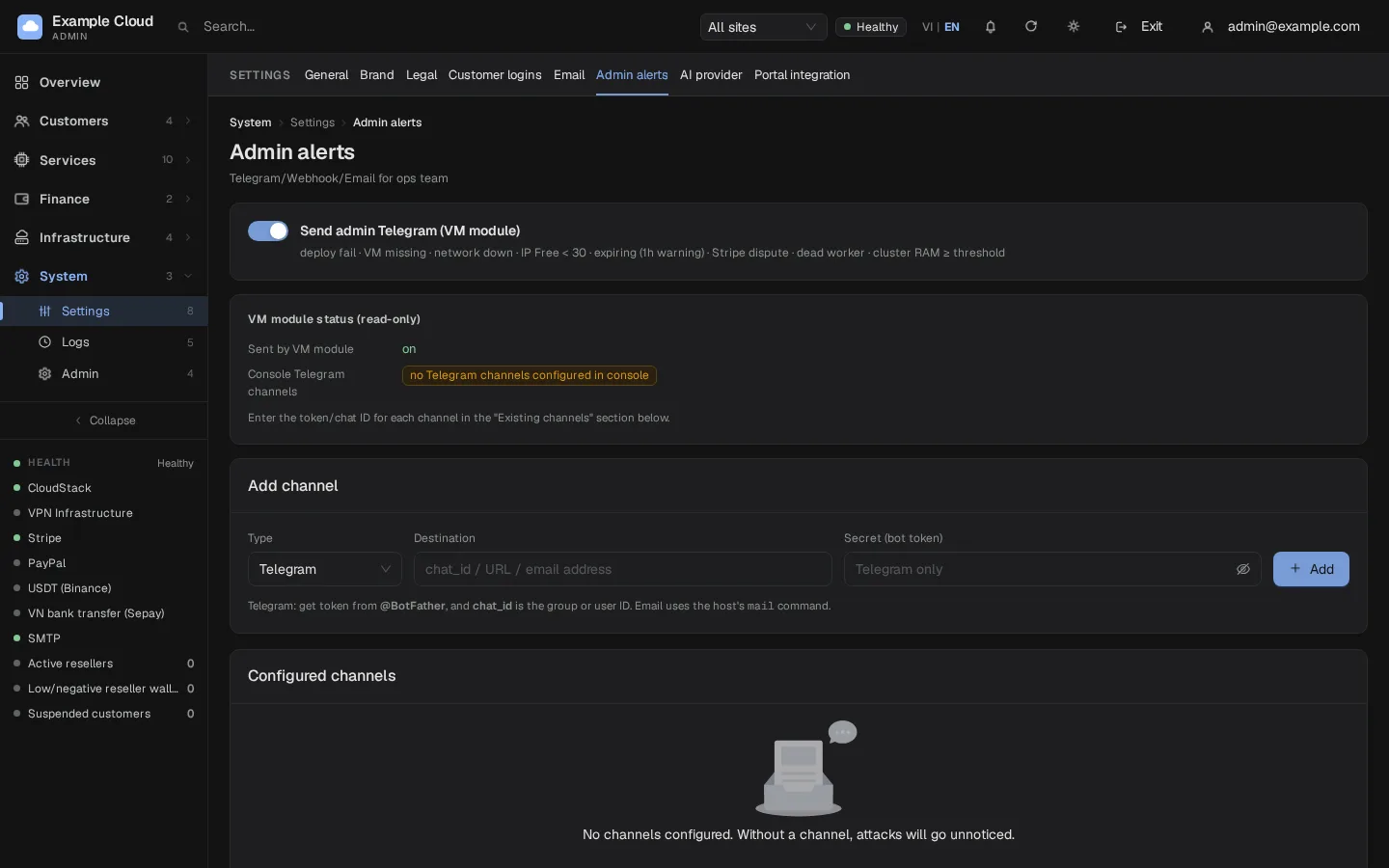
- Öffnen Sie System › Settings › Admin alerts.
- Wählen Sie unter Add channel den Wert Type: Telegram, setzen Sie Destination auf die Chat-ID und Secret (bot token) auf das Token. Klicken Sie auf Add.
- Stellen Sie sicher, dass der Schalter Send admin Telegram (VM module) aktiviert ist; die Zeile VM module status (read-only) zeigt „on“ an.
Verifizierung
Der Kanal erscheint unter Configured channels. Lösen Sie ein Ereignis aus (registrieren Sie zum Beispiel einen Testkunden), und die Nachricht kommt in der Gruppe an. Wenn kein Kanal konfiguriert ist, warnt die Seite mit „Without a channel, attacks will go unnoticed“ und Telegram-Ereignisse werden im Protokoll nur lokal aufgezeichnet.
Support-Verknüpfungen für Kunden
Das Kundensupport-Widget kann Telegram- und Zalo-Schaltflächen anzeigen. Diese bleiben ausgeblendet, bis sie in den Support-Einstellungen konfiguriert werden: Tragen Sie einen https://t.me/...-Link für Telegram sowie den Zalo-Link oder QR-Code ein. Es werden nur https://-Links akzeptiert. Der Support-Chat kann Ihre Telegram-Gruppe zudem mit der Frage und einem Antwortentwurf benachrichtigen — siehe AI Chat.
Grenzwerte und Hinweise
- Das Bot-Token wird beim Kanal gespeichert und danach nie wieder angezeigt.
- Telegram-Ereignisse verwenden den ersten aktivierten Telegram-Kanal, der sowohl über ein Ziel als auch über ein Token verfügt.
Fehlerbehebung
| Symptom | Ursache | Behebung |
|---|---|---|
| Keine Nachricht kommt an | Falsche Chat-ID, Bot nicht in der Gruppe oder der Bot wurde nie angeschrieben | Überprüfen Sie die ID mit getUpdates erneut; senden Sie zuerst eine Nachricht an den Bot oder die Gruppe. |
| Funktioniert eine Zeit lang und stoppt dann | Token in BotFather widerrufen | Erstellen Sie ein neues Token und aktualisieren Sie den Kanal. |
Telegram: no channel in Protokollen | Kein aktivierter Telegram-Kanal | Fügen Sie einen wie oben beschrieben hinzu. |