Setup-Assistent
Wo im Admin-Bereich: Der Assistent ist eine eigenständige Seite unter
/setup, die nur angezeigt wird, bis der erste Administrator existiert. Danach befinden sich dieselben Prüfungen unter System › Admin › Start (/setup).
Der Assistent verwandelt eine frische Installation in vier kurzen Schritten in ein funktionierendes Panel. Er ist auf Port 3000 (http://<server-IP>:3000/setup) oder, wenn TLS bereits aktiv ist, unter https://<domain>/setup erreichbar.
Der Assistent verschwindet nach Schritt 3
Sobald der Administrator erstellt ist, wird der Assistent geschlossen und der Setup-Code gelöscht. Um das Panel danach zu erreichen, verwenden Sie die Admin-Konsole.
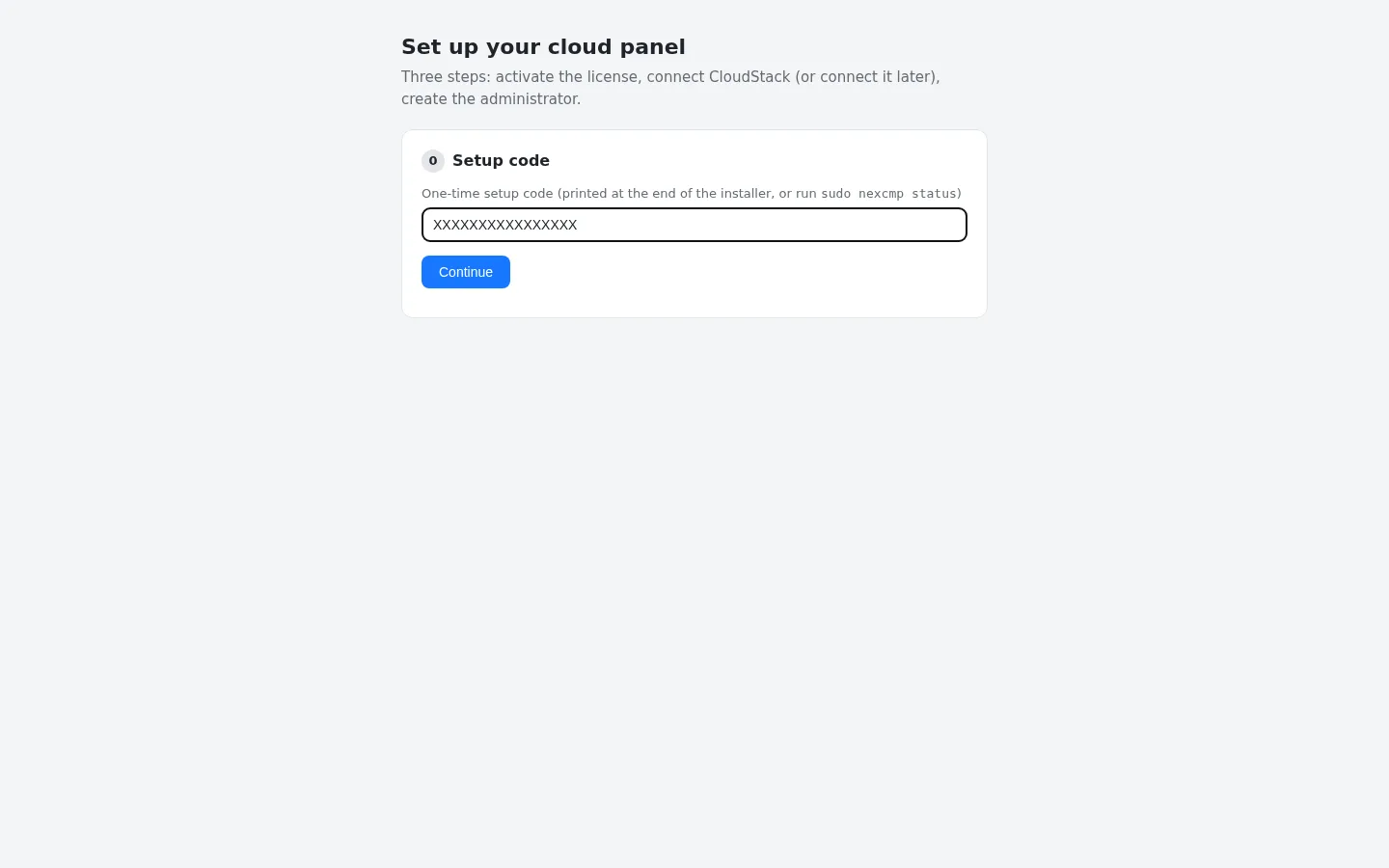
Schritt 0 — Setup-Code
Der Installer gibt am Ende einen einmaligen Setup-Code aus. Sie können ihn erneut auslesen mit:
bash
sudo nexcmp statusFügen Sie ihn in Setup code ein und klicken Sie auf Continue. Der Code schützt den Assistenten: Niemand, der den offenen Port findet, kann ohne ihn den Administrator erstellen.
Schritt 1 — Lizenz
| Feld | Wert |
|---|---|
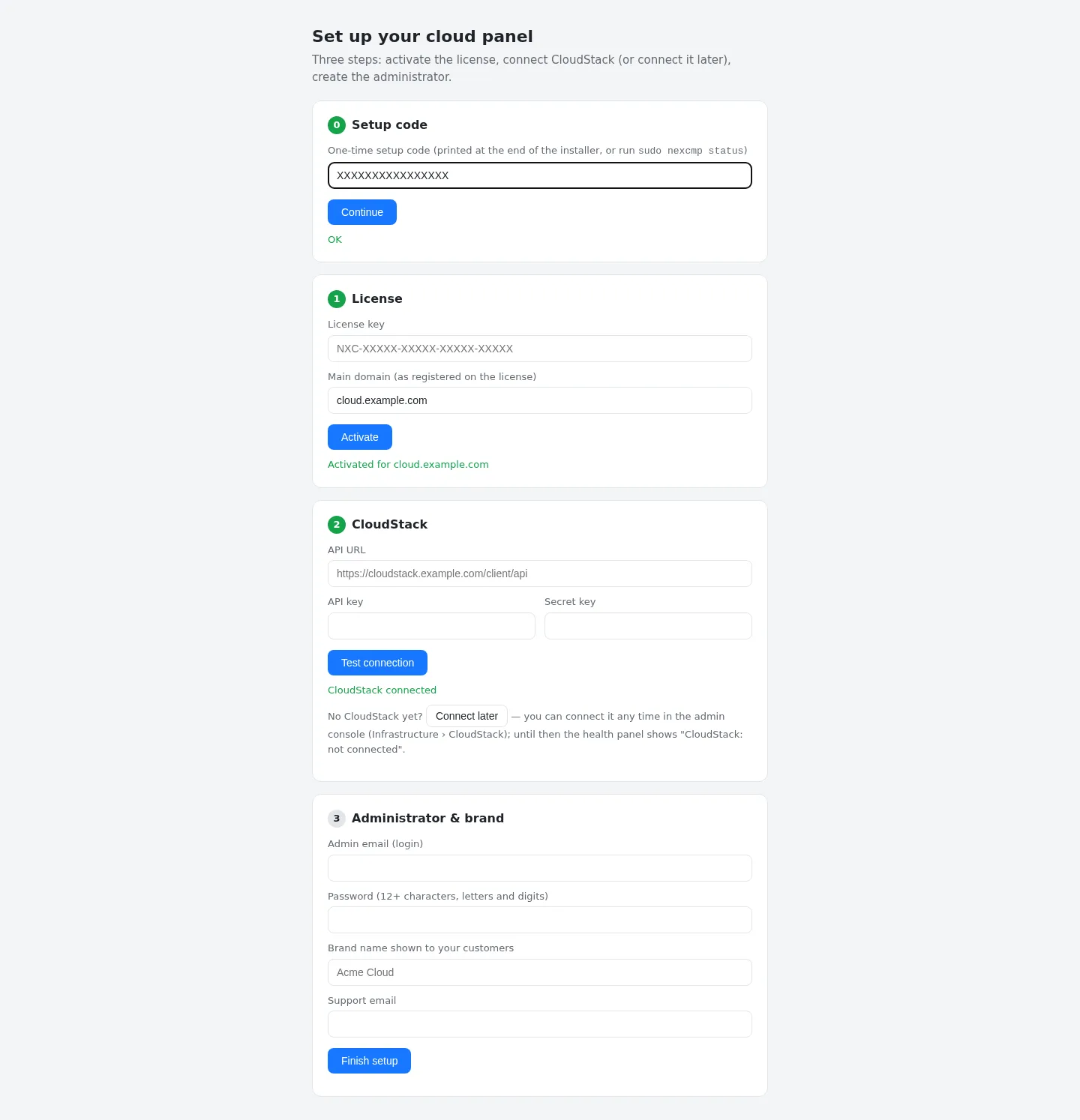
| Lizenzschlüssel | NXC-XXXXX-XXXXX-XXXXX-XXXXX – vom Installer voraktiviert, daher zeigt dieser Schritt normalerweise "Activated for cloud.example.com" an |
| Hauptdomain | Die auf der Lizenz registrierte Domain |
Wenn der Installer die Lizenz bereits aktiviert hat, erkennt der Assistent dies und fährt fort. Geben Sie ansonsten den Schlüssel sowie die Domain ein und klicken Sie auf Activate. Fehler werden in Rot angezeigt – siehe Installation errors.
Schritt 2 – CloudStack (oder später verbinden)
Sie haben zwei Möglichkeiten:
- Jetzt verbinden. Geben Sie die CloudStack-API URL (
https://cloudstack.example.com/client/api), den API key und den Secret key ein, klicken Sie auf Test connection und wählen Sie dann die Zone, das Guest network for customer VMs, einen Zone display name sowie das zweistellige Country aus. Klicken Sie auf Save CloudStack. - Später verbinden. Klicken Sie auf Connect later. Alles andere funktioniert; Sie verbinden CloudStack oder Proxmox VE im Anschluss unter Infrastructure. Bis dahin erinnert Sie das Status-Panel daran, dass keine Quelle verbunden ist.
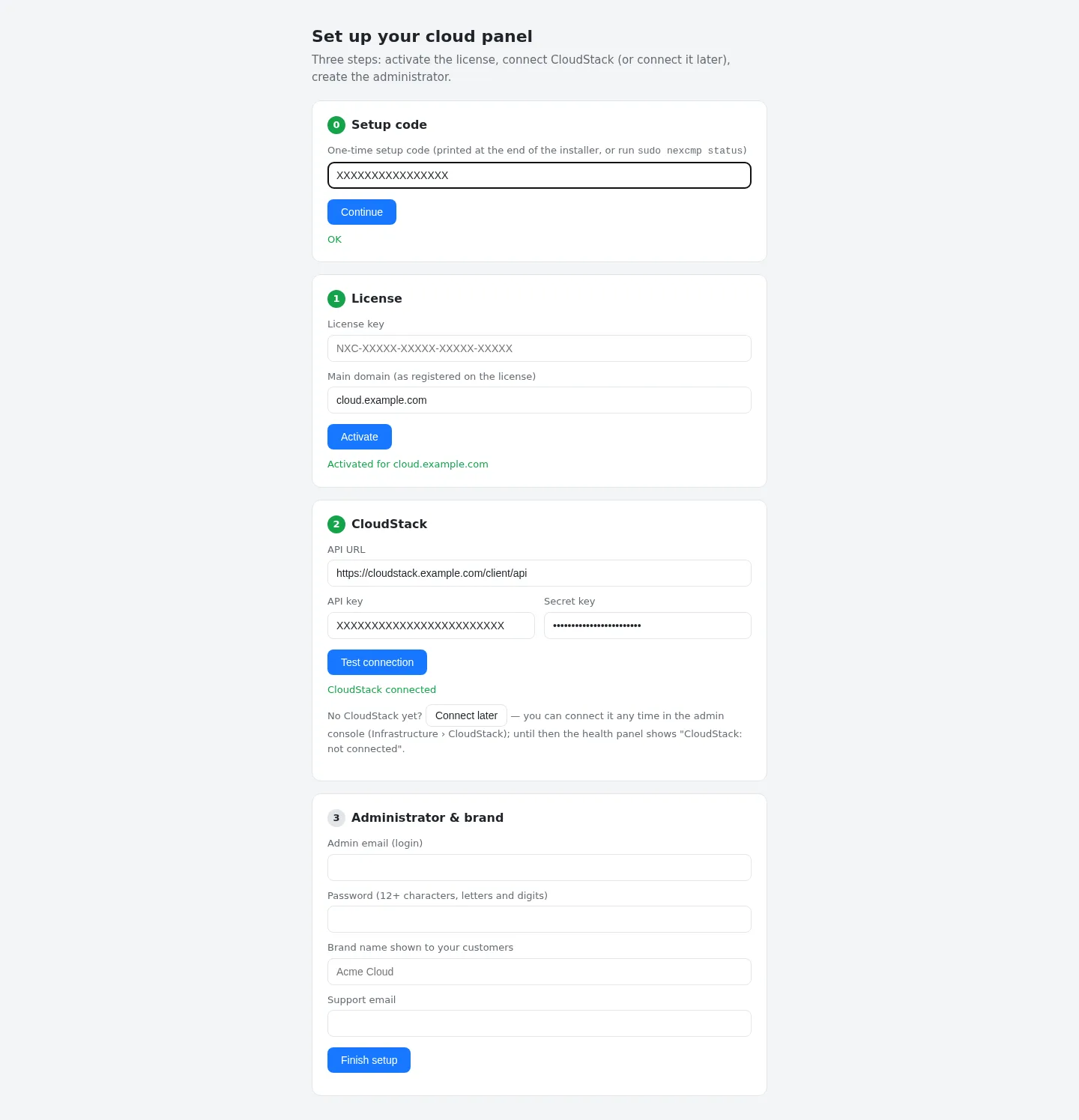
::: important Einen dedizierten CloudStack-Account verwenden Verwenden Sie nicht den ROOT-Administratorschlüssel. Erstellen Sie eine dedizierte Domain sowie ein Konto für NexCMP und verwenden Sie dessen API-Schlüssel – siehe CloudStack. Der Assistent prüft, ob das gewählte Netzwerk zur Zone und zum Konto dieses Schlüssels gehört. :::
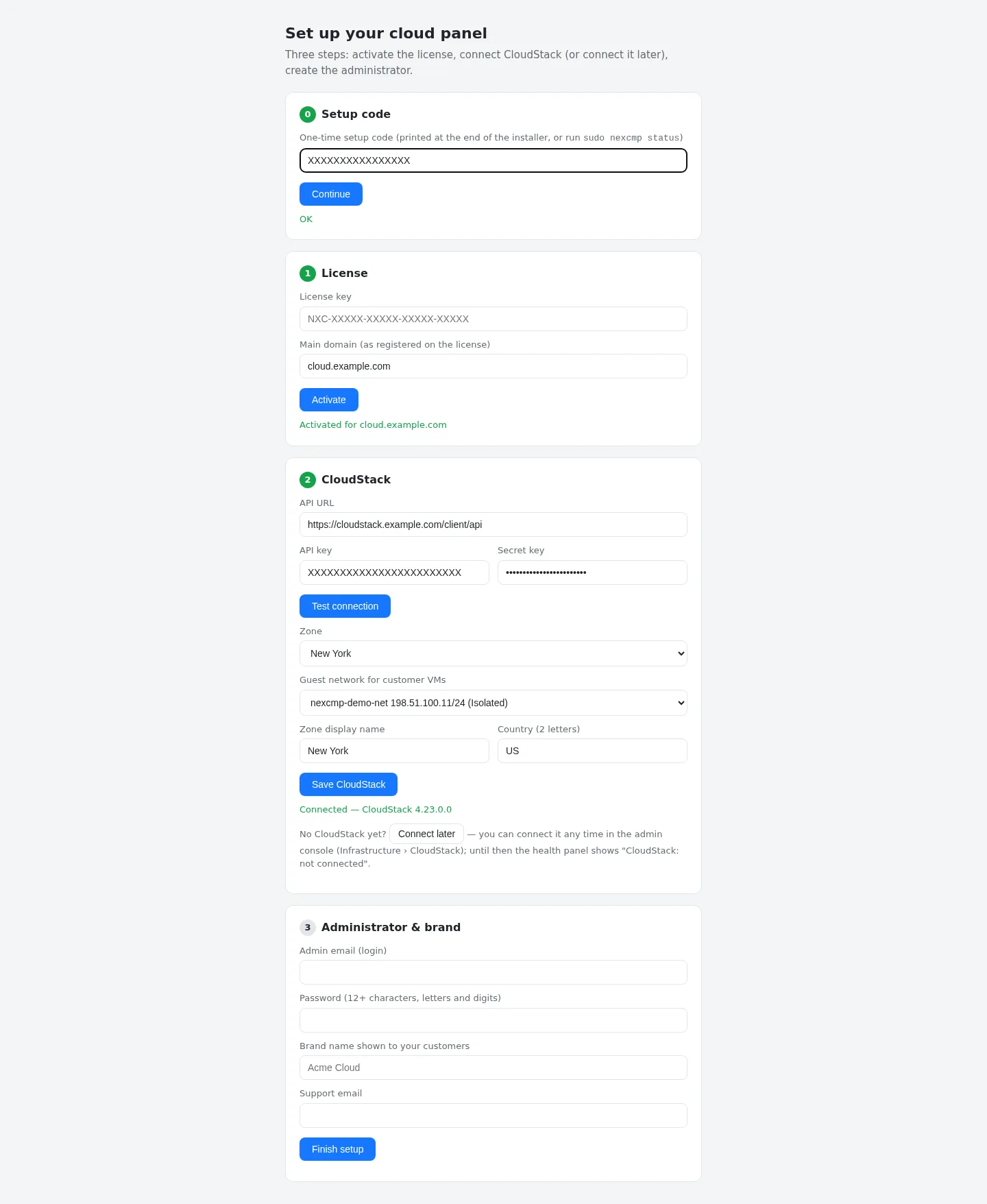
Wenn Sie nur Proxmox VE verwenden möchten, wählen Sie Connect later und folgen Sie Proxmox VE.
Schritt 3 – Administrator und Marke
| Feld | Regeln |
|---|---|
| Admin-E-Mail (Anmeldung) | Gültige E-Mail-Adresse. Dies ist Ihr Administrator-Benutzername. |
| Passwort | Mindestens 12 Zeichen mit Buchstaben und Ziffern. |
| Markenname | Wird Ihren Kunden angezeigt (Standard: "Cloud"). Bis zu 60 Zeichen. |
| Support-E-Mail | Standardmäßig die Admin-E-Mail. |
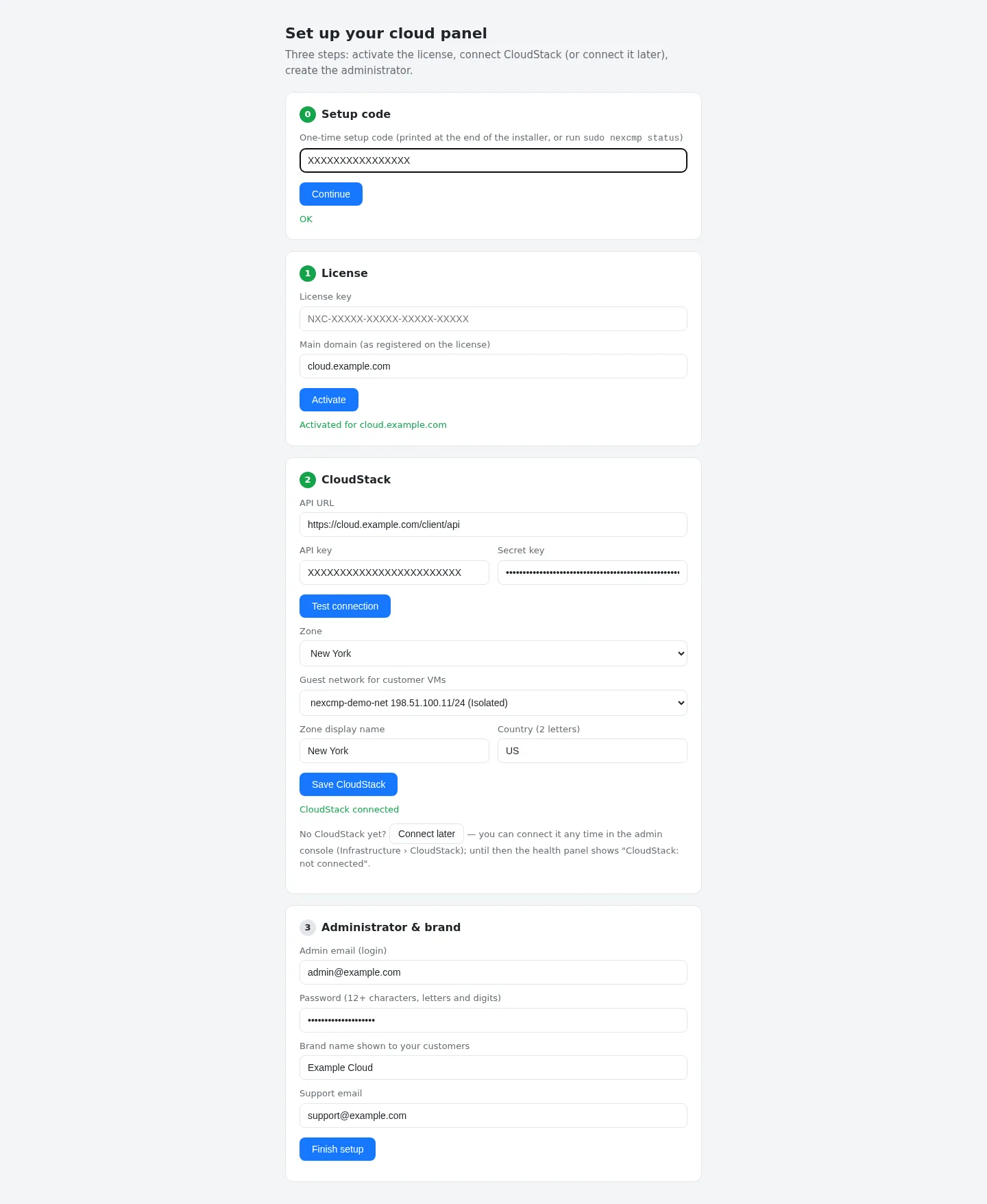
Klicken Sie auf Finish setup. Das Panel wird neu gestartet (ca. 1–2 Sekunden) und die Seite leitet Sie zur Admin-Anmeldung unter https://<domain>/admin/ weiter. Wenn diese Adresse noch nicht antwortet (DNS oder TLS ausstehend), werden Sie stattdessen zur aktuellen Adresse / weitergeleitet.
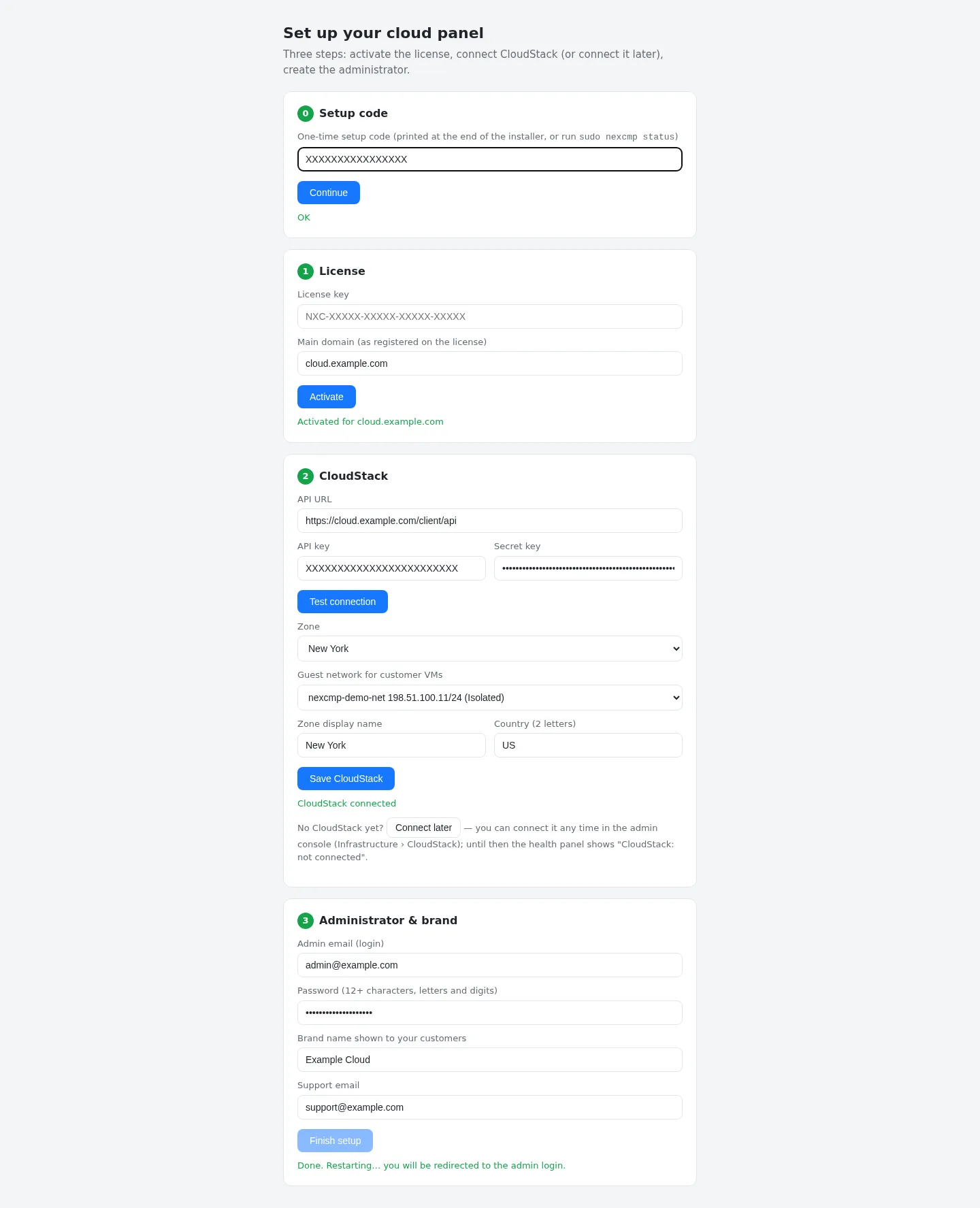
Was der Assistent für Sie einrichtet
- Markenname, Site-URL (
https://<domain>), Admin-URL (https://<domain>/admin), Konsolen-URL (https://<domain>/console), Support-E-Mail und Absendername. - Standardeinstellungen für die mit NexCMP ausgelieferten Module: DDoS & BGP, AI und Web-SSH sind aus; Bandbreitenmessung ist an. Siehe Modules.
- Wenn Sie CloudStack verbunden haben: Provider Nr. 1, dessen erste Zone, das Gastnetzwerk sowie ein Betriebs-Schlüsselpaar, das an Kunden-VMs angehängt wird, damit Sie diese unterstützen können.
Weiter: First login.