एडमिन में AI Chat
Where in the admin: AI Chat (
/agent, इसका अपना मेनू प्रविष्टि) और हर एडमिन पेज पर फ्लोटिंग Ask AI बटन। जवाब के sources System › Settings › AI accounts (/agent/accounts) में सेट किए जाते हैं।
यह क्या करता है
AI Chat एडमिन में बना एक असिस्टेंट है। आप जो चाहते हैं उसका वर्णन करते हैं ("connect my Proxmox cluster", "set up email"), असिस्टेंट एडमिन टूल के साथ वर्तमान स्थिति को पढ़ता है, बदलावों का प्रस्ताव देता है और प्रत्येक को कन्फर्मेशन कार्ड के रूप में दिखाता है। जब तक आप Confirm नहीं दबाते, तब तक कुछ भी लागू नहीं होता है। Ask AI पैनल एक संकीर्ण साइड पैनल में वही चैट है, ताकि जब आप किसी पेज को देख रहे हों तो पूछ सकें। Do it for me जैसे बटन (Setup progress checklist में और खाली सूचियों में) इसे तैयार सवाल के साथ खोलते हैं।
यह ग्राहकों की सेवा करने वाले ग्राहक-सामने वाले AI Chat और AI Agent नहीं है।
आवश्यकताएं
| आइटम | आवश्यकता |
|---|---|
| Role | लॉग-इन किया हुआ एडमिनिस्ट्रेटर। चैट, कुंजियाँ और प्राथमिकताएं आपके एडमिन खाते की होती हैं; अन्य एडमिनिस्ट्रेटर इन्हें नहीं देख सकते। |
| एक उत्तर स्रोत | कम से कम एक जुड़ा हुआ: एक API कुंजी, साइन-इन, पैनल का अपना AI प्रदाता, या कोई AI CLI जिसमें आपने साइन इन किया हो। AI accounts and subscriptions देखें। |
| डेमो | डेमो पैनल पर आप पुरानी चैट पढ़ सकते हैं लेकिन संदेश नहीं भेज सकते। |
चुनें कि उत्तर कहाँ से आते हैं
इनपुट के नीचे दिए गए चयनकर्ता में स्रोत चुनें (यह आपके द्वारा जोड़े गए स्रोतों को सूचीबद्ध करता है)। System › Settings › AI accounts आपको एक डिफ़ॉल्ट स्रोत, एक डिफ़ॉल्ट मॉडल और दैनिक कैप सेट करने की भी अनुमति देता है।
| Source | आप इसे कैसे जोड़ते हैं | नोट्स |
|---|---|---|
| OpenAI (ChatGPT मॉडल) | platform.openai.com से एक API कुंजी पेस्ट करें | OpenAI द्वारा उपयोग के आधार पर बिल किया जाता है। |
| Anthropic (Claude) | console.anthropic.com से एक API कुंजी पेस्ट करें | Anthropic द्वारा उपयोग के आधार पर बिल किया जाता है। |
| Google Gemini | aistudio.google.com से एक API कुंजी पेस्ट करें, या Sign in with Google | Google के साथ साइन इन करने के लिए एक OAuth क्लाइंट की आवश्यकता होती है जिसे आप अपने स्वयं के Google Cloud प्रोजेक्ट में बनाते हैं। |
| OpenRouter | एक कुंजी पेस्ट करें, या Sign in with OpenRouter | कई मॉडलों के लिए एक खाता। |
| पैनल AI प्रदाता | System › Settings › AI provider में पहले से सेट है | वही प्रदाता जिसका उपयोग आपके ग्राहकों का AI Chat करता है। AI provider। |
| Claude, ChatGPT या Gemini सब्सक्रिप्शन | पैनल सर्वर पर आधिकारिक CLI स्थापित और साइन इन है | AI accounts and subscriptions देखें। |
आपके द्वारा पेस्ट की गई कुंजियाँ केवल आपके एडमिन खाते के लिए एन्क्रिप्ट करके संग्रहीत की जाती हैं। उन्हें कभी भी दोबारा नहीं दिखाया जाता और दूसरा एडमिनिस्ट्रेटर उन्हें डिक्रिप्ट नहीं कर सकता।
चैट का उपयोग करें
- AI Chat खोलें (या Ask AI पर क्लिक करें)।
- New chat पर क्लिक करें, या बाईं ओर की सूची से कोई पुरानी चैट खोलें।
- अपना अनुरोध टाइप करें और Enter दबाएं (Shift+Enter से नई लाइन शुरू होती है)। त्रुटि दिखाने या दस्तावेज़ पेस्ट करने के लिए आप इमेज या टेक्स्ट फ़ाइलें जोड़ सकते हैं (प्रति संदेश अधिकतम 4, प्रत्येक 3 MB)।
- उत्तर को स्ट्रीम होते हुए देखें। सहायक द्वारा कॉल किया जाने वाला प्रत्येक टूल टूल के नाम, उसके तर्कों और एक छोटे परिणाम के साथ एक संक्षिप्त कार्ड के रूप में दिखाई देता है।
- चल रहे उत्तर को रद्द करने के लिए Stop दबाएं। प्रति एडमिनिस्ट्रेटर एक समय में केवल एक ही उत्तर चलता है।
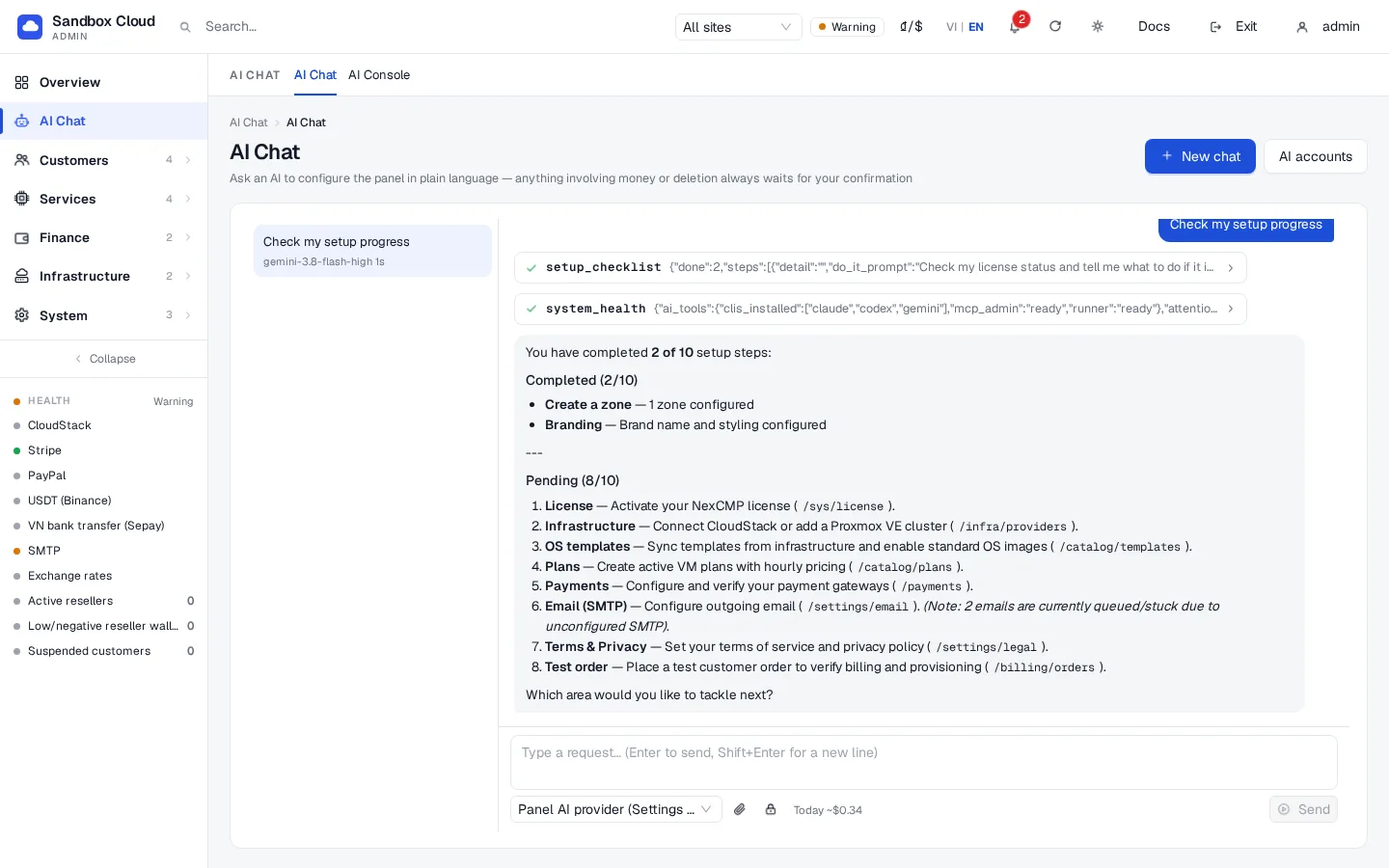
प्रति संदेश अधिकतम 10 टूल राउंड होते हैं। सहायक चैट के अंतिम 30 संदेशों को याद रखता है। टूल के परिणामों को निर्देशों के रूप में नहीं, बल्कि डेटा के रूप में मॉडल को पास किया जाता है।
पुष्टि कार्ड
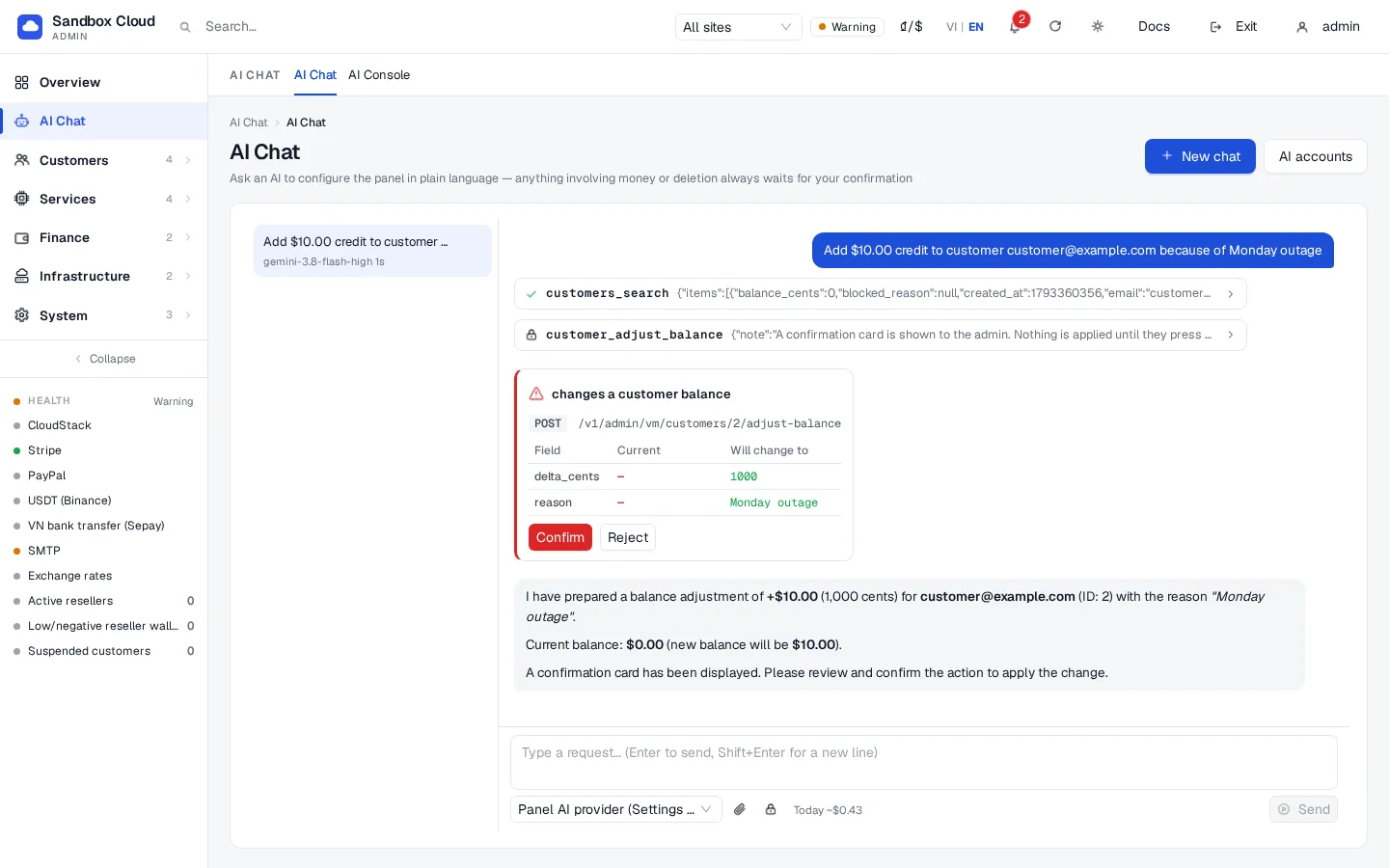
AI Chat में हर बदलाव एक कार्ड होता है, न कि केवल पैसों से जुड़े कार्य। सहायक प्रस्ताव देता है; आप तय करते हैं।
एक कार्ड दिखाता है:
- एक शीर्षक जो बताता है कि इस पर ध्यान देने की आवश्यकता क्यों है, उदाहरण के लिए "changes a customer balance"।
- कॉल: विधि और पथ।
- बदलने वाले फ़ील्ड्स की एक तालिका: वर्तमान मान और नया मान। गुप्त मान
••••के रूप में दिखाई देते हैं। - एक उलटी गिनती (कार्ड 5 मिनट के बाद समाप्त हो जाते हैं)।
- Confirm और Reject।
Confirm करने पर पैनल स्वयं बदलाव लागू करता है, फिर सहायक को बताता है कि क्या हुआ। सहायक बटन नहीं दबा सकता, API के माध्यम से स्वीकृत नहीं कर सकता, और उसे यह कभी न कहने के लिए कहा जाता है कि पुष्टि होने से पहले कोई बदलाव लागू किया गया था। यदि आप पेज को रीलोड करते हैं, तो जो कार्ड अभी भी वैध हैं वे वापस आ जाते हैं। वे System › Settings › API & AI agents के शीर्ष पर "Waiting for your confirmation" के अंतर्गत भी दिखाई देते हैं।
Secrets
पासवर्ड और API कुंजी चैट टेक्स्ट से होकर नहीं जानी चाहिए। इनपुट के बगल में Secret फ़ील्ड (लॉक आइकन) का उपयोग करें:
लॉक आइकन पर क्लिक करें और एक नाम (अक्षर, अंक और अंडरस्कोर, उदाहरण के लिए
smtp_password) तथा मान दर्ज करें।अपने संदेश में नाम का संदर्भ दें: "SMTP पासवर्ड के रूप में गुप्त smtp_password का उपयोग करें"।
सहायक को हमेशा केवल एक प्लेसहोल्डर दिखाई देता है जो गुप्त के लिए होता है, जिसे इस प्रकार लिखा जाता है:
text{{secret:smtp_password}}टूल चलाते समय पैनल इसे वास्तविक मान से बदल देता है। मान को चैट इतिहास में सहेजा नहीं जाता है और AI स्रोत को नहीं भेजा जाता है।
यदि आप गलती से संदेश में कुंजी जैसा दिखने वाला कुछ पेस्ट कर देते हैं, तो पैनल इसे उसी सुरक्षित स्टोर में ले जाता है और इतिहास में इसे मास्क कर देता है, लेकिन इसे एक सुरक्षा जाल के रूप में मानें, न कि किसी पद्धति के रूप में। Secrets केवल पैनल की मेमोरी में रहते हैं, उस बातचीत के लिए जिसमें वे दर्ज किए गए थे और उसके अंतिम संदेश के बाद अधिकतम एक घंटे तक; पैनल को रीस्टार्ट करने से भी वे साफ़ हो जाते हैं। यदि सहायक पूछता है तो उन्हें फिर से दर्ज करें।
कोई secret सेट करने के लिए चैट सत्र के लिए secrets:write अनुमति की भी आवश्यकता होती है (नीचे देखें)।
चैट की अनुमतियाँ
प्रत्येक संदेश एक अस्थायी कुंजी के साथ चलता है जो उत्तर की अवधि (अधिकतम 15 मिनट) के लिए मौजूद रहती है, केवल पैनल सर्वर से काम करती है और केवल confirmation cards के माध्यम से उपयोग की जा सकती है। इसके दायरे वे हैं जो System › Settings › AI accounts › Chat session permissions में टिक किए गए हैं। admin:read हमेशा चालू रहता है। secrets:write को छोड़कर सभी दायरे डिफ़ॉल्ट रूप से चालू हैं; यदि आप चाहते हैं कि सहायक पासवर्ड और कुंजियाँ सेट करने में सक्षम हो (Secret फ़ील्ड के माध्यम से) तो secrets:write पर टिक करें। डेमो पैनल पर चैट केवल पढ़ने के लिए होती है।
दैनिक खर्च सीमा
AI Chat API स्रोतों से मिलने वाले उत्तरों की अनुमानित लागत को जोड़ता है। डिफ़ॉल्ट सीमा 5 USD प्रति администратор प्रति दिन है। AI accounts › Defaults for AI Chat के अंतर्गत कोई अन्य राशि सेट करें (0 का अर्थ है कोई सीमा नहीं)। पेज "used today" दिखाता है। जब सीमा पहुँच जाती है तो चैट अगले दिन तक या आपके द्वारा सीमा बढ़ाने तक नए संदेशों से मना कर देती है (daily_cap)। जो स्रोत AI CLI सब्सक्रिप्शन हैं, उनकी गिनती नहीं की जाती है, क्योंकि उनका बिल आपके सब्सक्रिप्शन द्वारा भेजा जाता है।
सत्यापित करें
- AI accounts में स्रोत पर Test पर क्लिक करें। यह मॉडल के नाम और मिलीसेकंड में समय के साथ उत्तर देता है।
- AI Chat में "Check my setup progress" पूछें। उत्तर checklist के चरणों को सूचीबद्ध करता है और एक
setup_checklisttool card दिखाई देता है। - एक छोटे बदलाव के लिए कहें, उदाहरण के लिए "Set the brand name to Example Cloud"। एक confirmation card दिखाई देता है; Confirm दबाएं और Branding पेज की जाँच करें।
- API & AI agents › Activity चैनल
chatके साथ कॉल को सूचीबद्ध करता है।
Limits & notes
- सहायक के पास कोई शेल नहीं है और वह सर्वर पर फ़ाइलें नहीं पढ़ सकता है। यह केवल admin tools को कॉल करता है।
- वे परिवर्तन जो कुंजियाँ कभी नहीं कर सकती हैं (list) वे AI Chat से भी नहीं किए जा सकते।
- मॉडल के काम की जाँच करें। एक confirmation card ठीक वही दिखाता है जो भेजा जाएगा; इसे पढ़ें, विशेष रूप से कीमतों और मात्राओं को।
- API उत्तरों का बिल AI विक्रेता द्वारा भेजा जाता है। सीमा एक अनुमान है; विक्रेता के यहाँ भी खर्च की सीमा सेट करें।
- CLI उत्तर 5 मिनट के बाद रुक जाता है।
ट्रबलशूटिंग
| लक्षण | कारण | सुधार |
|---|---|---|
"आज की AI खर्च सीमा समाप्त हो गई है" (daily_cap) | आपने दैनिक सीमा समाप्त कर ली है | AI खातों में इसे बढ़ाएँ, या कल तक प्रतीक्षा करें। |
"एक और उत्तर अभी भी चल रहा है - प्रतीक्षा करें या Stop दबाएं" (busy) | प्रति प्रशासक एक समय में एक उत्तर | Stop दबाएं या प्रतीक्षा करें। |
| चयनकर्ता में स्रोत दिखाई नहीं देता है | यह कनेक्ट नहीं है, या (Claude CLI) "I understand" स्विच बंद है | इसे AI खातों में कनेक्ट करें। |
| "वह API key जैसा नहीं दिखता" | पेस्ट की गई कुंजी में रिक्त स्थान हैं या यह बहुत लंबी है | केवल कुंजी पेस्ट करें। |
| परीक्षण विफल रहता है | गलत कुंजी, कोई क्रेडिट नहीं, या वेंडर डाउन है | वेंडर पर कुंजी और बिलिंग की जाँच करें। |
| सहायक का कहना है कि वह कुछ नहीं कर सकता | चैट सत्र में दायरा (scope) नहीं है, या क्रिया AI के लिए बंद है | AI खातों में दायरे पर टिक करें या इसे admin में करें। |
| एक कार्ड कहता है कि इसकी समय-सीमा समाप्त हो गई है | 5 मिनट से अधिक समय बीत गया है | सहायक से परिवर्तन का पुनः प्रस्ताव देने के लिए कहें। |
| CLI स्रोत "usage limit" या "not logged in" रिपोर्ट करता है | आपकी सदस्यता सीमा या सत्र | फिर से साइन इन करें या प्रतीक्षा करें; AI accounts and subscriptions देखें। |