AI Chat trong trang quản trị
Vị trí trong admin: AI Chat (
/agent, mục menu riêng) và nút nổi Ask AI trên mọi trang admin. Các nguồn trả lời được thiết lập trong System › Settings › AI accounts (/agent/accounts).
Chức năng
AI Chat là trợ lý được tích hợp trong admin. Bạn mô tả nội dung mình muốn ("connect my Proxmox cluster", "set up email"), trợ lý sẽ đọc trạng thái hiện tại bằng các công cụ admin, đề xuất các thay đổi và hiển thị từng thay đổi dưới dạng thẻ xác nhận. Sẽ không có gì được áp dụng cho đến khi bạn nhấn Confirm. Khung Ask AI cũng là đoạn chat đó nhưng nằm ở bảng hẹp cạnh bên, giúp bạn có thể hỏi trong khi đang xem trang. Các nút như Do it for me (trong Setup progress checklist và trong các danh sách trống) sẽ mở khung này với câu hỏi đã chuẩn bị sẵn.
Đây không phải là AI Chat và AI Agent hướng tới khách hàng, vốn dùng để phục vụ các khách hàng của bạn.
Yêu cầu
| Hạng mục | Yêu cầu |
|---|---|
| Role | Quản trị viên đã đăng nhập. Các đoạn chat, khóa và tùy chọn thuộc về tài khoản admin của bạn; những quản trị viên khác sẽ không nhìn thấy chúng. |
| Một nguồn trả lời | Đã kết nối ít nhất một nguồn: một API key, một phiên đăng nhập, AI provider của chính bảng điều khiển hoặc một AI CLI mà bạn đã đăng nhập. Xem Tài khoản AI và gói đăng ký. |
| Demo | Trên bảng điều khiển demo, bạn có thể đọc các đoạn chat cũ nhưng không thể gửi tin nhắn. |
Chọn nguồn trả lời
Chọn nguồn trong bộ chọn bên dưới ô nhập liệu (nơi liệt kê các nguồn bạn đã kết nối). System › Settings › AI accounts cũng cho phép bạn đặt nguồn mặc định, model mặc định và giới hạn chi tiêu hàng ngày.
| Source | Cách kết nối | Ghi chú |
|---|---|---|
| OpenAI (các model ChatGPT) | Dán API key từ platform.openai.com | OpenAI tính phí theo mức sử dụng. |
| Anthropic (Claude) | Dán API key từ console.anthropic.com | Anthropic tính phí theo mức sử dụng. |
| Google Gemini | Dán API key từ aistudio.google.com hoặc Sign in with Google | Đăng nhập bằng Google yêu cầu một OAuth client do chính bạn tạo trong dự án Google Cloud của mình. |
| OpenRouter | Dán key hoặc Sign in with OpenRouter | Một tài khoản cho nhiều model. |
| AI provider của bảng điều khiển | Đã được thiết lập trong System › Settings › AI provider | Cùng một provider mà AI Chat của khách hàng sử dụng. AI provider. |
| Gói đăng ký Claude, ChatGPT hoặc Gemini | CLI chính thức đã được cài đặt và đăng nhập trên máy chủ panel | Xem Tài khoản AI và gói đăng ký. |
Các key bạn dán được lưu trữ mã hóa chỉ dành riêng cho tài khoản admin của bạn. Chúng sẽ không bao giờ hiển thị lại và quản trị viên khác không thể giải mã chúng.
Sử dụng chat
- Mở AI Chat (hoặc nhấp vào Ask AI).
- Nhấp vào New chat hoặc mở một đoạn chat trước đó từ danh sách bên trái.
- Nhập yêu cầu của bạn và nhấn Enter (Shift+Enter để xuống dòng). Bạn có thể đính kèm hình ảnh hoặc tệp văn bản (tối đa 4 tệp mỗi tin nhắn, 3 MB mỗi tệp) để minh họa lỗi hoặc dán tài liệu.
- Theo dõi câu trả lời xuất hiện theo thời gian thực. Mỗi công cụ mà trợ lý gọi sẽ hiển thị dưới dạng một thẻ có thể thu gọn kèm tên công cụ, các đối số và kết quả tóm tắt.
- Nhấn Stop để hủy câu trả lời đang chạy. Mỗi quản trị viên chỉ có một câu trả lời chạy tại một thời điểm.
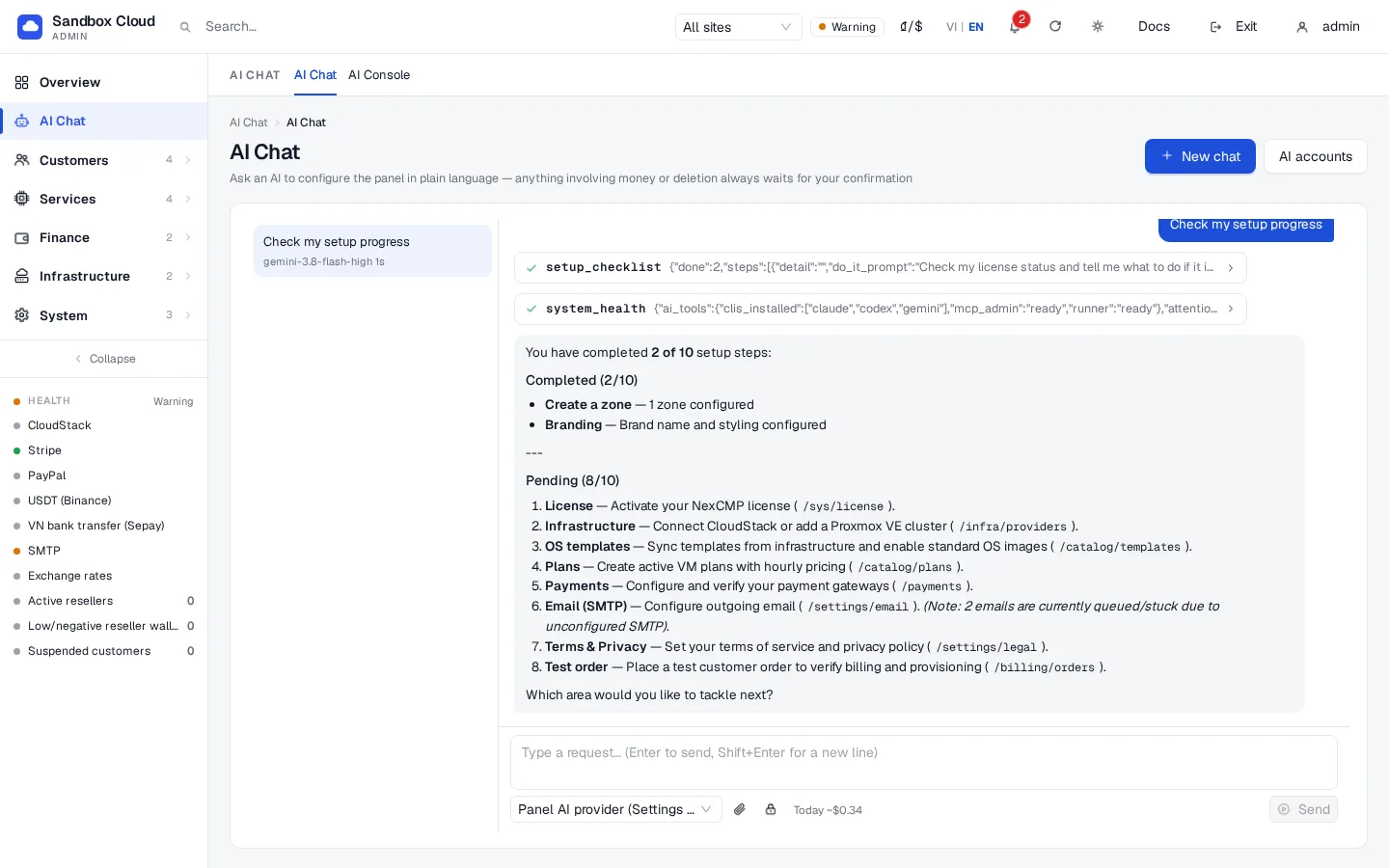
Tối đa 10 lượt gọi công cụ diễn ra trên mỗi tin nhắn. Trợ lý ghi nhớ 30 tin nhắn gần nhất của cuộc trò chuyện. Kết quả từ các công cụ được chuyển đến mô hình và được đánh dấu là dữ liệu, không phải là chỉ dẫn.
Thẻ xác nhận
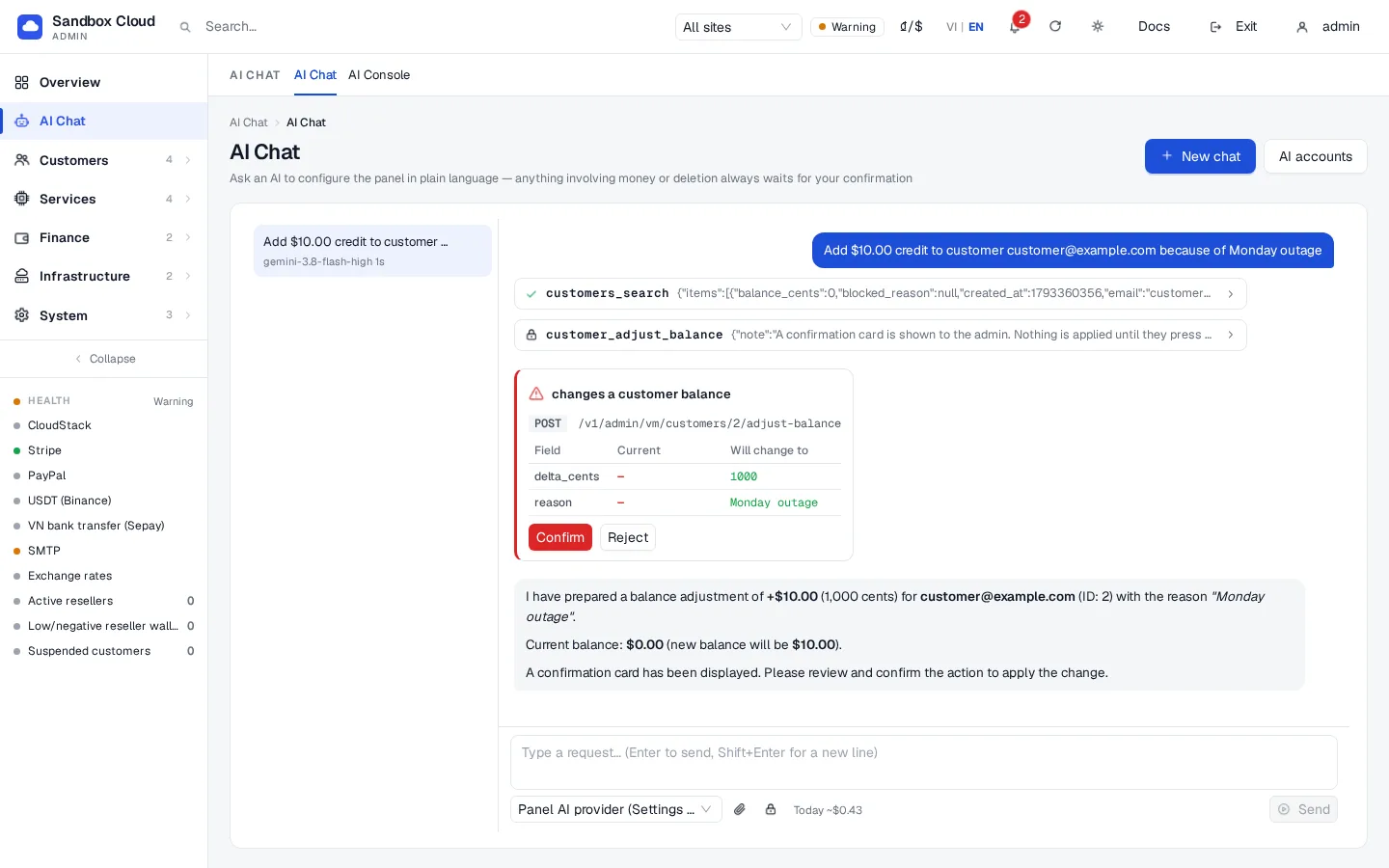
Trong AI Chat, mọi thay đổi đều là một thẻ, không chỉ riêng các hành động liên quan đến tiền. Trợ lý đề xuất; bạn quyết định.
Một thẻ sẽ hiển thị:
- Tiêu đề nêu rõ lý do cần chú ý, ví dụ "changes a customer balance".
- Lệnh gọi: phương thức và đường dẫn.
- Bảng các trường thay đổi: giá trị hiện tại và giá trị mới. Các giá trị bí mật hiển thị dưới dạng
••••. - Đồng hồ đếm ngược (thẻ hết hạn sau 5 phút).
- Confirm và Reject.
Confirm sẽ yêu cầu chính panel áp dụng thay đổi, sau đó thông báo cho trợ lý những gì đã diễn ra. Trợ lý không thể nhấn nút, không thể phê duyệt qua API và được chỉ thị không bao giờ tuyên bố thay đổi đã được áp dụng trước khi nó được xác nhận. Nếu bạn tải lại trang, các thẻ còn hiệu lực sẽ xuất hiện lại. Chúng cũng hiển thị ở đầu trang System › Settings › API & AI agents dưới mục "Waiting for your confirmation".
Bí mật
Mật khẩu và API key không được gửi qua nội dung chat. Hãy sử dụng trường Secret (biểu tượng ổ khóa) bên cạnh ô nhập liệu:
Nhấp vào biểu tượng ổ khóa và nhập tên (chữ cái, chữ số và dấu gạch dưới, ví dụ
smtp_password) cùng giá trị.Trong tin nhắn của bạn, hãy tham chiếu đến tên đó: "use the secret smtp_password as the SMTP password".
Trợ lý sẽ chỉ nhìn thấy một placeholder đại diện cho bí mật đó, được viết như sau:
text{{secret:smtp_password}}Panel sẽ thay thế nó bằng giá trị thực ngay tại thời điểm chạy công cụ. Giá trị này không được lưu trong lịch sử chat và không được gửi đến nguồn AI.
Nếu bạn vô tình dán thông tin trông giống như một khóa vào tin nhắn, panel sẽ chuyển thông tin đó vào cùng kho lưu trữ được bảo vệ và ẩn đi trong lịch sử, nhưng bạn chỉ nên coi đó là biện pháp phòng ngừa dự phòng chứ không phải là phương thức chuẩn. Các bí mật chỉ tồn tại trong bộ nhớ của panel cho cuộc trò chuyện mà chúng được nhập vào và tối đa một giờ sau tin nhắn cuối cùng; việc khởi động lại panel cũng sẽ xóa sạch chúng. Hãy nhập lại nếu trợ lý yêu cầu.
Việc thiết lập bí mật cũng cần quyền secrets:write cho phiên chat (xem bên dưới).
Quyền hạn của chat
Mỗi tin nhắn chạy với một khóa tạm thời tồn tại trong suốt thời gian phản hồi (tối đa 15 phút), chỉ hoạt động từ máy chủ panel và chỉ có thể được sử dụng thông qua các thẻ xác nhận. Phạm vi (scope) của nó là những mục được chọn trong System › Settings › AI accounts › Chat session permissions. admin:read luôn được bật. Mọi scope ngoại trừ secrets:write đều được bật theo mặc định; hãy tích chọn secrets:write nếu bạn muốn trợ lý có thể đặt mật khẩu và khóa (thông qua trường Secret). Trên panel demo, chat ở chế độ chỉ đọc.
Hạn mức chi tiêu hàng ngày
AI Chat cộng dồn chi phí ước tính của các câu trả lời từ các nguồn API. Hạn mức mặc định là 5 USD mỗi quản trị viên mỗi ngày. Đặt một số tiền khác (0 nghĩa là không giới hạn) trong mục AI accounts › Defaults for AI Chat. Trang sẽ hiển thị "used today". Khi chạm hạn mức, chat sẽ từ chối tin nhắn mới (daily_cap) cho đến ngày hôm sau hoặc cho đến khi bạn nâng hạn mức. Các nguồn là gói đăng ký AI CLI không được tính vì chúng được lập hóa đơn theo gói thuê bao của bạn.
Kiểm tra
- Trong AI accounts, nhấp vào Test tại nguồn tương ứng. Hệ thống sẽ phản hồi tên mô hình và thời gian tính bằng mili giây.
- Trong AI Chat, hãy hỏi "Check my setup progress". Câu trả lời sẽ liệt kê các bước từ checklist và một thẻ công cụ
setup_checklistsẽ xuất hiện. - Yêu cầu một thay đổi nhỏ, ví dụ: "Set the brand name to Example Cloud". Thẻ xác nhận sẽ xuất hiện; bấm Confirm và kiểm tra trang Branding.
- API & AI agents › Activity liệt kê các lệnh gọi với channel
chat.
Hạn mức & lưu ý
- Trợ lý không có shell và không thể đọc tệp trên server. Trợ lý chỉ gọi các admin tools.
- Những thay đổi mà key không bao giờ có thể thực hiện (danh sách) cũng không thể thực hiện từ AI Chat.
- Kiểm tra kết quả của model. Thẻ xác nhận hiển thị chính xác những gì sẽ được gửi; hãy đọc kỹ, đặc biệt là giá và số tiền.
- Câu trả lời qua API do nhà cung cấp AI tính phí. Hạn mức chỉ là ước tính; bạn cũng nên đặt hạn mức chi tiêu tại nhà cung cấp.
- Câu trả lời qua CLI sẽ dừng sau 5 phút.
Xử lý sự cố
| Hiện tượng | Nguyên nhân | Cách khắc phục |
|---|---|---|
"Đã đạt hạn mức chi tiêu AI hôm nay" (daily_cap) | Bạn đã dùng hết hạn mức trong ngày | Tăng hạn mức trong AI accounts, hoặc đợi đến ngày mai. |
"Câu trả lời khác vẫn đang chạy - hãy đợi hoặc nhấn Stop" (busy) | Mỗi quản trị viên chỉ xử lý một câu trả lời tại một thời điểm | Bấm Stop hoặc đợi. |
| Nguồn không hiển thị trong danh sách chọn | Chưa kết nối, hoặc (Claude CLI) nút gạt "I understand" đang tắt | Kết nối lại trong AI accounts. |
| "đây không giống một API key" | Key dán vào có chứa khoảng trắng hoặc quá dài | Chỉ dán chuỗi key. |
| Kiểm tra thất bại | Sai key, hết số dư, hoặc nhà cung cấp gặp sự cố | Kiểm tra key và thanh toán tại nhà cung cấp. |
| Trợ lý báo không thể thực hiện | Phiên chat thiếu scope, hoặc hành động bị khóa đối với AI | Tích chọn scope trong AI accounts hoặc thực hiện trong admin. |
| Thẻ báo đã hết hạn | Đã quá 5 phút | Yêu cầu trợ lý đề xuất lại thay đổi. |
| Nguồn CLI báo "usage limit" hoặc "not logged in" | Hạn mức gói đăng ký hoặc phiên đăng nhập của bạn | Đăng nhập lại hoặc đợi; xem Tài khoản và gói đăng ký AI. |