Bare-Metal-Plattform
Open-Source-Abrechnung und -Automatisierung für Bare-Metal-Server
NexCMP ist eine selbstgehostete Abrechnungs- und Kundenportal-Software für den Verkauf ganzer physischer Server aus Ihren eigenen Racks. Es verwaltet Dell-Server direkt über iDRAC und die Redfish API: Kunden bestellen und bezahlen aus dem Wallet, erhalten einen Server mit einer IP aus Ihrem Pool und können diesen direkt über das Portal starten, eine Konsole öffnen und ein Betriebssystem installieren.
Dell iDRAC 9 wird unterstützt; HPE iLO und Supermicro sind Soon. Das Modul ist Teil von NexCMP Free und Source und ist deaktiviert, bis Sie es einschalten. Es ist kein 1-Klick-Setup: Es erfordert ein Management-Netzwerk, einen ISO-Webserver (mit einem Befehl eingerichtet) und zwei Sicherheitsschalter, die Sie entsperren.NexCMP Source: vollständiger Quellcode für $499, einmalig. Nutzen, anpassen und selbst hosten für Ihr eigenes Unternehmen. Sie dürfen die von Ihnen betriebenen Dienste verkaufen; Sie dürfen den Quellcode oder die Builds weder weiterverkaufen noch weitergeben. Lizenzbedingungen für Source


Was das Bare-Metal-Modul bietet und was Sie benötigen
Das Modul dient dem Verkauf ganzer physischer Server. Jeder Server verbleibt in Ihrem Rack und wird über seinen eigenen iDRAC per Redfish API verwaltet. Ein Kunde mietet jeweils einen Server, ein Server hat maximal eine aktive Vermietung und Kunden sehen weder die iDRAC-Adresse noch Benutzernamen oder Passwörter.
NexCMP übernimmt Verkauf, Abrechnung und Verwaltung der Server. Es stellt keine Server, IP-Adressen oder Bandbreite bereit – diese stammen von Ihnen. Bare Metal wird ausschließlich über Ihre Hauptseite verkauft, nicht über Reseller-Sites.
Wie Ihre Kunden einen Bare-Metal-Server verwalten
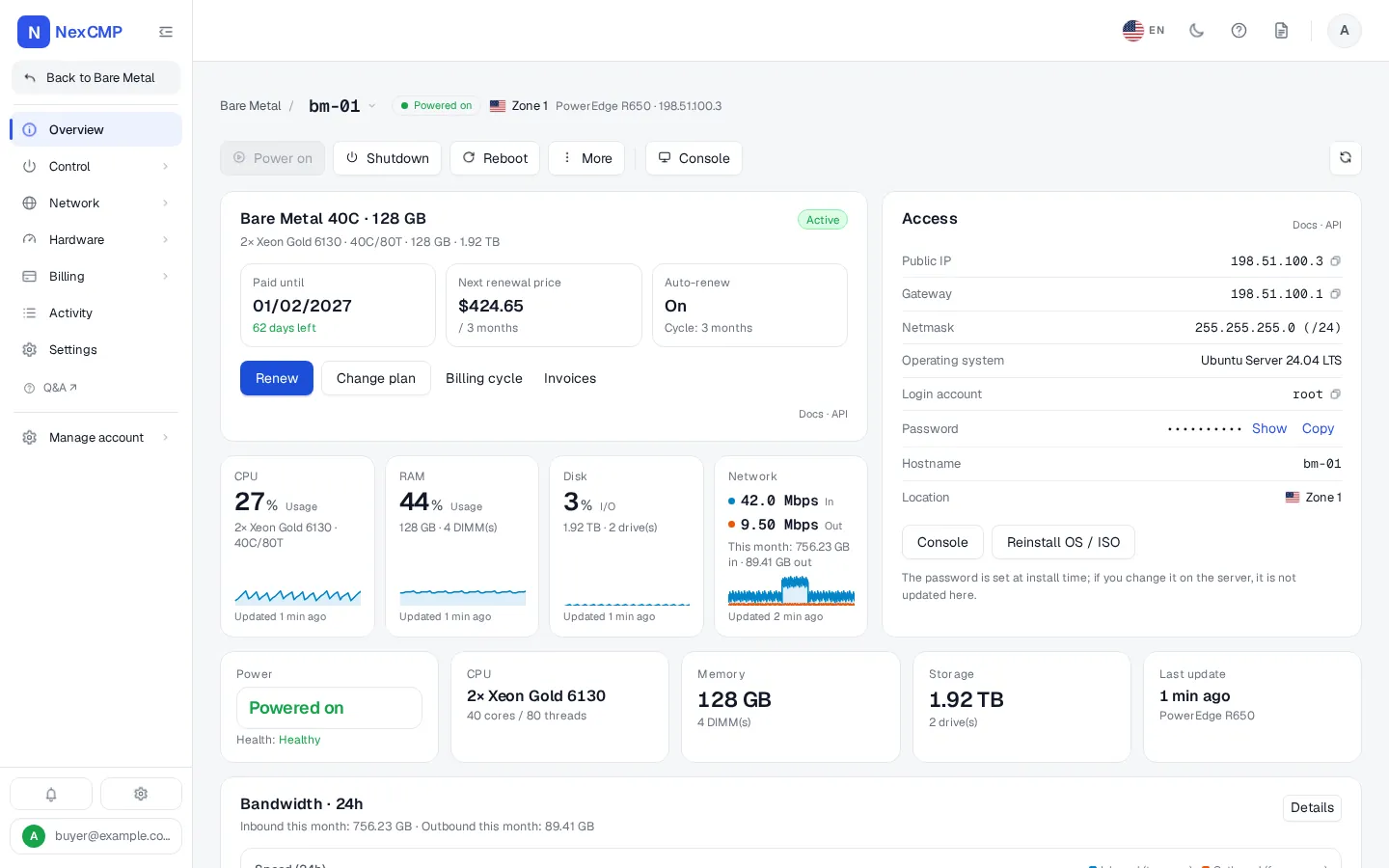
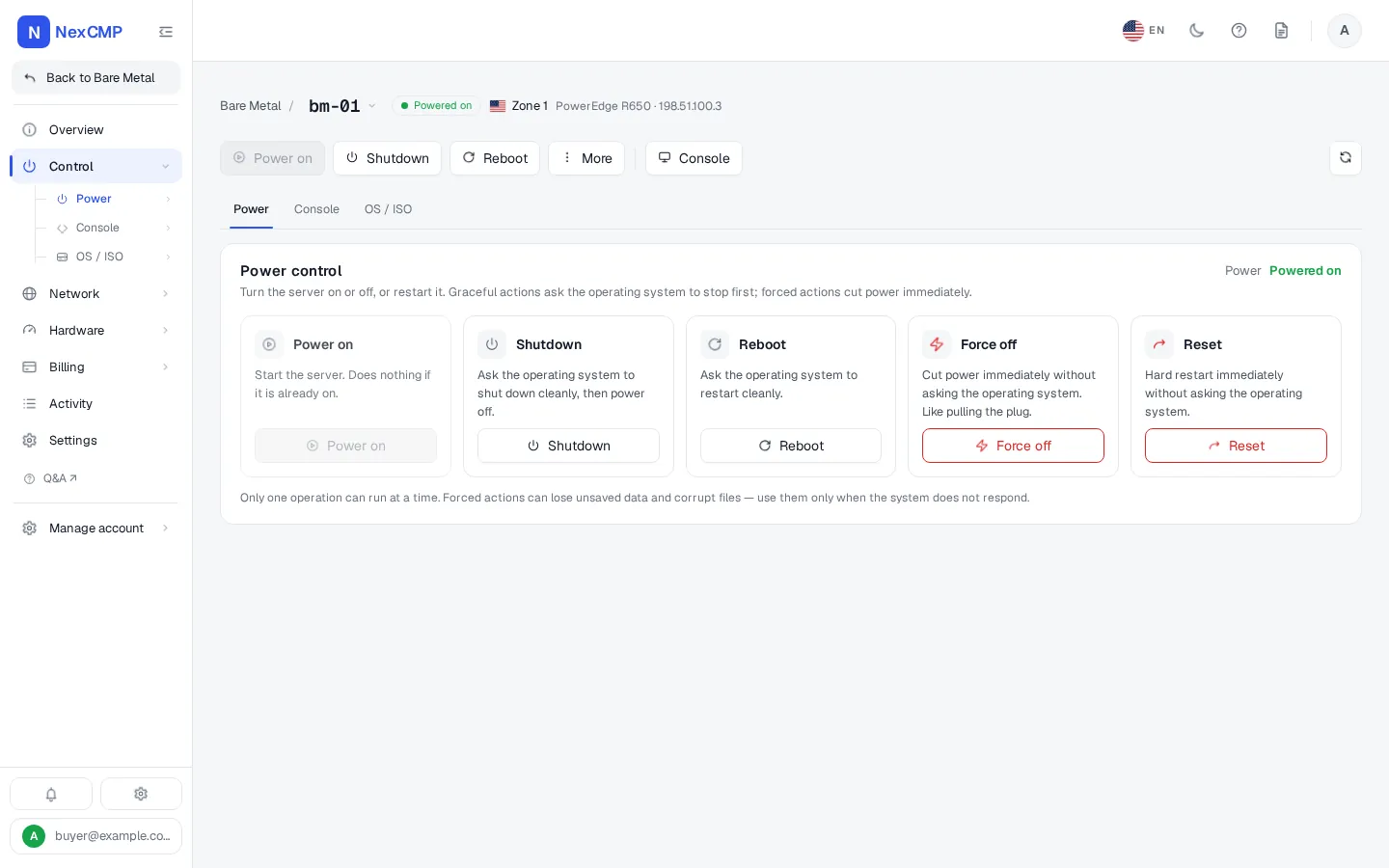
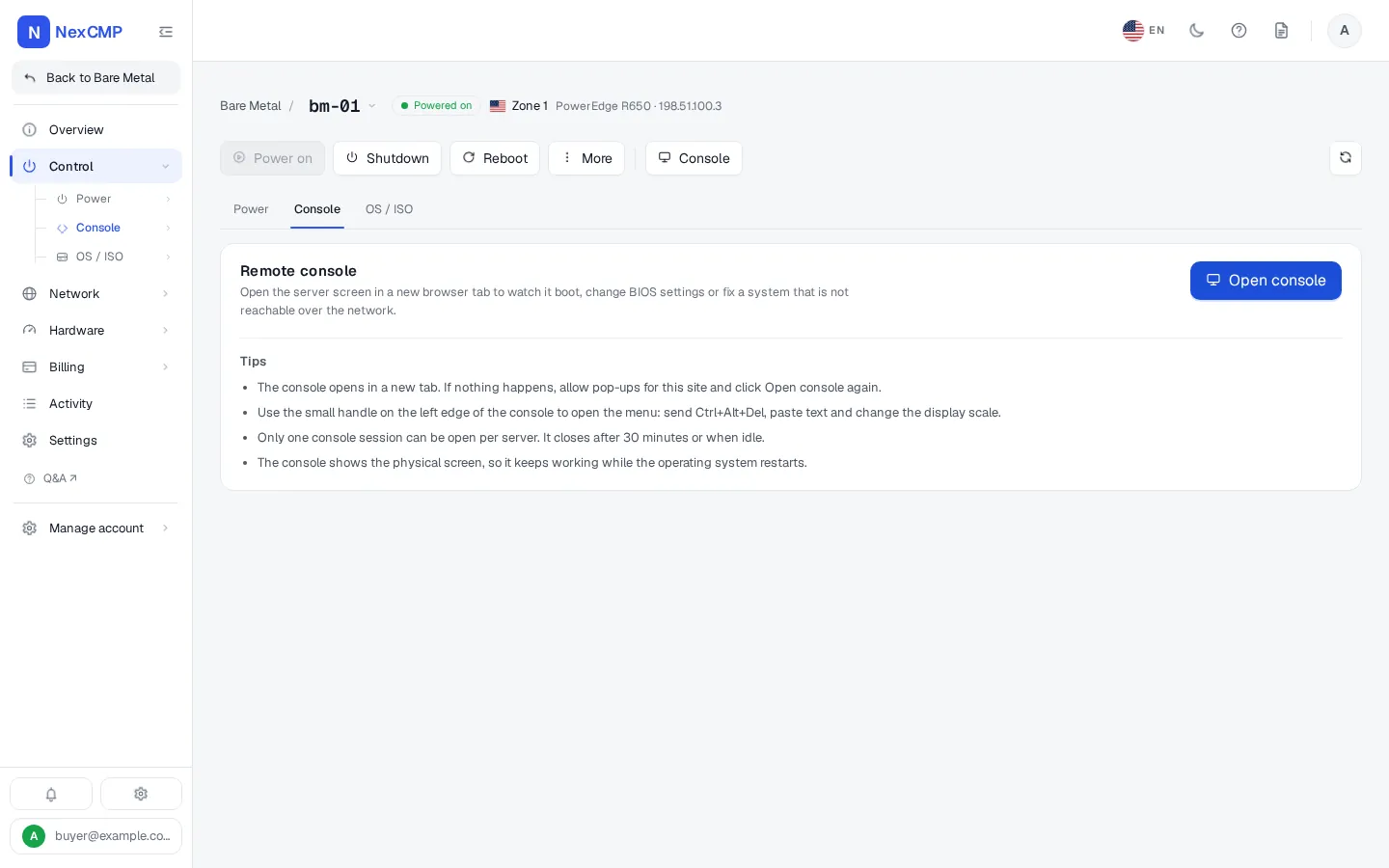
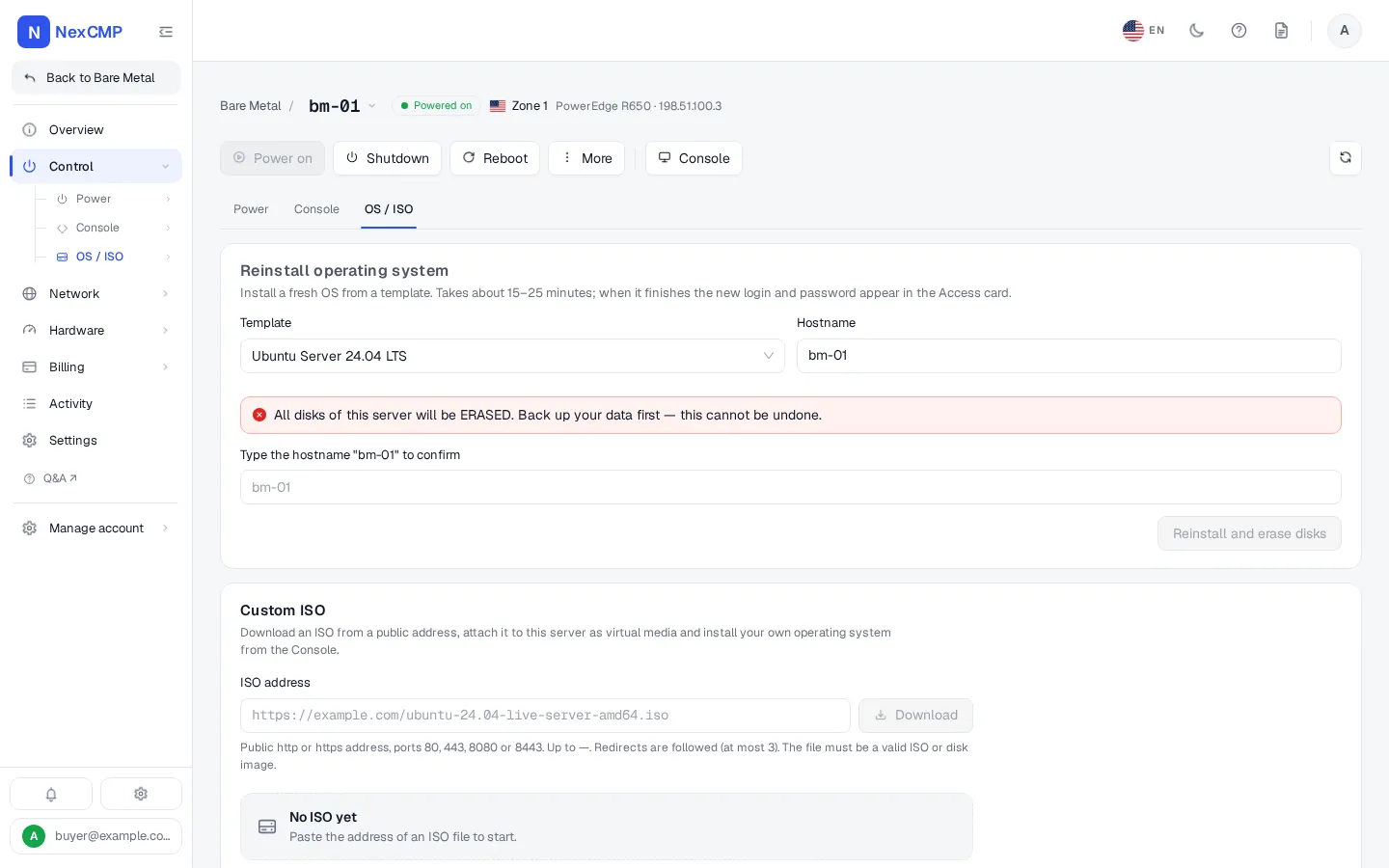
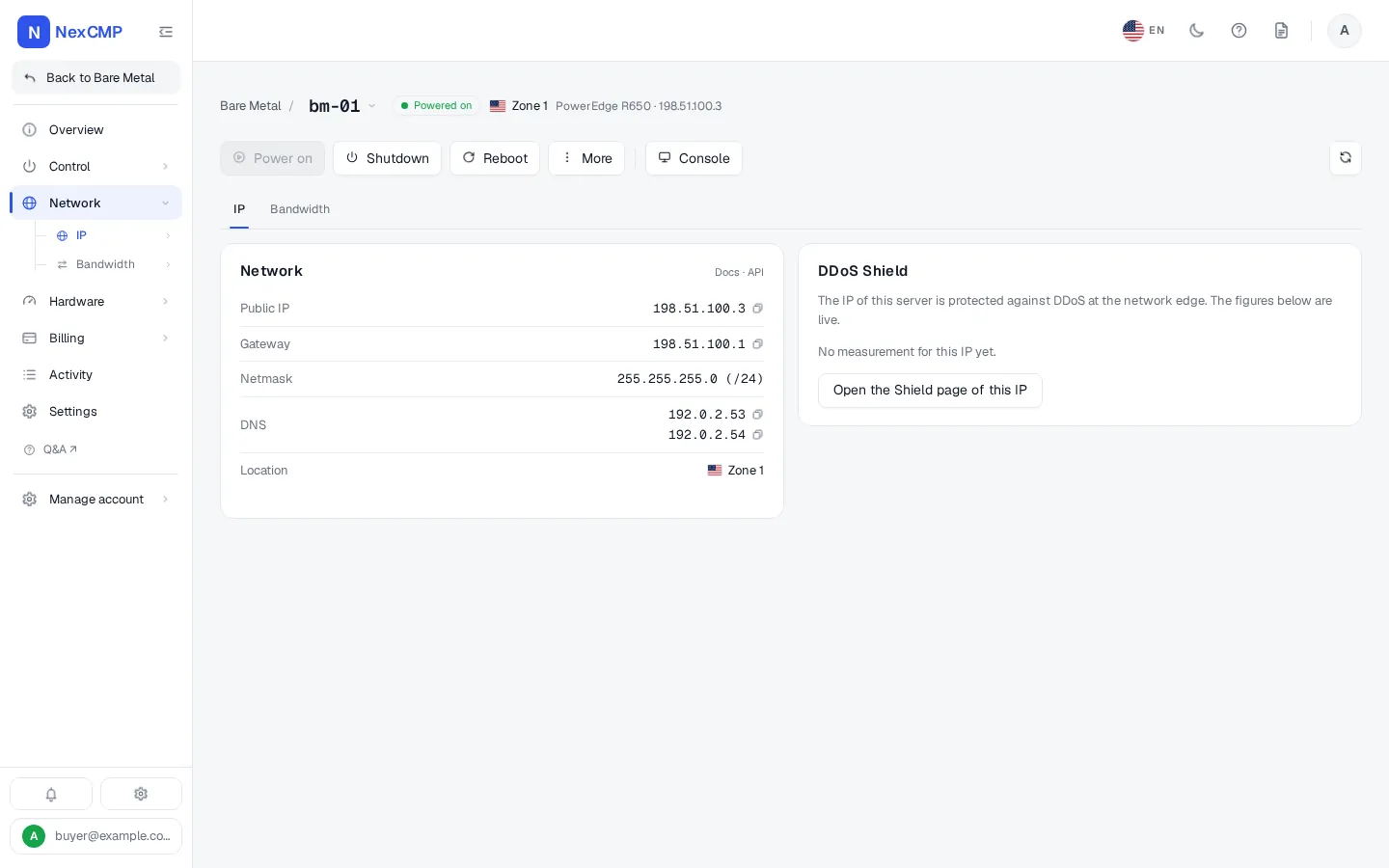
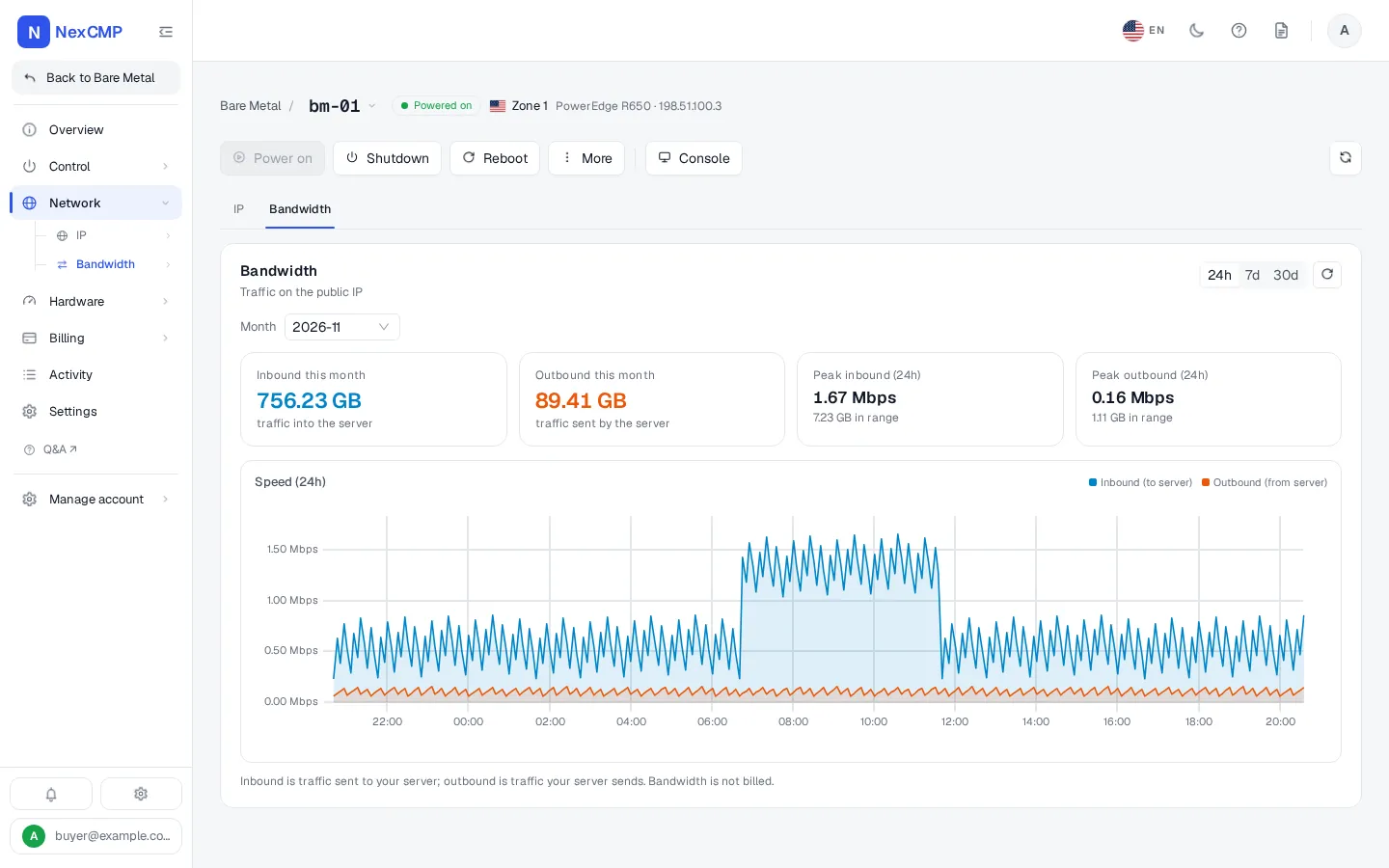
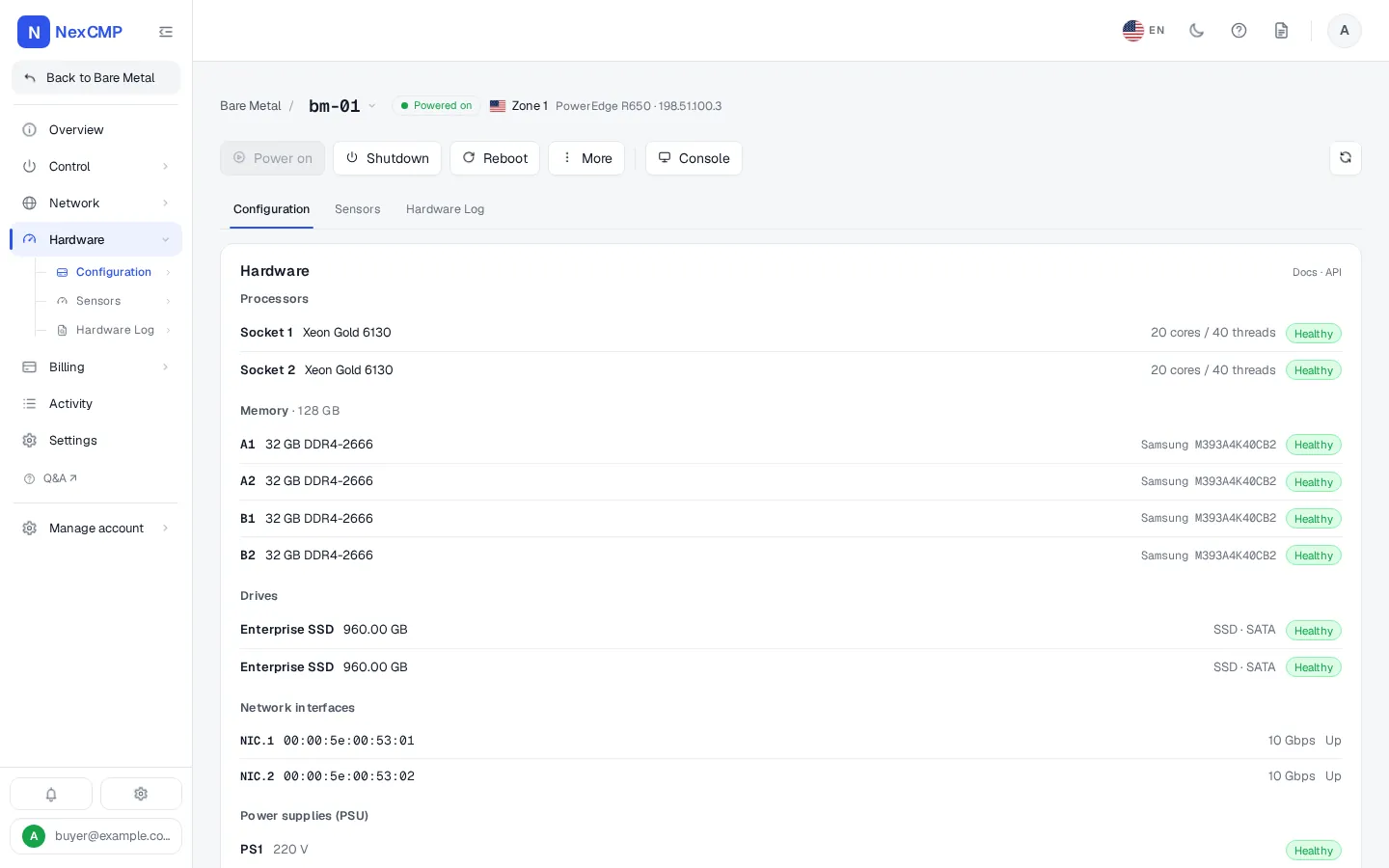
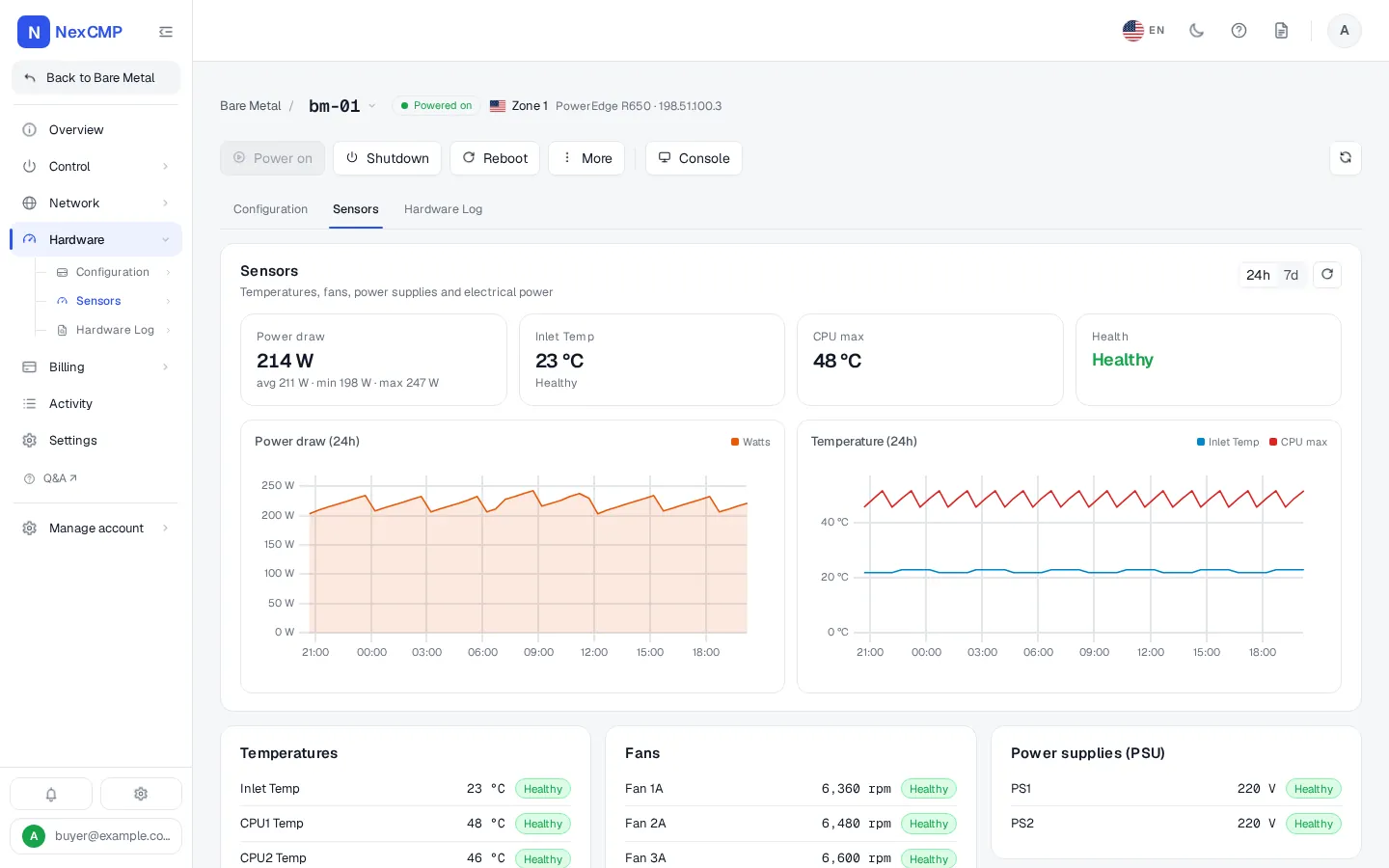
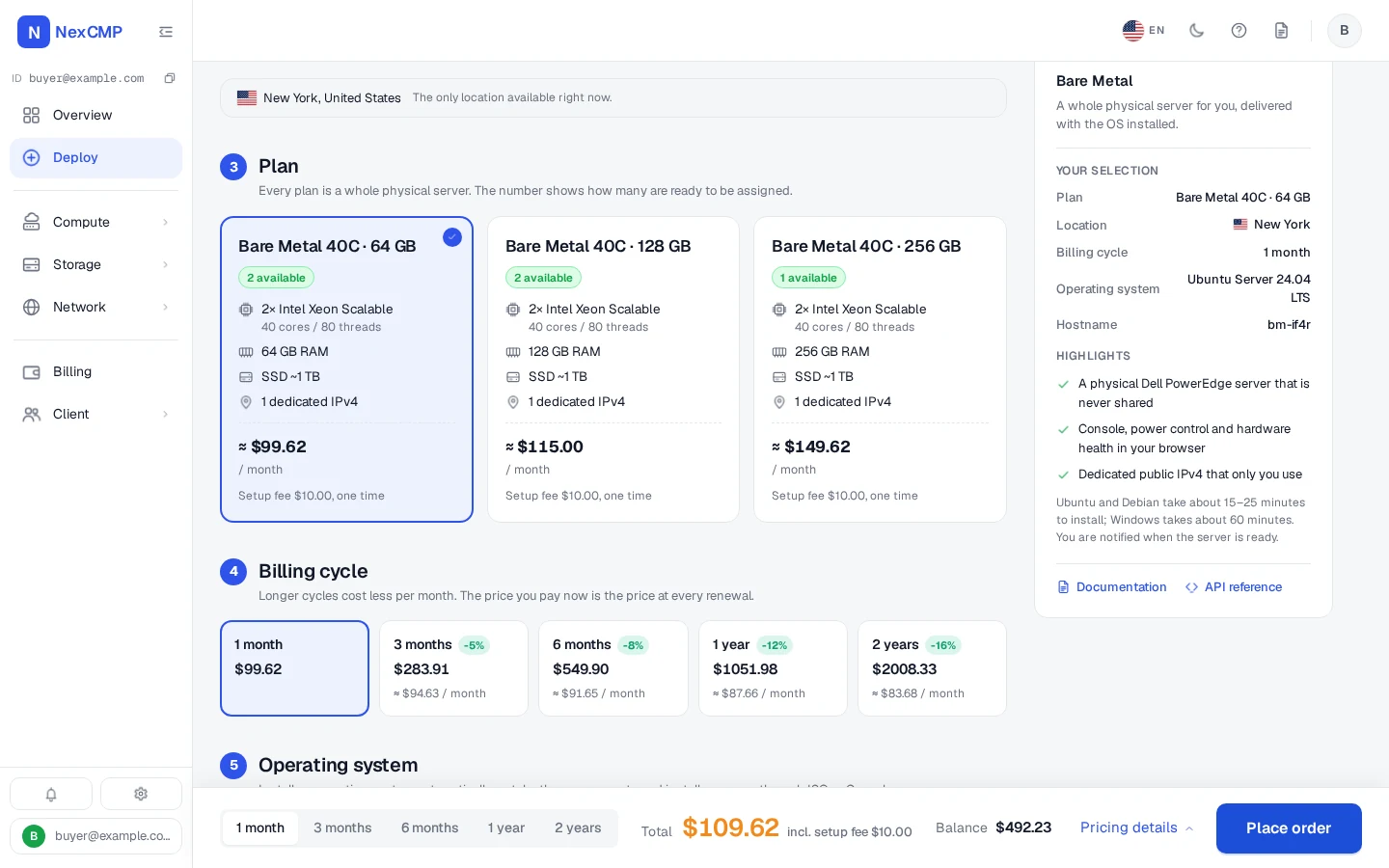
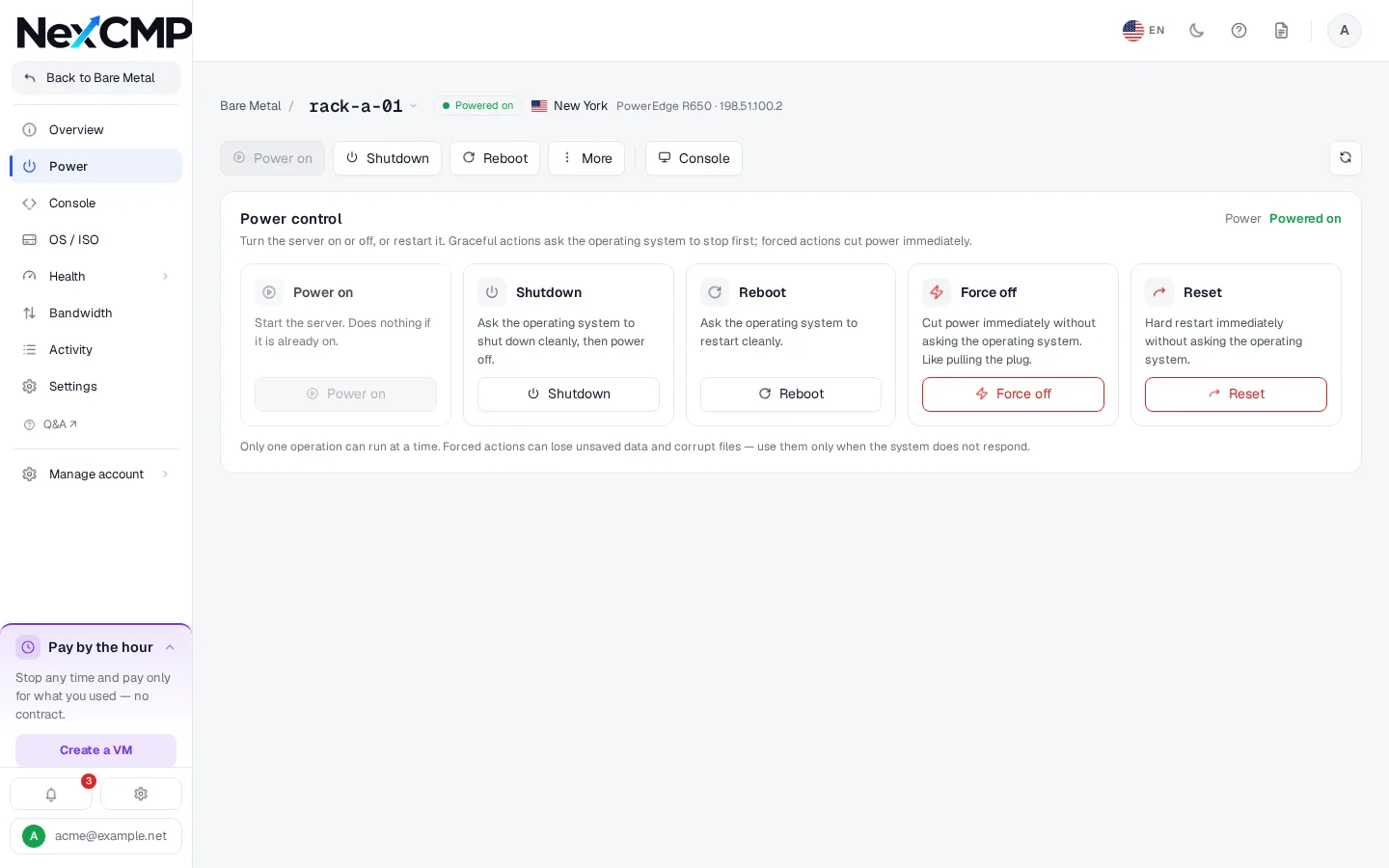
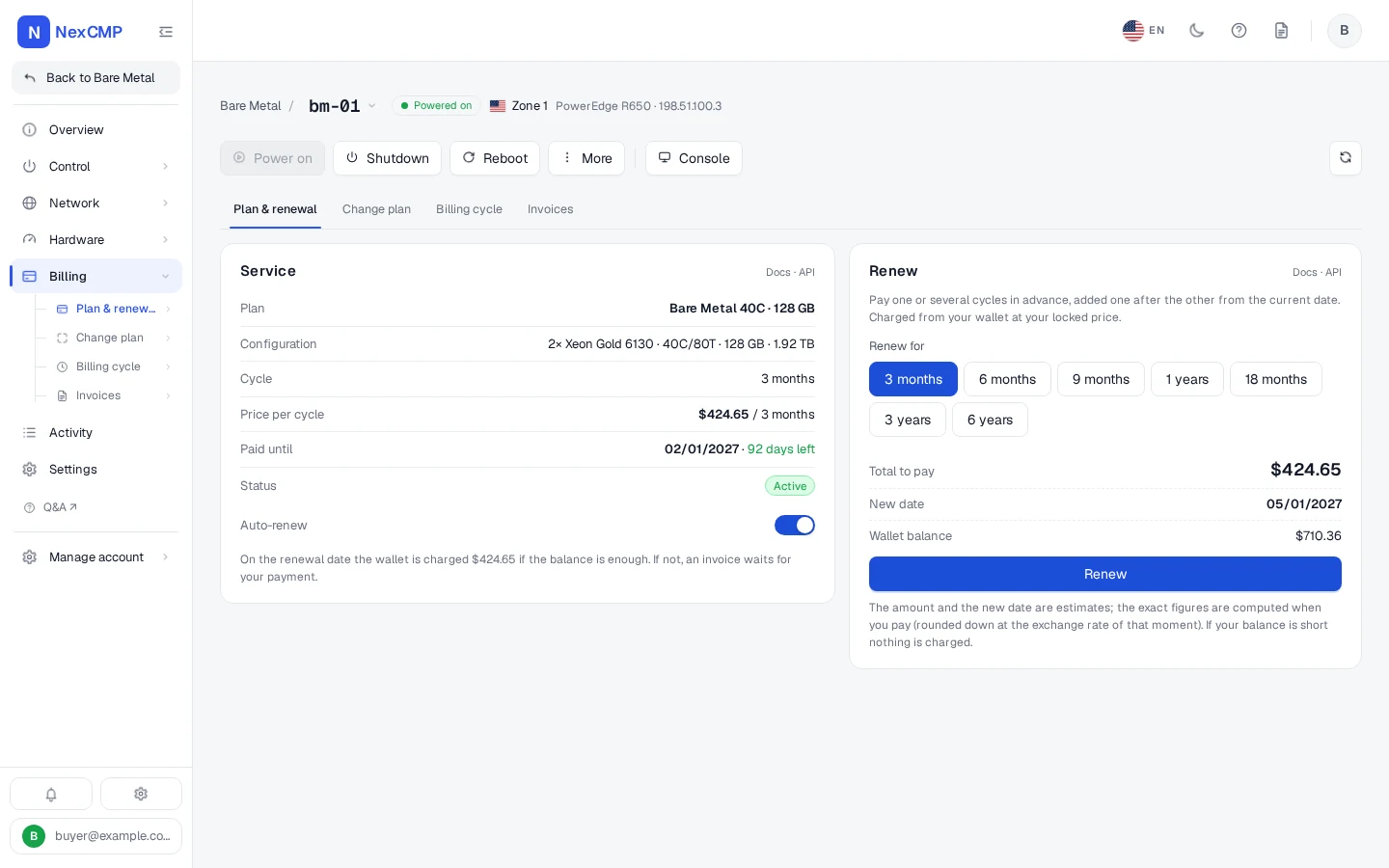
Jede Ansicht entspricht einem Reiter der Dienstseite im Kundenportal, dargestellt mit Beispieldaten. Wählen Sie einen Reiter, nutzen Sie die Pfeile bzw. Pfeiltasten oder öffnen Sie die Vollbildansicht.
Übersicht
Power
Konsole
OS / ISO
IP
Bandbreite
Konfiguration
Sensoren
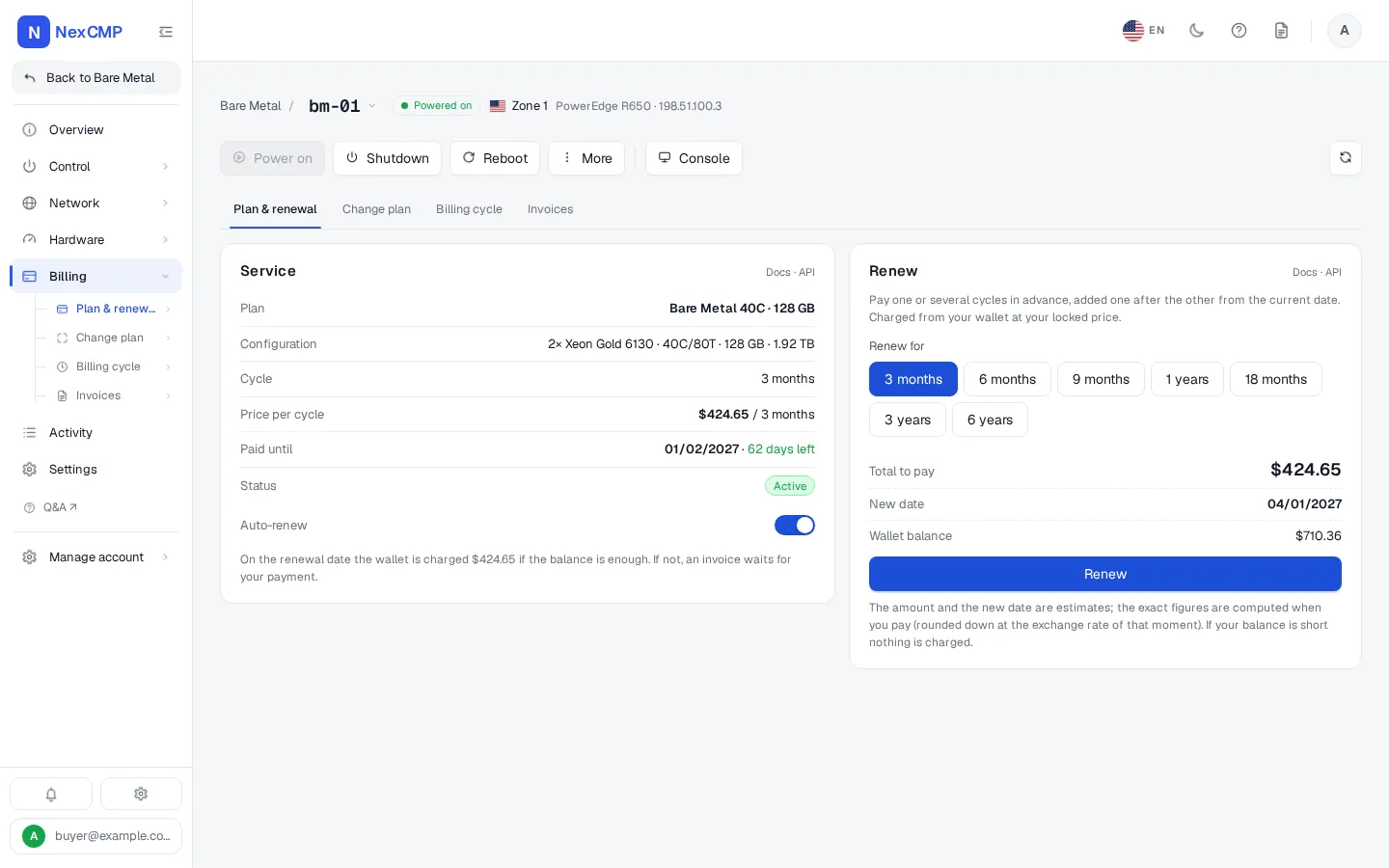
Tarif & Verlängerung
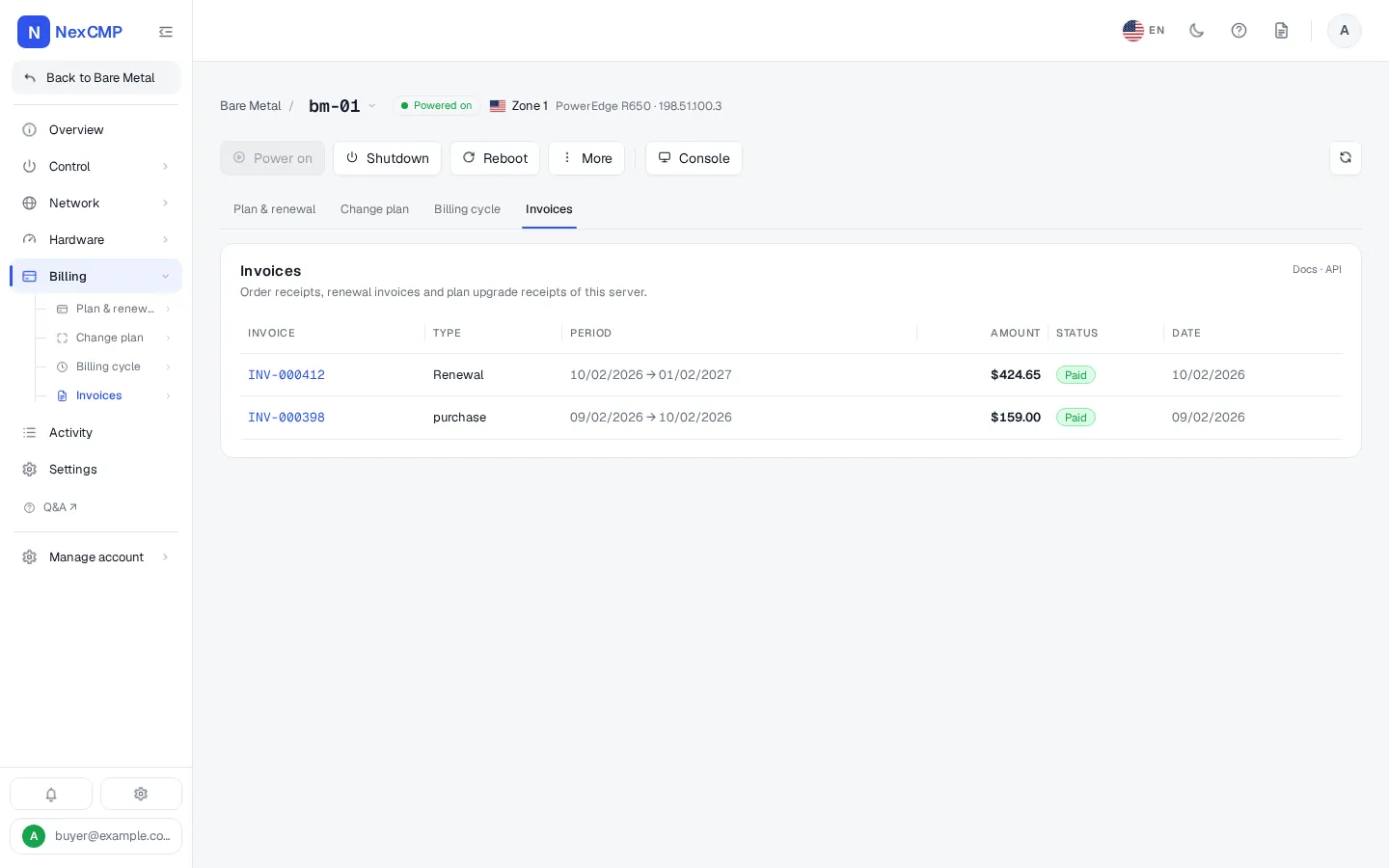
Rechnungen
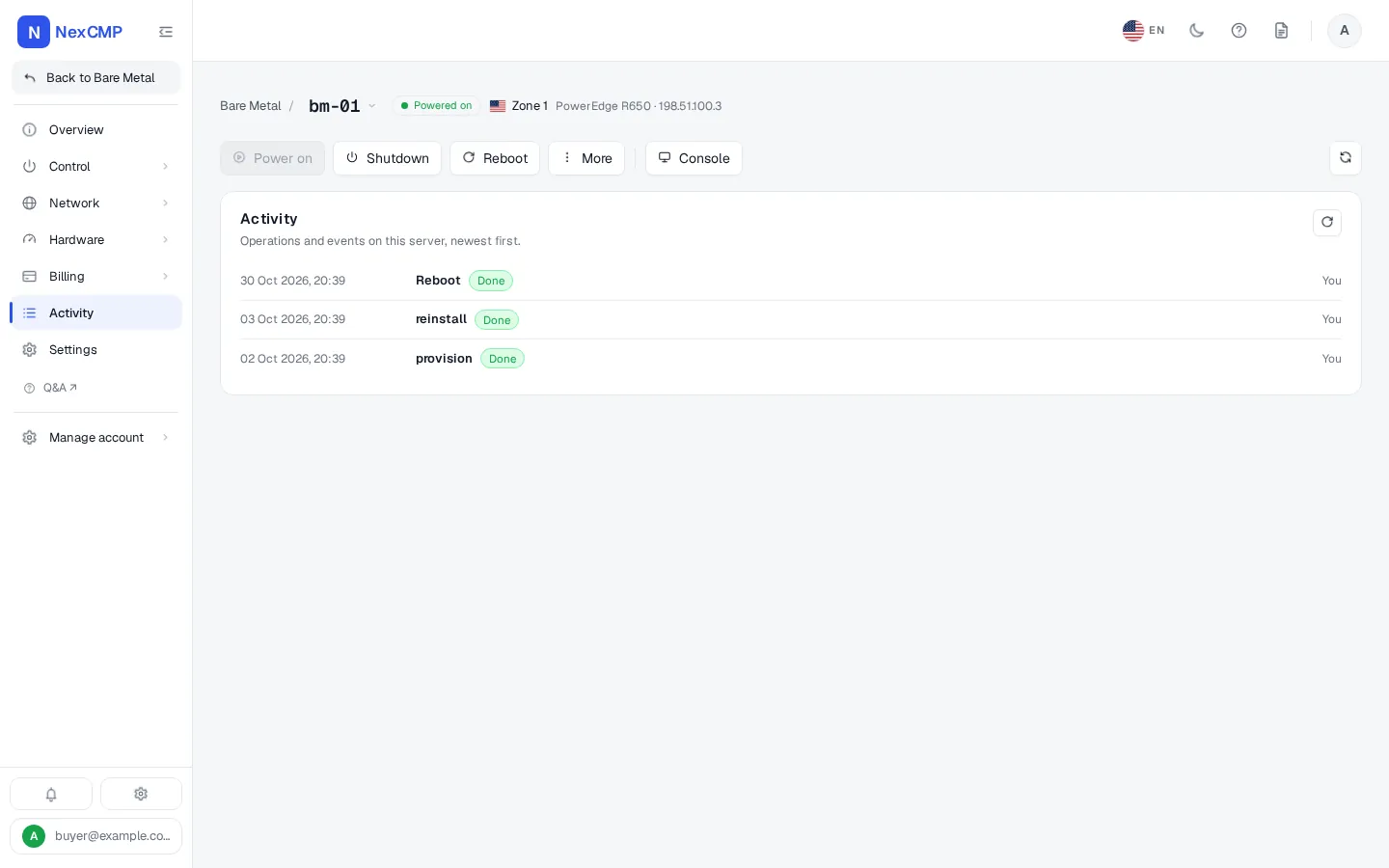
Aktivität
Unterstützte Hardware
Dell iDRAC 9
- Status
- Unterstützt
- Was es bedeutet
- Auslesen und Steuern über die iDRAC-Redfish-API. Dies ist derzeit die einzige vom Modul angesteuerte Hardware.
HPE iLO (Soon)
- Status
- Soon
- Was es bedeutet
- In Entwicklung, in keinem NexCMP-Release enthalten.
Supermicro (Soon)
- Status
- Soon
- Was es bedeutet
- In Entwicklung, in keinem NexCMP-Release enthalten.
Veröffentlichungstermine werden nicht zugesichert. Konsole und virtuelle Medien (ISO- und OS-Installation) erfordern eine iDRAC Enterprise- oder Datacenter-Lizenz auf jedem Server.
Das Zusammenspiel der Komponenten
Kunden kommunizieren ausschließlich mit dem Panel. Nur das Panel erreicht den iDRAC über ein Netzwerk, das für Kunden nicht einsehbar ist.
Was automatisch abläuft
Nur diese Teile laufen nach der Einrichtung des Moduls automatisch ab. Alles andere auf dieser Seite ist ein manueller Schritt.
Von der Bestellung bis zur Bereitstellung
Sobald der Kunde seine E-Mail-Adresse bestätigt hat, bucht eine Bestellung die Zahlung aus dem Wallet ab, wählt einen freien Server dieses Tarifs in der Zone aus, weist eine IP aus Ihrem Pool zu, erstellt die Miete und reiht die OS-Installation ein, sofern eine gewählt wurde. Schlägt ein Schritt fehl, wird die gesamte Bestellung zurückgerollt und das Wallet nicht belastet.
Warteliste, wenn kein Server frei ist
Ist kein passender Server frei, wird die Bestellung angenommen, bezahlt und in die Warteschlange gestellt. Der Worker weist der ältesten wartenden Bestellung einen Server zu, sobald einer passt (alle 30 Sekunden geprüft), oder Sie weisen manuell einen zu. Der Kunde kann eine wartende Bestellung gegen volle Erstattung stornieren.
OS-Installation per ISO
NexCMP erstellt aus Ihrer Vorlage ein Installations-ISO für diesen Server, bindet es als virtuelles Medium ein, setzt ein One-Time-Boot, startet den Server neu und wartet auf eine Antwort des neuen Betriebssystems – standardmäßig bis zu 150 Minuten. Das Einmalpasswort wird dem Kunden einmalig für 7 Tage angezeigt. Befindet sich kein Vorlagen-ISO auf Ihrem ISO-Server, weist die Bestellseite darauf hin, dass keine automatische Installation verfügbar ist; der Kunde kann dennoch bestellen und über die Tabs für ISO und Konsole installieren.
Erstattung bei fehlgeschlagener Installation
Schlägt eine Installation fehl oder läuft in ein Timeout, wird der Betrag einmalig auf das Wallet erstattet, die IP wandert zurück in den Pool und der Server wird für Wartungszwecke gesperrt, damit Sie ihn prüfen können.
Verlängerungen und Erinnerungen
Zum Verlängerungsdatum erstellt NexCMP die Rechnung und begleicht sie bei aktivem Auto-Renew und ausreichendem Guthaben aus dem Wallet. Erinnerungen werden 7, 3 und 1 Tage vorher versendet; ein Zeitraum wird niemals doppelt abgerechnet.
Sperre bei Zahlungsverzug
Nach Ablauf der Kulanzfrist (standardmäßig 3 Tage, 0 bis 30) wird eine unbezahlte Miete ausgesetzt: Der Kunde kann Daten einsehen, aber den Server weder einschalten, neu installieren noch eine Konsole öffnen. Der Server wird weder ausgeschaltet noch gelöscht, und NexCMP beendet eine Miete niemals eigenständig. Eine Zahlung hebt die Sperre wieder auf.
Was Sie manuell durchführen
Das Modul führt keine Aktionen auf einem Server aus, solange diese Schritte nicht abgeschlossen sind.
- Bereiten Sie das Verwaltungsnetzwerk sowie eine feste private Adresse und ein Administrator-Konto für jedes iDRAC vor.
- Importieren Sie die Server. Jeder Server wird gesperrt und außerhalb der Verkaufsliste in den Bestand übernommen.
- Bearbeiten Sie die Tarife (die Beispieltariere sind inaktiv), weisen Sie jedem Server einen Tarif zu, markieren Sie ihn als verkaufsbereit und aktivieren Sie Reinstallationen.
- Bereiten Sie OS-Vorlagen-ISOs sowie einen HTTP-Dateiserver vor, der diese für die iDRACs bereitstellt.
- Schalten Sie den Produktivbetrieb frei (Bestätigung durch Texteingabe), entsperren Sie jeden Server im Reiter „Sperre“ und aktivieren Sie anschließend den Verkauf (Bestätigung durch Texteingabe).
- Behandeln Sie Ausnahmen: wartende Bestellungen, ein geändertes iDRAC-Zertifikat oder ein nach fehlgeschlagener Installation gesperrter Server.
Server importieren und verwalten
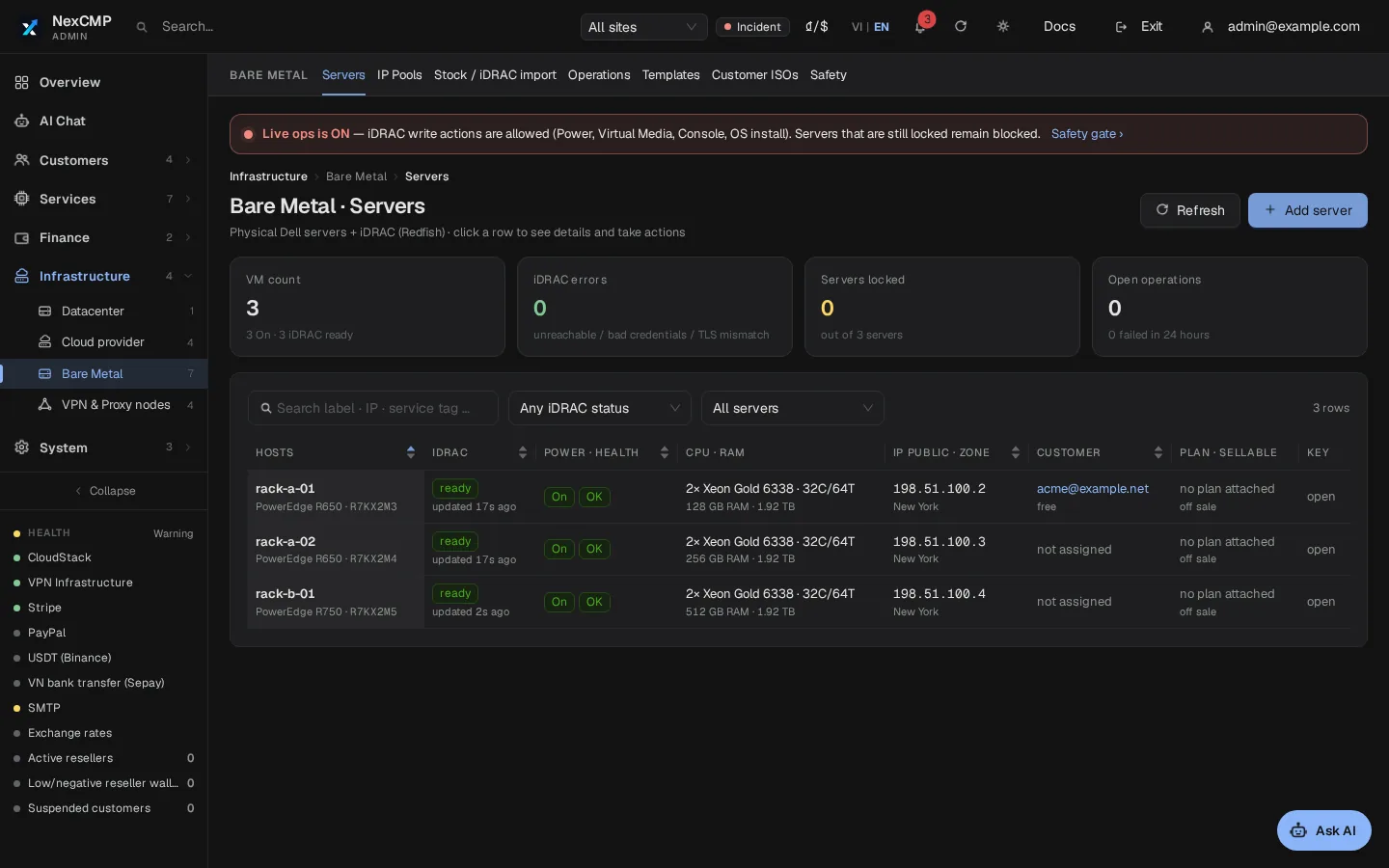
Server werden in der Admin-Konsole unter Infrastructure > Bare Metal verwaltet.
Vor dem Speichern testen
Geben Sie die iDRAC-Adresse sowie ein Administrator-Konto ein und klicken Sie auf Verbindung testen: Es werden nur Lese-Befehle gesendet und nichts gespeichert. Speichern Sie anschließend im Bestand oder nutzen Sie den Massenimport. NexCMP liest Modell, CPU, RAM, Datenträger, Netzwerkkarten, Service-Tag und iDRAC-Lizenz aus (erneut alle 6 Stunden) und lehnt doppelte Adressen oder Service-Tags ab.
Certificate Pinning und Zugangsdaten
Das erste von einem iDRAC vorgelegte Zertifikat wird gepinnt; ändert es sich, werden Polling und Schreibvorgänge gestoppt, bis ein Administrator es erneut pinnt. Das iDRAC-Konto wird verschlüsselt gespeichert, niemals über die API zurückgegeben und nicht in das Audit-Log geschrieben. Ein abgelehnter Login stoppt das Polling für diesen Server.
Strikte Allowlist für Schreibzugriffe
Der Redfish-Client erlaubt fünf Schreibbefehle: Power-Reset, Einbinden und Auswerfen virtueller Medien, One-Time-Boot sowie die VNC-Konsoleneinstellungen. Er verfügt über keinerlei Aufrufe für BIOS, RAID, Firmware, iDRAC-Benutzer oder Netzwerkeinstellungen und kann keine Logs leeren.
Tarife, Intervalle und Preise
Sie bestimmen jeden Preis. Keine der unten genannten Angaben ist ein Festpreis von NexCMP.
Tarife mit Spezifikation
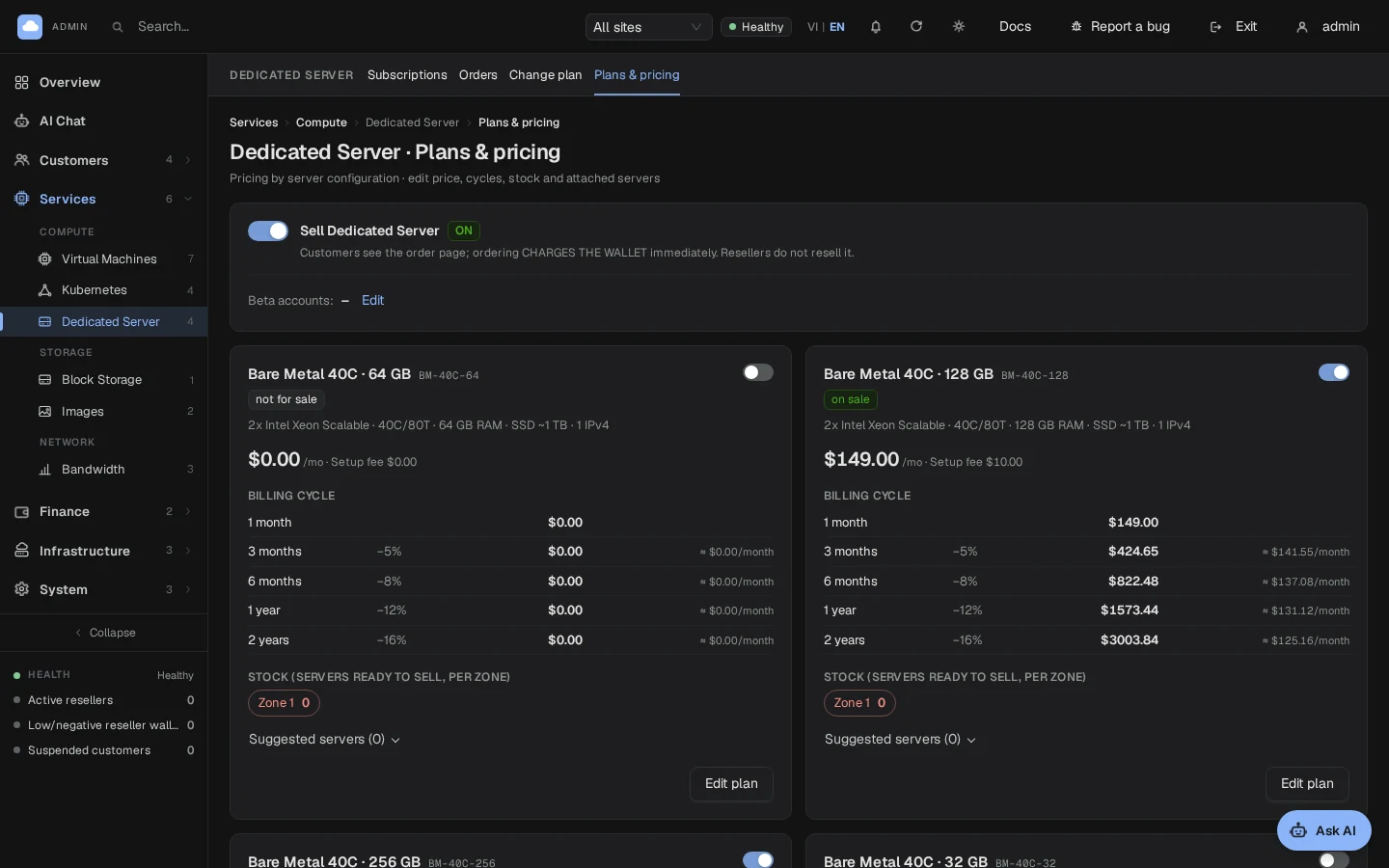
Ein Tarif umfasst einen Namen, eine für Kunden sichtbare Spezifikation, einen Monatspreis, eine Einrichtungsgebühr und Abrechnungsintervalle (monatlich bis zweijährlich, jeweils mit von Ihnen festgelegtem Rabatt). Beim Zuweisen eines Tarifs zu einem Server werden dessen tatsächlicher RAM und Datenträger überprüft.
Preiswaehrung
Bei einer Neuinstallation geben Sie Tarifpreise centgenau in US-Dollar an, und das Wallet wird exakt damit belastet: Es ist kein Wechselkurs erforderlich. Eine Installation, bei der Tarife bereits in vietnamesischen Dong bepreist waren, behält Dong bei und benötigt weiterhin einen Wechselkurs in den Einstellungen.
Was als verfügbar gilt
Ein Server gilt für einen Tarif als verfügbar, wenn er aktiv, verkaufbar, entsperrt, erreichbar, dem Tarif zugewiesen, in der Zone ist und weder eine aktive Miete noch einen laufenden Job hat. Beispiel-Tarife werden deaktiviert ausgeliefert; es wird nichts verkauft, bis Sie einen Tarif aktivieren und den Verkauf einschalten.
Wallet, automatische Verlängerung und Quota
Bestellungen werden aus dem Prepaid-Wallet bezahlt; die automatische Verlängerung ist bei neuen Bestellungen standardmäßig aktiviert. Der Quota-Schlüssel dedicated.servers begrenzt die Serveranzahl pro Account und wird geprüft, bevor das Wallet belastet wird.
IP-Pools
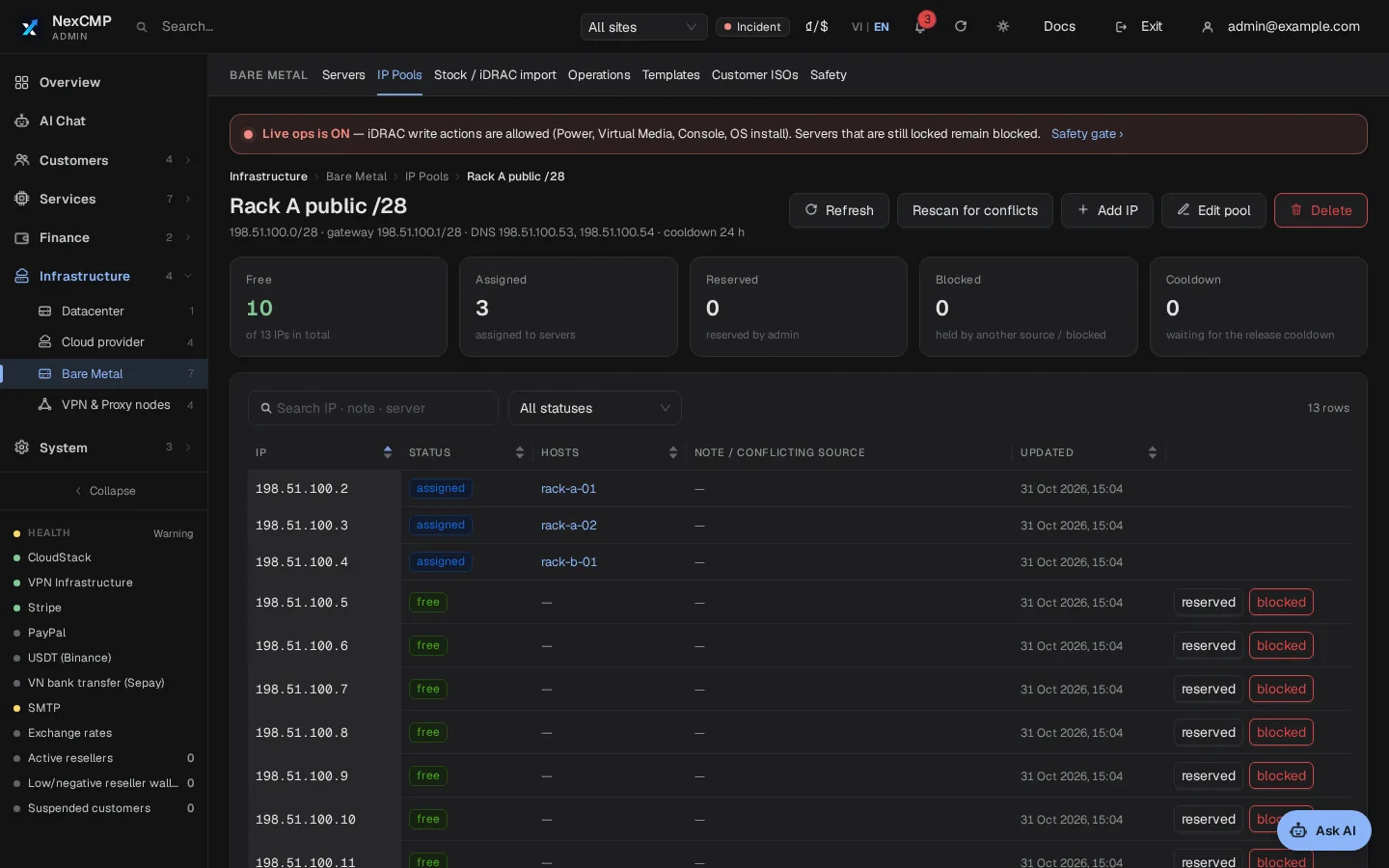
Jeder Server erhält eine öffentliche IPv4-Adresse aus einem von Ihnen definierten Pool: Bereiche mit Gateway, Präfix und DNS, bis zu 4,096 Adressen pro Pool. Jede Adresse ist frei, zugewiesen, reserviert, gesperrt oder im Cooldown, und eine wird bei der Bestellung zugewiesen.
Adressen, die bereits von einer Cloud-VM, einem VPN-Endpunkt, einem Kubernetes-Cluster oder einem anderen Server genutzt werden, werden erkannt und als blockiert markiert. Eine freigegebene Adresse wartet standardmäßig 24 Stunden, bevor sie erneut vergeben wird, da das vorherige Betriebssystem möglicherweise noch damit konfiguriert ist; Sie können diesen Wert auf 0 setzen.
Power, Konsole, Neuinstallation und ISO
Kunden und Administratoren nutzen dieselben Bedienelemente, und jeder Schreibzugriff durchläuft die unten stehenden Sicherheitsprüfungen.
Power
Einschalten, ordnungsgemäßes Herunterfahren, Neustart, Erzwingen des Ausschaltens und Reset. Bei jeder Aktion außer dem Einschalten muss der Servername eingegeben werden, und Kunden sind auf 6 Power-Aktionen pro Minute beschränkt.
Browser-Konsole
NexCMP aktiviert den iDRAC-VNC-Server mit einem Einmalkennwort, leitet ihn über das Panel an den Browser weiter und schaltet ihn anschließend wieder ab. Jeweils nur eine Sitzung pro Server, standardmäßig 30 Minuten.
Neuinstallation und OS-Templates
Kunden wählen ein aktiviertes Template und einen Hostnamen; eine Neuinstallation löscht die Datenträger. Der Code enthält Installer für Ubuntu, Debian (nur UEFI-Server), Windows Server und Proxmox VE. NexCMP liefert keine OS-Images mit: Sie stellen ein vorbereitetes ISO pro Template bereit, das nur angeboten wird, wenn die Datei existiert. Windows-Templates sind in der Beispielliste deaktiviert, und die Windows-Lizenzierung liegt bei Ihnen.
Kunden-ISO
Kunden können einen Link zu ihrem eigenen ISO einfügen. NexCMP lädt es innerhalb der von Ihnen definierten Größen-, Speicher- und Zeitlimits auf den Server herunter und bindet es als virtuelles Medium ein. Die iDRAC erhält den Link des Kunden zu keinem Zeitpunkt.
Sensoren und das Hardware-Ereignisprotokoll
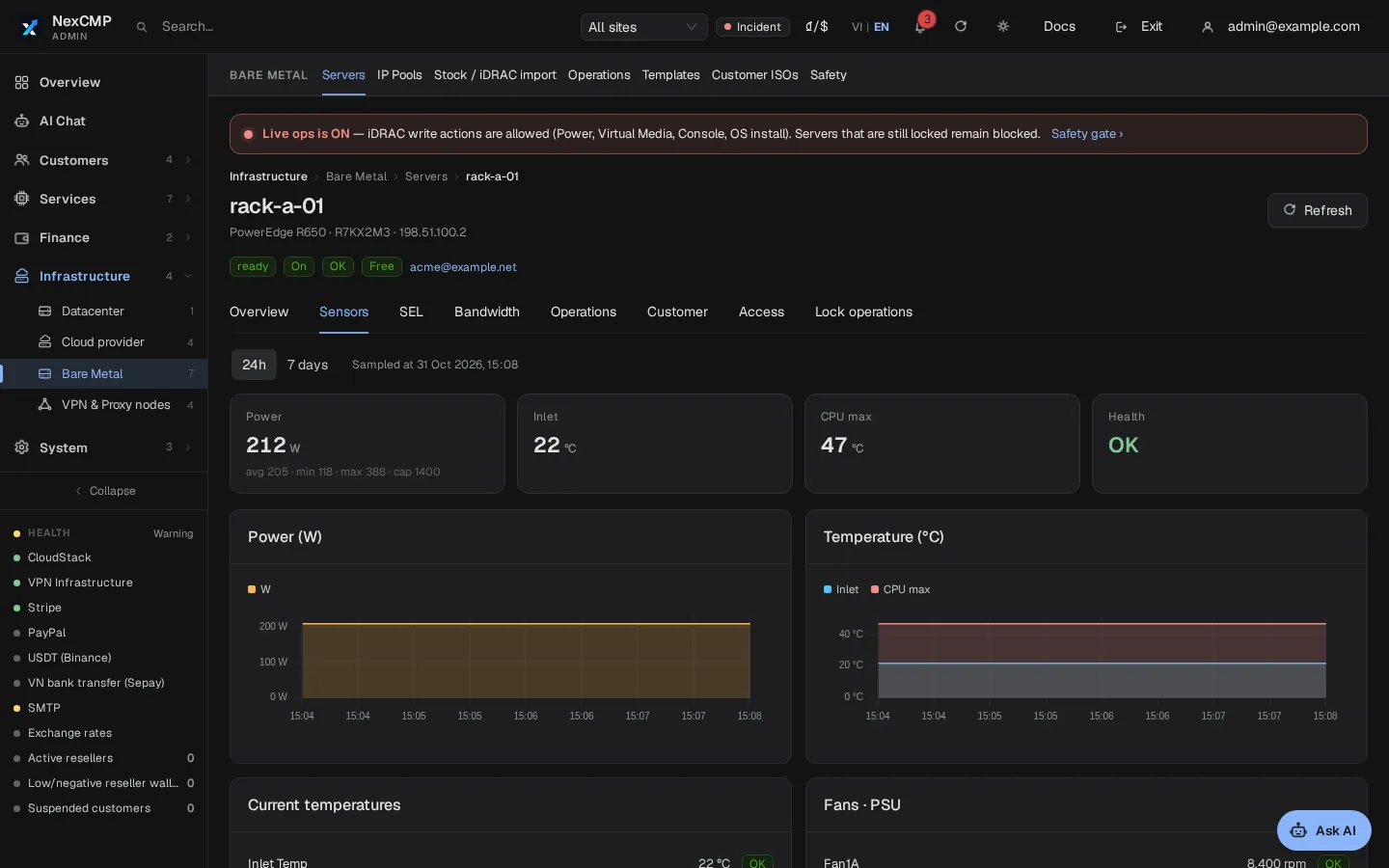
Integritätsstatus, Temperaturen, Lüfter, Netzteile und Stromverbrauch werden alle 120 Sekunden von jeder iDRAC ausgestionen. Kunden sehen 24-Stunden- und 7-Tage-Diagramme für Stromverbrauch, Zulufttemperatur und CPU-Temperatur.
Oben in der Server-Übersicht werden vier Live-Kacheln angezeigt: CPU, RAM, Disk und Network, jeweils mit einem 24-Stunden-Diagramm. CPU, RAM und Disk zeigen die Auslastung in Prozent, ausgelesen über das Dell iDRAC (Disk entspricht der I/O-Aktivität, nicht dem freien Speicherplatz); Network zeigt die aktuelle Ein- und Ausgangsgeschwindigkeit sowie das Monatsgesamtvolumen des Traffic-Zählers. Wenn der Server ausgeschaltet ist, das iDRAC nicht erreichbar ist oder die Maschine keinen Wert meldet, zeigt die Kachel einen Bindestrich und eine kurze Begründung – niemals eine erfundene Null. Die Kacheln aktualisieren sich bei geöffneter Seite minütlich.
Das iDRAC-System-Event-Log wird alle 15 Minuten ausgelesen und die letzten 50 Einträge werden gespeichert. Administratoren sehen alle Einträge; Kunden sehen Einträge ab Beginn ihrer Mietdauer, gefiltert nach Schweregrad und ohne Infrastruktur-Formulierungen.
Sicherheitsschalter und Sperren
Ein Schreibbefehl erreicht eine iDRAC nur, wenn beide Sicherheitsstufen geöffnet sind.
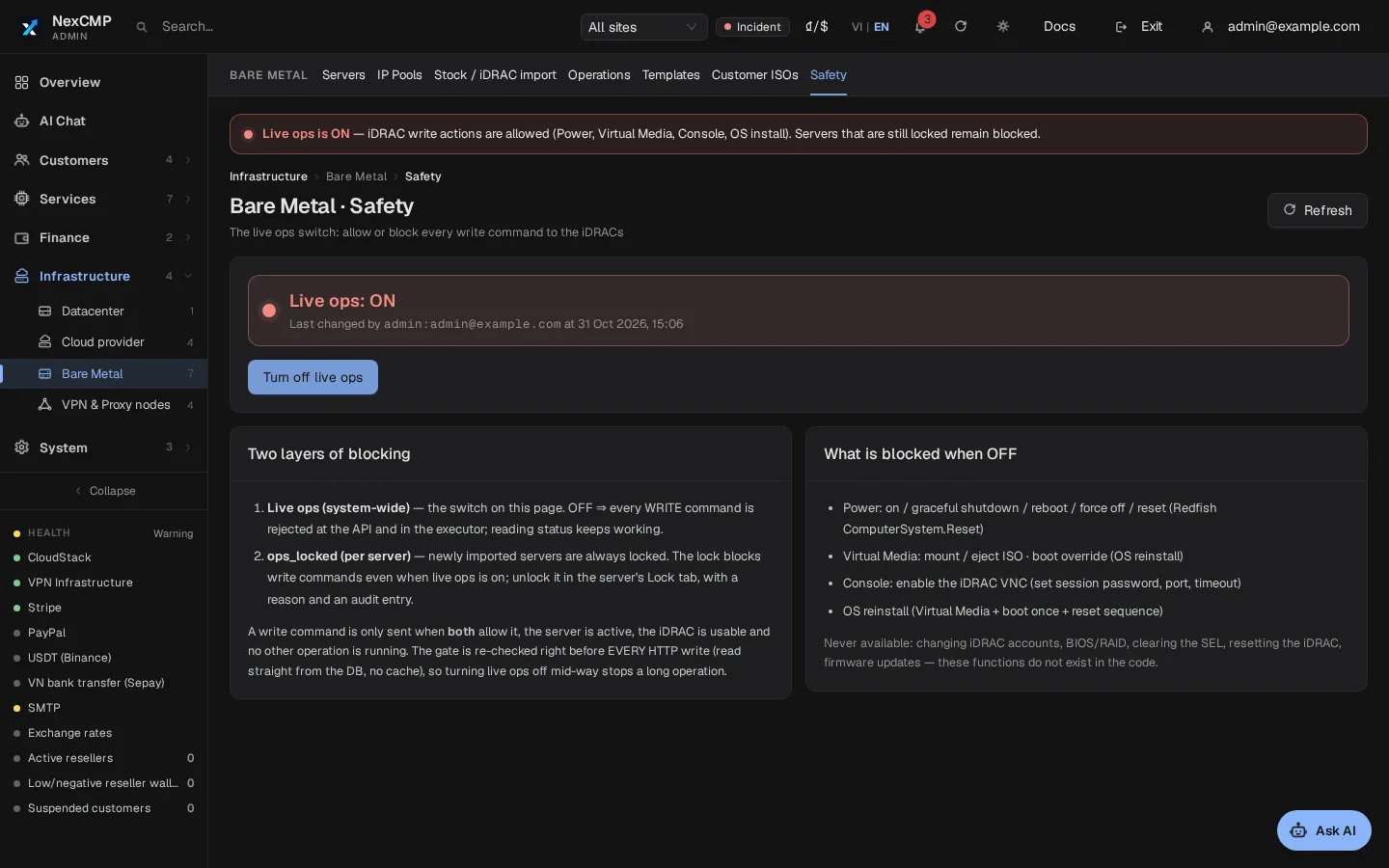
Live-Betrieb (systemweit)
Ein zentraler Schalter für jeden Schreibzugriff auf eine iDRAC: Power, virtuelle Medien, Konsole und OS-Installation. Er ist standardmäßig deaktiviert. Das Aktivieren erfordert eine Begründung und die Texteingabe ENABLE LIVE OPS; beim Deaktivieren werden alle offenen Konsolen geschlossen. Lesezugriffe funktionieren weiterhin.
Server-Sperre
Jeder Server verfügt über eine eigene Sperre, und importierte Server sind initial gesperrt. Ein gesperrter Server verweigert Schreibzugriffe und zeigt dem Kunden einen Sperrhinweis an. Das Sperren und Entsperren erfordert eine Begründung und wird protokolliert.
Doppelt geprüft, mit Not-Aus
Beide Sicherheitsstufen werden geprüft, sobald eine Anfrage angenommen wird, sowie erneut im Worker unmittelbar vor jedem Befehl. Wird die Anzahl paralleler Jobs auf 0 gesetzt, führt der Worker keinerlei Jobs mehr aus.
Verkaufsschalter
Der Verkauf wird über einen separaten Schalter gesteuert, der standardmäßig deaktiviert ist und per Texteingabe bestätigt werden muss. Solange er inaktiv ist, sehen Kunden keine Bestellseite und werden nicht belastet; bestehende Mieten bleiben sichtbar.
Die Sicherheitsseite
Der systemweite Schalter und die Sperren auf Serverebene, zusammen mit den Aktionen, die NexCMP niemals ausführt.
Bandbreite
Die Bandbreite wird aus einer Traffic-Zählerdatei ausgelesen, die von einem separaten Counter-Agenten geschrieben wird. Dieser Agent ist nicht Bestandteil der NexCMP-Standardinstallation, weshalb eine Standardinstallation keinen Verbrauch erfasst und der Bandbreiten-Tab keine Daten anzeigt. Das Modul zeichnet lediglich den Verbrauch auf; es drosselt oder trennt Server zu keinem Zeitpunkt, und Tarife enthalten kein Datenlimit.
Das Bare-Metal-Modul in der Admin-Konsole und im Portal
Screenshots aus einer Testumgebung mit Beispieldaten und simulierten Servern.
Was Ihre Kunden tun können
Jeder Punkt beschreibt Aktionen, die Kunden im Portal oder über einen berechtigten API-Schlüssel ausführen.
Bestellen und bezahlen
Wählen Sie Zone, Tarif, Abrechnungszyklus, ein OS-Template oder keines sowie einen Hostnamen; prüfen Sie die Preisübersicht und zahlen Sie aus dem Guthaben.
Stromversorgung und Konsole
Schalten Sie den Server ein, aus oder starten Sie ihn neu und öffnen Sie die Browserkonsole, solange die Miete aktiv ist.
Betriebssystem installieren oder ISO einbinden
Installieren Sie das System über ein freigegebenes Template neu oder binden Sie eine ISO per Link für einen einmaligen Bootvorgang ein.
Überwachen und verlängern
Hardware, Sensoren, das Ereignisprotokoll und die Aktivität des eigenen Servers einsehen sowie die automatische Verlängerung ein- oder ausschalten.
Verlängern, Abrechnungszeitraum ändern, Tarifwechsel anfragen
Zahlen Sie 1 bis 24 Monate im Voraus in einem Schritt, wählen Sie ab der nächsten Verlängerung einen anderen Abrechnungszeitraum oder senden Sie eine Anfrage zum Tarifwechsel, die Ihr Team genehmigt. Rechnungen des Servers sind auf derselben Seite aufgeführt.
OS-Zugangsdaten erneut anzeigen
Nach einer Installation kann der Kunde den Benutzernamen und das Passwort des eigenen Servers auf der Zugangskarte anzeigen oder kopieren – nicht nur einmal. Ein neuer Eigentümer sieht niemals das Passwort eines früheren Eigentümers.
API nutzen
API-Schlüssel enthalten die Scopes dedicated:read, write, console, create und destroy; destroy deckt die Neuinstallation ab, bei der die Datenträger gelöscht werden.
Ihre Möglichkeiten als Betreiber
Jeder Punkt ist in der NexCMP-Admin-Konsole verfügbar.
Server und IP-Pools
Server importieren, kennzeichnen, aktualisieren, sperren, entsperren, Zuweisungen aufheben und stilllegen, IP-Pools verwalten und einem Server eine Adresse zuweisen.
Tarife und Vertrieb
Tarife bearbeiten, Servern zuweisen, Server als verkaufbar markieren und den Verkaufsschalter bedienen. Eine Liste von Beta-Accounts kann die Bestellseite vorab einsehen, während der Verkauf deaktiviert ist.
Anfragen zum Tarifwechsel
Kundenanfragen zum Tarifwechsel warten unter Services > Dedicated Server > Plan changes. Ein Upgrade berechnet die Differenz für den verbleibenden bezahlten Zeitraum, ein Downgrade erstattet nichts; Sie genehmigen oder lehnen jede Anfrage ab, und davor wird nichts belastet.
Bestellungen und Mieten
Wartenden Bestellungen Server zuweisen, mit oder ohne Erstattung stornieren, Server manuell zuweisen (kostenlos oder mit Preis und Verlängerungsdatum), Mieten bearbeiten oder übertragen und Rechnungen als bezahlt verbuchen.
Betrieb und Audit
Wartende Aufgaben überwachen und abbrechen, Server selbst steuern oder neu installieren, OS-Templates registrieren und ISO-Limits für Kunden festlegen. Änderungen durch Administratoren erfordern eine Begründung und werden auditiert.
Infrastruktur-Anforderungen
Sie stellen die Hardware, das Netzwerk und die Adressen bereit. Vollständige Anleitung: https://nexcmp.com/docs/infrastructure/dedicated/. Jeder der folgenden Punkte muss erfüllt sein, bevor eine Bestellung bereitgestellt werden kann.
- Dell-Server mit iDRAC 9 und der Redfish API. Für Konsole und virtuelle Medien ist eine Enterprise- oder Datacenter-Lizenz auf dem iDRAC erforderlich.
- Ein Management-Netzwerk, das für Kunden nicht erreichbar ist. Das Panel muss jeden iDRAC über HTTPS 443 und für die Konsole über den VNC-Port (standardmässig 5901) erreichen können. Öffentliche IPv4-Adressen für die Server werden in einem IP-Pool hinterlegt.
- iDRAC-Adressen müssen private IPv4-Adressen (RFC 1918, Präfix /16 oder länger) innerhalb der Management-Netzwerke sein, die Sie in der Admin-Konsole hinterlegen (Infrastructure > Bare Metal > Safety, Management network connection); DNS-Namen und IPv6 werden abgewiesen. Die Konsole zeigt einen roten Hinweis an und verweigert die Freigabe des Live-Betriebs, solange dort noch ein Beispielwert steht.
- Ein HTTP-Dateiserver im Management-Netzwerk, der das ISO-Verzeichnis für die iDRACs bereitstellt, mit Byte-Range-Unterstützung und ohne Verzeichnisauflistung. Ein einziger Befehl richtet ihn auf dem Panel-Server ein: sudo nexcmp dedicated-setup-iso --listen <address> --allow <iDRAC network> (oder dieselben Optionen im Installer). Er stellt dem iDRAC-Netzwerk ausschließlich GET-Anfragen für die ISO-Dateien zur Verfügung, ohne Verzeichnisauflistung. Das Management-Netzwerk selbst stellen weiterhin Sie bereit.
- Standardmäßig ISO-Ordner im NexCMP-Datenverzeichnis, in die die Dienste schreiben dürfen. Wenn Sie diese verschieben, benötigt die systemd-Unit des Workers ReadWritePaths für die neuen Ordner, und der Webserver muss die vom Worker geschriebenen Dateien lesen können.
- Auf dem Panel-Server: xorriso zum Erstellen von Installations-ISOs (genisoimage für Windows) und die noVNC-Dateien in /usr/share/novnc für die Browser-Konsole. Der Installer fügt sie mit --baremetal hinzu (sowie immer dann, wenn Sie den ISO-Server anfordern oder das Modul bereits aktiviert ist); fehlt eine davon, weist die Admin-Konsole darauf hin und der Live-Betrieb bleibt gesperrt.
- Eine Callback-Adresse: eine HTTPS-Adresse Ihres Panels, die ein frisch installierter Server erreichen kann. Es ist das dritte Feld derselben Karte „Management network connection“; beim Start befüllt NexCMP es mit der HTTPS-Adresse Ihrer Website, falls dort noch der Beispielwert steht.
Fit-Check
Gut geeignet: Sie besitzen Dell-Server mit iDRAC 9, können diese in ein privates Management-Netzwerk einbinden und möchten, dass Kunden ganze Server mit Wallet, Verlängerungen, einem Portal und einer API mieten.
Nicht geeignet für: HPE- oder Supermicro-Server (Soon), Vertrieb über Reseller-Websites, Bandbreitenerfassung ohne eigenen Zähler-Agenten, Mitbringen eigener IP-Präfixe zu einem gemieteten Server, ein 1-Klick-Setup oder BIOS-, RAID- und Firmware-Änderungen über das Panel.
Verantwortung: Sie sind für Ihre Hardware verantwortlich, für die Herkunft Ihrer IP-Adressen, für die Einhaltung der für Sie und Ihre Kunden geltenden Gesetze und für die von Ihnen festgelegte Fair-Use-Richtlinie. NexCMP stellt keine Server, IPs oder Bandbreite bereit, und diese Seite stellt keine Rechtsberatung dar.
Free und Source
Das Bare-Metal-Modul ist in NexCMP Free enthalten, das im ersten Jahr $0 und danach $99 pro Jahr kostet, sowie in NexCMP Source, einem einmaligen Kauf für $499. Es ist standardmäßig deaktiviert; Sie aktivieren es unter „Lizenz & Updates“. Free richtet sich an Netzwerkbetreiber mit eigener ASN und einem auf ihren eigenen Namen registrierten Subnetz; Bewerbungen werden geprüft. Die Server und die IP-Adressen gehören Ihnen. Das Modul erfordert echte Dell-Hardware; die Screenshots auf dieser Seite stammen aus einer Laborinstallation mit Beispieldaten.
Bare-Metal-Plattform: Häufige Fragen
Welche Server werden unterstützt?
Erfolgt der Weg von der Bestellung zum Server automatisch?
Erhalten Kunden iDRAC-Zugriff?
Was passiert, wenn ein Kunde nicht bezahlt?
Wird die Bandbreite erfasst?
Was bewirken die Sicherheitsschalter?
Kann ich Preise in meiner eigenen Währung festlegen und können Reseller das Produkt verkaufen?
Quellen
NexCMP-Dokumentation für das Bare-Metal-Modul.
NexCMP kostenlos sichern
Kostenlos, inklusive Bare-Metal-Modul und allen weiteren Modulen. Installieren Sie NexCMP auf Ihrem Server und schalten Sie das Modul anschließend unter License & updates ein.

Zuletzt aktualisiert: