Kunden verwalten
Wo im Admin-Bereich: Customers › Customers › List (
/customers), Deletion requests (/customers/requests), Service transfers (/customers/transfers) und API keys (/customers/apikeys).
Funktion
Im Bereich „Kunden“ schlägt Support-Personal ein Konto nach, sieht dessen Guthaben, Dienste, Tickets sowie Anmeldehistorie ein und kann Aktionen darauf ausführen: sperren, entsperren, E-Mail verifizieren, Passwort zurücksetzen, Guthaben hinzufügen oder entfernen, sich als der Kunde ausgeben, eine VM erstellen oder das Konto schließen.
Anforderungen
| Komponente | Anforderung |
|---|---|
| Rolle | Ein Administrator. Jede Schreibaktion erfordert die Angabe eines Grundes und wird im Audit-Log protokolliert (System › Logs › Admin actions). |
| Passwort-zurücksetzen- und Einladungs-E-Mails erfordern eine funktionierende SMTP configuration. |
Die Kundenliste
Öffnen Sie Customers › List. Kunden sind Konten Ihrer Hauptseite; Konten von Resellern werden ebenfalls angezeigt und können nach Seite gefiltert werden.
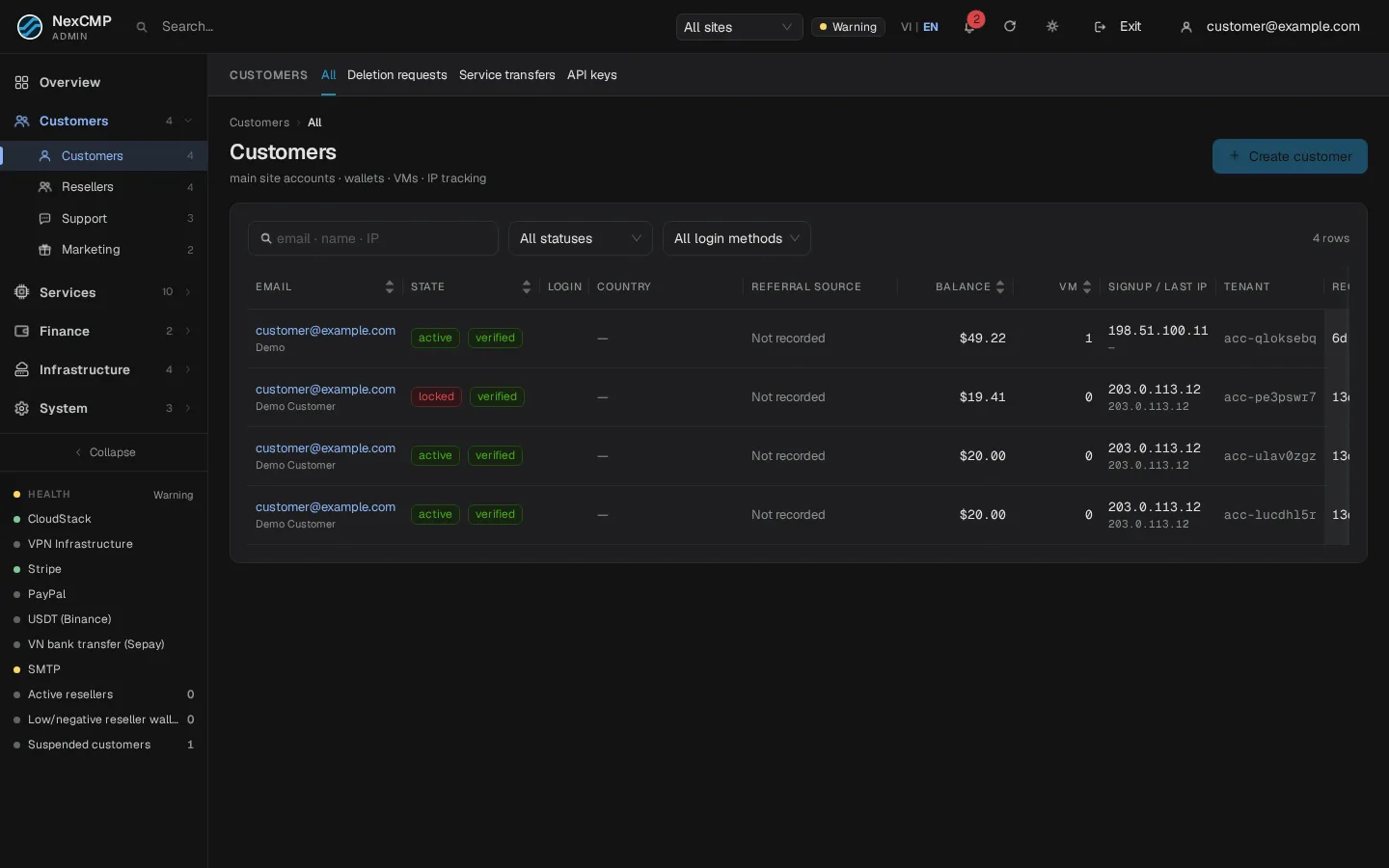
| Spalte | Bedeutung |
|---|---|
| Email (und Name) | Klicken Sie hier, um den Kunden zu öffnen. |
| State | Active, Locked oder Deleted sowie eine verifizierte oder unverifizierte E-Mail. Bewegen Sie den Mauszeiger über ein Sperrsymbol, um den Grund zu lesen. |
| Login | Anmeldemethoden, über die der Kunde verfügt: Passwort, Google, GitHub, Passkey. |
| Country | Flagge und Name abgeleitet von der IP-Adresse: Das Land der Registrierungs-IP oder, falls diese unbekannt ist, der letzten Anmelde-IP. Der Tooltip gibt an, welche verwendet wurde. |
| Referral source | Referral mit einem Link zum Werbenden und dem Empfehlungscode, wenn sich der Kunde über einen Affiliate-Link registriert hat; andernfalls „Nicht erfasst“. |
| Balance, VMs | Guthaben (negative Werte in Rot) und Anzahl der aktiven VMs. |
| IP registriert / zuletzt | Die bei der Registrierung und beim letzten Login verwendete IP mit zweistelligem Ländercode. Dient dem Erkennen mehrerer Konten von derselben Adresse. |
| Mandant | Die interne Mandanten-ID des Kunden. |
| Erstellt, Letzter Login | Relative Zeitangaben. |
| Site | Wird angezeigt, wenn Sie Reseller haben. |
Suche akzeptiert E-Mail, Name oder IP. Filter: Status (alle, aktiv, gesperrt, gelöscht), Anmeldemethode (beliebig, Google, GitHub, Passkey, noch kein Passwort) und Standort. Filter bleiben in der URL erhalten, sodass eine gefilterte Liste mit einem Lesezeichen versehen oder mit Kollegen geteilt werden kann.
Die Sortierung erfolgt global. Ein Klick auf die Kopfzeile von Email, State, Balance, VMs, Created oder Last login sortiert den gesamten Kundenbestand auf dem Server und nicht nur die aktuell angezeigte Seite, wobei die Seitenzahl auf 1 zurückgesetzt wird.
Die Liste aktualisiert sich von selbst. Sie aktualisiert sich alle paar Sekunden, während Sie sie ansehen (sie pausiert, während ein Dialog geöffnet ist oder Sie tippen), sodass neue Registrierungen und Guthabenänderungen ohne Neuladen angezeigt werden. Die Kundenseite aktualisiert sich etwa alle 30 Sekunden, während sie sichtbar ist; jeder Tab lädt beim ersten Öffnen seine eigenen Daten.
Kunden erstellen
- Klicken Sie auf Create customer.
- Geben Sie die E-Mail-Adresse, einen optionalen Anzeigenamen sowie ein optionales Passwort ein (leer = der Kunde legt es über den Einladungslink fest) und wählen Sie aus, ob die Einladungs-E-Mail gesendet werden soll.
- Bestätigen. Ein manuell erstelltes Konto gilt beim Senden der Einladung als verifiziert.
Kundenseite
Klicken Sie auf eine Zeile. Die Seite enthält acht Tabs; der ausgewählte Tab bleibt in der URL erhalten, sodass Sie ein Lesezeichen setzen können. Tabs werden beim ersten Öffnen geladen und behalten ihren Zustand bei, wenn Sie zu einem anderen wechseln.
| Registerkarte | Inhalt |
|---|---|
| Overview | Identität, Registrierungs- und letzte Anmeldeinformationen, Wallet- und Serviceübersicht |
| Services | Eine Tabelle für die Services des Kunden mit Filtern nach Typ und Status, Suche, serverseitiger Sortierung und Paginierung |
| Billing | Wallet und Guthaben, Ledger, Rechnungen, Zahlungen, Rückerstattungen, gespeicherte Zahlungsmethode und automatisches Aufladen |
| Quota | Ressourcenlimits und Überschreibungen; siehe Quotas |
| Sicherheit | Sitzungen, Authentifizierung, Anmeldemethoden, Anmeldeverlauf und API-Schlüssel; siehe API keys |
| Support | Letzte Tickets |
| Affiliate | Status des Empfehlungsprogramms |
| Log | Audit- und Aktivitätsverlauf |
Aktionsschaltflächen im Header (bei gelöschten Konten ausgeblendet):
| Schaltfläche | Funktion |
|---|---|
| Lock account / Unlock | Blockiert die Anmeldung und den API-Zugriff. Optional werden auch alle VMs gestoppt (ohne sie zu löschen). Prepaid-Dienste, die keine VMs sind (Kubernetes, Private Cloud, VPN usw.), werden ebenfalls gestoppt. Von einem Administrator gesperrte VMs müssen auf der VM-Seite separat entsperrt werden. |
| E-Mail verifizieren | Markiert die E-Mail-Adresse als verifiziert, ohne dass der Kunde auf einen Link klicken muss. |
| Send reset link | Sendet einen Link zum Zurücksetzen des Passworts per E-Mail (gültig für 1 Stunde, einmalig verwendbar). Ist SMTP nicht konfiguriert, wird der Link einmal angezeigt, damit Sie ihn selbst versenden können. Ein Administrator sieht das Passwort zu keinem Zeitpunkt. |
| Impersonate | Meldet sich für eine Stunde als der Kunde an. Siehe Log in as a customer. |
| Credit / debit | Fügt Guthaben hinzu oder entfernt es über eine Kontenkorrektur. Siehe Invoices and ledger. |
| Revoke sessions | Meldet den Kunden überall ab; App-Token funktionieren nicht mehr. |
| Create VM | Erstellt eine VM für den Kunden. |
| Soft delete | Schließt das Konto. Sie müssen die E-Mail-Adresse zur Bestätigung eingeben. |
Einzelnen Service verwalten
Öffnen Sie den Tab Services des Kunden, suchen Sie einen Service nach Name, ID, IP oder Konfiguration und nutzen Sie dessen Zeilenaktionen. Dieselben Aktionen sind auch in der eigenen Admin-Liste des Services verfügbar. Der Dialog bietet nur Aktionen an, die von diesem Service und seinem aktuellen Status unterstützt werden.
| Aktion | Effekt |
|---|---|
| Lock | Stoppt den Service unter Beibehaltung seiner Daten. Der Kunde sieht ihn als gesperrt und kann ihn nicht bedienen. Eine Aufladung hebt die Sperre eines Administrators nicht auf; automatische Verlängerungen sind während der Sperrung blockiert. |
| Unlock | Hebt die Administratorsperre auf. Eine davon unabhängige Abuse- oder andere Schutzsperre wird dadurch nicht entfernt. |
| Cancel without refund | Kündigt den Service ohne Erstattungsbuchung im Ledger. Die Bestätigung warnt davor, dass die Kündigung nicht rückgängig gemacht werden kann. |
| Cancel and refund | Zeigt die ursprünglichen Zahlungen, deren Zuordnung zu Wallet/Guthaben, bisherige Erstattungen und den maximal erstattungsfähigen Betrag an. Prüfen Sie den Betrag vor der Bestätigung. |
Geben Sie für jede Aktion einen Grund an. Der Grund ist für Administratoren bestimmt; der Kunde erhält ein neutrales Service-Ereignis oder eine Benachrichtigung. Erstattetes Wallet-Guthaben wird dem Wallet wieder gutgeschrieben, und Guthaben- oder Aktionszuweisungen kehren zum Guthaben zurück. Diese Aktion sendet kein Geld über Stripe, Banküberweisung oder PayPal zurück.
Wählen Sie bei mehreren Diensten desselben Typs bis zu 50 Zeilen aus und wählen Sie eine Massenaktion. Das Ergebnis listet Erfolg oder Fehlschlag für jede Zeile auf. Massenerstattungen verwenden den jeweils vorgeschlagenen Betrag des Dienstes; Dienste, deren vorgeschlagene Erstattung null beträgt, werden im Erstattungsmodus übersprungen und erfordern eine individuelle Prüfung oder Kündigung ohne Erstattung.
DDoS Shield, Festplatten und Backups sind hier schreibgeschützte Zeilen. Bandbreiten-Add-ons folgen ihrem übergeordneten Dienst. Der Zugriff auf AI Models kann gesperrt werden, verfügt jedoch über kein zu kündigendes Abonnement. Um einen gemieteten Bare-Metal-Server zu sperren, bearbeiten Sie dessen Abonnement statt seiner Bestellung.
Kontoschließung (Soft-Delete)
Das Konto wird auf gelöscht gesetzt, gesperrt, seine Sitzungen werden widerrufen und noch nicht ausgezahlte Provisionsgutschriften werden storniert. Rechnungen und das Hauptbuch bleiben für die Buchhaltung erhalten. Die Aktion wird verweigert, solange der Kunde noch einen aktiven Dienst (VM, Kubernetes, Private Cloud, Dedicated, VPN, IPv6-Proxy), ein S3-Konto oder unbeglichene S3-Nutzung besitzt. Löschen Sie diese zuerst.
Löschanträge
Ein Kunde kann auf seiner Kontoseite die Löschung beantragen. Anträge erscheinen unter Customers › Deletion requests (Standardfilter: ausstehend) mit Kunde, Grund, Anzahl der aktiven VMs, Guthaben und Antragszeitpunkt.
- Approve deletion ist nur möglich, wenn der Kunde keine aktive VM besitzt. Geben Sie die E-Mail-Adresse zur Bestätigung ein. Das Konto wird per Soft-Delete gelöscht; das verbleibende Guthaben wird nicht automatisch erstattet — erstellen Sie vorab eine Gutschrift, falls Sie Beträge schulden.
- Reject erfordert die Angabe eines Grundes.
Dienstübertragungen
Customers › Service transfers listet Anträge auf die Übertragung einer VM oder eines VPN-Abonnements von einem Konto auf ein anderes Konto auf derselben Site auf.
- Der Bildschirm dient ausschließlich dem Anzeigen und Erstellen: Sie können im Auftrag eines Kunden einen Antrag erstellen oder einen abbrechen. Es gibt absichtlich keine Schaltfläche zur Genehmigung durch den Besitzer oder Empfänger.
- Ablauf: Der Besitzer bestätigt über einen einmaligen E-Mail-Link (gültig für 30 Minuten, mit TOTP, falls aktiviert), anschließend meldet sich der Empfänger an und akzeptiert (der Empfänger übernimmt die Zahlungsverpflichtungen). Ein nicht innerhalb von 7 Tagen akzeptierter Antrag verfällt.
- Regeln: Der Dienst muss aktiv sein, ohne unbezahlte Rechnung und ohne laufenden Job; der Empfänger muss ein aktiver Kunde mit verifizierter E-Mail-Adresse auf derselben Site sein. Eine VM-Übertragung entfernt den SSH-Key und deaktiviert die automatische Verlängerung; eine VPN-Übertragung ändert die Verbindungspasswörter.
- Bereits ausgestellte Rechnungen verbleiben beim vorherigen Besitzer; der neue Besitzer kann die Abrechnungshistorie des Dienstes einsehen, wobei die Daten des vorherigen Besitzers ausgeblendet sind.
- Kunden können eigene Anträge unter Transfers im Portal erstellen (5 Anträge pro Stunde und maximal 3 offene gleichzeitig).
Verifizierung
- Erstellen Sie einen Kunden mit einer Einladungs-E-Mail. Das neue Konto erscheint innerhalb weniger Sekunden ganz oben in der Liste.
- Nach Balance sortieren: Die Reihenfolge umfasst alle Kunden.
- Kunden sperren: Das Status-Tag wechselt zu Locked und der Kunde kann sich nicht mehr anmelden. Wieder entsperren.
Limits & Hinweise
- Die Spalte für das Land ist ein auf IP basierender Richtwert und kein Wohnsitznachweis. Private oder unbekannte Adressen liefern kein Land.
- Das Sperren eines Konto erstattet keine Beträge und löscht keine VMs, es sei denn, Sie wählen zusätzlich deren Stoppen.
- Das Entsperren des Kontos entsperrt keine VMs, die von einem Administrator gesperrt wurden; öffnen Sie diese separat auf der VM-Seite.
Fehlerbehebung
| Symptom | Ursache | Behebung |
|---|---|---|
| "Kunde hat noch aktive Services ... zuerst stoppen/löschen" | Der Kunde besitzt aktive Dienste oder ein S3-Konto | Entfernen Sie diese und führen Sie dann ein Soft-Delete aus. |
| Freigabe zum Löschen meldet „N VMs alive“ | Gleicher Grund | Löschen Sie zuerst die VMs. |
| Reset-Link statt „E-Mail in Warteschlange“ angezeigt | SMTP nicht konfiguriert | Konfigurieren Sie E-Mail oder senden Sie den Link selbst. |
Anmeldemethode kann nicht entfernt werden (last_login_method) | Dies ist die einzige Anmeldemethode des Kunden | Fügen Sie zuerst eine weitere Methode hinzu. |
| Sperrung stoppt Prepaid-Dienste nicht | Stopp-Fehler wurden gemeldet | Lesen Sie die Meldung nach dem Sperren; das System versucht automatisch erneut, den Dienst zu stoppen. |
| Ein Transfer kann nicht erstellt werden | Unbezahlte Rechnung, laufender Job, Empfänger auf anderer Site oder unbestätigt | Beheben Sie die Ursache und versuchen Sie es erneut. |