KI-Anbieter
Wo im Admin-Bereich: System › Settings › AI provider (
/settings/ai). Der Schalter für das KI-Modul befindet sich dort sowie unter System › Admin › License & updates (/license), Karte Module.
Funktion
AI Chat (automatisierter Support-Chat) und der AI Agent (VM-Verwaltung in Klartext) werden ohne integriertes Modell ausgeliefert. Sie wählen Ihren eigenen Anbieter: jeden Dienst, der eine OpenAI-kompatible chat/completions API bereitstellt — zum Beispiel OpenAI, OpenRouter, ein LiteLLM-Gateway oder Ihren eigenen vLLM-Server. NexCMP speichert den Endpunkt und den API-Schlüssel (verschlüsselt) und verwendet sie für jede KI-Funktion. Sie bezahlen den Anbieter direkt.
Anforderungen
| Komponente | Anforderung |
|---|---|
| Endpoint | Eine OpenAI-kompatible Basis-URL (https://api.openai.com/v1, https://ai.example.com/v1). NexCMP hängt /chat/completions an eine URL an, die auf /v1 endet; bei jeder anderen URL wird /v1/chat/completions angehängt; eine URL, die bereits auf /chat/completions endet, wird unverändert übernommen. |
| Modell | Ein Modell, das Tool- (Funktions-) Aufrufe unterstützt. Sowohl AI Chat als auch der Agent basieren darauf. |
| API-Schlüssel | Ein Schlüssel für diesen Endpunkt. Bevorzugen Sie einen Schlüssel mit einem Ausgabenlimit beim Anbieter (zum Beispiel ein virtueller LiteLLM-Schlüssel mit monatlichem Budget). |
| Netzwerk | Der Panel-Server muss den Endpunkt über HTTP(S) erreichen können. Eine im Formular eingegebene URL darf nur auf Port 80, 443, 8080 oder 8443 ins Internet zeigen; um eine interne Adresse zu verwenden, speichern Sie den Anbieter zuerst und testen Sie ihn dann. |
| Abhängigkeiten | Das AI-Modul ist eingeschaltet. Informationen zum Agenten finden Sie unter AI Agent. |
Infrastruktur vorbereiten
Registrieren Sie sich beim Anbieter und erstellen Sie einen API-Key. Wenn der Anbieter Budgets oder Rate Limits unterstützt, legen Sie ein monatliches Limit fest.
Notieren Sie die Basis-URL und den exakten Modellnamen (sowie optional bis zu vier Fallback-Modelle).
Testen Sie ihn vor der Eingabe vom NexCMP-Server aus:
bashcurl -s https://ai.example.com/v1/chat/completions \ -H "Authorization: Bearer XXXX" -H "Content-Type: application/json" \ -d '{"model":"gpt-4o-mini","messages":[{"role":"user","content":"Reply with one word: OK"}]}'Eine JSON-Antwort mit
choices[0].message.contentbedeutet, dass der Endpunkt funktioniert.
In NexCMP verbinden
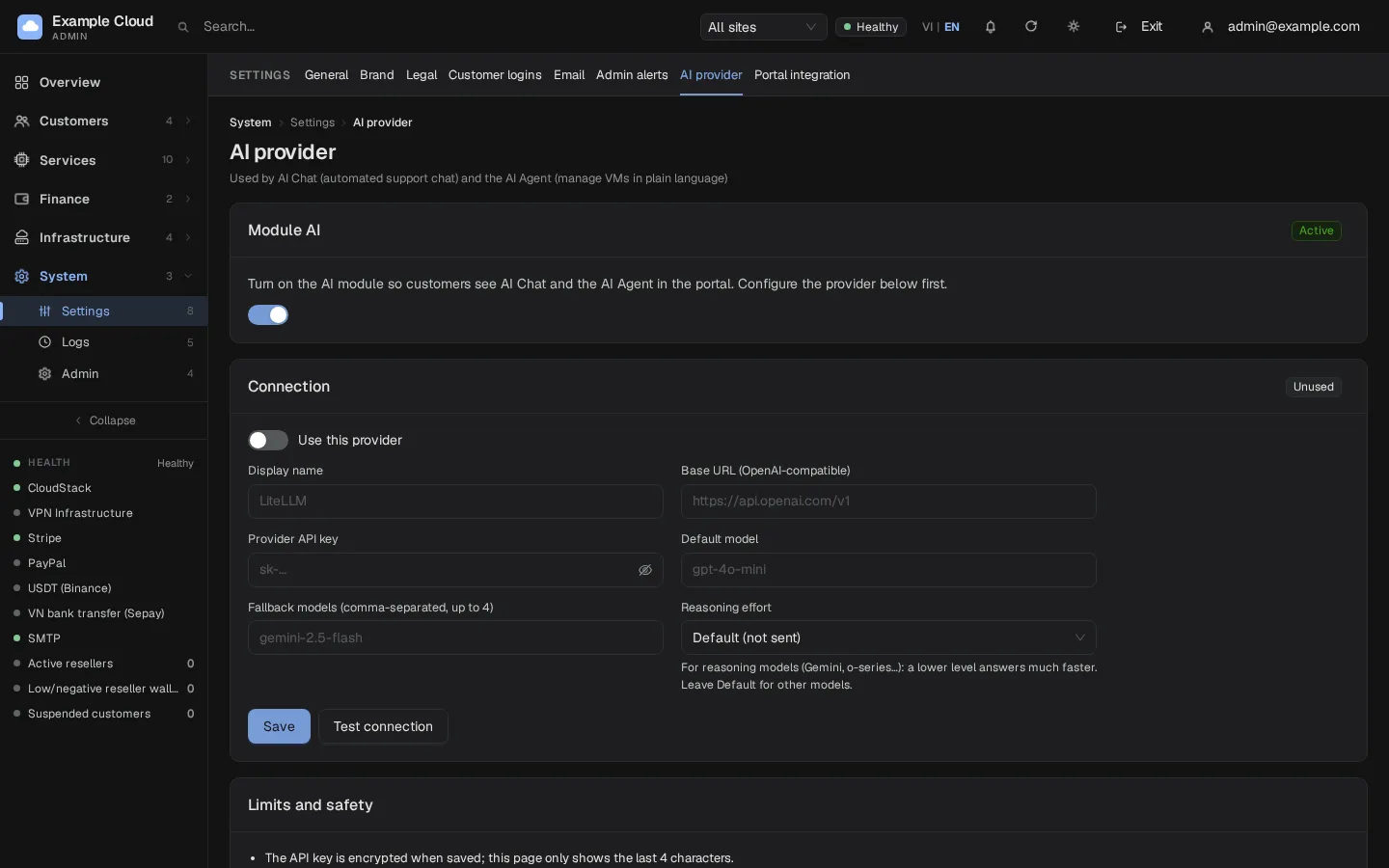
Öffnen Sie System › Settings › AI provider.
Schalten Sie das Modul in der Karte Module AI ein. Solange es ausgeschaltet ist, sehen Kunden weder AI Chat noch den AI Agent im Portal. (Sie können es auch unter License & updates umschalten.)
Füllen Sie in der Karte Connection Folgendes aus:
Feld Beispiel Hinweise Diesen Anbieter verwenden on Benötigt eine Basis-URL, ein Modell und einen Schlüssel zum Einschalten. Anzeigename LiteLLMBis zu 60 Zeichen. Basis-URL (OpenAI-kompatibel) https://ai.example.com/v1http://oderhttps://, bis zu 300 Zeichen, keine Leerzeichen.API-Key des Anbieters sk-XXXXVerschlüsselt gespeichert; danach werden nur die letzten 4 Zeichen angezeigt. Leer lassen, um den gespeicherten Schlüssel beizubehalten. Standardmodell gpt-4o-miniBuchstaben, Ziffern und - _ . / : @.Fallback-Modelle gemini-2.5-flashKommagetrennt, bis zu 4. Wird verwendet, wenn das Standardmodell ausfällt. Reasoning-Aufwand Standard (nicht gesendet) Minimal,Low,MediumoderHigh. Bei Reasoning-Modellen (Gemini, o-Serie) antwortet eine niedrige Stufe viel schneller. Bei normalen Modellen auf Standard belassen.Klicken Sie auf Save und dann auf Test connection. Der Test sendet eine kurze Frage und zeigt
Connected — <model>, <ms> msoder den vom Anbieter zurückgegebenen Fehler an.
Auswirkungen des Speicherns
- Die Anbietereinstellungen werden als einzelner Konfigurationseintrag gespeichert und der Schlüssel wird mit AES-256-GCM, gebunden an diesen Zweck, unter Verwendung des Masterschlüssels der Installation verschlüsselt.
- Die Support-Einstellungen Primary model und Fallback model (die vom AI Chat verwendet werden) werden automatisch auf Ihr Standard- und erstes Fallback-Modell gesetzt.
- Die Änderung wird in das Audit-Log geschrieben (Endpunkt, Modell, ob sich der Schlüssel geändert hat — niemals der Schlüssel selbst).
Verifizierung
- Test connection wird grün angezeigt.
- Melden Sie sich als Testkunde im Portal an: Das Menü bietet nun AI Chat (oder das Chat-Symbol) und AI Agent an.
- Fragen Sie den AI Chat „What is my balance?“. Eine Antwort, die Ihr reales Guthaben nennt, zeigt, dass der Anbieter Tool-Aufrufe korrekt verarbeitet.
Limits & Hinweise
- Ein Anbieter. NexCMP verwendet einen einzigen konfigurierten Anbieter für Chat, Agent und Ticket-Untersuchungen. Fallback-Modelle sorgen für Ausfallsicherheit innerhalb dieses Anbieters.
- Schlüsselsicherheit. Der gespeicherte Schlüssel wird nur an den gespeicherten Endpunkt gesendet. Wenn Sie die Basis-URL ändern, müssen Sie den Schlüssel vor dem Testen erneut eingeben.
- Limits pro Kunde. AI Chat ist nur für angemeldete Kunden mit Nachrichtenlimits pro Minute und Chat verfügbar. Der Agent hat ein tägliches Aufruflimit pro Konto. Siehe AI Chat und AI Agent.
- Datenschutz. Kundenfragen und die vom KI-Agenten gelesenen Daten (schreibgeschützt) für diesen Kunden werden an Ihren Anbieter übermittelt. Weisen Sie in Ihrer privacy policy darauf hin.
- Kostenkontrolle. NexCMP erfasst keine KI-Kosten; nutzen Sie die Budgetfunktionen des Anbieters.
- Das Modul kann jederzeit abgeschaltet werden: Die AI-Menüeinträge verschwinden und AI-Routen antworten mit 404
module_disabled. Einige Hintergrundprojekte von AI Chat (Ticket-Untersuchung, verzögerte Antworten) übernehmen die Änderung beim nächsten Neustart des Panels.
Fehlerbehebung
| Symptom | Ursache | Behebung |
|---|---|---|
base_url must be an http(s) URL | Fehlendes Schema oder Leerzeichen | Verwenden Sie https://host/v1. |
api_key is required to enable the provider | Kein Schlüssel gespeichert | Geben Sie den Schlüssel ein und speichern Sie. |
base_url and model are required to enable the provider | Leeres Feld | Beide ausfüllen. |
| "Base-URL blockiert: nur öffentliches http(s), Ports 80/443/8080/8443" | Testen einer nicht gespeicherten internen Adresse oder eines anderen Ports | Speichern Sie den Anbieter zuerst und testen Sie dann. |
api_key is required (enter the key again when you change the endpoint) | Die Base URL unterscheidet sich von der gespeicherten | Geben Sie den Schlüssel erneut ein. |
model: letters, digits and - _ . / : @ | Ungültiges Zeichen | Verwenden Sie die exakte Modell-ID des Anbieters. |
fallback_models: up to 4 model names | Zu viele | Behalten Sie höchstens vier bei. |
| Test schlägt mit 401 fehl | Falscher Schlüssel | Überprüfen Sie den Schlüssel und den Endpunkt. |
| Test schlägt mit 404 oder "model not found" fehl | Falscher Pfad oder falsches Modell | Überprüfen Sie die Basis-URL (/v1) und die Modell-ID. |
Too many tests — wait a minute (429) | Mehr als 10 Tests pro Minute | Warten Sie. |
| Portal zeigt weiterhin kein AI-Menü | Modul aus oder Anbieter nicht "in use" | Schalten Sie das Modul ein und aktivieren Sie den Anbieter. |