Konsole
Wo im Portal: Die Seite der VM → Registerkarte Console. Wo im Admin-Bereich: System › Admin › License & updates → Module (Web-SSH).
Funktion
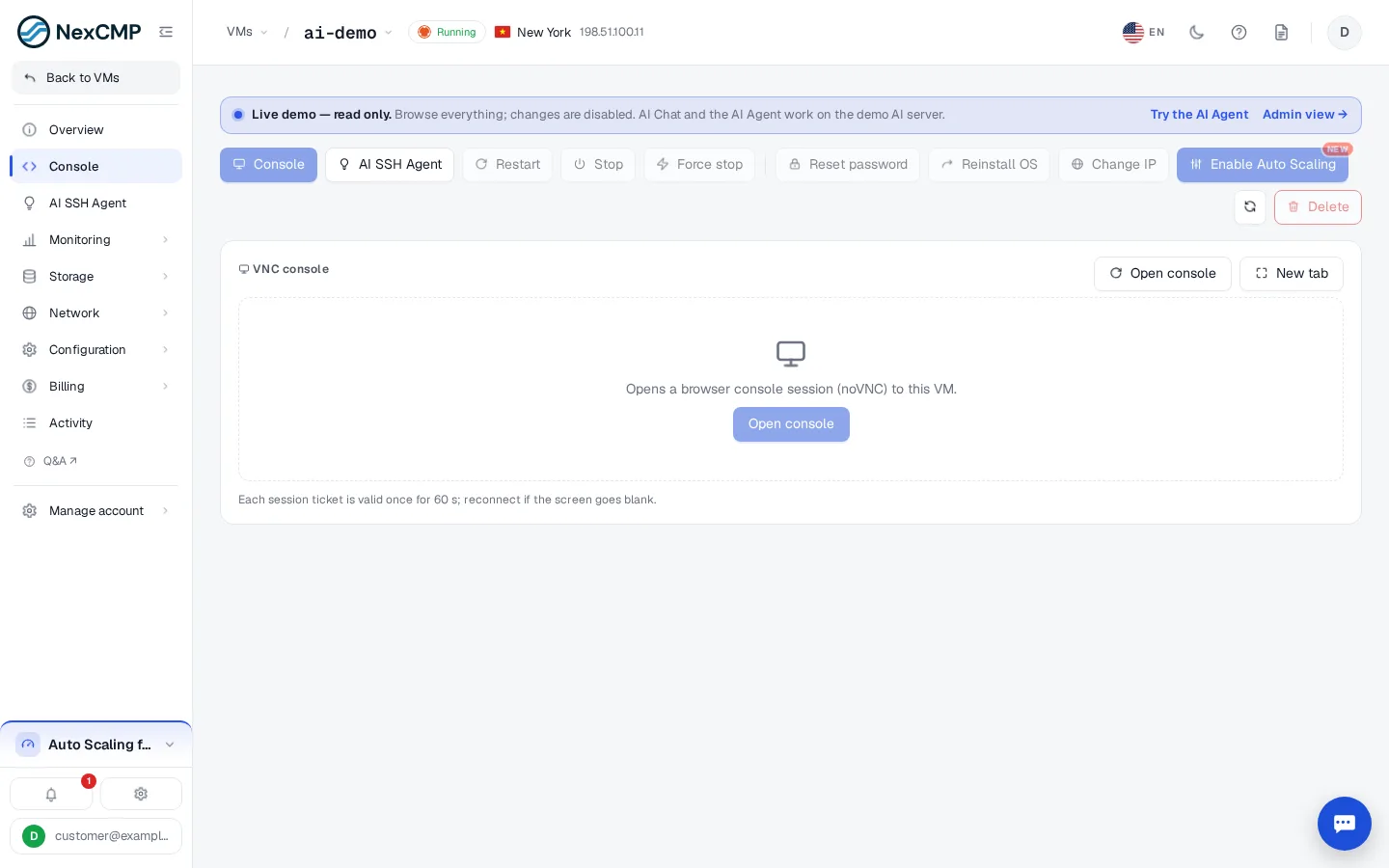
Die Registerkarte Console öffnet eine grafische VNC-Sitzung zur VM im Browser, selbst wenn das Netzwerk innerhalb der VM gestört ist. Ein Web-SSH-Terminal steht als zweite Option zur Verfügung, wenn das SSH-Modul aktiviert ist.
Anforderungen
| Komponente | VNC-Konsole | Web-SSH |
|---|---|---|
| CloudStack | Console Proxy VM (CPVM) vom Panel aus erreichbar — siehe CloudStack | Ein erreichbarer SSH-Port auf der VM |
| Proxmox VE | Funktioniert über das Panel (noVNC über die Proxmox API; der TLS-Fingerabdruck ist gepinnt) — siehe Proxmox VE | Gleich |
| Panel | Konsolen-URL in den General settings festgelegt | Der ssh-proxyDienst- und Modul-Flagfeature_ssh_web; standardmäßig aus — siehe Modules |
Wenn das Web-SSH-Modul deaktiviert ist, zeigt die Registerkarte VNC only an.
Verwendung
- Öffnen Sie die VM → Console.
- Klicken Sie auf Console (oder Open in new window). Ein kurzlebiges Ticket wird ausgestellt und die Konsole öffnet sich unter
https://<domain>/console. - Melden Sie sich mit dem Benutzernamen und dem Passwort der VM an (sichtbar auf der Registerkarte Overview; bei Verlust zurücksetzen).
Fehlerbehebung
| Symptom | Ursache | Behebung |
|---|---|---|
| Sofort „Disconnected“ | Der Browser hat einen alten Konsolenpfad behalten | Website-Daten für die Domain löschen und erneut versuchen |
| Schwarzer Bildschirm | VM ist gestoppt oder bootet | Starten Sie die VM und warten Sie |
| Konsole öffnet sich auf CloudStack nicht | Console Proxy VM läuft nicht oder ist nicht erreichbar | System-VMs in CloudStack überprüfen |
| Keine SSH-Option | Web-SSH-Modul ausgeschaltet | Aktivieren Sie es erst, nachdem ssh-proxy installiert ist |