AI Chat en el admin
Ubicación en el admin: AI Chat (
/agent, su propia opción de menú) y el botón flotante Ask AI en cada página del admin. Las fuentes de respuestas se configuran en System › Settings › AI accounts (/agent/accounts).
Qué hace
AI Chat es un asistente integrado en el panel de administración. Usted describe lo que desea ("connect my Proxmox cluster", "set up email"), el asistente lee el estado actual mediante las herramientas de administración, propone cambios y muestra cada uno como una tarjeta de confirmación. No se aplica nada hasta que presione Confirm. El panel Ask AI es el mismo chat en un panel lateral estrecho, lo que le permite consultar mientras visualiza una página. Botones como Do it for me (en Setup progress checklist y en listas vacías) lo abren con una pregunta lista.
No es el AI Chat ni el AI Agent orientados al cliente, que atienden a sus clientes.
Requisitos
| Elemento | Requisito |
|---|---|
| Rol | Un administrador con sesión iniciada. Los chats, claves y preferencias pertenecen a su cuenta de administrador; otros administradores no los ven. |
| Una fuente de respuestas | Al menos uno conectado: una clave de API, un inicio de sesión, el propio proveedor de IA del panel o una CLI de IA en la que haya iniciado sesión. Consulte Cuentas y suscripciones de IA. |
| Demo | En un panel de demo puede leer chats antiguos, pero no enviar mensajes. |
Elegir el origen de las respuestas
Elija la fuente en el selector debajo del campo de entrada (muestra las fuentes que ha conectado). System › Settings › AI accounts también le permite configurar una fuente predeterminada, un modelo predeterminado y el límite diario.
| Source | Cómo conectarlo | Notas |
|---|---|---|
| OpenAI (modelos de ChatGPT) | Pegue una clave de API de platform.openai.com | Facturado por OpenAI según el uso. |
| Anthropic (Claude) | Pegue una clave de API de console.anthropic.com | Facturado por Anthropic según el uso. |
| Google Gemini | Pegue una clave de API de aistudio.google.com o Sign in with Google | Iniciar sesión con Google requiere un cliente OAuth que usted cree en su propio proyecto de Google Cloud. |
| OpenRouter | Pegue una clave o Sign in with OpenRouter | Una sola cuenta para múltiples modelos. |
| Proveedor de IA del panel | Ya configurado en System › Settings › AI provider | El mismo proveedor que utiliza el AI Chat de sus clientes. Proveedor de IA. |
| Suscripción a Claude, ChatGPT o Gemini | CLI oficial instalada y con sesión iniciada en el servidor del panel | Consulte Cuentas y suscripciones de IA. |
Las claves que pegue se almacenan cifradas solo para su cuenta de administrador. Nunca se vuelven a mostrar y ningún otro administrador puede descifrarlas.
Usar el chat
- Abra AI Chat (o haga clic en Ask AI).
- Haga clic en New chat o abra uno anterior de la lista de la izquierda.
- Escriba su solicitud y presione Enter (Shift+Enter inicia una nueva línea). Puede adjuntar imágenes o archivos de texto (hasta 4 por mensaje, 3 MB cada uno) para mostrar un error o pegar un documento.
- Observe cómo se transmite la respuesta. Cada herramienta que invoca el asistente aparece como una tarjeta plegable con el nombre de la herramienta, sus argumentos y un resultado breve.
- Presione Stop para cancelar una respuesta en curso. Solo se ejecuta una respuesta a la vez por administrador.
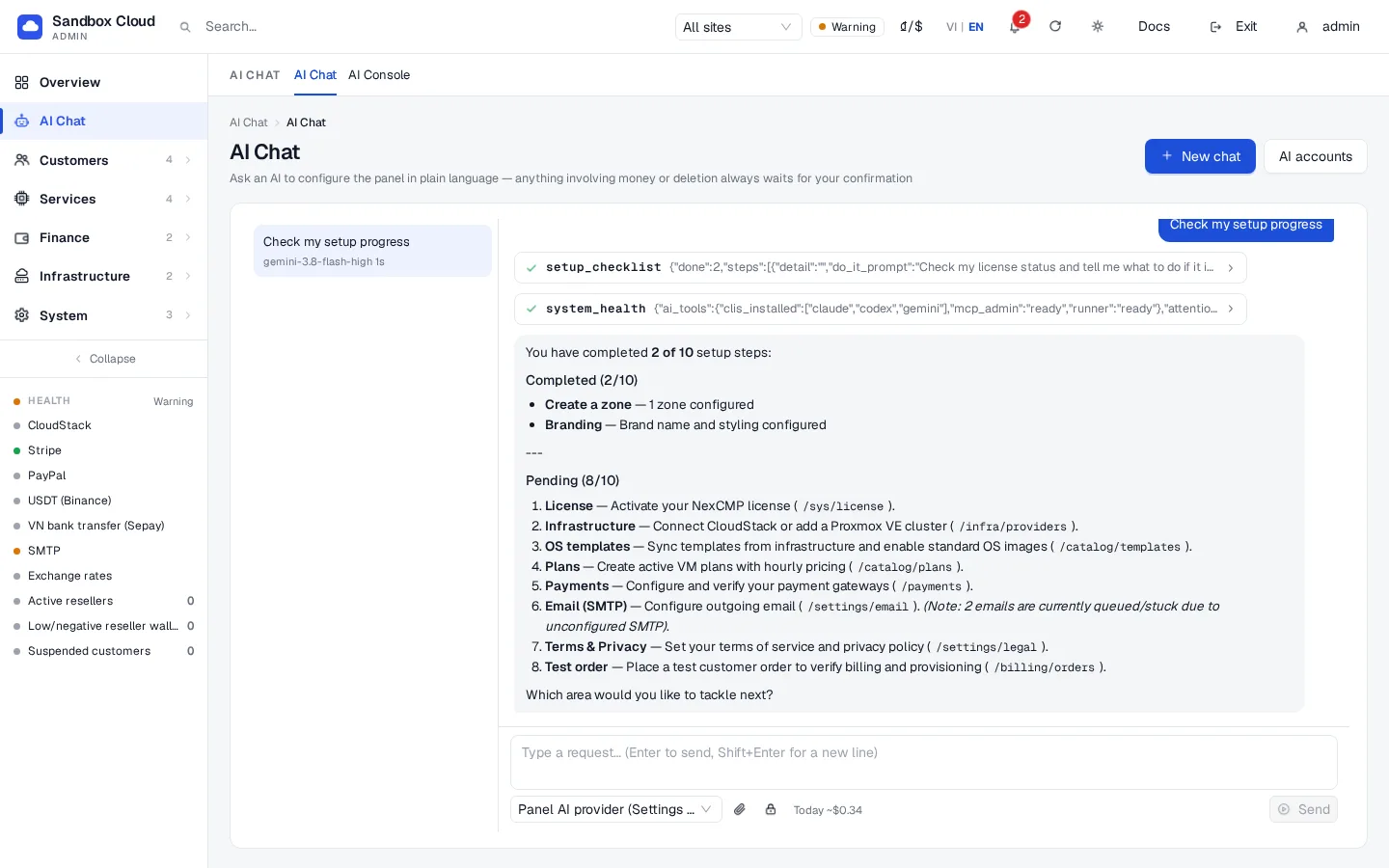
Se realizan hasta 10 rondas de herramientas por mensaje. El asistente recuerda los últimos 30 mensajes del chat. Los resultados de las herramientas se pasan al modelo marcados como datos, no como instrucciones.
Tarjetas de confirmación
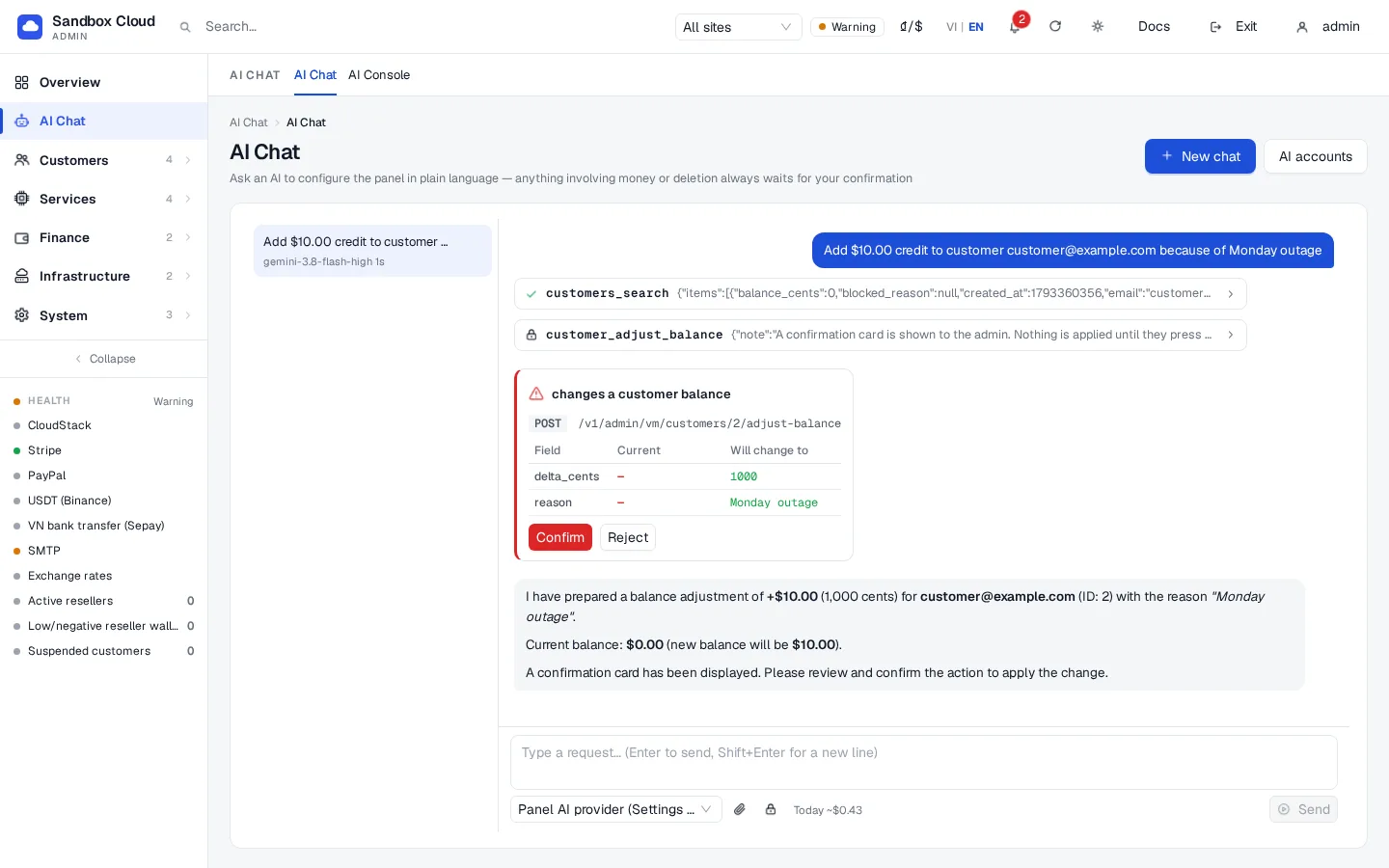
En AI Chat cada cambio es una tarjeta, no solo las acciones monetarias. El asistente propone; usted decide.
Una tarjeta muestra:
- Un título que indica por qué requiere atención, por ejemplo "changes a customer balance".
- La llamada: método y ruta.
- Una tabla con los campos que cambian: el valor actual y el nuevo. Los valores secretos se muestran como
••••. - Una cuenta regresiva (las tarjetas caducan tras 5 minutos).
- Confirm y Reject.
Confirm hace que el propio panel aplique el cambio y luego le indica al asistente qué ocurrió. El asistente no puede presionar el botón, no puede aprobar cambios a través de la API y tiene instrucciones de nunca afirmar que un cambio fue aplicado antes de haber sido confirmado. Si recarga la página, las tarjetas que sigan siendo válidas volverán a aparecer. También se muestran en la parte superior de System › Settings › API & AI agents bajo "Waiting for your confirmation".
Secretos
Las contraseñas y las claves API no deben enviarse en el texto del chat. Utilice el campo Secret (icono de candado) junto al campo de entrada:
Haga clic en el icono de candado e introduzca un nombre (letras, dígitos y guion bajo, por ejemplo
smtp_password) y el valor.En su mensaje, haga referencia al nombre: "use the secret smtp_password as the SMTP password".
El asistente solo ve en todo momento un marcador de posición que representa el secreto, escrito de esta manera:
text{{secret:smtp_password}}El panel lo reemplaza por el valor real en el momento en que ejecuta la herramienta. El valor no se guarda en el historial del chat ni se envía a la fuente de IA.
Si por error pega en el mensaje algo que parece una clave, el panel lo traslada al mismo almacén protegido y lo enmascara en el historial, pero considérelo una red de seguridad y no un método de trabajo. Los secretos solo permanecen en la memoria del panel para la conversación en la que se introdujeron y hasta una hora después de su último mensaje; reiniciar el panel también los borra. Vuelva a introducirlos si el asistente lo solicita.
Configurar un secreto también requiere el permiso secrets:write para la sesión de chat (véase más abajo).
Permisos del chat
Cada mensaje se ejecuta con una clave temporal que existe durante la duración de la respuesta (como máximo 15 minutos), funciona únicamente desde el servidor del panel y solo puede utilizarse a través de las tarjetas de confirmación. Sus alcances son los marcados en System › Settings › AI accounts › Chat session permissions. admin:read siempre está activo. Todos los alcances excepto secrets:write están activados por defecto; marque secrets:write si desea que el asistente pueda establecer contraseñas y claves (a través del campo Secret). En un panel de demostración, el chat es de solo lectura.
Límite de gasto diario
AI Chat suma el costo estimado de las respuestas procedentes de fuentes de API. El límite predeterminado es de 5 USD por administrador al día. Configure otro importe (0 significa sin límite) en AI accounts › Defaults for AI Chat. La página muestra "used today". Cuando se alcanza el límite, el chat rechaza nuevos mensajes (daily_cap) hasta el día siguiente o hasta que aumente el límite. Las fuentes que son suscripciones de AI CLI no se contabilizan, ya que se facturan mediante su suscripción.
Verificación
- En AI accounts, haga clic en Test en la fuente. Responderá con el nombre del modelo y el tiempo en milisegundos.
- En AI Chat, pregunte "Check my setup progress". La respuesta enumerará los pasos de la lista de comprobación y aparecerá una tarjeta de herramienta
setup_checklist. - Solicite un cambio pequeño, por ejemplo "Set the brand name to Example Cloud". Aparecerá una tarjeta de confirmación; presione Confirm y revise la página Branding.
- API & AI agents › Activity enumera las llamadas con el canal
chat.
Límites y notas
- El asistente no tiene acceso a shell y no puede leer archivos en el servidor. Solo llama a las herramientas de administración.
- Los cambios que las claves nunca pueden realizar (lista) tampoco pueden hacerse desde AI Chat.
- Compruebe el trabajo del modelo. Una tarjeta de confirmación muestra exactamente lo que se enviará; léala, especialmente los precios y los importes.
- Las respuestas por API las factura el proveedor de IA. El límite es una estimación; configure también un límite de gasto con el proveedor.
- Una respuesta por CLI se detiene transcurridos 5 minutos.
Resolución de problemas
| Síntoma | Causa | Solución |
|---|---|---|
"Se ha alcanzado el límite de gasto diario en IA" (daily_cap) | Se alcanzó el límite diario | Auméntelo en AI accounts o espere a mañana. |
"Otra respuesta aún se está ejecutando - espere o presione Stop" (busy) | Una respuesta a la vez por administrador | Pulse Stop o espere. |
| La fuente no aparece en el selector | No está conectada o (Claude CLI) la opción "I understand" está desactivada | Conéctela en AI accounts. |
| "eso no parece una clave API" | La clave pegada contiene espacios o es demasiado larga | Pegue únicamente la clave. |
| La prueba falla | Clave incorrecta, sin crédito o el proveedor no está disponible | Verifique la clave y la facturación en el proveedor. |
| El asistente indica que no puede realizar una acción | La sesión de chat no tiene el alcance necesario o la acción está restringida para AI | Marque el alcance en AI accounts o realícelo en el panel de administración. |
| Una tarjeta indica que ha caducado | Han pasado más de 5 minutos | Solicite al asistente que vuelva a proponer el cambio. |
| La fuente CLI informa de "usage limit" o "not logged in" | Límite de su suscripción o de la sesión | Inicie sesión de nuevo o espere; consulte Cuentas y suscripciones de AI. |