AI Chat في لوحة التحكم
أين في لوحة المشرف: AI Chat (
/agent، عنصر القائمة الخاص به) وزر Ask AI العائم في كل صفحة من صفحات المشرف. يتم إعداد مصادر الإجابات في System › Settings › AI accounts (/agent/accounts).
الوظيفة
AI Chat هو مساعد مدمج في لوحة المشرف. تصف ما تريده ("ربط مجموعة Proxmox الخاصة بي"، "إعداد البريد الإلكتروني")، ليقوم المساعد بقراءة الحالة الحالية باستخدام أدوات المشرف، واقتراح التغييرات وعرض كل منها على شكل بطاقة تأكيد. لا يتم تطبيق أي شيء حتى تضغط على Confirm. لوحة Ask AI هي نفس الدردشة في لوحة جانبية ضيقة، بحيث يمكنك طرح الأسئلة أثناء تصفح الصفحة. الأزرار مثل Do it for me (في Setup progress checklist وفي القوائم الفارغة) تفتحها بسؤال جاهز.
هذه ليست AI Chat و AI Agent المخصصتين للعملاء، والتي تخدم عملاءك.
المتطلبات
| العنصر | المتطلب |
|---|---|
| الدور | مشرف مسجل الدخول. تنتمي الدردشة والمفاتيح والتفضيلات إلى حساب المشرف الخاص بك؛ ولا يراها المشرفون الآخرون. |
| مصدر للإجابة | واحد على الأقل متصل: مفتاح API، أو تسجيل دخول، أو مزود الذكاء الاصطناعي الخاص باللوحة، أو واجهة CLI للذكاء الاصطناعي قمت بتسجيل الدخول إليها. راجع AI accounts and subscriptions. |
| عرض تجريبي | في لوحة تجريبية، يمكنك قراءة الدردشات القديمة ولكن لا يمكنك إرسال رسائل. |
اختر مصدر الإجابات
اختر المصدر من القائمة المنسدلة أسفل حقل الإدخال (فهي تعرض المصادر التي قمت بتوصيلها). يتيح لك قسم System › Settings › AI accounts أيضاً تعيين مصدر افتراضي، ونمودج افتراضي، والحد اليومي.
| Source | كيفية الاتصال | ملاحظات |
|---|---|---|
| OpenAI (نماذج ChatGPT) | الصق مفتاح API من platform.openai.com | يتم الفوترة بواسطة OpenAI حسب الاستخدام. |
| Anthropic (Claude) | الصق مفتاح API من console.anthropic.com | يتم الفوترة بواسطة Anthropic حسب الاستخدام. |
| Google Gemini | الصق مفتاح API من aistudio.google.com، أو Sign in with Google | يتطلب تسجيل الدخول بحساب Google عميل OAuth تقوم أنت بإنشائه في مشروع Google Cloud الخاص بك. |
| OpenRouter | الصق مفتاحاً، أو Sign in with OpenRouter | حساب واحد للعديد من النماذج. |
| مزود الذكاء الاصطناعي للوحة | تم تعيينه مسبقاً في System › Settings › AI provider | نفس المزوِّد الذي يستخدمه AI Chat الخاص بعملائك. AI provider. |
| اشتراك Claude أو ChatGPT أو Gemini | واجهة CLI الرسمية مثبتة ومسجل الدخول إليها على خادم اللوحة | راجع AI accounts and subscriptions. |
يتم تخزين المفاتيح التي تلصقها مشفرة لحساب المشرف الخاص بك فقط. ولا يتم عرضها مرة أخرى ولا يمكن لأي مشرف آخر فك تشفيرها.
استخدام الدردشة
- افتح AI Chat (أو انقر على Ask AI).
- انقر على New chat، أو افتح دردشة سابقة من القائمة الموجودة على اليسار.
- اكتب طلبك واضغط على Enter (مفتاح Shift+Enter يبدأ سطرًا جديدًا). يمكنك إرفاق صور أو ملفات نصية (بحد أقصى 4 لكل رسالة، و3 ميجابايت لكل منها) لعرض خطأ أو لصق مستند.
- راقب تدفق الإجابة. تظهر كل أداة يستدعيها المساعد كبطاقة قابلة للطي تحتوي على اسم الأداة ومعarguments الخاصة بها ونتيجة مختصرة.
- اضغط على Stop لإلغاء إجابة قيد التنفيذ. يتم تشغيل إجابة واحدة فقط في كل مرة لكل مشرف.
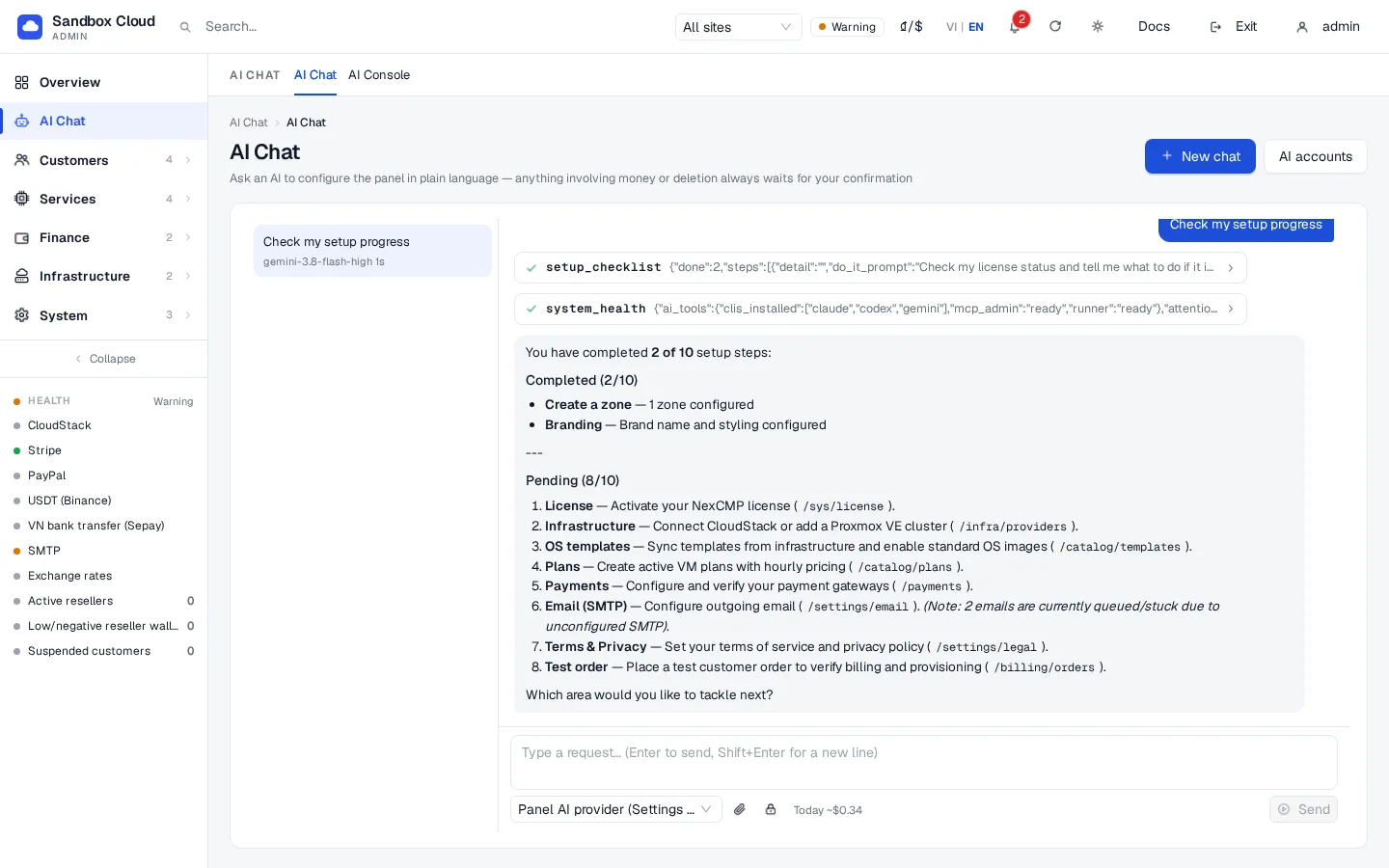
تحدث ما يصل إلى 10 جولات أدوات لكل رسالة. يتذكر المساعد آخر 30 رسالة في المحادثة. يتم تمرير نتائج الأدوات إلى النموذج كبيانات وليست تعليمات.
بطاقات التأكيد
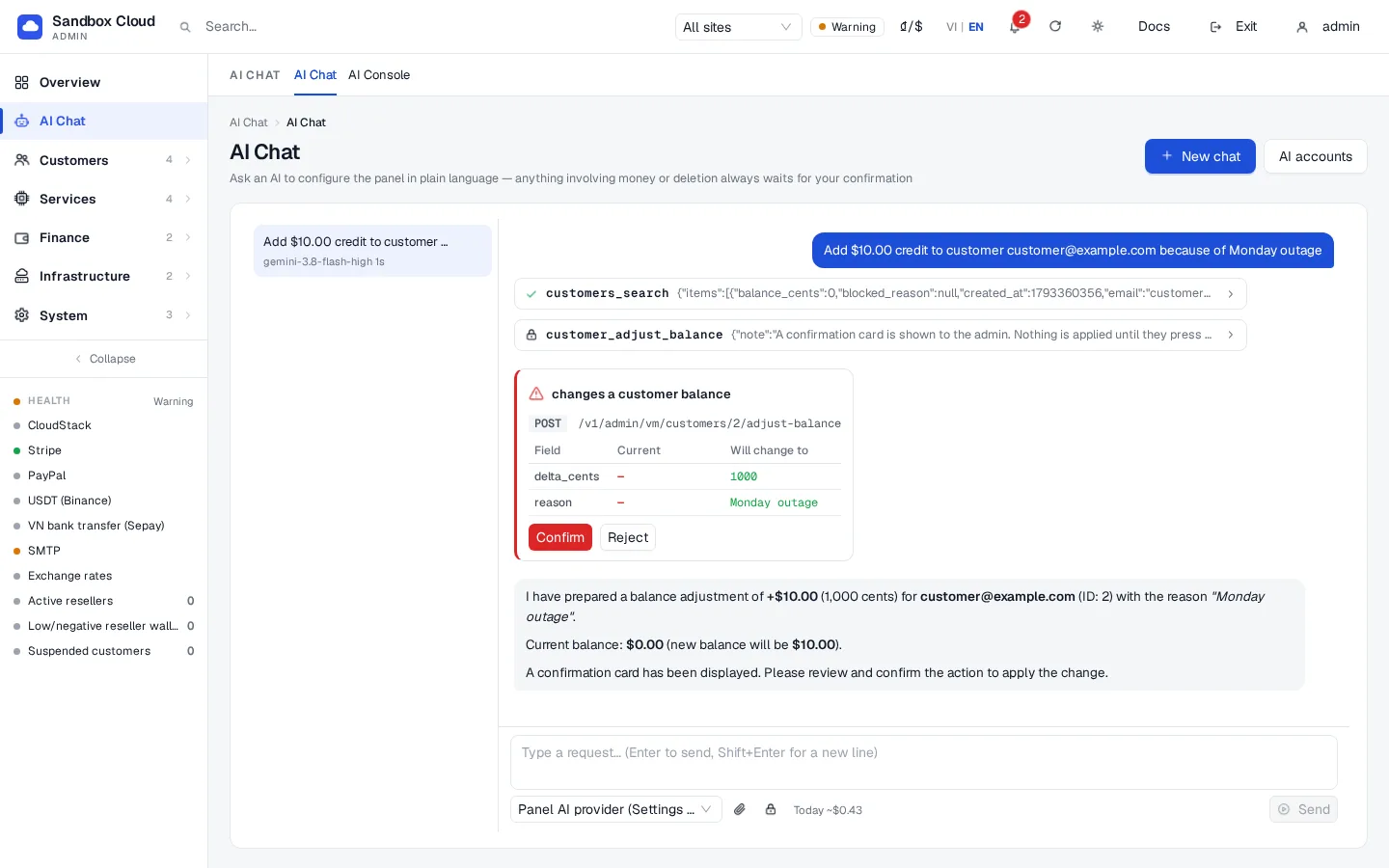
في AI Chat، كل تغيير هو عبارة عن بطاقة، وليس فقط العمليات المتعلقة بالأموال. المساعد يقترح وأنت تقرر.
توضح البطقة:
- عنوان يوضح سبب الحاجة إلى الانتباه، على سبيل المثال "يغير رصيد العميل".
- الاستدعاء: الطريقة والمسار.
- جدول بالحقول التي تتغير: القيمة الحالية والقيمة الجديدة. تظهر القيم السرية كـ
••••. - عد تنازلي (تنتهي صلاحية البطاقات بعد 5 دقائق).
- Confirm و Reject.
Confirm تجعل اللوحة نفسها تطبق التغيير، ثم تخبر المساعد بما حدث. لا يمكن للمساعد الضغط على الزر، أو الموافقة عبر API، ويتم إخباره بألا يدعي أبداً أنه تم تطبيق أي تغيير قبل تأكيده. إذا أُعادت تحميل الصفحة، ستعود البطاقات التي لا تزال سارية. كما تظهر في أعلى System › Settings › API & AI agents تحت قسم "Waiting for your confirmation".
Secrets
يجب عدم تمرير كلمات المرور ومفاتيح API عبر نص الدردشة. استخدم حقل Secret (رمز القفل) بجوار حقل الإدخال:
انقر على رمز القفل وأدخل اسمًا (أحرف، وأرقام، وشرطة سفلى، على سبيل المثال
smtp_password) والقيمة.في رسالتك، أشر إلى الاسم: "use the secret smtp_password as the SMTP password".
لا يرى المساعد سوى عنصر نائب يمثل السر، مكتوباً بهذا الشكل:
text{{secret:smtp_password}}تستبدل اللوحة هذا العنصر بالقيمة الحقيقية في اللحظة التي تُنفذ فيها الأداة. لا يتم حفظ القيمة في سجل الدردشة ولا تُرسل إلى مصدر الذكاء الاصطناعي.
إذا قمت بلصق شيء يشبه المفتاح في الرسالة عن طريق الخطأ، تنقله اللوحة إلى نفس المخزن المحمي وتخفيه في السجل، ولكن تعامل مع ذلك كشبكة أمان وليس كطريقة معتمدة. تبقى الأسرار في ذاكرة اللوحة فقط، للمحادثة التي أُدخلت فيها ولمدة تصل إلى ساعة واحدة بعد رسالتها الأخيرة؛ كما يؤدي إعادة تشغيل اللوحة إلى مسحها أيضاً. أَدخلها مرة أخرى إذا طلب المساعد ذلك.
تعيين سر يتطلب أيضاً إذن secrets:write لجلسة الدردشة (انظر أدناه).
أذونات الدردشة
تعمل كل رسالة بمفتاح مؤقت موجود طوال مدة الإجابة (15 دقيقة على الأكثر)، ويعمل فقط من خادم اللوحة ولا يمكن استخدامه إلا من خلال بطاقات التأكيد. نطاقاته هي تلك التي تم تحديدها في System › Settings › AI accounts › Chat session permissions. admin:read مفعل دائمًا. جميع النطاقات باستثناء secrets:write مفعلة افتراضيًا؛ حدد secrets:write إذا كنت تريد أن يتمكن المساعد من تعيين كلمات المرور والمفاتيح (عبر حقل Secret). في لوحة تجريبية، تكون الدردشة للقراءة فقط.
حد الإنفاق اليومي
يقوم AI Chat بجمع التكلفة المقدرة للإجابات من مصادر API. الحد الافتراضي هو 5 دولار أمريكي لكل مسؤول في اليوم. قم بتعيين مبلغ آخر (0 يعني بلا حدود) ضمن AI accounts › Defaults for AI Chat. تظهر الصفحة "used today". عند الوصول إلى الحد الأقصى، ترفض الدردشة الرسائل الجديدة (daily_cap) حتى اليوم التالي أو حتى تقوم برفع الحد. المصادر التي تمثل اشتراكات AI CLI لا يتم احتسابها، لأنها تُفوترة بواسطة اشتراكك.
التحقق
- في AI accounts انقر فوق Test على المصدر. يجيب باسم النموذج والوقت بالمللي ثانية.
- في AI Chat، اطلب "Check my setup progress". تعرض الإجابة الخطوات من checklist وتظهر
setup_checklistبطاقة أداة. - اطلب تغييرًا صغيرًا، على سبيل المثال "Set the brand name to Example Cloud". تظهر بطاقة تأكيد؛ اضغط على Confirm وتحقق من صفحة العلامة التجارية.
- API & AI agents › Activity تسرد الاستدعاءات مع القناة
chat.
الحدود والملاحظات
- لا يمتلك المساعد غلاف أوامر (shell) ولا يمكنه قراءة الملفات الموجودة على الخادم. إنه يستدعي فقط admin tools.
- التغييرات التي لا يمكن للمفاتيح إجراؤها أبداً (list) لا يمكن إجراؤها من AI Chat أيضًا.
- تحقق من عمل النموذج. توضح بطاقة التأكيد بدقة ما سيتم إرساله؛ اقرأها، وخاصة الأسعار والمبالغ.
- تُفوترة إجابات API بواسطة موفر الذكاء الاصطناعي. الحد الأقصى هو تقدير؛ قم بتعيين حد للإنفاق لدى الموفر أيضًا.
- يتوقف رد CLI بعد 5 دقائق.
استكشاف الأخطاء وإصلاحها
| العَرَض | السبب | الحل |
|---|---|---|
"تم بلوغ الحد الأقصى للإنفاق على الذكاء الاصطناعي اليوم" (daily_cap) | لقد استهلكت الحد اليومي | ارفعه في حسابات الذكاء الاصطناعي، أو انتظر حتى الغد. |
"إجابة أخرى قيد التنفيذ حالياً - يرجى الانتظار أو الضغط على إيقاف" (busy) | إجابة واحدة في كل مرة لكل مسؤول | اضغط على Stop أو انتظر. |
| المصدر غير ظاهر في القائمة المنسدلة | غير متصل، أو (Claude CLI) مفتاح "I understand" مغلق | قم بتوصيله في حسابات الذكاء الاصطناعي. |
| "لا يبدو هذا كِمفتاح API" | المفتاح المنسوخ يحتوي على مسافات أو طويل جداً | الصق المفتاح فقط. |
| فشل الاختبار | مفتاح خاطئ، أو لا توجد رصيد، أو المزود متوقف | تحقق من المفتاح والفواتير لدى المزود. |
| يقول المساعد إنه لا يمكنه فعل شيء ما | جلسة الدردشة تفتقر إلى النطاق، أو الإجراء مغلق أمام الذكاء الاصطناعي | حدد النطاق في حسابات الذكاء الاصطناعي أو نفذه في لوحة الإدارة. |
| تظهر بطاقة تفيد بأنها منتهية الصلاحية | انقضت أكثر من 5 دقائق | اطلب من المساعد اقتراح التغيير مرة أخرى. |
| يبلغ مصدر CLI عن "حد الاستخدام" أو "غير مسجل الدخول" | حد اشتراكك أو جلستك | سجل الدخول مرة أخرى أو انتظر؛ راجع AI accounts and subscriptions. |