AI Chat dans l'administration
Où le trouver dans l'administration : AI Chat (
/agent, son propre menu) et le bouton flottant Ask AI sur chaque page d'administration. Les sources de réponses se configurent dans System › Settings › AI accounts (/agent/accounts).
Description
AI Chat est un assistant intégré à l'administration. Vous décrivez ce que vous souhaitez ("connect my Proxmox cluster", "set up email"), l'assistant lit l'état actuel à l'aide des outils d'administration, propose des modifications et présente chacune d'elles sous la forme d'une carte de confirmation. Rien n'est appliqué tant que vous n'avez pas appuyé sur Confirm. Le panneau Ask AI correspond au même chat dans un panneau latéral étroit, ce qui vous permet de poser des questions tout en consultant une page. Des boutons tels que Do it for me (dans la Setup progress checklist et dans les listes vides) l'ouvrent avec une question pré-remplie.
Il ne s'agit pas de l'AI Chat et de l'AI Agent destinés aux clients.
Prérequis
| Élément | Prérequis |
|---|---|
| Rôle | Un administrateur connecté. Les discussions, clés et préférences appartiennent à votre compte administrateur ; les autres administrateurs ne les voient pas. |
| Une source de réponse | Au moins un élément connecté : une clé API, une connexion, le fournisseur d'IA propre au panneau ou une CLI d'IA à laquelle vous êtes connecté. Voir AI accounts and subscriptions. |
| Démo | Sur un panneau de démonstration, vous pouvez lire les anciennes discussions mais pas envoyer de messages. |
Choisir l'origine des réponses
Sélectionnez la source dans le menu déroulant sous le champ de saisie (il répertorie les sources que vous avez connectées). System › Settings › AI accounts permet également de définir une source par défaut, un modèle par défaut et le plafond journalier.
| Source | Comment vous la connectez | Remarques |
|---|---|---|
| OpenAI (modèles ChatGPT) | Collez une clé API obtenue sur platform.openai.com | Facturé par OpenAI à l'utilisation. |
| Anthropic (Claude) | Collez une clé API obtenue sur console.anthropic.com | Facturé par Anthropic à l'utilisation. |
| Google Gemini | Collez une clé API obtenue sur aistudio.google.com ou Sign in with Google | La connexion avec Google nécessite un client OAuth que vous créez dans votre propre projet Google Cloud. |
| OpenRouter | Collez une clé ou Sign in with OpenRouter | Un seul compte pour de nombreux modèles. |
| Fournisseur d'IA du panneau | Déjà configuré dans System › Settings › AI provider | Le même fournisseur que celui utilisé par l'AI Chat de vos clients. AI provider. |
| Abonnement Claude, ChatGPT ou Gemini | CLI officielle installée et connectée sur le serveur du panneau | Voir AI accounts and subscriptions. |
Les clés que vous collez sont stockées de manière chiffrée pour votre compte administrateur uniquement. Elles ne sont plus jamais affichées et un autre administrateur ne peut pas les déchiffrer.
Utiliser le chat
- Ouvrez AI Chat (ou cliquez sur Ask AI).
- Cliquez sur New chat ou ouvrez une discussion précédente dans la liste à gauche.
- Tapez votre requête et appuyez sur Entrée (Shift+Entrée insère un saut de ligne). Vous pouvez joindre des images ou des fichiers texte (jusqu'à 4 par message, 3 Mo chacun) pour illustrer une erreur ou coller un document.
- Observez la réponse s'afficher en continu. Chaque outil appelé par l'assistant apparaît sous forme de carte repliable indiquant le nom de l'outil, ses arguments et un court résultat.
- Appuyez sur Stop pour annuler une réponse en cours. Une seule réponse s'exécute à la fois par administrateur.
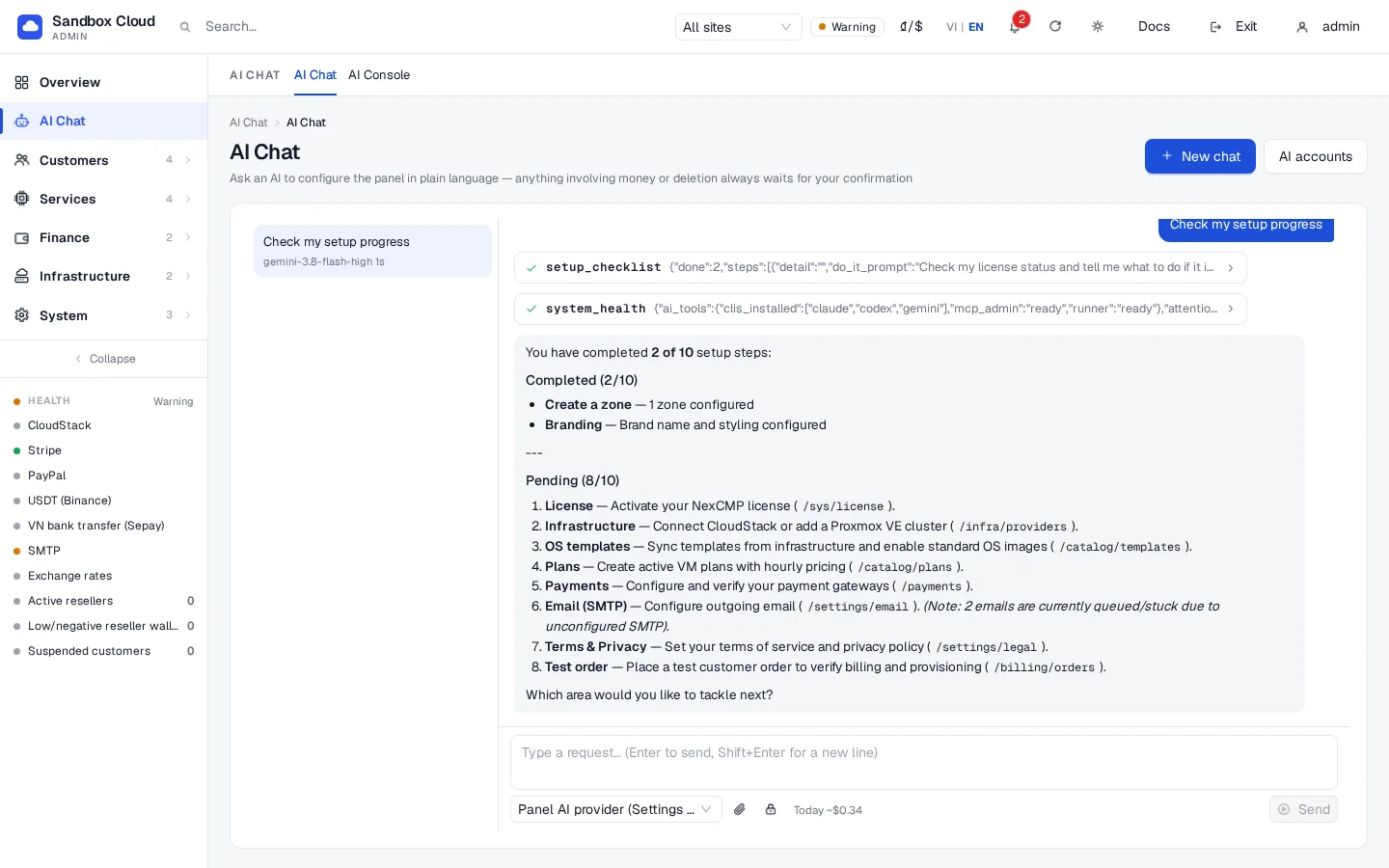
Jusqu'à 10 tours d'outils peuvent avoir lieu par message. L'assistant mémorise les 30 derniers messages de la discussion. Les résultats des outils sont transmis au modèle en tant que données et non en tant qu'instructions.
Cartes de confirmation
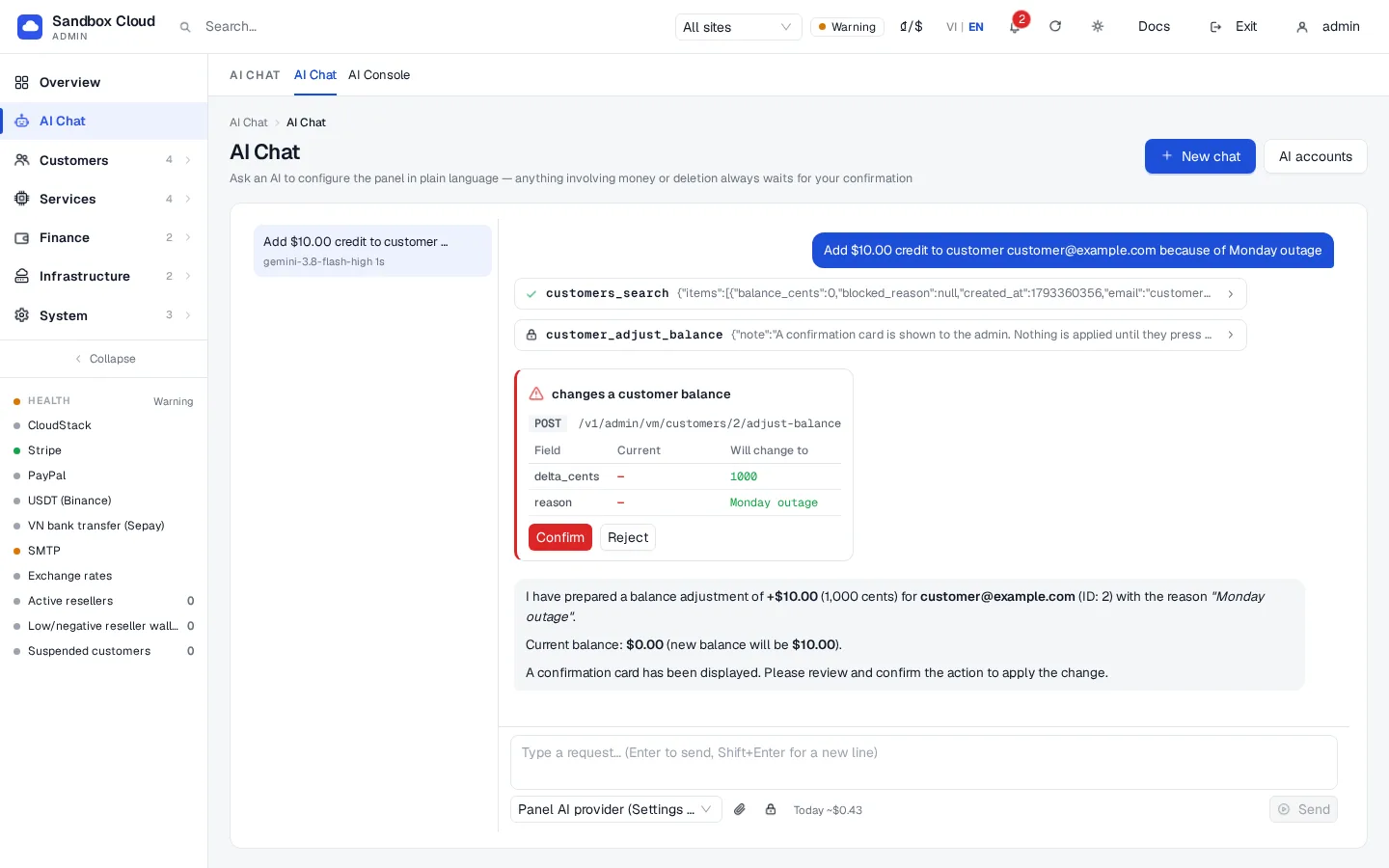
Dans AI Chat, chaque modification fait l'objet d'une carte, et pas seulement les actions financières. L'assistant propose ; vous décidez.
Une carte indique :
- Un titre expliquant pourquoi elle requiert votre attention, par exemple « modifications du solde d'un client ».
- L'appel : méthode et chemin.
- Un tableau des champs modifiés : la valeur actuelle et la nouvelle. Les valeurs secrètes apparaissent sous la forme
••••. - Un compte à rebours (les cartes expirent après 5 minutes).
- Confirm et Reject.
Confirm demande au panneau lui-même d'appliquer la modification, puis indique à l'assistant ce qui s'est passé. L'assistant ne peut pas appuyer sur le bouton, ne peut pas approuver via l'API et a instruction de ne jamais affirmer qu'une modification a été appliquée avant qu'elle ne soit confirmée. Si vous rechargez la page, les cartes encore valides réapparaissent. Elles s'affichent également en haut de System › Settings › API & AI agents sous "Waiting for your confirmation".
Secrets
Les mots de passe et clés d'API ne doivent pas transiter par le texte du chat. Utilisez le champ Secret (icône de cadenas) situé à côté de la saisie :
Cliquez sur l'icône de cadenas et saisissez un nom (lettres, chiffres et underscore, par exemple
smtp_password) ainsi que la valeur.Dans votre message, faites référence au nom : "utilise le secret smtp_password comme mot de passe SMTP".
L'assistant ne voit jamais qu'un espace réservé représentant le secret, écrit de cette façon :
text{{secret:smtp_password}}Le panneau le remplace par la valeur réelle au moment d'exécuter l'outil. La valeur n'est pas enregistrée dans l'historique du chat et n'est pas envoyée à la source IA.
Si vous collez par erreur dans le message un élément ressemblant à une clé, le panneau le déplace dans le même stockage protégé et le masque dans l'historique, mais considérez cela comme un filet de sécurité et non comme une méthode. Les secrets restent uniquement en mémoire dans le panneau, pour la conversation dans laquelle ils ont été saisis et jusqu'à une heure après son dernier message ; un redémarrage du panneau les efface également. Saisissez-les à nouveau si l'assistant le demande.
La définition d'un secret requiert également la permission secrets:write pour la session de chat (voir ci-dessous).
Permissions du chat
Chaque message s'exécute avec une clé temporaire qui existe le temps de la réponse (au maximum 15 minutes), fonctionne uniquement depuis le serveur du panneau et ne peut être utilisée que via les cartes de confirmation. Ses portées sont celles cochées dans System › Settings › AI accounts › Chat session permissions. admin:read est toujours actif. Toutes les portées sauf secrets:write sont actives par défaut ; cochez secrets:write si vous souhaitez que l'assistant puisse définir des mots de passe et des clés (via le champ Secret). Sur un panneau de démonstration, le chat est en lecture seule.
Plafond de dépenses quotidien
AI Chat additionne le coût estimé des réponses provenant des sources API. Le plafond par défaut est de 5 USD par administrateur et par jour. Définissez un autre montant (0 signifie pas de limite) sous AI accounts › Defaults for AI Chat. La page affiche "used today". Lorsque le plafond est atteint, le chat refuse les nouveaux messages (daily_cap) jusqu'au lendemain ou jusqu'à ce que vous augmentiez le plafond. Les sources qui sont des abonnements AI CLI ne sont pas comptabilisées, car elles sont facturées par votre abonnement.
Vérification
- Dans AI accounts, cliquez sur Test sur la source. Elle répond avec le nom du modèle et le temps en millisecondes.
- Dans AI Chat, demandez "Check my setup progress". La réponse liste les étapes de la checklist et une carte d'outil
setup_checklistapparaît. - Demandez une modification mineure, par exemple "Set the brand name to Example Cloud". Une carte de confirmation apparaît ; appuyez sur Confirm et vérifiez la page Branding.
- API & AI agents › Activity liste les appels avec le canal
chat.
Limites et notes
- L'assistant n'a pas de shell et ne peut pas lire les fichiers sur le serveur. Il appelle uniquement les admin tools.
- Les modifications que les clés ne peuvent jamais effectuer (list) ne peuvent pas non plus être effectuées depuis AI Chat.
- Vérifiez le travail du modèle. Une carte de confirmation montre exactement ce qui sera envoyé ; lisez-la, en particulier les prix et les montants.
- Les réponses de l'API sont facturées par le fournisseur d'IA. Le plafond est une estimation ; définissez également une limite de dépenses chez le fournisseur.
- Une réponse CLI s'arrête après 5 minutes.
Dépannage
| Symptôme | Cause | Solution |
|---|---|---|
"Limite de dépenses IA du jour atteinte" (daily_cap) | Vous avez atteint la limite quotidienne | Augmentez-la dans les comptes IA ou attendez demain. |
"Une autre réponse est déjà en cours d'exécution — attendez ou appuyez sur Stop" (busy) | Une seule réponse à la fois par administrateur | Appuyez sur Stop ou attendez. |
| La source n'apparaît pas dans le sélecteur | Elle n'est pas connectée ou (Claude CLI) l'option "I understand" est désactivée | Connectez-la dans les comptes IA. |
| "cela ne ressemble pas à une clé API" | La clé collée comporte des espaces ou est trop longue | Collez uniquement la clé. |
| Le test échoue | Clé incorrecte, absence de crédit ou panne du fournisseur | Vérifiez la clé et la facturation chez le fournisseur. |
| L'assistant indique qu'il ne peut pas effectuer une action | La session de chat ne dispose pas de la portée ou l'action est interdite à l'IA | Cochez la portée dans les comptes IA ou effectuez l'action dans l'administration. |
| Une carte indique qu'elle a expiré | Plus de 5 minutes se sont écoulées | Demandez à l'assistant de proposer à nouveau la modification. |
| La source CLI signale une "limite d'utilisation" ou une "connexion requise" | Votre limite d'abonnement ou session | Reconnectez-vous ou attendez ; voir AI accounts and subscriptions. |