AI Chat ในส่วนผู้ดูแลระบบ
ตำแหน่งในส่วนผู้ดูแลระบบ: AI Chat (
/agent, เมนูแยกต่างหาก) และปุ่มลอย Ask AI บนทุกหน้าของผู้ดูแลระบบ การตั้งค่าแหล่งที่มาของคำตอบสามารถทำได้ที่ System › Settings › AI accounts (/agent/accounts)
What it does
AI Chat คือผู้ช่วยที่สร้างมาเพื่อฝังอยู่ในส่วนผู้ดูแลระบบ คุณสามารถอธิบายสิ่งที่คุณต้องการ (เช่น "connect my Proxmox cluster", "set up email") ผู้ช่วยจะอ่านสถานะปัจจุบันผ่านเครื่องมือผู้ดูแลระบบ เสนอการเปลี่ยนแปลง และแสดงแต่ละรายการในรูปของ การ์ดการยืนยัน โดยจะไม่มีการนำไปใช้จริงจนกว่าคุณจะกด Confirm แผง Ask AI คือหน้าต่างแชทแบบเดียวกันที่อยู่ในแถบด้านข้างขนาดกะทัดรัด ช่วยให้คุณสอบถามได้ในขณะที่กำลังดูหน้าเว็บ ปุ่มต่างๆ เช่น Do it for me (ใน Setup progress checklist และในรายการที่ว่างเปล่า) จะเปิดแชทนี้ขึ้นมาพร้อมกับคำถามที่เตรียมไว้ให้พร้อมใช้งาน
นี่ไม่ใช่ AI Chat และ AI Agent สำหรับลูกค้า ซึ่งทำหน้าที่ให้บริการลูกค้าของคุณ
ข้อกำหนด
| Item | Requirement |
|---|---|
| บทบาท | ผู้ดูแลระบบที่เข้าสู่ระบบแล้ว แชต คีย์ และการตั้งค่าต่างๆ เป็นของบัญชีผู้ดูแลระบบของคุณ ผู้ดูแลระบบคนอื่นจะไม่เห็นข้อมูลเหล่านี้ |
| แหล่งที่มาของคำตอบ | เชื่อมต่ออย่างน้อยหนึ่งรายการ: API key, การเข้าสู่ระบบ, ผู้ให้บริการ AI ของพาเนลเอง หรือ AI CLI ที่คุณเข้าสู่ระบบไว้ ดูที่ AI accounts and subscriptions |
| เดโม | บนแผงเดโม คุณสามารถอ่านแชทเก่าได้แต่ไม่สามารถส่งข้อความได้ |
เลือกแหล่งที่มาของคำตอบ
เลือกแหล่งที่มาในตัวเลือกใต้ช่องป้อนข้อความ (ซึ่งจะแสดงรายการแหล่งที่มาที่คุณเชื่อมต่อไว้) System › Settings › AI accounts ยังช่วยให้คุณกำหนดแหล่งที่มาเริ่มต้น โมเดลเริ่มต้น และขีดจำกัดรายวันได้ด้วย
| Source | วิธีเชื่อมต่อ | หมายเหตุ |
|---|---|---|
| OpenAI (โมเดล ChatGPT) | วาง API key จาก platform.openai.com | เรียกเก็บเงินโดย OpenAI ตามการใช้งาน |
| Anthropic (Claude) | วาง API key จาก console.anthropic.com | เรียกเก็บเงินโดย Anthropic ตามการใช้งาน |
| Google Gemini | วาง API key จาก aistudio.google.com หรือ Sign in with Google | การลงชื่อเข้าใช้ด้วย Google จำเป็นต้องมี OAuth client ที่ คุณ สร้างขึ้นในโปรเจกต์ Google Cloud ของคุณเอง |
| OpenRouter | วางคีย์ หรือ Sign in with OpenRouter | บัญชีเดียวสำหรับหลายโมเดล |
| ผู้ให้บริการ AI ของแผง | ตั้งค่าไว้แล้วใน System › Settings › AI provider | ผู้ให้บริการรายเดียวกับที่ AI Chat ของลูกค้าคุณใช้งาน AI provider |
| การสมัครใช้งาน Claude, ChatGPT หรือ Gemini | ติดตั้ง CLI อย่างเป็นทางการและลงชื่อเข้าใช้บนเซิร์ฟเวอร์แผงแล้ว | ดูข้อมูลเพิ่มเติมที่ AI accounts and subscriptions |
คีย์ที่คุณวางจะถูกเข้ารหัสและจัดเก็บไว้สำหรับบัญชีผู้ดูแลระบบของคุณเท่านั้น ระบบจะไม่แสดงคีย์ดังกล่าวอีกและผู้ดูแลระบบรายอื่นจะไม่สามารถถอดรหัสได้
ใช้งานแชท
- เปิด AI Chat (หรือคลิก Ask AI)
- คลิก New chat หรือเปิดแชทก่อนหน้าจากรายการทางด้านซ้าย
- พิมพ์คำขอของคุณแล้วกด Enter (Shift+Enter เพื่อขึ้นบรรทัดใหม่) คุณสามารถแนบรูปภาพหรือไฟล์ข้อความ (สูงสุด 4 ไฟล์ต่อข้อความ ขนาดไม่เกิน 3 MB ต่อไฟล์) เพื่อแสดงข้อผิดพลาดหรือวางเอกสารได้
- รอดูคำตอบสตรีมเข้ามา เครื่องมือแต่ละตัวที่ผู้ช่วยเรียกใช้จะแสดงเป็นการ์ดที่ยุบได้ พร้อมชื่อเครื่องมือ อาร์กิวเมนต์ และผลลัพธ์ย่อ
- กด Stop เพื่อยกเลิกคำตอบที่กำลังทำงานอยู่ อนุญาตให้ทำงานได้ทีละหนึ่งคำตอบต่อผู้ดูแลระบบหนึ่งท่าน
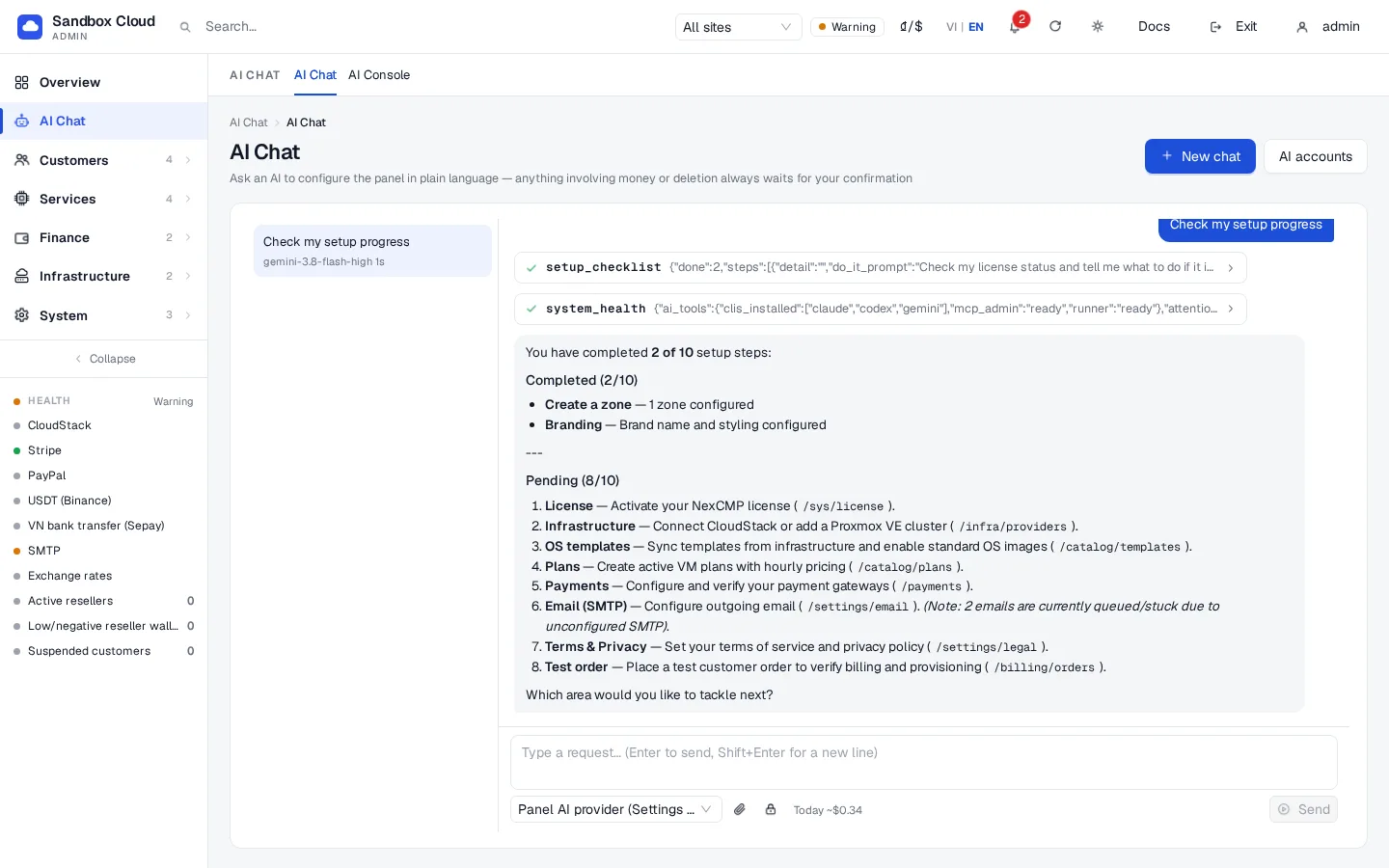
มีการเรียกใช้เครื่องมือสูงสุด 10 รอบต่อข้อความ ผู้ช่วยจะจดจำข้อความ 30 รายการล่าสุดของแชท ผลลัพธ์จากเครื่องมือจะถูกส่งไปยังโมเดลในฐานะข้อมูล ไม่ใช่ในฐานะคำสั่ง
การ์ดการยืนยัน
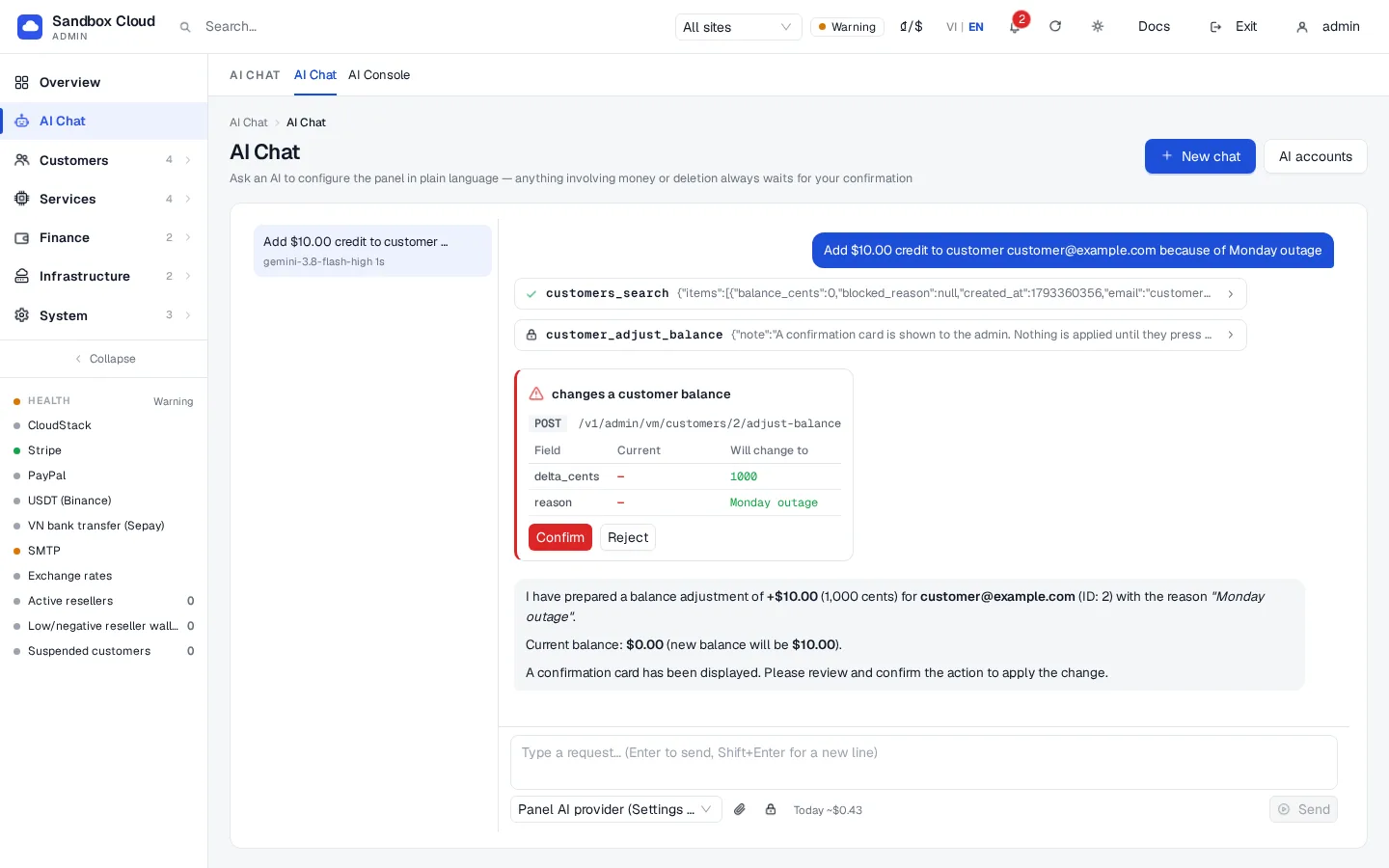
ใน AI Chat ทุกการเปลี่ยนแปลงจะปรากฏเป็นการ์ด ไม่ใช่เฉพาะการดำเนินการเกี่ยวกับเงินเท่านั้น ผู้ช่วยเป็นผู้เสนอ ส่วนคุณเป็นผู้ตัดสินใจ
การ์ดจะแสดงข้อมูลดังนี้:
- ชื่อเรื่องที่ระบุว่าเหตุใดจึงต้องมีการตรวจสอบ เช่น "เปลี่ยนแปลงยอดเงินของลูกค้า"
- การเรียกใช้งาน: เมธอดและพาธ
- ตารางฟิลด์ที่มีการเปลี่ยนแปลง: ค่าปัจจุบันและค่าใหม่ ค่าที่เป็นความลับจะแสดงเป็น
•••• - การนับถอยหลัง (การ์ดจะหมดอายุหลังจากผ่านไป 5 นาที)
- Confirm และ Reject
Confirm จะทำให้ตัวแผงควบคุมทำการเปลี่ยนแปลงนั้นด้วยตนเอง จากนั้นจะแจ้งให้ผู้ช่วยทราบว่าเกิดอะไรขึ้น ผู้ช่วยจะไม่สามารถกดปุ่มดังกล่าว อนุมัติผ่าน API ได้ และได้รับคำสั่งว่าห้ามอ้างเด็ดขาดว่าการเปลี่ยนแปลงถูกนำไปใช้แล้วก่อนที่จะได้รับการยืนยัน หากคุณรีโหลดหน้าเว็บ การ์ดที่ยังคงใช้งานได้อยู่จะปรากฏกลับขึ้นมาอีกครั้ง นอกจากนี้ยังแสดงอยู่ที่ด้านบนของ System › Settings › API & AI agents ภายใต้หัวข้อ "Waiting for your confirmation"
ข้อมูลลับ
ห้ามส่งรหัสผ่านและ API keys ผ่านทางข้อความแชท ให้ใช้ฟิลด์ Secret (ไอคอนแม่กุญแจ) ที่อยู่ถัดจากช่องป้อนข้อมูล:
คลิกที่ไอคอนแม่กุญแจและป้อน name (ตัวอักษร ตัวเลข และขีดล่าง เช่น
smtp_password) รวมถึง valueในข้อความของคุณ ให้้างอิงถึงชื่อนั้น: "use the secret smtp_password as the SMTP password"
ผู้ช่วยจะเห็นเพียงตัว placeholder ที่ใช้แทนข้อมูลลับเท่านั้น โดยเขียนในลักษณะนี้:
text{{secret:smtp_password}}แผงควบคุมจะแทนที่ข้อมูลดังกล่าวด้วยค่าจริงในขณะที่ทำการรันเครื่องมือ ค่านี้จะไม่ถูกบันทึกไว้ในประวัติการแชทและจะไม่ถูกส่งไปยังแหล่งที่มาของ AI
หากคุณเผลอวางข้อความที่มีลักษณะเหมือนคีย์ลงในข้อความโดยไม่ได้ตั้งใจ แผงควบคุมจะย้ายข้อความนั้นไปยังที่เก็บข้อมูลที่มีการป้องกันเดียวกันและทำการซ่อนในประวัติการแชท แต่ให้ถือว่าเป็นเพียงมาตรการสำรองด้านความปลอดภัย ไม่ใช่วิธีการใช้งานหลัก ข้อมูลลับจะอยู่ในหน่วยความจำของแผงควบคุมสำหรับการสนทนานั้นๆ และคงอยู่เป็นเวลาสูงสุดหนึ่งชั่วโมงหลังจากข้อความล่าสุดเท่านั้น การรีสตาร์ทแผงควบคุมจะล้างข้อมูลเหล่านี้ด้วยเช่นกัน ให้ป้อนข้อมูลใหม่อีกครั้งหากผู้ช่วยร้องขอ
การตั้งค่าข้อมูลลับยังจำเป็นต้องมีสิทธิ์ secrets:write สำหรับเซสชันแชทด้วย (ดูรายละเอียดด้านล่าง)
สิทธิ์ของแชท
ข้อความแต่ละรายการจะทำงานด้วยคีย์ชั่วคราวที่มีอายุเท่ากับระยะเวลาของคำตอบ (สูงสุด 15 นาที) ทำงานจากเซิร์ฟเวอร์ของแผงควบคุมเท่านั้น และสามารถใช้งานผ่านการ์ด Crad ยืนยันได้เท่านั้น สิทธิ์ขอบเขตของคีย์คือรายการที่ทำเครื่องหมายไว้ใน System › Settings › AI accounts › Chat session permissions โดย admin:read จะเปิดใช้งานอยู่เสมอ สิทธิ์ขอบเขตทั้งหมด ยกเว้น secrets:write จะเปิดใช้งานเป็นค่าเริ่มต้น ให้ทำเครื่องหมายที่ secrets:write หากคุณต้องการให้ผู้ช่วยสามารถตั้งรหัสผ่านและคีย์ได้ (ผ่านช่อง Secret) ในแผงควบคุมเดโม แชทจะเป็นแบบอ่านอย่างเดียว
ขีดจำกัดการใช้จ่ายรายวัน
AI Chat จะรวมต้นทุนโดยประมาณของคำตอบจากแหล่งที่มา API ขีดจำกัดเริ่มต้นคือ 5 USD ต่อผู้ดูแลระบบหนึ่งคนต่อวัน กำหนดจำนวนเงินอื่น (0 หมายถึงไม่มีขีดจำกัด) ภายใต้ AI accounts › Defaults for AI Chat หน้าเว็บจะแสดงข้อความ "used today" เมื่อถึงขีดจำกัด แชทจะปฏิเสธข้อความใหม่ (daily_cap) จนถึงวันถัดไปหรือจนกว่าคุณจะเพิ่มขีดจำกัด แหล่งข้อมูลที่เป็นการสมัครสมาชิก AI CLI จะไม่ถูกนับรวม เนื่องจากมีการเรียกเก็บเงินตามการสมัครสมาชิกของคุณ
ตรวจสอบ
- ใน AI accounts ให้คลิก Test บนแหล่งข้อมูล ระบบจะตอบกลับด้วยชื่อโมเดลและเวลาเป็นมิลลิวินาที
- ใน AI Chat ให้พิมพ์ว่า "Check my setup progress" คำตอบจะแสดงรายการขั้นตอนจาก checklist และการ์ดเครื่องมือ
setup_checklistจะปรากฏขึ้น - ขอการเปลี่ยนแปลงเล็กน้อย เช่น "Set the brand name to Example Cloud" การ์ด Crad ยืนยันจะปรากฏขึ้น ให้กด Confirm และตรวจสอบหน้า Branding
- API & AI agents › Activity จะแสดงรายการการเรียกใช้งานที่มีช่องสัญญาณ
chat
ขีดจำกัดและหมายเหตุ
- ผู้ช่วยไม่มีเชลล์ (shell) และไม่สามารถอ่านไฟล์บนเซิร์ฟเวอร์ได้ โดยจะเรียกใช้เฉพาะ admin tools เท่านั้น
- การเปลี่ยนแปลงที่คีย์ไม่สามารถทำได้เลย (list) จะไม่สามารถทำได้จาก AI Chat เช่นกัน
- ตรวจสอบการทำงานของโมเดล การ์ด Crad ยืนยันจะแสดงสิ่งที่ส่งไปอย่างแม่นยำ ให้อ่านดูให้ละเอียด โดยเฉพาะราคาและจำนวนเงิน
- การตอบกลับของ API จะถูกเรียกเก็บเงินโดยผู้ให้บริการ AI ขีดจำกัดดังกล่าวเป็นเพียงการประมาณการเท่านั้น ควรกำหนดขีดจำกัดการใช้จ่ายกับทางผู้ให้บริการด้วย
- คำตอบของ CLI จะหยุดทำงานหลังจากผ่านไป 5 นาที
การแก้ Problme
| อาการ | สาเหตุ | วิธีแก้ปัญหา |
|---|---|---|
"ถึงขีดจำกัดการใช้จ่าย AI ประจำวันนี้แล้ว" (daily_cap) | คุณใช้งานถึงขีดจำกัดรายวันแล้ว | เพิ่มขีดจำกัดใน AI accounts หรือรอจนถึงวันพรุ่งนี้ |
"อีกหนึ่งคำตอบยังคงทำงานอยู่ - โปรดรอหรือกด Stop" (busy) | ทำงานทีละหนึ่งคำตอบต่อผู้ดูแลระบบหนึ่งท่าน | กด Stop หรือรอ |
| ไม่พบแหล่งที่มาในตัวเลือก | ไม่ได้เชื่อมต่อ หรือ (Claude CLI) สวิตช์ "I understand" ปิดอยู่ | เชื่อมต่อในบัญชี AI |
| "ดูเหมือนไม่ใช่ API key" | คีย์ที่วางมีช่องว่างหรือยาวเกินไป | วางเฉพาะคีย์เท่านั้น |
| การทดสอบล้มเหลว | คีย์ไม่ถูกต้อง, ไม่มีเครดิต หรือผู้ให้บริการล่ม | ตรวจสอบคีย์และการเรียกเก็บเงินกับผู้ให้บริการ |
| ผู้ช่วยแจ้งว่าไม่สามารถทำบางอย่างได้ | เซสชันแชทไม่มีขอบเขต หรือการกระทำนั้นถูกปิดไม่ให้ AI ทำ | ทำเครื่องหมายที่ขอบเขตในบัญชี AI หรือดำเนินการในส่วนผู้ดูแลระบบ |
| การ์ดแจ้งว่าหมดอายุ | ผ่านไปนานกว่า 5 นาที | ขอให้ผู้ช่วยเสนอการเปลี่ยนแปลงใหม่อีกครั้ง |
| แหล่งที่มาของ CLI รายงาน "usage limit" หรือ "not logged in" | ขีดจำกัดการสมัครใช้งานหรือเซสชันของคุณ | ลงชื่อเข้าใช้ใหม่อีกครั้งหรือรอ โปรดดู บัญชี AI และการสมัครใช้งาน |