NexCMP aktualisieren
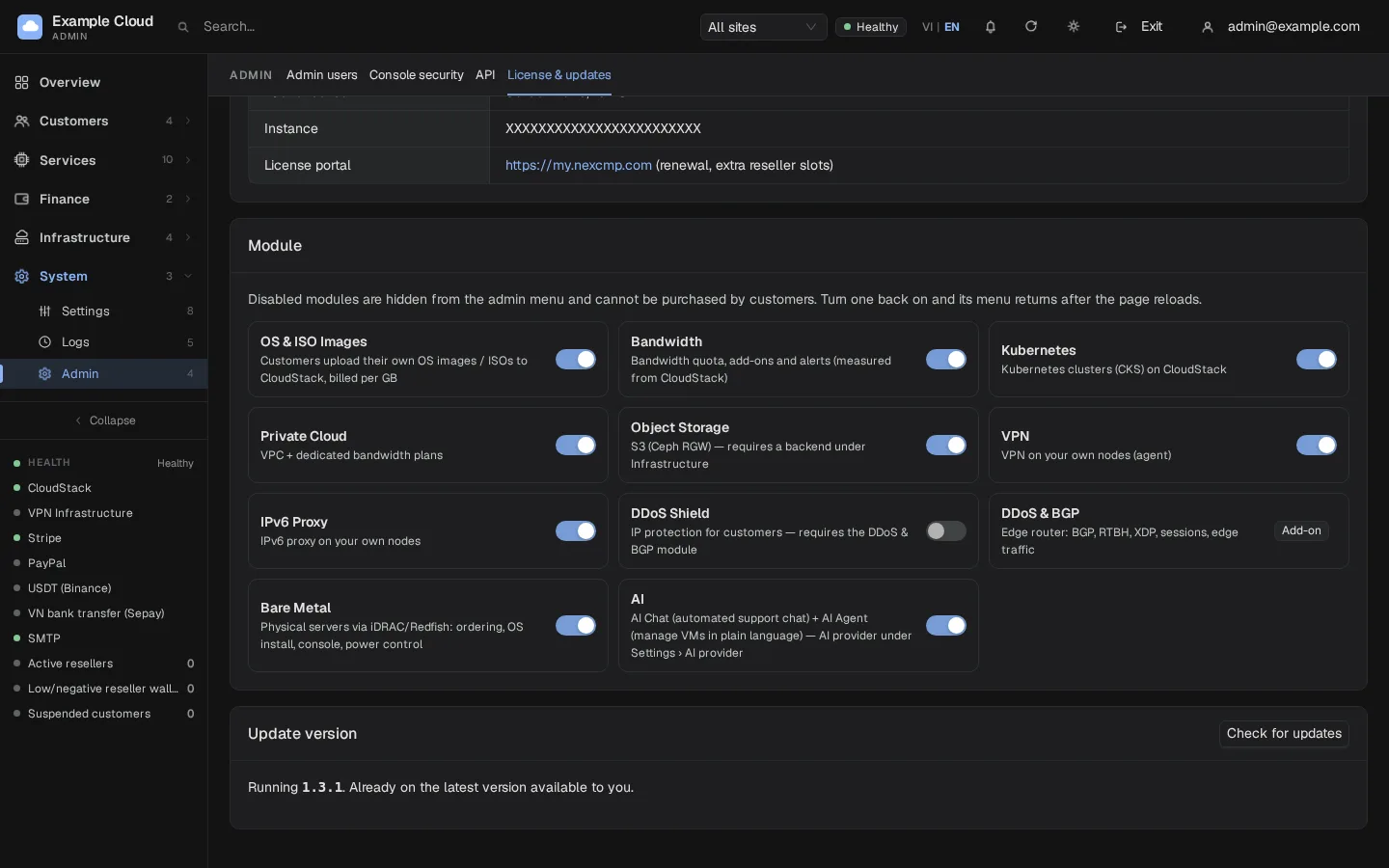
Im Admin-Bereich: System › Admin › License & updates (
/license) → Karte Update.
Was Sie erhalten
| Release-Typ | Bereitgestellt am |
|---|---|
| Sicherheits-Fix | Immer, selbst nach Ihrem Datum für „Updates bis“ |
| Feature-Release | Nur wenn es am oder vor Ihrem Datum für „Updates bis“ veröffentlicht wurde |
Sie sehen beide Daten unter License & updates. Verlängern Sie die Berechtigung unter nexcmp.com/licenses.
Über die Admin-Konsole aktualisieren
- Öffnen Sie System › Admin › License & updates.
- Klicken Sie in der Karte Update auf Check for update. Die Karte zeigt die aktuelle Version, die neueste installierbare Version, ein Security-Tag falls relevant und das Changelog.
- Klicken Sie auf Update to X.Y.Z und bestätigen Sie. Das Programm lädt das Release herunter, überprüft dessen SHA-256- und Ed25519-Signatur, ersetzt die Binärdatei atomar (wobei eine
.bak-Kopie behalten wird) und startet neu. Planen Sie etwa 10 Sekunden Downtime ein. - Laden Sie die Seite neu und überprüfen Sie die Version oben rechts unter License & updates.
Über die Befehlszeile aktualisieren
bash
sudo nexcmp updateDies führt das Installationsprogramm aus, das in dem aktuell installierten Release enthalten ist (kein zu diesem Zeitpunkt heruntergeladenes Skript), mit den gespeicherten Parametern aus /etc/nexcmp/install.conf. Es aktualisiert die Binärdatei, die systemd-Units, die Nginx-Templates und den Node-Agent und behält Daten, Konfiguration und Konten bei.
Kein Downgrade
Wenn der Server eine ältere Version als die laufende anbietet, behält das Installationsprogramm die laufende Version bei.
Vor dem Update
- Erstellen Sie ein Backup:
sudo nexcmp backup— siehe Backup and restore. - Lesen Sie das Changelog in der Update-Karte. Informationen zu Änderungen seit 1.3 finden Sie unter Release Notes bis 1.6.1, einschließlich des VPN-Agent-Updates und der Bare-Metal-Preisregeln.
- Aktualisieren Sie während einer ruhigen Phase; laufende virtuelle Maschinen werden nicht angetastet, aber Kunden können das Portal für einige Sekunden nicht nutzen.
Nach dem Update
- Führen Sie
sudo nexcmp statusaus und bestätigen Sie, dass beide Dienste aktiv sind. - Öffnen Sie das Admin-Dashboard und die Seite Needs attention.
- Datenbankmigrationen werden beim ersten Start der neuen Version automatisch ausgeführt.
- Wenn Sie VPN-Nodes betreiben, aktualisieren Sie deren Agent separat und prüfen Sie die Verbrauchswerte. Das Aktualisieren des Panels stellt den neuen Agenten bereit; es garantiert nicht, dass jeder Remote-Node ihn bereits ausführt. Siehe Datenvolumen für VPN-Nodes.
Wenn ein Update fehlschlägt, siehe Update errors.