Fehler melden
Im Admin-Bereich: Obere Leiste › Report a bug (neben Docs; nur für den Hauptadministrator sichtbar).
Einen Fehler in NexCMP gefunden? Klicken Sie auf Report a bug, beschreiben Sie das Problem und senden Sie es ab. Der Bericht erreicht das NexCMP-Team direkt als Ticket in Ihrem Lizenzkonto — ohne separate Anmeldung und ohne manuelles Kopieren von Logdateien. Für jeden Tarif verfügbar: Fehlerbehebungen sind sowohl in NexCMP Free als auch in NexCMP Source abgedeckt.
Fehlerberichte sind keine Supportanfragen
NexCMP Free beinhaltet keinen technischen Support; nutzen Sie dieses Formular daher für Softwarefehler. Unterstützung bei Einrichtung und Migration ist Teil von NexCMP Source.
Anforderungen
| Komponente | Voraussetzungen |
|---|---|
| Version | NexCMP 1.5.2 oder neuer |
| Berechtigt zum Senden | Das Haupt-Administratorkonto. Mitarbeiterkonten (schreibgeschützt), Reseller-Konsolen, Kunden und die schreibgeschützte Demo können nicht senden |
| Lizenz | Eine aktivierte Lizenz (Free oder Source), die nicht ausgesetzt ist |
| Netzwerk | Der Server muss https://nexcmp.com über HTTPS erreichen können (dieselbe Adresse wie für Lizenzprüfungen und Updates) |
Bericht senden
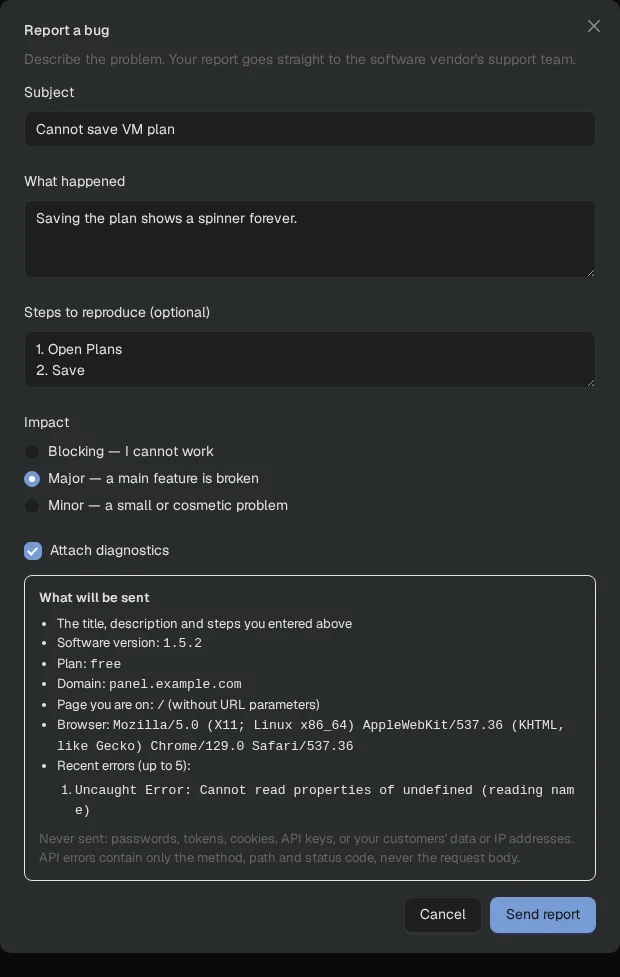
- Klicken Sie in der oberen Leiste auf Report a bug. Auf einem Smartphone öffnen Sie das Menü und wählen Report a bug.
- Geben Sie einen kurzen Subject ein.
- Beschreiben Sie unter What happened, was Sie getan haben, was angezeigt wurde und was Sie erwartet haben.
- Listen Sie optional die Schritte zur Reproduktion auf.
- Wählen Sie die Impact: Blocking (Arbeiten nicht möglich), Major (Hauptfunktion gestört) oder Minor (kleines oder kosmetisches Problem).
- Lassen Sie Attach diagnostics aktiviert (empfohlen) und lesen Sie die Hinweise im Kasten What will be sent.
- Klicken Sie auf Send report.
In 1.6.1 scrollt der Formularinhalt, während die Aktionsschaltflächen sichtbar bleiben, auch auf dem Smartphone. Passwortwerte nach password: oder password= werden maskiert, ohne den Rest des Berichts zu entfernen. Überprüfen Sie Ihren Text vor dem Senden und lassen Sie Kundendaten sowie Zugangsdaten weg.
Wird der Bericht angenommen, zeigt der Dialog die Ticketnummer und einen Link an. Antworten des Teams gehen an die E-Mail-Adresse Ihres Lizenzkontos auf nexcmp.com; zudem wird das Ticket unter Support aufgeführt, wenn Sie sich dort als Lizenzinhaber anmelden.
Was gesendet wird
Der Kasten What will be sent zeigt vor dem Klick auf Senden genau Folgendes an:
| Gesendet | Details |
|---|---|
| Ihr Text | Titel, Beschreibung, Schritte und Schweregrad |
| Version, Tarif, Domain | Ihre NexCMP-Version, Free oder Source, und die Domain der Installation |
| Aktuelle Seite | Die Seite im Admin-Bereich, auf der Sie sich befinden, ohne Zusätze nach ? oder # |
| Browser | Der User-Agent-Text Ihres Browsers (Name, Version und Betriebssystem), gekürzt auf 200 Zeichen |
| Kürzliche Fehler | Bis zu 5 der letzten Fehler in diesem Browser-Tab. Bei Skriptfehlern nur die Meldung; bei fehlgeschlagenen Anfragen nur Methode, Pfad und Statuscode |
Sie können Attach diagnostics deaktivieren; dann werden nur Ihr eigener Text sowie Version, Tarif und Domain übermittelt.
Was niemals gesendet wird
- Passwörter, Tokens, Cookies und API-Schlüssel. Alles in Ihrem Text oder in Fehlermeldungen, was danach aussieht, wird auf Ihrem Server maskiert (als
***oder[redacted]dargestellt), bevor Daten übertragen werden. - Die Inhalte von Requests und Responses — fehlgeschlagene Requests werden ausschließlich mit Methode, Pfad und Status erfasst.
- Die Daten Ihrer Kunden (Namen, E-Mails, Bestellungen, Rechnungen) sowie deren IP-Adressen.
- Die IP-Adresse Ihres Browsers und jegliche Dateien Ihres Servers. Wie bei jeder Lizenzprüfung sieht der Lizenzserver lediglich die IP-Adresse, von der aus sich Ihr Server verbindet.
Das Ticket ist über das auf dem Server vorhandene Lizenz-Token an Ihre Installation gebunden. Version, Domain und Installation werden daher vom Server vorgegeben und können nicht über den Browser geändert werden.
Limits
| Limit | Wert |
|---|---|
| Betreff | 150 Zeichen |
| Beschreibung plus Schritte | Zusammen maximal 8 KB |
| Reports | 5 pro Stunde und 20 pro Tag für die gesamte Installation |
Das zweimalige Absenden desselben Berichts (beispielsweise nach einem Netzwerkfehler) erstellt kein zweites Ticket.
Fehlerbehebung
| Meldung | Ursache | Behebung |
|---|---|---|
| Aktivieren Sie zuerst Ihre Lizenz | Die Installation verfügt über keine aktivierte Lizenz | License & updates öffnen und aktivieren, anschließend erneut senden |
| Lizenzserver konnte nicht erreicht werden | Der Server kann nexcmp.com nicht erreichen | Ausgehende HTTPS- und DNS-Verbindungen des Servers prüfen, dann erneut auf Send report klicken — Ihre Eingaben bleiben erhalten |
| Zu viele Fehlerberichte von dieser Installation | Limit von 5 pro Stunde oder 20 pro Tag erreicht | Warten und erneut versuchen; neue Erkenntnisse stattdessen dem bestehenden Ticket hinzufügen |
| Diese Lizenz ist gesperrt | Die Lizenz ist ausgesetzt oder erstattet worden | Siehe License and purchase |
| Diese Installation wurde widerrufen | Die Installation wurde im Lizenzportal widerrufen | Über License & updates erneut aktivieren |
| Lizenz-Token konnte nicht aktualisiert werden | Der Server konnte sein Lizenz-Token nicht erneuern | License & updates öffnen, auf Refresh klicken und anschließend erneut senden |
| Keine Schaltfläche „Report a bug“ vorhanden | Sie sind mit einem Mitarbeiter-, Reseller- oder Kundenkonto angemeldet oder nutzen die schreibgeschützte Demo | Als Hauptadministrator anmelden |
Für den KI-Assistenten und API-Schlüssel
Der Assistent im Adminbereich sowie Admin-API-Schlüssel können keine Fehlerberichte in Ihrem Namen versenden: Für die Schaltfläche muss eine reale Person als Hauptadministrator angemeldet sein.