Exemples de prompts
Où trouver dans l'admin : AI Chat (
/agent) ou le bouton flottant Ask AI sur n'importe quelle page d'administration. Les mêmes prompts fonctionnent dans tout client AI connecté via MCP.
Description
Ces prompts montrent comment formuler vos demandes. Chacun indique ce que l'assistant fait en arrière-plan, les portées nécessaires (pour un client externe ou une clé) et l'endroit où vous devez approuver. Remplacez les valeurs d'exemple par les vôtres.
Ne saisissez jamais de secret dans le texte du chat
Pour les mots de passe, clés API et jetons, utilisez le champ Secret situé à côté de la saisie de l'AI Chat (détails). L'AI voit uniquement un espace réservé représentant le secret, et non sa valeur. Avec un client AI externe, le secret transite par ce client ; il est donc préférable de le saisir dans l'admin.
Vérifier où vous en êtes
text
Check my setup progress and tell me the next three things to do, in order.L'assistant appelle setup_checklist et system_health (portée admin:read) et répond à partir de l'état réel. Voir Setup progress checklist.
Première configuration
text
Help me finish the initial setup. Go through the checklist, explain each open step
in one sentence, ask me for what you need, and show me every change before it is applied.
C'est la même chose que le prompt MCP initial-setup. Il nécessite admin:read ainsi que les portées des étapes que vous acceptez. Attendez-vous à une carte de confirmation pour chaque modification dans l'AI Chat.
Ajouter un cluster Proxmox VE
text
I want to sell servers from my Proxmox VE cluster at https://pve.example.com:8006.
Add it, test the connection, create a zone called "New York" in the US, attach the cluster
to it, and then propose starter plans.
Ce qui se passe :
- L'assistant demande l'ID du jeton API (
user@realm!tokenid) et son secret. Placez le secret dans le champ Secret. Créez d'abord un jeton restreint : Proxmox VE. - Il appelle
proxmox_add,proxmox_test,zone_createetproxmox_attach_zone. - Il propose des plans avec
plans_from_offeringset attend votre approbation (voir l'exemple suivant).
Portées : infra:write, secrets:write, catalog:write, admin:read.
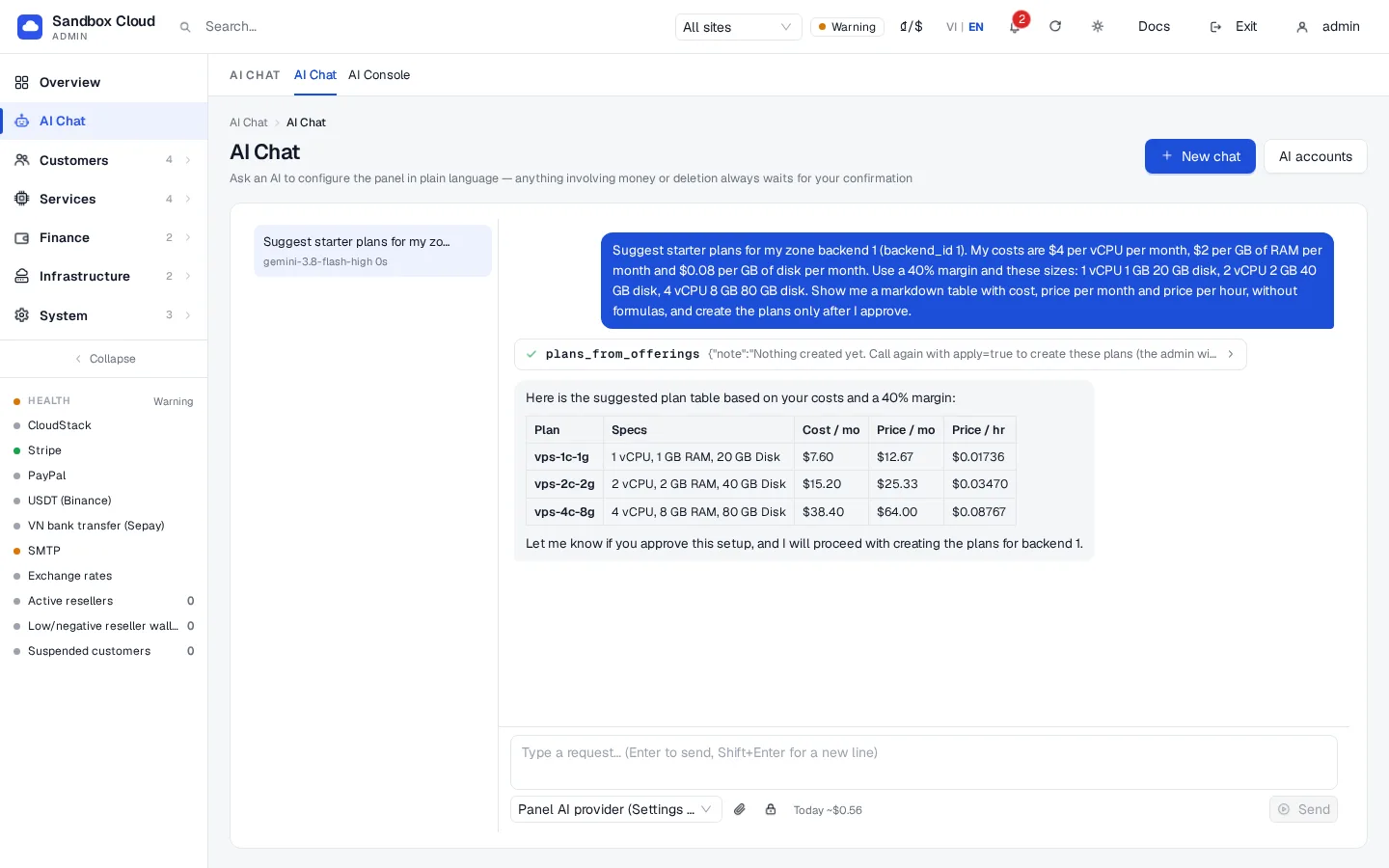
Créer un tableau de plans avec une marge de 40%
text
Suggest a starter plan table from my CloudStack offerings. My costs are $4 per vCPU per month,
$2 per GB of RAM per month and $0.08 per GB of disk per month. Use a 40% margin, show me the
table with cost, price per month and price per hour, and create the plans only after I approve.
L'assistant appelle plans_from_offerings avec margin_pct 40 et vos coûts. La marge est la part du prix de vente qui constitue le bénéfice : à 40 %, un plan qui vous coûte $60 se vend $100. Le premier appel renvoie uniquement un aperçu. Lorsque vous approuvez, il rappelle l'outil avec apply=true, ce qui crée les plans en une seule étape et demande une seule confirmation puisque des prix sont impliqués. Pour Proxmox, il utilise backend_id et une liste de tailles par défaut (1, 2, 2 et 4 vCPU). Portées : catalog:write, admin:read. Voir Plans.
Configurer l'e-mail et envoyer un message de test
text
Configure outgoing email with smtp.example.com, port 587, STARTTLS, user "mailer@example.com",
sender name "Example Cloud", sender address "no-reply@example.com". Use my Secret field for the
password "smtp_password". Then send a test email to admin@example.com.
L'assistant appelle smtp_get, smtp_configure et smtp_test et vous indique si le message a été accepté. Portées : settings:write, secrets:write. Voir SMTP and e-mail templates.
Configurer Stripe
text
Set up Stripe in test mode. My publishable key is pk_test_XXXX. Use the secret key and the
webhook secret from my Secret field (names stripe_secret_key and stripe_webhook_secret).
Then test the credentials and tell me which webhook URL I must add in Stripe.
payment_configure est toujours une action en deux étapes : vous voyez un aperçu avec les valeurs secrètes masquées et vous l'approuvez. Ensuite, payment_test vérifie les identifiants auprès de Stripe. Portées : billing:write, secrets:write. Passez en mode production uniquement après un paiement test. Voir Stripe.
Activer les alertes Telegram
text
Add my Telegram chat 123456789 for admin alerts. The bot token is in my Secret field as
telegram_bot_token. Send a test message.
L'assistant appelle telegram_configure et telegram_test. Portées : settings:write, secrets:write. Voir Telegram notifications.
Trouver un client et ajouter du crédit
text
Find the customer with e-mail customer@example.com, show me their balance and servers,
and add $10.00 of credit because of the outage on Monday.
L'assistant appelle customers_search et customer_get (lecture seule), puis customer_adjust_balance avec delta_cents 1000 et un motif. Cela nécessite toujours votre approbation : la carte de confirmation indique « modifie le solde d'un client » et affiche le montant ainsi que le motif qui sera consigné dans le journal d'audit. Portées : admin:read, billing:write.
Exporter ma configuration
text
Export my whole configuration as YAML. Do not include secrets. Then tell me which settings
differ from a typical new installation.
L'assistant appelle config_export. Les secrets sont remplacés par des références secret://. Enregistrez le résultat sous nexcmp.yaml et conservez-le dans le système de gestion de versions. Voir Configuration as code. Portée : admin:read.
Rédiger de bons prompts
- Donnez l'objectif et les faits : noms, prix, adresses e-mail. Ne collez pas de secrets.
- Demandez d'abord un aperçu pour tout ce qui coûte de l'argent ou supprime des données.
- Demandez à l'assistant de "lire la valeur actuelle avant de la modifier". Les instructions intégrées le prévoient déjà.
- Si une réponse semble erronée, demandez "quel outil as-tu appelé et avec quels arguments ?". Les cartes d'outils dans AI Chat affichent les deux.
Dépannage
| Symptôme | Cause | Solution |
|---|---|---|
| L'assistant indique qu'il n'a pas d'outil pour une action | La portée de cet outil n'est pas accordée, ou l'action est interdite à l'IA | Vérifiez Admin API keys, ou effectuez l'opération dans l'administration. |
| Il vous demande de coller un mot de passe | Le modèle a ignoré les instructions | Refusez ; utilisez le champ Secret ou saisissez la valeur dans l'administration. |
| Rien ne change après "fais-le" | Des modifications attendent votre confirmation | Faites défiler jusqu'à la carte de confirmation et appuyez sur Confirm. |
| Des plans ont été créés à un prix inattendu | Les coûts ou la marge indiqués dans le prompt étaient erronés | Modifiez les plans sur la page Plans ou demandez à l'assistant de recalculer leurs prix ; les modifications de prix requièrent une confirmation. |