Assistant de configuration
Emplacement dans l'admin : l'assistant est une page autonome accessible à
/setupaffichée uniquement jusqu'à la création du premier administrateur. Par la suite, les mêmes vérifications se trouvent sous System › Admin › Start (/setup).
L'assistant transforme une nouvelle installation en un panneau fonctionnel en quatre étapes rapides. Il est disponible sur le port 3000 (http://<server-IP>:3000/setup) ou, lorsque TLS est déjà actif, à l'adresse https://<domain>/setup.
L'assistant disparaît après l'étape 3
Une fois l'administrateur créé, l'assistant se ferme et le code d'installation est supprimé. Pour accéder au panneau par la suite, utilisez la console d'administration.
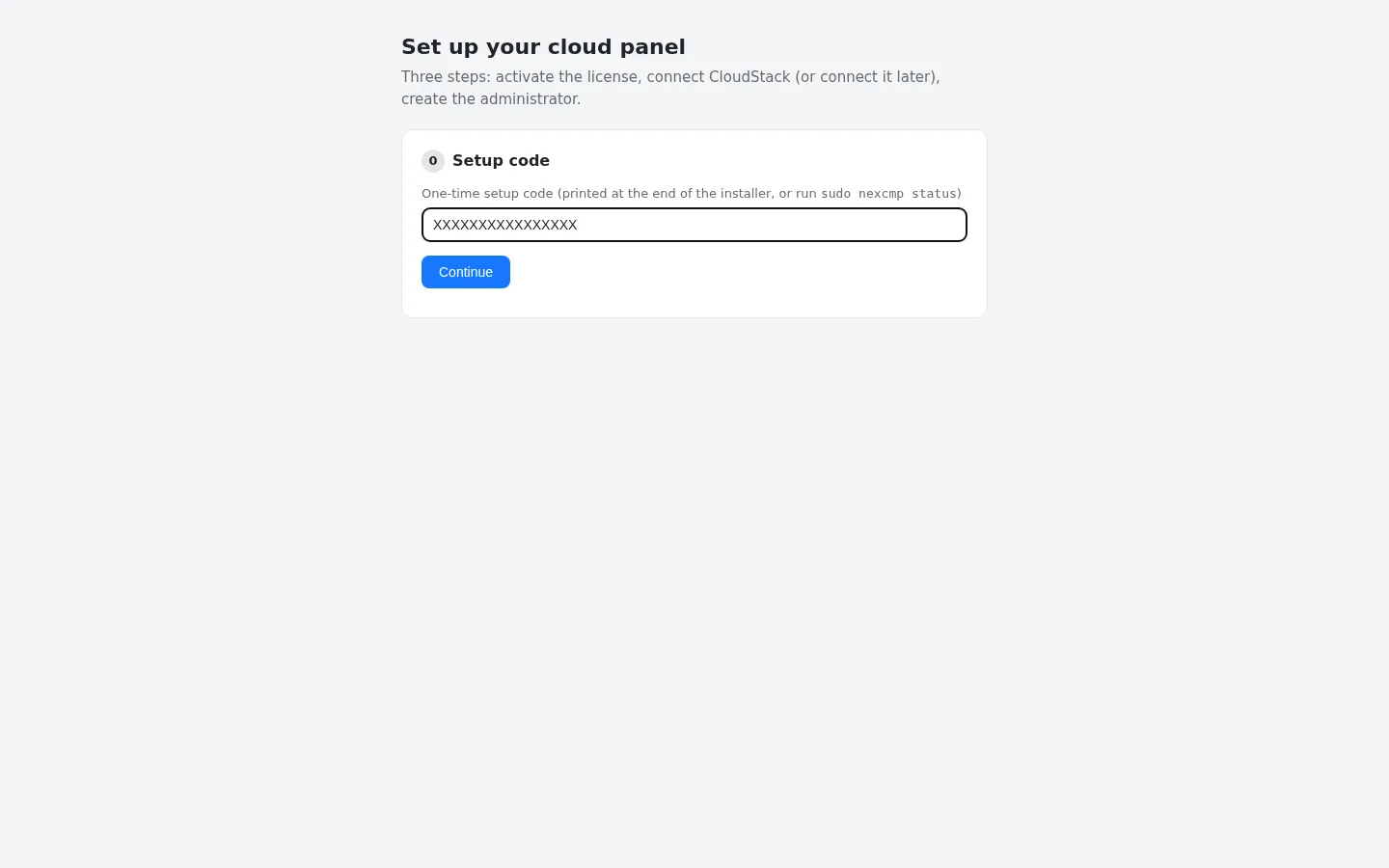
Étape 0 — Setup code
L'installateur affiche un code d'installation à usage unique à la fin. Vous pouvez le relire avec :
bash
sudo nexcmp statusCollez-le dans Setup code et cliquez sur Continue. Ce code protège l'assistant : quiconque trouve le port ouvert ne pourra pas créer l'administrateur sans lui.
Étape 1 — License
| Champ | Valeur |
|---|---|
| License key | NXC-XXXXX-XXXXX-XXXXX-XXXXX — préactivé par l'installateur, cette étape affiche donc normalement "Activated for cloud.example.com" |
| Domaine principal | Le domaine enregistré sur la licence |
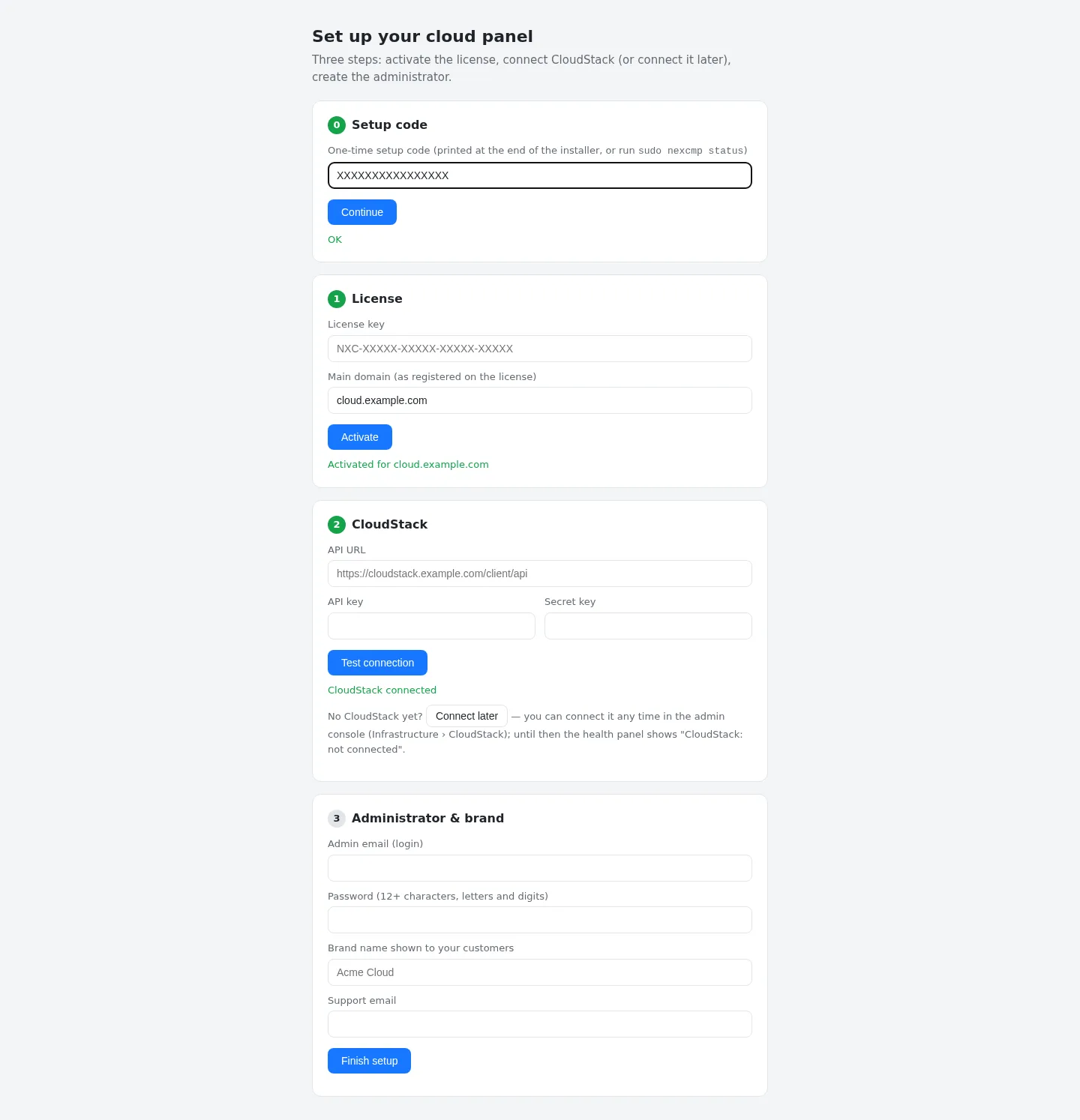
Si l'installateur a déjà activé la licence, l'assistant le détecte et passe à la suite. Sinon, saisissez la clé ainsi que le domaine et cliquez sur Activate. Les erreurs s'affichent en rouge — voir Installation errors.
Étape 2 — CloudStack (ou Connect later)
Deux options s'offrent à vous :
- Connect now. Saisissez l'API URL (
https://cloudstack.example.com/client/api), la API key et la Secret key CloudStack, cliquez sur Test connection, puis sélectionnez la Zone, le Guest network for customer VMs, un Zone display name et le Country à deux lettres. Cliquez sur Save CloudStack. - Connect later. Cliquez sur Connect later. Tout le reste fonctionne ; vous pourrez connecter CloudStack ou Proxmox VE ultérieurement dans Infrastructure. D'ici là, le panneau d'état vous rappellera qu'aucune source n'est connectée.
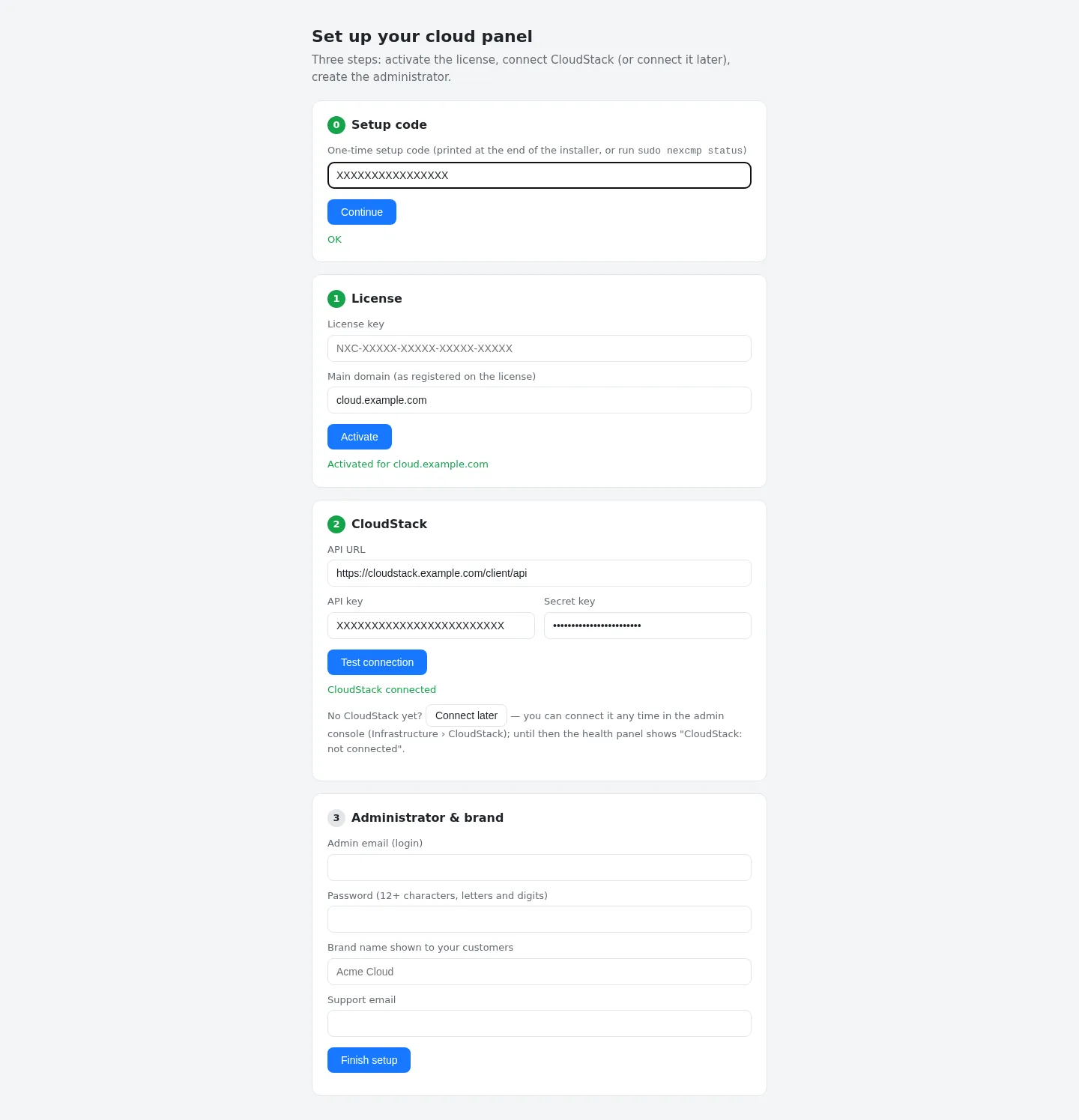
::: important Utiliser un compte CloudStack dédié N'utilisez pas la clé de l'administrateur ROOT. Créez un domaine et un compte dédiés pour NexCMP et utilisez sa clé API — voir CloudStack. L'assistant vérifie que le réseau sélectionné appartient bien à la zone et au compte associé à cette clé. :::
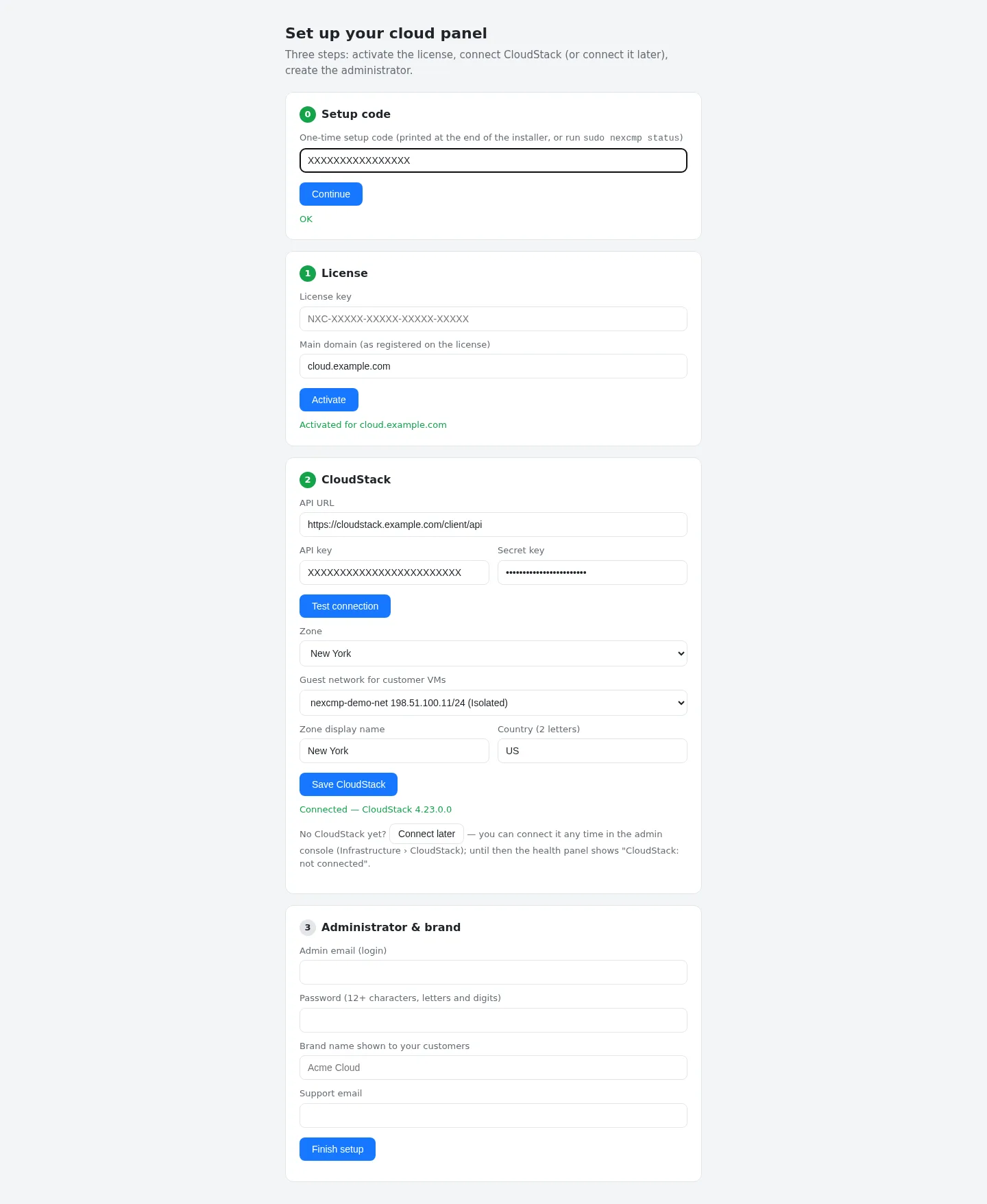
Si vous prévoyez d'utiliser uniquement Proxmox VE, choisissez Connect later et suivez Proxmox VE.
Étape 3 — Administrateur et marque
| Champ | Règles |
|---|---|
| Admin email (login) | Adresse e-mail valide. Il s'agit de votre nom d'utilisateur administrateur. |
| Password | Au moins 12 caractères, comprenant des lettres et des chiffres. |
| Brand name | Visible par vos clients (par défaut "Cloud"). Jusqu'à 60 caractères. |
| Support email | Défini par défaut sur l'e-mail administrateur. |
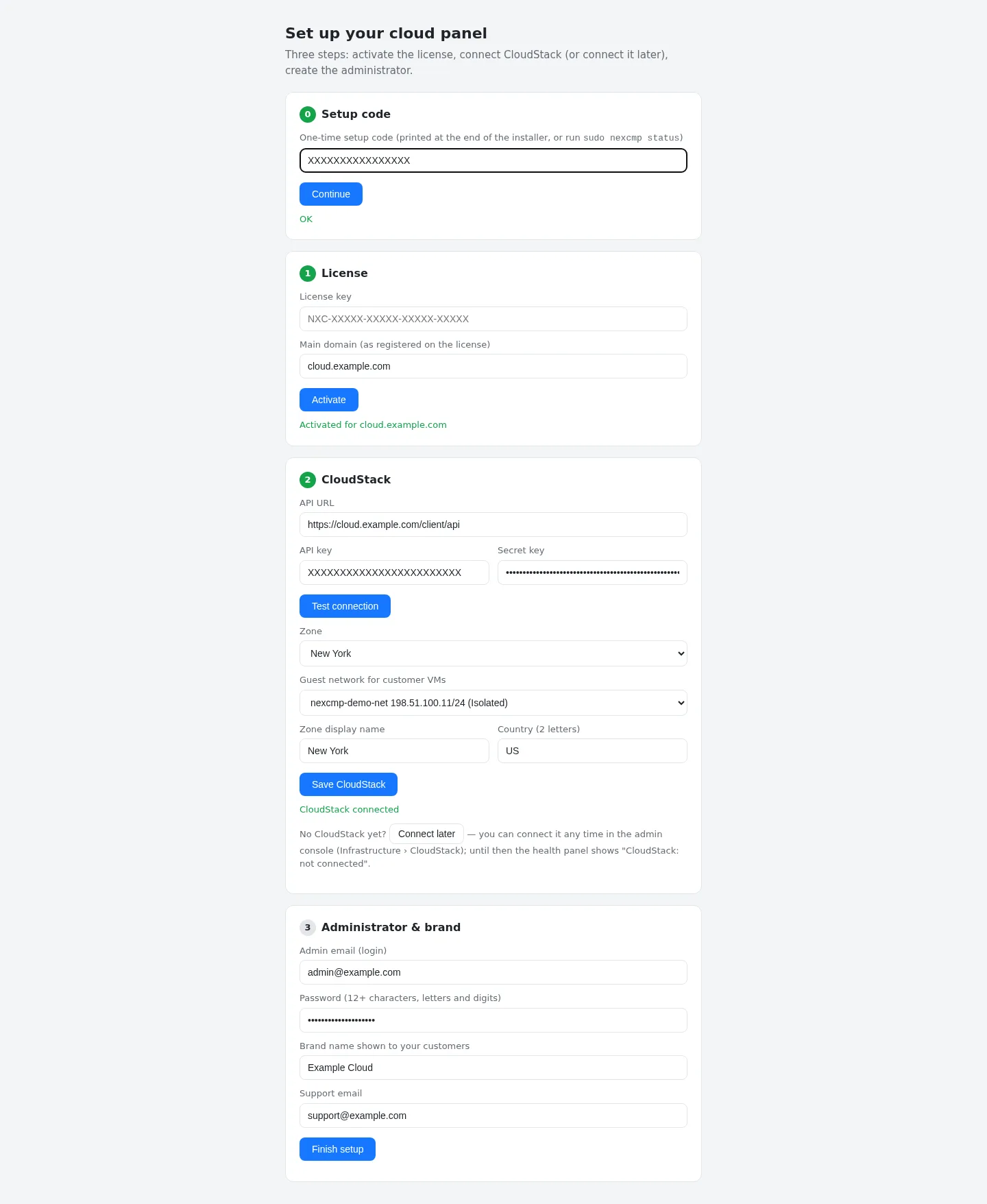
Cliquez sur Finish setup. Le panneau redémarre (environ 1 à 2 secondes) et la page vous redirige vers la connexion administrateur sur https://<domain>/admin/. Si cette adresse ne répond pas encore (DNS ou TLS en attente), elle vous redirige vers / sur l'adresse actuelle.
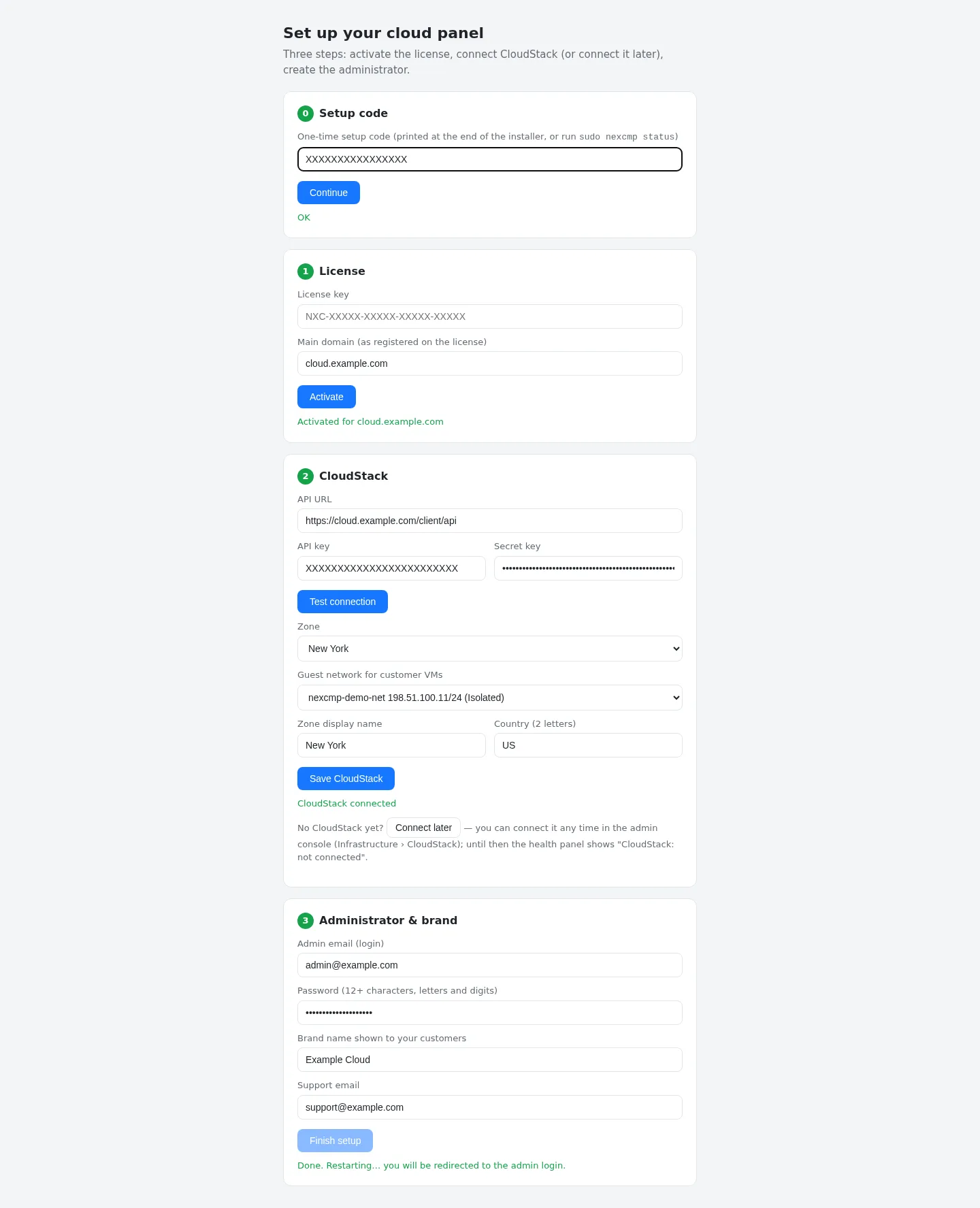
Ce que l'assistant configure pour vous
- Nom de marque, URL du site (
https://<domain>), URL admin (https://<domain>/admin), URL console (https://<domain>/console), e-mail de support et nom d'expéditeur. - Paramètres par défaut des modules intégrés à NexCMP : DDoS & BGP, AI et web SSH sont désactivés ; la mesure de bande passante est activée. Voir Modules.
- Si vous avez connecté CloudStack : le fournisseur n°1, sa première zone, le réseau invité et une paire de clés d'exploitation rattachée aux VM des clients pour assurer le support.
Étape suivante : First login.