Quotas
Dans l'admin: Services › Virtual Machines › Policy › Quota tab (
/vm/policy?tab=quota). Par client: Customers › List › a customer › Overview (/customers/<id>), carte Quota. Dans le portail: Client › Quotas (/client/quotas).
Description
Les quotas vous protèrent contre les abus des nouveaux comptes : plus un client a versé d'argent réel dans son portefeuille, plus il peut créer de ressources. Il existe deux niveaux :
- Ressources de VM et Kubernetes : vCPU, RAM et disque totaux, ainsi que le nombre de VM. Les paliers correspondent à vos forfaits fixes.
- Quotas de service : nombre d'IP, clusters, VPC, Go de stockage, etc., répartis en cinq niveaux (L0 à L4) déterminés par les fonds déposés.
Les quotas sont vérifiés avant qu'aucun débit ne soit effectué. Toute requête dépassant la limite est refusée avec le code HTTP 403 quota_exceeded et un message indiquant au client le montant à recharger.
Prérequis
| Élément | Prérequis |
|---|---|
| Rôle | Un administrateur. |
| Bouton | Enable quota (quota_enabled) est désactivé (off) par défaut. Aucune règle ci-dessous ne s'applique tant que vous ne l'activez pas. |
| Forfaits fixes | Au moins un forfait non personnalisé (voir Plans) — les niveaux de ressources correspondent à vos forfaits fixes. En l'absence de forfait, seule la règle du nombre de VM s'applique. |
| Dépendances | Les lignes de quotas de service n'existent que pour les produits activés dans votre installation (VPN, proxy IPv6, Kubernetes, Private Cloud, Images, Object Storage, Dedicated). |
Calcul de la base
NexCMP ne se base pas uniquement sur les paiements par carte. La base correspond au solde comptabilisé du portefeuille du client : les recharges par passerelle, les crédits administrateur (Credit / debit) et les bons de portefeuille échangés sont tous comptabilisés une seule fois via le grand livre du portefeuille. Les remises sur commande et les crédits de service issus de codes promotionnels ne constituent pas de l'argent de portefeuille et ne sont pas pris en compte. La base la plus élevée jamais atteinte par un client est conservée (par site) : les dépenses ou les remboursements ne rabaissent jamais un niveau déjà débloqué.
Ressources de VM et Kubernetes
- Les paliers sont les forfaits fixes du site, triés par coût d'exécution sur 24 heures.
- Un client se trouve sur le palier le plus élevé dont le coût sur 24 heures ne dépasse pas sa base. La limite correspond aux vCPU, à la RAM et au disque de ce forfait. Un client qui ne peut pas s'offrir le forfait le moins cher obtient tout de même les ressources de ce dernier.
- L'utilisation décomptée de la limite inclut chaque VM active (y compris celles verrouillées), les volumes de données achetés (même détachés) ainsi que les workers et plans de contrôle Kubernetes (les workers comptent également comme des VM).
- Nombre de VM : jusqu'au Max VMs at 24h tier (par défaut 2). À partir de la VM suivante, le solde actuel du portefeuille du client doit couvrir 30 jours (720 heures) de toutes ses VM existantes plus la nouvelle, jusqu'à Max VMs when meeting 30-day threshold (par défaut 10).
- La création d'une VM nécessite également un solde d'au moins N heures de cette VM (Create VM: balance ≥ N hours, par défaut 2) et le solde minimum de la plateforme.
- La réduction d'une VM n'est jamais bloquée. Seule la dimension en augmentation est vérifiée ; un client qui dépasse la limite de disque peut donc toujours ajouter des vCPU si la limite de vCPU le permet.
Configuration
Ouvrez Services › Virtual Machines › Policy et sélectionnez l'onglet Quota.
Activez Enable quota.
Examinez les trois chiffres (tous modifiables) :
Champ Valeur par défaut Plage Créer une VM : solde ≥ N heures 2 1 à 720 Max VMs at 24h tier 2 1 à 100 Nombre max de VM lors de l'atteinte du seuil de 30 jours 10 1 à 1000 (pas en dessous du champ précédent) Dans Tier-based service quotas, modifiez le tableau (ci-dessous).
Cliquez sur Save. NexCMP demande un motif, qui est consigné dans le journal d'audit avec l'ancienne et la nouvelle valeur. La modification s'applique à tous les clients.
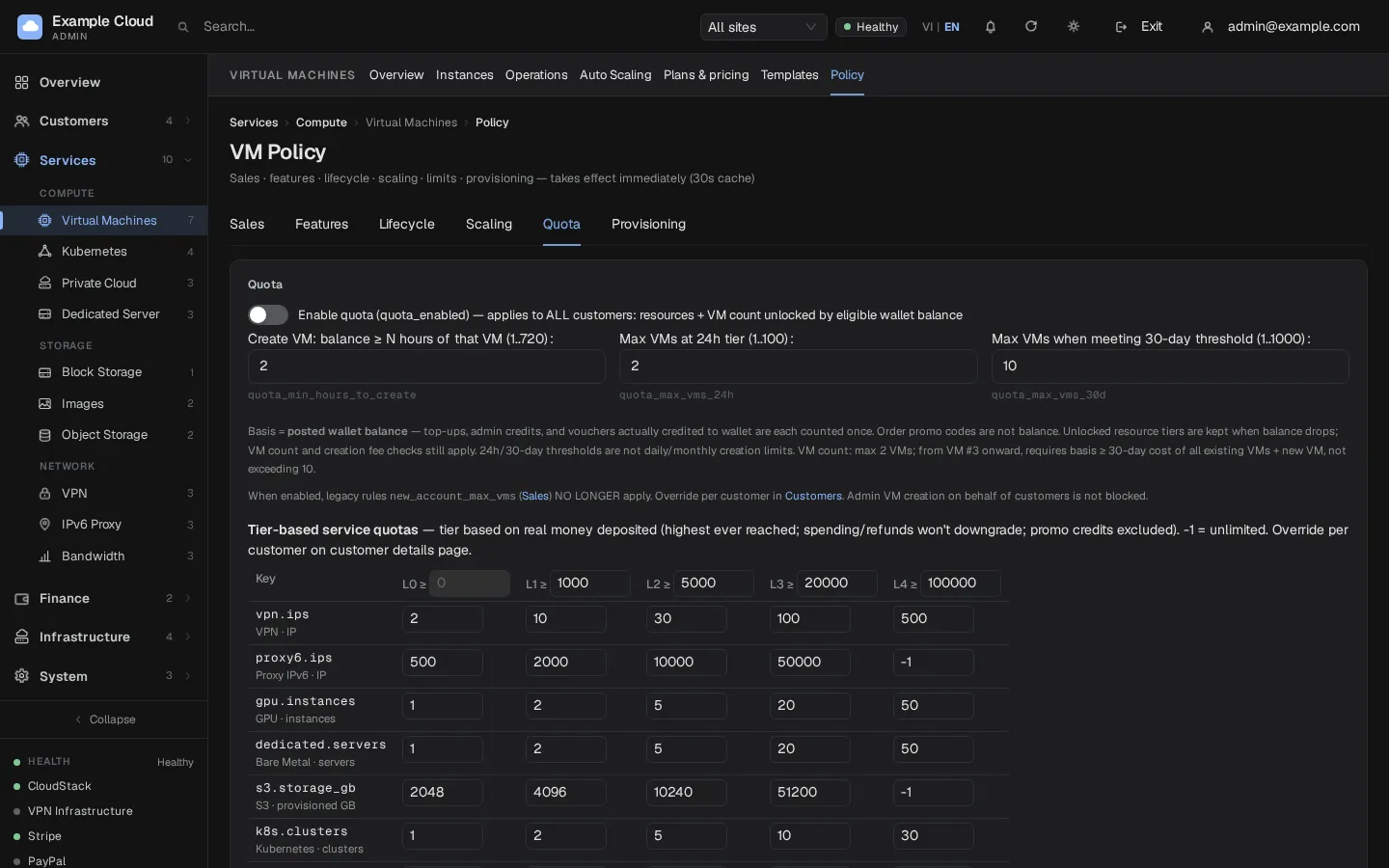
Tableau des quotas de service
Le tableau comporte cinq niveaux. Les cellules d'en-tête L0 à L4 contiennent le seuil de dépôt en centimes : les valeurs par défaut 0, 1000, 5000, 20000, 100000 désignent L0 pour un nouveau compte, L1 à partir de $10, L2 de $50, L3 de $200 et L4 de $1,000. Le premier seuil doit rester 0. Chaque ligne définit le quota d'une clé par niveau ; -1 signifie illimité.
| Clé | Description | L0 | L1 | L2 | L3 | L4 |
|---|---|---|---|---|---|---|
vpn.ips | IP VPN | 2 | 10 | 30 | 100 | 500 |
proxy6.ips | IP proxy IPv6 | 500 | 2000 | 10000 | 50000 | -1 |
dedicated.servers | Serveurs dédiés (bare-metal) | 1 | 2 | 5 | 20 | 50 |
s3.storage_gb | GB de stockage Object Storage alloués | 2048 | 4096 | 10240 | 51200 | -1 |
k8s.clusters | Clusters Kubernetes | 1 | 2 | 5 | 10 | 30 |
k8s.workers | Nœuds de travail Kubernetes | 3 | 9 | 18 | 50 | 200 |
vpc.count | Réseaux Private Cloud | 1 | 2 | 5 | 10 | 30 |
images.gb | GB de stockage d'images personnalisées | 50 | 100 | 200 | 500 | 2000 |
Le tableau répertorie également quelques lignes pour des produits qui ne font pas partie de cette version ; laissez-les telles quelles. Une clé dont le produit est désactivé est masquée et jamais appliquée. Une valeur doit être -1 ou comprise entre 0 et 10,000,000.
Les quotas de service suivent la base des fonds, comme les paliers de VM : le solde de portefeuille le plus élevé atteint, et non le total des paiements par carte. Les clients revendeurs utilisent les mêmes valeurs par défaut et le revendeur peut uniquement les consulter.
Remplacements par client
Ouvrez Customers › List, puis le client. Dans Overview, trouvez la carte Quota.
Ressources de VM : cliquez sur Quota override et choisissez l'une des options
- Par solde de recharge (supprimer le remplacement) — comportement par défaut ;
- Illimité (y compris le nombre de VM) — supprime toute limite pour ce client ;
- un palier de plan — fixe le plafond des ressources à ce plan ; la règle du nombre de VM s'applique toujours.
Saisissez un motif. Les administrateurs de la plateforme peuvent définir n'importe quel palier ; un remplacement défini par un revendeur ne peut pas dépasser la base conservée du client.
Services : le tableau sous Service quotas affiche chaque clé avec In use, la limite effective et son Source (palier ou remplacement). Cliquez sur Edit sur une ligne, saisissez le New quota (
-1= illimité, vide = retour au palier par défaut) et un motif.
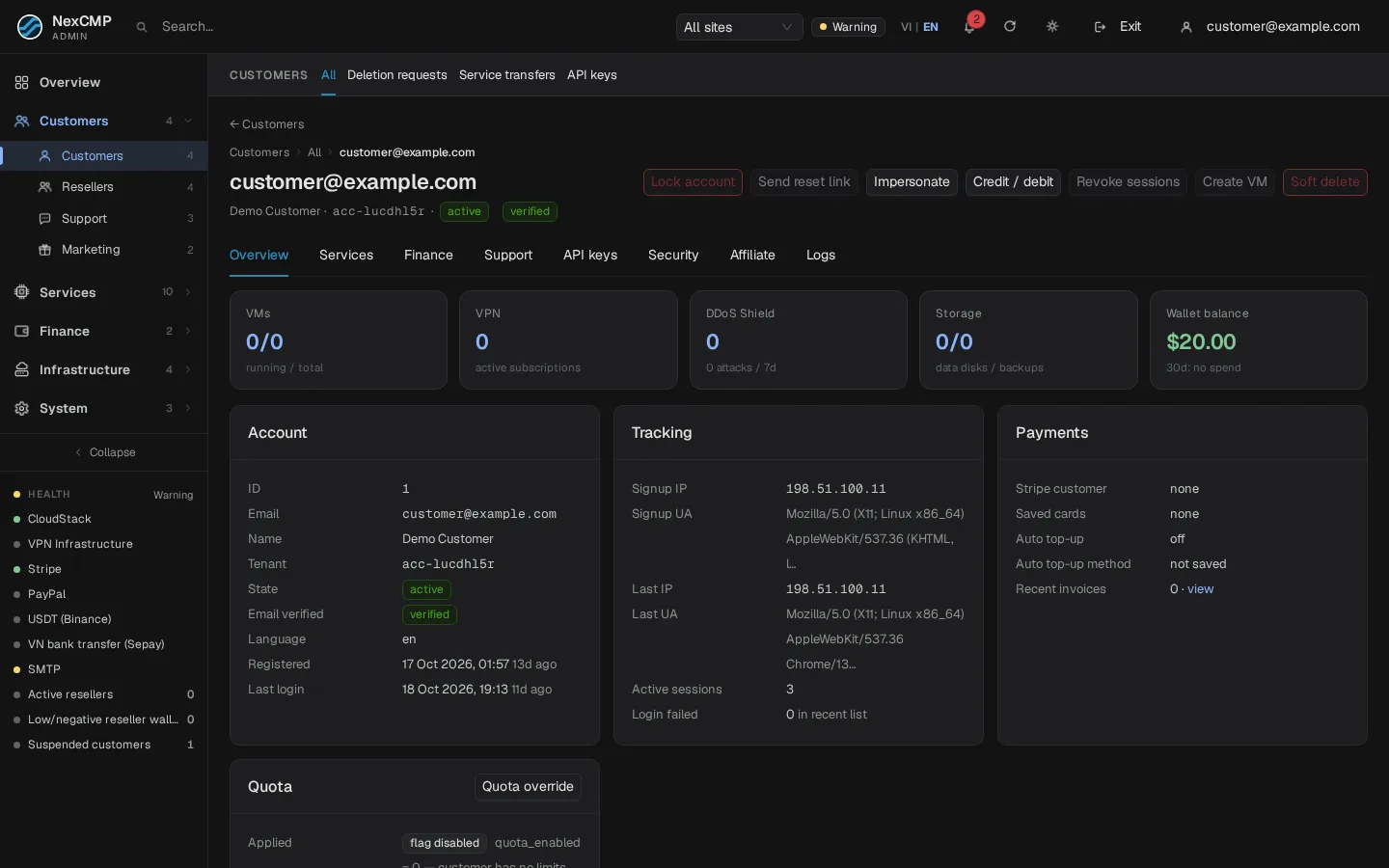
Chaque remplacement est enregistré dans le journal d'audit avec l'administrateur, le motif et les valeurs avant/après.
Ce que voit le client
Client › Quotas (/client/quotas) affiche le palier actuel du client, les vCPU, la RAM, le disque et le nombre de VM utilisés et totaux (répartis entre les VM et Kubernetes), le solde de portefeuille éligible, la base de ressources acquise (elle ne diminue pas lors des dépenses) et le montant à recharger pour atteindre le palier suivant. Un curseur lui permet de choisir un palier cible et d'accéder directement à l'écran de dépôt. La carte Service Quotas liste chaque service avec son quota, le montant utilisé, son palier (de L0 à L4), le montant supplémentaire à déposer pour le palier suivant, ainsi qu'un bouton Request increase qui ouvre un brouillon de ticket de support. Un bouton Quota policy explique les règles.
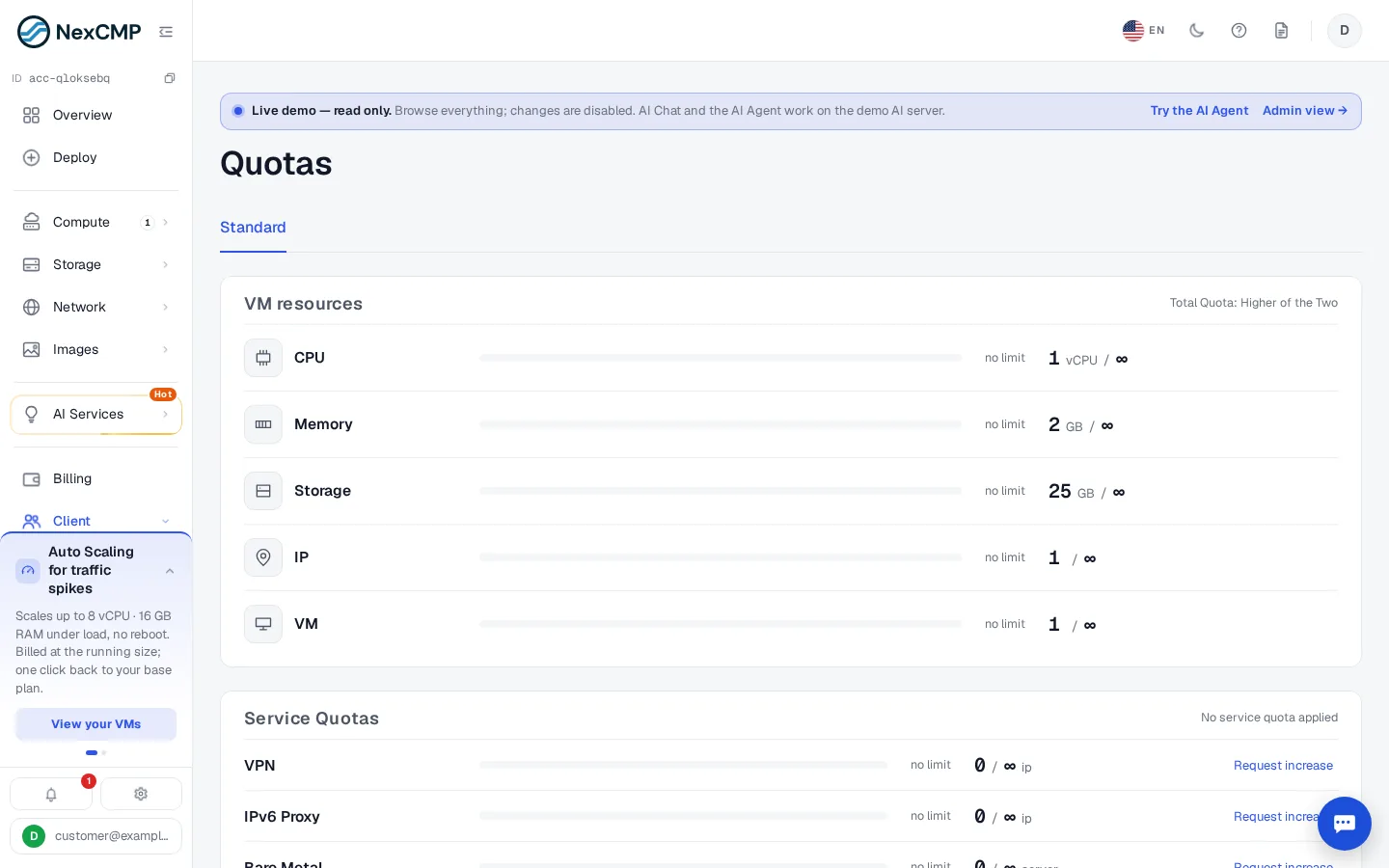
Vérification
- Activez Enable quota et utilisez un nouveau client test disposant d'un solde de $0.
- Essayez de créer une VM plus grande que votre plan le moins cher. La requête est refusée avec
quota_exceededet le message "Exceeds the resources of tier ... Top up $X more to unlock tier ...". - Rechargez le montant indiqué. Le palier change immédiatement et la même requête aboutit.
- Achetez des IP VPN au-delà de la limite L0 : HTTP 403
quota_exceededavec"scope":"service"et un lien vers/client/quotas. - Dans la carte des quotas du client, Source affiche tier ; définissez un remplacement et observez le passage à override.
Limites et notes
- Désactivé signifie désactivé. Lorsque
quota_enabledest désactivé, l'ancienne règlenew_account_max_vms(Services › Virtual Machines › Policy › Sales) limite les nouveaux comptes à 2 VM jusqu'à ce que leurs dépôts atteignent $10. Lorsque le quota est activé, cette règle ne s'applique plus. - Les machines virtuelles créées par l'administrateur ne sont pas bloquées.
- Les erreurs échouent par défaut. Si l'état du quota ne peut pas être lu, la requête est refusée avec
quota_unavailableplutôt que d'être autorisée. - Les requêtes API, CLI et MCP utilisent les mêmes gestionnaires, les mêmes limites s'appliquent donc.
- Le crédit promotionnel ne fait pas passer au niveau supérieur (voir Promotions).
- Les seuils de niveau sont en centimes, et non en dollars.
Dépannage
| Symptôme | Cause | Solution |
|---|---|---|
quota_exceeded, raison resources | Le nouveau total de vCPU/RAM/disque dépasse le niveau | Approvisionnez le montant indiqué dans le message ou définissez une dérogation. |
quota_exceeded, raison vm_30d | Nombre de VM supérieur au niveau sur 24h et le solde ne couvre pas encore 30 jours du parc | Approvisionnez le montant affiché. |
quota_exceeded, raison vm_max | La limite absolue de VM est atteinte | Augmentez Max VMs when meeting 30-day threshold ou utilisez une dérogation. |
quota_exceeded, scope: service | Une limite par service est atteinte | Augmentez la valeur du tableau ou surchargez cette clé pour le client. |
quota_unavailable | L'état du quota n'a pas pu être vérifié | Réessayez ; consultez le journal du serveur si le problème persiste. |
| "quota_max_vms_30d must be >= quota_max_vms_24h" à l'enregistrement | Valeurs inversées | Définissez une valeur à 30 jours au moins égale à celle sur 24 heures. |
| Le client indique que le niveau a baissé | Il ne baisse pas ; comparez la Held resource basis avec le coût du plan | Vérifiez la liste des prix des plans : une augmentation du prix d'un plan peut déplacer les seuils. |