Liste de contrôle de configuration
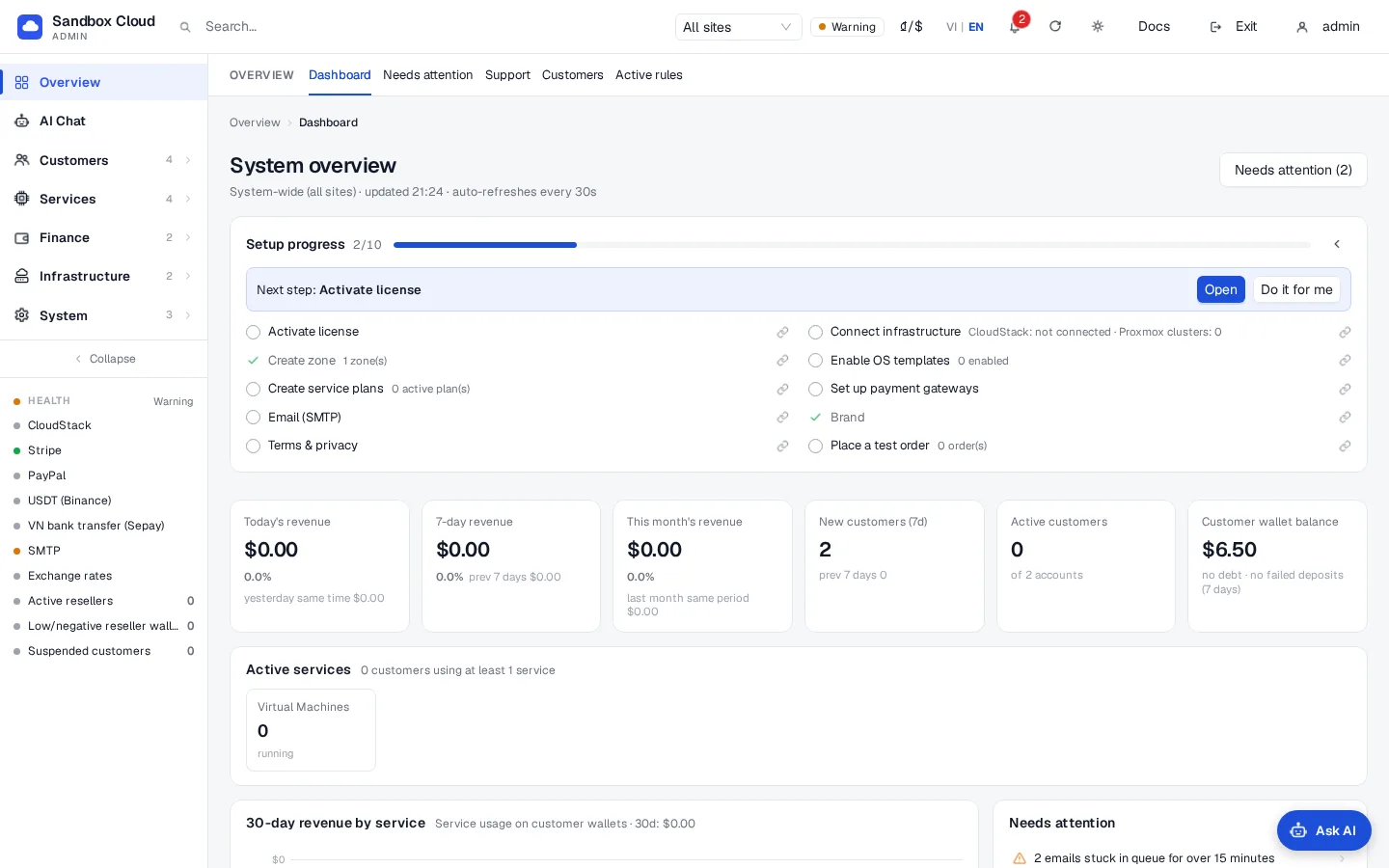
Où dans l'administration : Overview › Dashboard (
/), la carte Setup progress en haut. Les listes vides sur Plans, Customers, Zones, Payments et Infrastructure affichent la même aide.
Description
Une nouvelle installation requiert dix éléments avant que le premier client puisse commander et payer. La carte Setup progress les vérifie pour vous à partir de la configuration réelle, indique combien sont réalisés, nomme la prochaine étape et renvoie vers la page correspondante. Si vous disposez d'une source IA connectée, Do it for me ouvre AI assistant avec une question prête à l'emploi pour cette étape. L'assistant (ainsi que tout client IA via MCP) peut lire la même liste avec l'outil setup_checklist.
Les dix étapes
| # | Étape | Considéré comme validé lorsque | Où l'effectuer |
|---|---|---|---|
| 1 | Licence active | La licence est activée pour votre domaine | System › Admin › License & updates (/license). Voir License and purchase. |
| 2 | Connecter une source d'infrastructure | CloudStack est connecté, ou au moins un cluster Proxmox VE est ajouté | Infrastructure › Cloud provider › Providers (/infra/providers). Voir CloudStack et Proxmox VE. |
| 3 | Créer une zone | Au moins une zone existe | Infrastructure › Datacenter › Zone (/infra/zones). Voir Zones. |
| 4 | Modèles d'OS | Au moins un modèle est activé | Services › Virtual Machines › Plans & pricing, onglet Templates (/vm/catalog?tab=templates). Voir OS templates. |
| 5 | Créer des plans | Au moins un plan est activé | Services › Virtual Machines › Plans & pricing (/vm/catalog). Voir Plans and pricing. |
| 6 | Configurer les paiements | Stripe, PayPal, les cryptomonnaies ou le virement bancaire sont configurés | Finance › Payment channels (/payments). Voir Payment channels. |
| 7 | Email (SMTP) | Les e-mails sortants sont configurés | System › Settings › Email (/settings/email). Voir SMTP and e-mail templates. |
| 8 | Personnalisation | Un logo est téléchargé, ou le nom de la marque est modifié par rapport à la valeur par défaut | System › Settings › Brand (/settings/branding). Voir Branding. |
| 9 | Terms & privacy | Au moins un texte juridique est renseigné | System › Settings › Legal (/settings/legal). Voir Legal pages. |
| 10 | Passer une commande de test | Au moins une commande existe | Passez une commande en tant que client dans le portail client pour vérifier que tout fonctionne de bout en bout ; la carte renvoie vers la page Billing (/billing). |
La carte affiche done/total (par exemple 6/10), une barre de progression, l'étape suivante avec Open et, lorsqu'une source IA est connectée, Do it for me. Cliquez sur une étape pour accéder à sa page. À côté d'une étape, un petit lien ouvre la page de documentation correspondante ; certaines étapes affichent également un détail tel que "2 zone(s)".
L'utiliser
- Ouvrez l'aperçu. La carte se trouve en haut. Utilisez la flèche pour la réduire ; le panneau mémorise votre choix dans votre navigateur.
- Cliquez sur Open pour accéder à la page de l'étape suivante, ou cliquez sur Do it for me.
- Avec Do it for me, l'assistant s'ouvre avec une demande telle que "Suggère un tableau de forfaits de démarrage à partir de mes offres avec une marge de 40%, montre-moi l'aperçu avant de le créer." Répondez à ses questions, puis examinez et Confirm chaque carte. Voir AI Chat in the admin.
- Lorsque les dix étapes sont terminées, la carte disparaît.
Empty lists
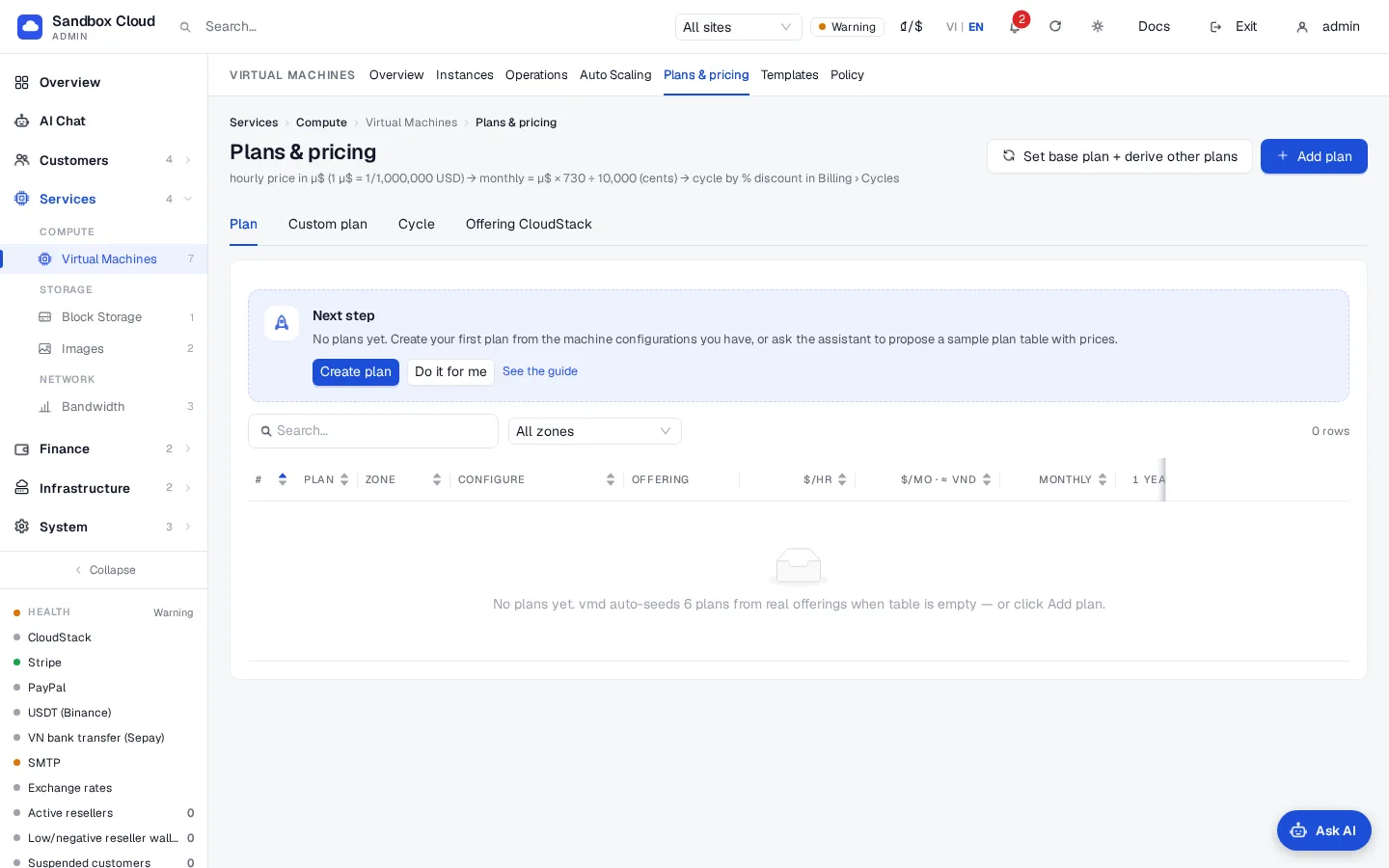
Lorsque Plans, Customers, Zones, Payments ou Infrastructure est vide, la page affiche un bloc Next step avec une explication, un bouton pour l'action, Do it for me et un lien vers la documentation, afin de ne jamais tomber sur un tableau vide.
Demandez-le avec vos propres mots
Vous n'avez pas besoin de la carte. Dans AI Chat ou tout client IA connecté, vous pouvez demander :
text
Check my setup progress and take me through the open steps, one at a time.Il s'agit également de l'invite MCP initial-setup. L'assistant appelle setup_checklist, explique pourquoi chaque étape ouverte compte, demande les informations dont il a besoin et utilise l'outil correspondant. Portées nécessaires : admin:read pour lire la liste, plus la portée de l'étape que vous souhaitez effectuer. Voir Example prompts.
Vérification
- Une fois une étape terminée, le compteur de la carte augmente au chargement suivant de la vue d'ensemble.
- Dans l'assistant,
setup_checklistrenvoie les mêmes chiffres, avecdone: truesur l'étape terminée.
Limites et notes
- Les vérifications examinent ce qui est enregistré et non si cela fonctionne. Une passerelle configurée est comptée comme terminée même si son test échoue. Utilisez les boutons Test sur chaque page et l'outil
system_healthen cas de problème. - Cette carte est réservée aux administrateurs.
- Do it for me nécessite une source IA connectée sous System › Settings › AI accounts ; sans cela, seul Open est affiché.
- Les dix étapes sont les mêmes pour chaque installation ; une étape que vous ne prévoyez pas d'utiliser (par exemple les paiements sur un cloud privé) compte tout de même comme ouverte.
Dépannage
| Symptôme | Cause | Solution |
|---|---|---|
| La carte est manquante | Les dix étapes sont terminées ou la carte n'a pas pu être chargée | Rechargez la vue d'ensemble. Demandez à setup_checklist dans AI Chat pour voir l'état. |
| Une étape reste ouverte après que vous l'avez effectuée | La sauvegarde ne s'est pas terminée ou la condition n'est pas encore remplie (par exemple, un modèle existe mais est désactivé). | Ouvrez la page de l'étape et vérifiez le tableau ci-dessus. |
| L'image de marque reste ouverte après le changement de logo | L'image de marque est prise en compte lorsqu'un logo existe ou que le nom de la marque diffère du nom par défaut "NexCMP". | Téléchargez un logo ou définissez votre propre nom. |
| Do it for me ne fait rien | Aucune source d'IA connectée ou panneau de démonstration | Connectez une source dans les comptes d'IA. |