Zones
Dans l'administration : Infrastructure › Datacenter › Zone (
/infra/zones). La page de détails d'une zone est/infra/zones/<id>.
Description
Une zone est l'emplacement choisi par le client lors de sa commande : un pays et une ville avec un drapeau, ainsi que les services qui y sont vendus. C'est un concept commercial, distinct des zones, clusters et nœuds des plateformes sous-jacentes. Derrière une zone, vous associez l'infrastructure : une zone CloudStack, un cluster Proxmox VE, des nœuds VPN avec plages IP, un backend S3.
La zone 1 est créée par l'assistant de configuration, avec le nom d'affichage et le pays saisis. Ajoutez d'autres zones lorsque vous disposez d'infrastructures supplémentaires, ou pour attribuer un emplacement propre à VPN et S3.
Prérequis
| Élément | Prérequis |
|---|---|
| Permissions | Un compte administrateur. Un rôle en lecture seule peut consulter mais pas modifier. |
| Infrastructure | Une zone ne vend rien tant qu'aucun élément ne lui est associé (voir « Quel service vend où » ci-dessous). |
| Dépend de | CloudStack ou Proxmox VE pour les VM, nœuds VPN et proxy pour le VPN, S3 pour le stockage objet. |
Préparer l'infrastructure
Non requis. Une zone est un enregistrement interne à NexCMP.
Connecter dans NexCMP
Créer une zone
Ouvrez Infrastructure › Datacenter › Zone et cliquez sur Add zone.
Remplissez le formulaire :
Champ Exemple de valeur Remarques Pays United StatesDéfinit le drapeau. Ville New YorkFacultatif. Nom (vietnamien), Nom (anglais) New YorkLe nom affiché aux clients selon chaque langue. Slug us-new-yorka-z, 0-9, tiret, 2-32 caractères. Rempli automatiquement selon le pays et la ville jusqu'à saisie manuelle. Visibilité Public Les zones Public sont visibles par tous les clients; les zones Hidden ne sont attribuées que par un administrateur. Ordre 0Les numéros les plus bas apparaissent en premier dans les listes. Services vendus dans cette zone Machines virtuelles (VM), VPN, Object Storage (S3) Cochez au moins une option. Actif On Off masque la zone aux clients. Valeur par défaut désactivé La zone présélectionnée pour les clients qui n'en ont pas choisi. Une seule zone peut être celle par défaut. 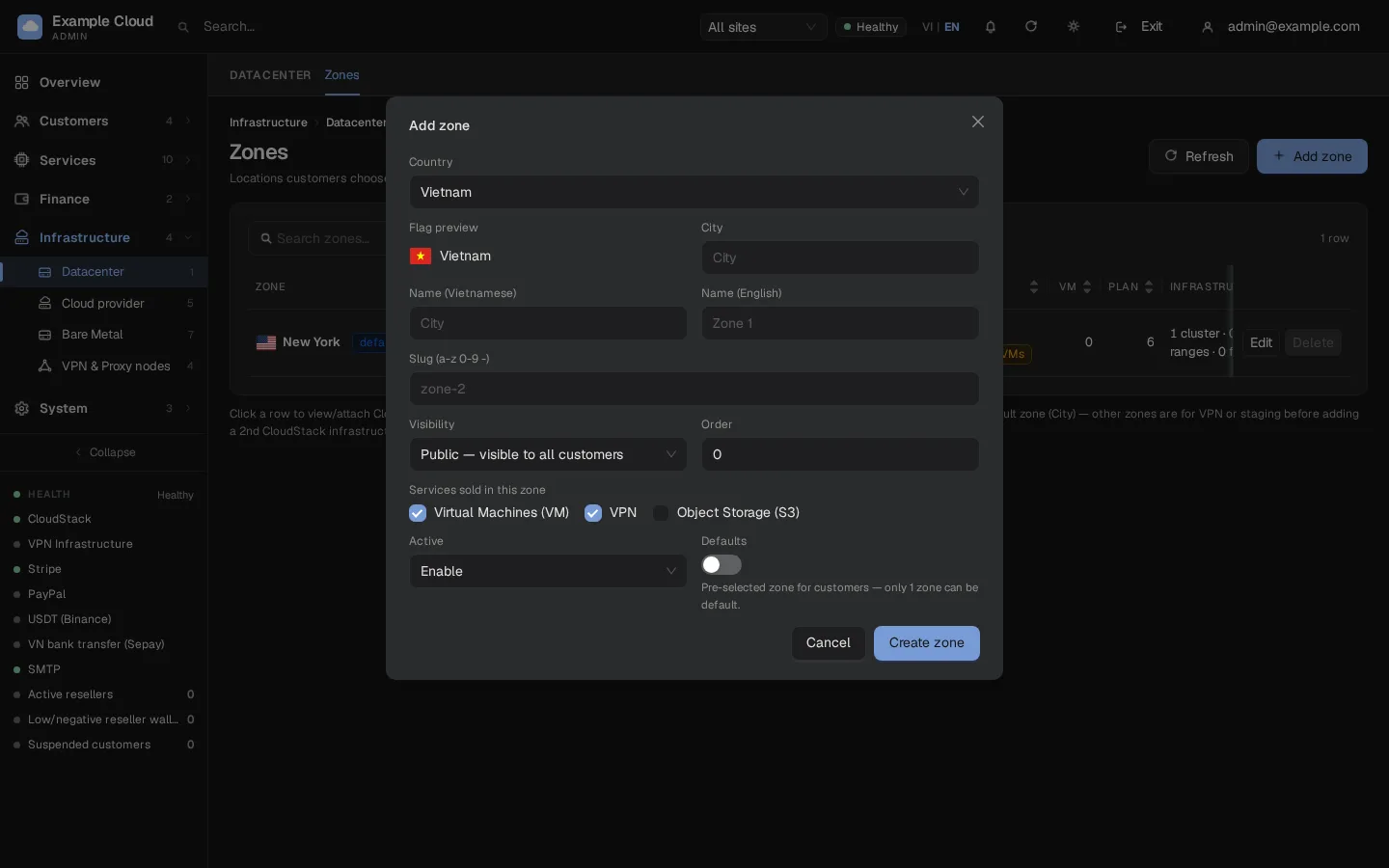
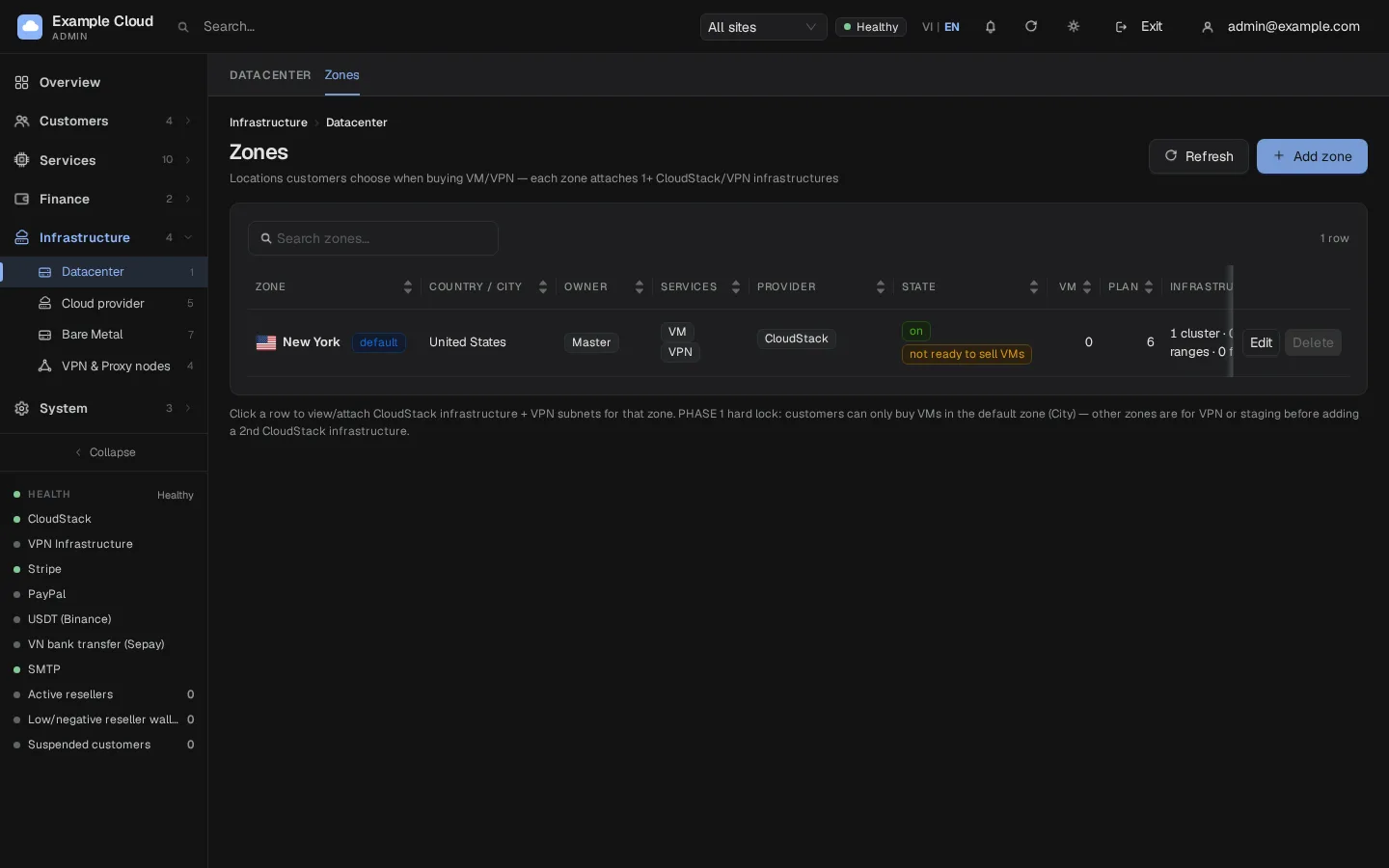
Cliquez sur Create zone. La liste affiche la zone avec son drapeau, son propriétaire, ses services, son état ainsi que le nombre de VM, de plans et d'infrastructures associées.
Voir les éléments rattachés
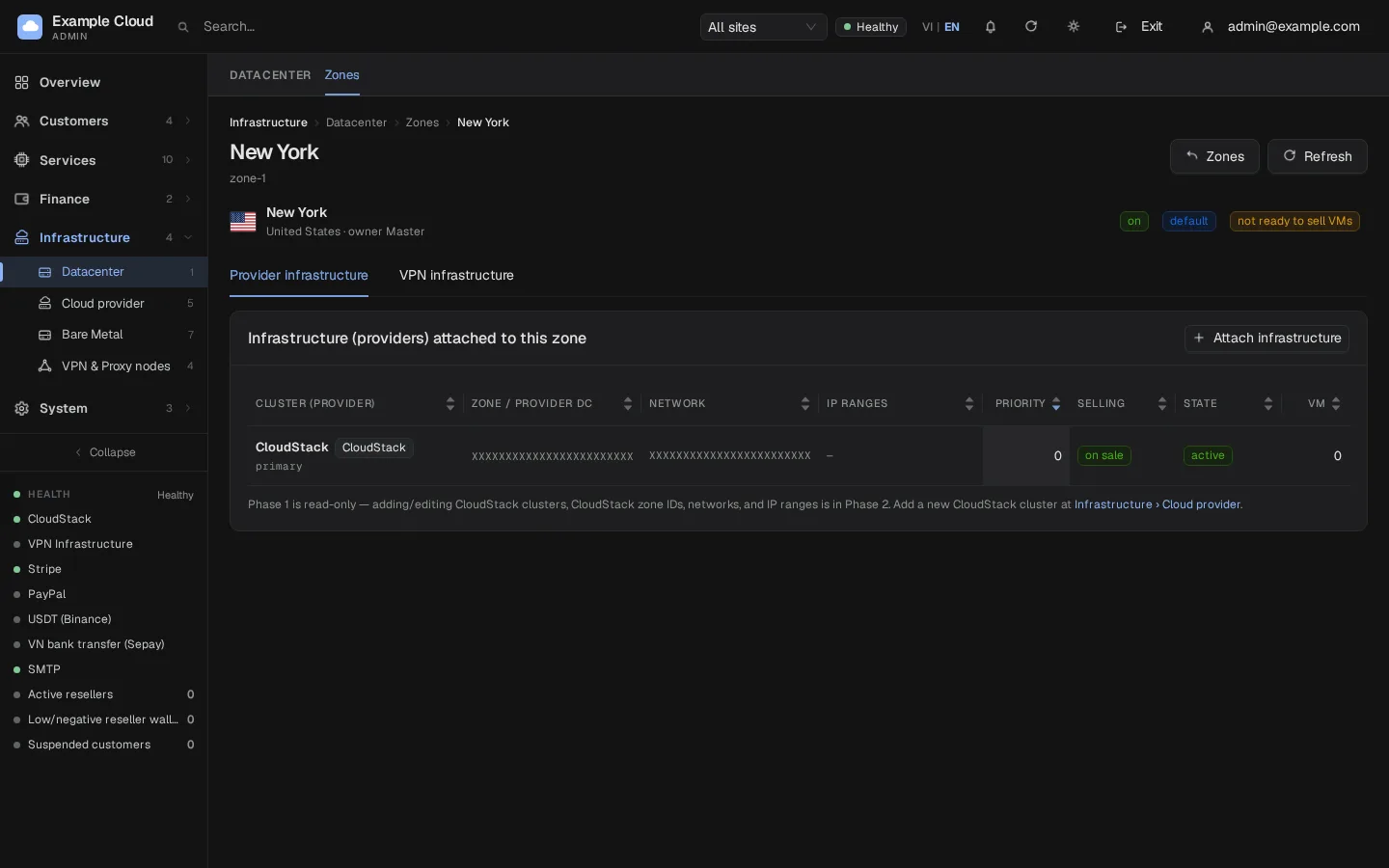
Cliquez sur une ligne pour ouvrir la zone. L'onglet Provider infrastructure répertorie chaque backend rattaché avec son fournisseur, son type (CloudStack ou Proxmox VE), sa région, son état et sa priorité. L'onglet VPN infrastructure liste les plages et les nœuds VPN de la zone et renvoie vers le pool VPN.
Quel service est vendu où
| Service | Comment il est associé à une zone |
|---|---|
| Machines virtuelles sur CloudStack | L'assistant (ou Infrastructure › Cloud provider › CloudStack) associe CloudStack à la zone 1. |
| Machines virtuelles sur Proxmox VE | Dans l'onglet Clusters du cluster, utilisez Attach cluster to zone. Le cluster rejoint une zone existante, généralement celle qui vend via CloudStack. |
| VPN | Un nœud VPN qui signale ses plages d'adresses IP publiques crée (ou rejoint) une zone correspondant à son pays et ajoute les plages au pool VPN. Vous pouvez également assigner la zone et le nœud d'une plage sous VPN IP pools. |
| IPv6 Proxy | Un nouveau nœud IPv6 proxy crée sa zone avec l'état off. Activez la zone ici pour que les clients puissent la choisir. |
| Object Storage (S3) | Cochez le service S3 sur la zone, puis rattachez le backend sous Ceph S3 (RGW). |
Quand une zone peut-elle vendre des machines virtuelles ?
Une zone affiche le tag not ready to sell VMs tant qu'elle ne dispose pas d'au moins un backend actif et vendable et d'au moins un plan visible et d'au moins un template prêt sur ce backend. Le formulaire de commande client ne liste que les zones prêtes.
Vérification
- La zone apparaît dans la liste avec l'état On et le bon drapeau.
- Sa page de détails affiche le backend ou les plages VPN attendus.
- Pour les VM : le tag not ready to sell VMs a disparu. Dans le portail client, commencez une commande et vérifiez que la zone est proposée.
Limites et remarques
- Dans cette version de NexCMP, les clients commandent des machines virtuelles dans la zone par défaut (zone 1). Les autres zones sont utilisées pour le VPN, IPv6 Proxy et Object Storage, ou pour préparer un emplacement avant qu'il ne dispose d'une infrastructure ; la note sous la liste des zones indique la même chose.
- Une zone ne peut être supprimée que si rien n'y est rattaché : aucun backend, VM, plan ou plage VPN. La zone par défaut ne peut pas être supprimée ; définissez d'abord une autre zone par défaut.
- Les zones appartenant à un revendeur peuvent uniquement être activées ou désactivées et masquées ou affichées par vous ; leurs autres champs sont verrouillés.
- Le slug fait partie des références internes. Définissez-le une fois pour toutes.
Dépannage
| Symptôme | Cause | Solution |
|---|---|---|
| "Nom de zone requis" / "Sélectionnez un pays" / "Sélectionnez au moins 1 service" | Un champ obligatoire est vide | Renseignez le nom, choisissez le pays et cochez un service. |
| "Slug non valide (a-z 0-9 -, 2-32 caractères)" | Le slug contient d'autres caractères ou n'a pas la bonne longueur | Utilisez uniquement des lettres minuscules, des chiffres et des tirets. |
| Tag "non prêt pour la vente de VM" | Aucun backend actif vendable, aucun plan ou aucun template prêt dans cette zone | Rattachez l'infrastructure, puis ajoutez un plan et un template. Voir Plans et Templates. |
| Suppression désactivée avec "still attached" | La zone contient des backends, des VM, des plans ou des plages VPN | Supprimez-les ou déplacez-les d'abord. |
| Suppression désactivée avec "Default zone" | La zone est définie par défaut | Définissez une autre zone par défaut. |
| Les clients ne voient pas la zone | Elle est masquée, inactive ou n'a aucun service coché | Passez Visibility à Public, Active à On et cochez le service. |
| Une zone S3 est absente du formulaire de backend | Le service S3 n'est pas coché sur la zone | Modifiez la zone et cochez Object Storage (S3). |