Mise à jour de NexCMP
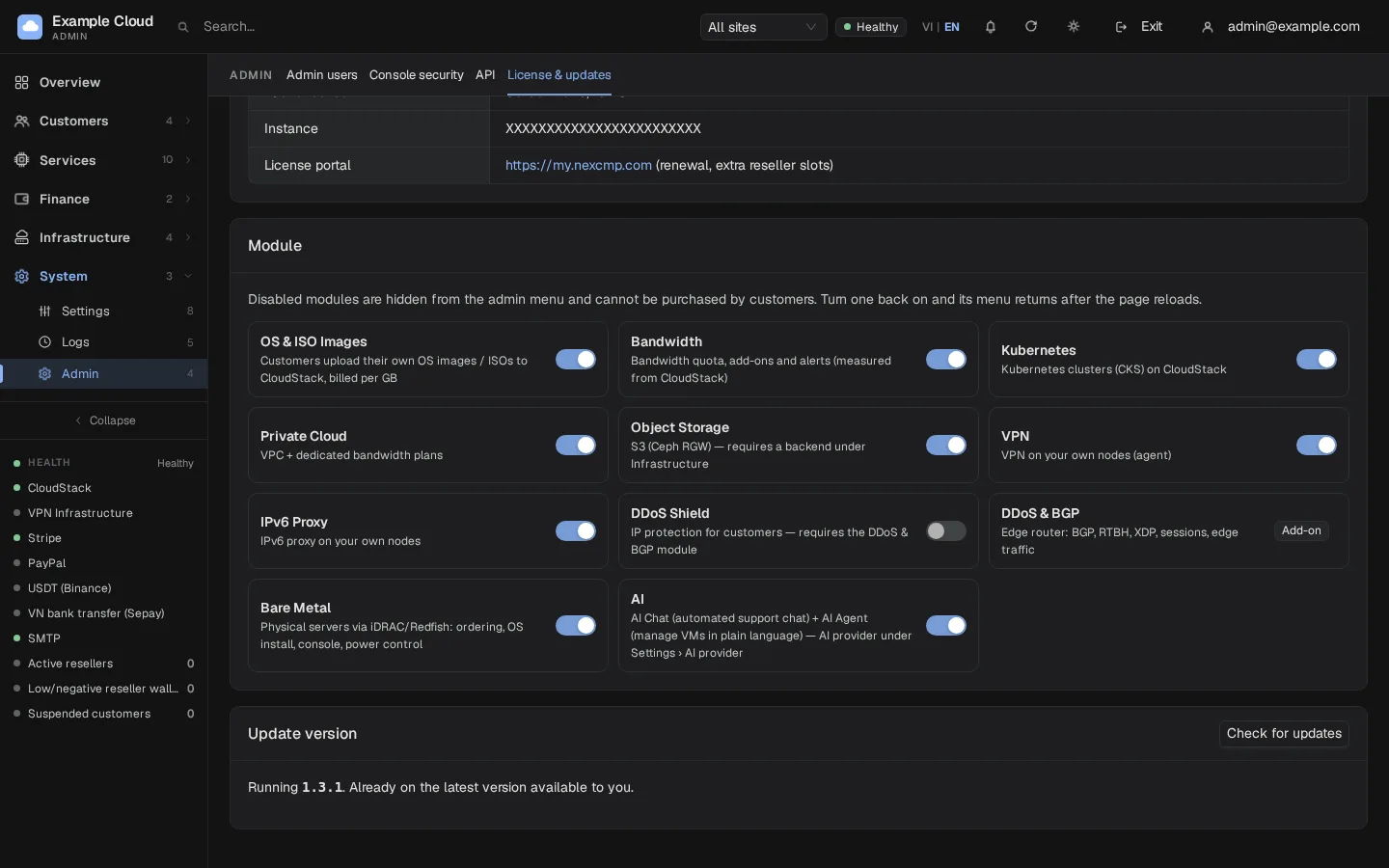
Dans l'admin : System › Admin › License & updates (
/license) → carte Update.
Ce que vous recevez
| Type de version | Conditions d'accès |
|---|---|
| Correctif de sécurité | Toujours, même après votre date « updates until » |
| Version de fonctionnalités | Uniquement si publiée au plus tard à votre date « updates until » |
Vous pouvez consulter ces deux dates dans License & updates. Renouvelez vos accès sur nexcmp.com/licenses.
Mettre à jour depuis la console d'administration
- Ouvrez System › Admin › License & updates.
- Dans l'encadré Update, cliquez sur Check for update. L'encadré affiche la version actuelle, la version la plus récente que vous pouvez installer, un badge security le cas échéant, ainsi que le changelog.
- Cliquez sur Update to X.Y.Z et confirmez. Le programme télécharge la version, vérifie sa signature SHA-256 et Ed25519, remplace le binaire de manière atomique (en conservant une copie
.bak) et redémarre. Prévoyez environ 10 secondes d'interruption. - Rechargez la page et vérifiez la version en haut à droite de License & updates.
Mettre à jour en ligne de commande
bash
sudo nexcmp updateCette commande exécute le programme d'installation inclus au sein de la version actuellement installée (et non un script téléchargé à la volée) avec les paramètres enregistrés depuis /etc/nexcmp/install.conf. Elle actualise le binaire, les unités systemd, les modèles nginx et l'agent de nœud, tout en préservant les données, la configuration et les comptes.
Aucun retour à une version antérieure
Si le serveur propose une version plus ancienne que celle en cours d'exécution, le programme d'installation conserve la version active.
Avant de mettre à jour
- Effectuez une sauvegarde :
sudo nexcmp backup— voir Sauvegarde et restauration. - Lisez le journal des modifications dans la carte Update. Pour les changements depuis la 1.3, consultez les Notes de version jusqu'à la 1.6.1, y compris la mise à jour de l'agent VPN et les règles de tarification Bare Metal.
- Effectuez la mise à jour pendant une période de faible activité ; les machines virtuelles en cours d'exécution ne sont pas impactées, mais les clients ne pourront pas accéder au portail pendant quelques secondes.
Après la mise à jour
- Exécutez
sudo nexcmp statuset confirmez que les deux services sont actifs. - Ouvrez le Dashboard d'administration et la page Needs attention.
- Les migrations de base de données s'exécutent automatiquement au premier démarrage de la nouvelle version.
- Si vous exploitez des nœuds VPN, mettez à jour leur agent séparément et vérifiez les relevés d'utilisation. Mettre à jour le panneau met le nouvel agent à disposition, mais ne garantit pas que chaque nœud distant l'exécute déjà. Consultez Quota de données des nœuds VPN.
Si une mise à jour échoue, consultez Erreurs de mise à jour.