Virtual machines
Où dans le portail : Instances (
/vms) et page d'une VM (/vms/<id>).
Instances liste les VMs d'un client avec leur nom, OS, statut, IP, caractéristiques et coût. Cliquez sur l'une d'elles pour ouvrir sa page.
La page de la VM
Onglets : Overview, Console, AI SSH Agent (quand le module IA est activé), Monitoring, Storage, Network, Configuration, Billing, Activity.
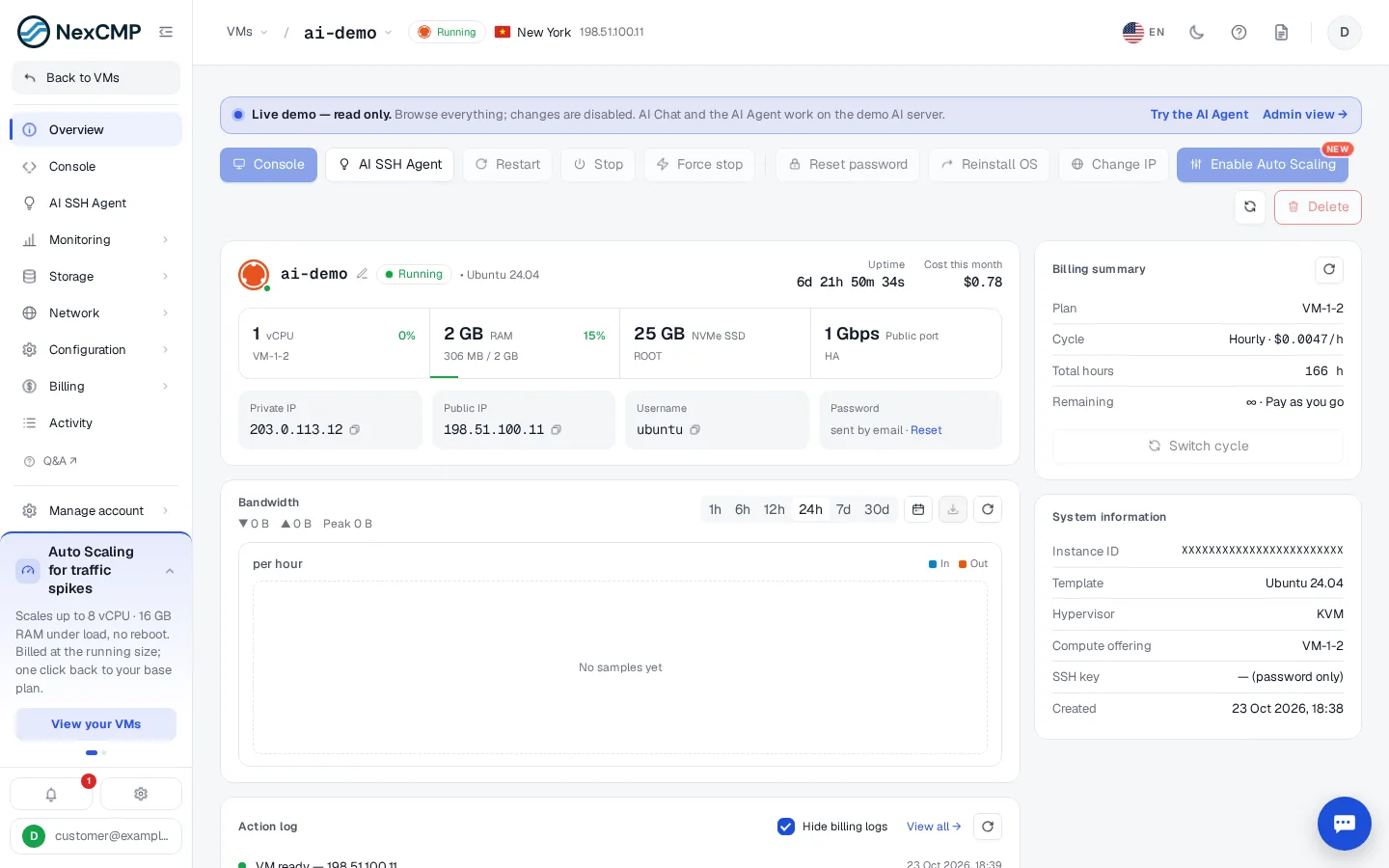
Actions
| Action | Effet |
|---|---|
| Console | Ouvre la console du navigateur — Console |
| Redémarrer / Arrêter / Arrêt forcé | Contrôle de l'alimentation |
| Réinitialisation du mot de passe | Génère un nouveau mot de passe, affiché une seule fois |
| Réinstaller l'OS | Reconstruit à partir d'un modèle ; les données sont perdues |
| Changer d'IP | Remplace l'IP publique (si la source le prend en charge) |
| Activer Auto Scaling | Ajuste le CPU/RAM en charge lorsque l'option est activée |
| Supprimer | Détruit la VM ; la facturation horaire s'arrête |
Informations affichées
Disponibilité, coût du mois en cours, vCPU/RAM/disque avec utilisation en direct, IP publique et privée, nom d'utilisateur, graphique de bande passante, journal des actions et résumé de la facturation (offre, cycle, heures, restant).
Les champs dépendent de la source
Une page de VM n'affiche que ce que sa source prend en charge. Par exemple, une VM Proxmox VE ne dispose pas de redirection de port ni de changement d'IP, et sa liste d'OS suit le jeu de modèles de son cluster. Voir le tableau des fonctionnalités dans Proxmox VE.
Onglet Facturation
Affiche l'offre, le cycle, le nombre total d'heures, le temps restant et le journal de facturation. Les VM horaires s'accumulent jusqu'à leur suppression. Un client peut changer de cycle pour prépayer une période plus longue à prix réduit.
Pour les administrateurs
La même VM est visible sous Services › Virtual Machines dans la console d'administration, où vous pouvez agir au nom du client ou vous connecter en tant que lui.