Configurer avec l'IA
Où dans l'administration : AI Chat (
/agent) et System › Settings › API & AI agents (/agent/keys). Tout sur ces pages est réservé aux administrateurs.
Description
À partir de NexCMP 1.4.0, vous pouvez demander à un assistant IA de configurer le panneau pour vous : connecter Proxmox VE ou CloudStack, créer une zone, établir un tableau de forfaits à partir de vos coûts, configurer les e-mails, les paiements et l'image de marque, trouver un client ou exporter toute la configuration. L'assistant utilise un ensemble fixe d'outils d'administration. Il n'accède jamais à un shell, ne lit aucun fichier sur le serveur et ne voit jamais de mot de passe stocké ni de clé API.
Utilisez cette fonction pour obtenir une première configuration en quelques minutes au lieu de parcourir des dizaines de pages, ou lorsque vous gérez plusieurs installations et souhaitez conserver leur configuration dans un fichier.
Trois façons de l'utiliser
| Méthode | Qui parle à l'IA | Où elle s'exécute | Commencer ici |
|---|---|---|---|
| AI Chat dans l'administration | Vous, dans l'administration de NexCMP | La source d'IA de votre choix : une clé API OpenAI, Anthropic, Gemini ou OpenRouter, le fournisseur d'IA de votre propre panneau ou une CLI d'IA officielle à laquelle vous vous êtes connecté | AI Chat dans l'administration |
| Votre propre client IA via MCP | Vous, dans Claude Code, Codex CLI, Gemini CLI, Cursor, Claude Desktop, claude.ai ou ChatGPT | Sur votre machine ou dans l'application du fournisseur, connecté à votre panneau sur https://cloud.example.com/mcp/admin | Connect an AI client |
| Configuration as code | Vous ou un script | Un fichier YAML et la commande nexcmp config sur le serveur (ou la page Import/Export) | Configuration as code |
Ces trois méthodes font appel aux mêmes outils et passent par la même couche de sécurité, ce qui vous permet de les combiner : rédiger une configuration avec un assistant, l'exporter au format YAML, l'examiner dans votre éditeur et l'appliquer ultérieurement.
Modèle de sécurité
| Règle | Ce que cela implique pour vous |
|---|---|
| Portées (Scopes) | Une clé ou une connexion est limitée aux portées que vous cochez (admin:read, catalog:write, infra:write, billing:write, customers:write, settings:write, ai:write, secrets:write). Sans portée, l'appel est refusé. Voir Admin API keys. |
| Expiry | Chaque clé et connexion expire : 1 à 90 jours pour les clés que vous créez, 30 jours par défaut. Les jetons d'accès OAuth durent une heure. |
| Restriction IP et limite de débit | Une clé peut être limitée à des plages d'adresses IP et à un nombre d'appels par minute (120 par défaut). |
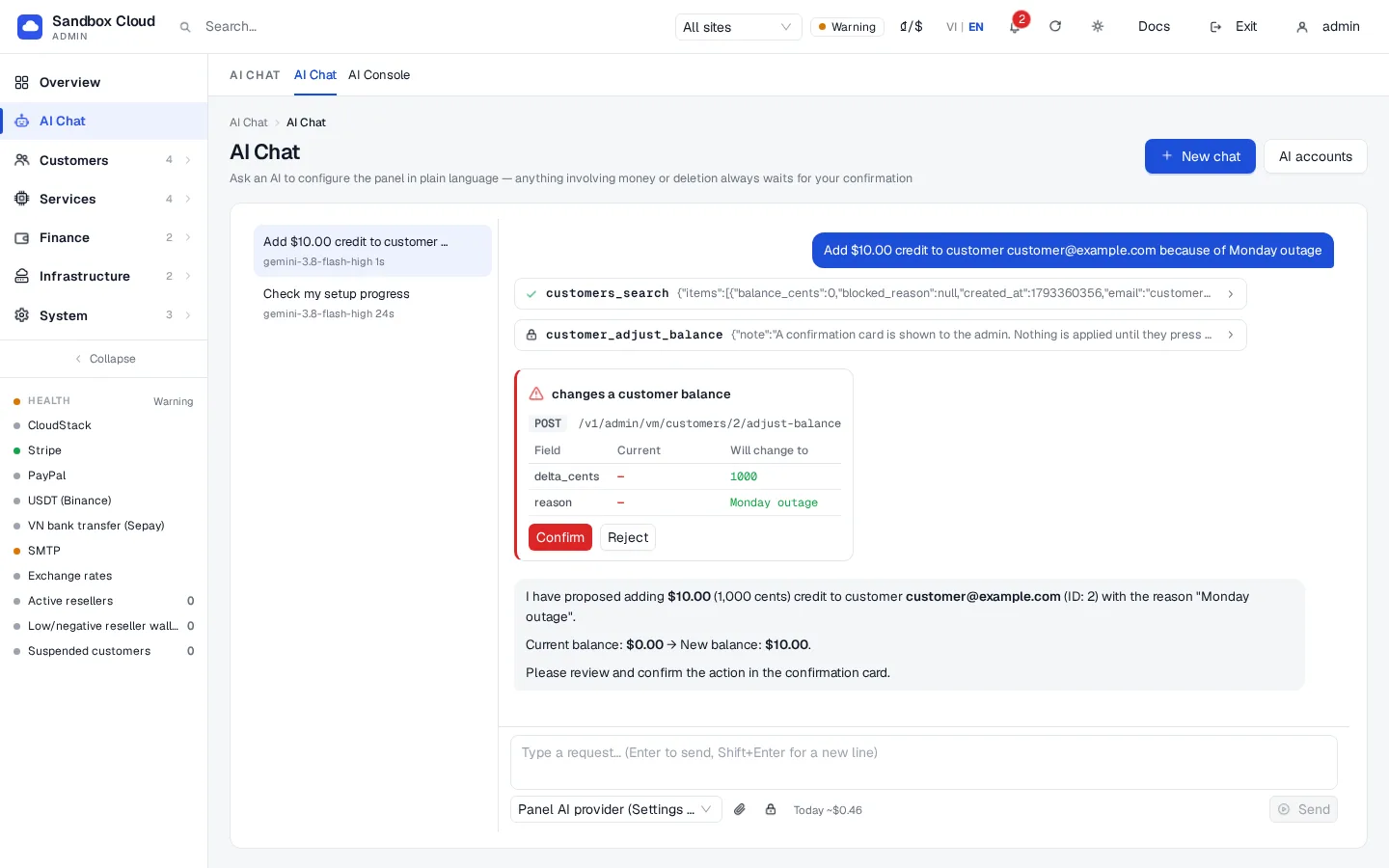
| Confirmation en deux étapes | Les actions qui transfèrent de l'argent, suppriment des données, modifient des identifiants de paiement ou changent la sécurité de connexion affichent d'abord un aperçu et n'effectuent aucune action tant que vous ne les approuvez pas. Dans AI Chat, chaque modification est une carte de confirmation sur laquelle vous devez cliquer vous-même. |
| Actions interdites aux clés | Créer des administrateurs, modifier la double authentification (2FA), créer ou révoquer des clés, se connecter en tant que client, sauvegarder, restaurer ou mettre à jour le panneau, et autres actions similaires. Celles-ci nécessitent votre intervention dans l'administration. |
| Journal d'activité | Chaque appel, qu'il soit autorisé ou refusé, est enregistré avec la clé, le client, l'outil, l'adresse IP et le résultat. Voir System › Settings › API & AI agents › Activity. |
| Les secrets ne sont jamais renvoyés | Les mots de passe, clés API et jetons peuvent être définis mais ne peuvent jamais être relus. Les réponses vues par l'IA les affichent masqués. |
| Les installations de démonstration sont en lecture seule | Sur un panneau de démonstration, toute écriture est refusée avec demo_read_only. |
::: important Ce que l'IA peut lire Avec admin:read, un assistant peut lire les noms des clients, les adresses e-mail, les soldes et les historiques de facturation. Lorsque vous utilisez une source d'IA hébergée chez un fournisseur (OpenAI, Anthropic, Google, OpenRouter), ces données lui sont envoyées pour répondre à votre question. Attribuez à l'assistant le jeu de permissions minimal nécessaire et choisissez une source de confiance pour ces données. :::
Quick start
- Connectez-vous à l'administration et ouvrez AI Chat. Si aucune source d'IA n'est encore connectée, ouvrez System › Settings › AI accounts et connectez-en une (voir AI accounts and subscriptions).
- Tapez "Check my setup progress" et appuyez sur Entrée. L'assistant lit la Setup progress checklist et vous indique ce qu'il reste à faire.
- Demandez-lui d'effectuer l'étape suivante. Examinez chaque carte de confirmation et appuyez sur Confirm pour l'appliquer.
Pour un premier aperçu des questions à poser, consultez Example prompts.
Limites et notes
- Démo et lecture seule. Les pages sont visibles sur un panneau de démonstration, mais rien ne peut y être enregistré.
- Pas de shell. L'assistant peut uniquement appeler les outils d'administration listés dans Connect an AI client. Il ne peut pas exécuter de commandes sur le serveur.
- Les modules réseau et de routage (BGP, XDP, interfaces, NAT et similaires) sont en lecture seule pour l'IA, et les zones sensibles telles que les comptes administrateur, les sauvegardes et les mises à jour sont totalement interdites aux clés.
- Les prix sont en USD : les tarifs des forfaits en dollars par heure, et les soldes en centimes.
- Coût. Les réponses de l'IA sont facturées par la source d'IA que vous connectez (utilisation de l'API ou votre propre abonnement). Dans AI Chat, vous pouvez définir un plafond de dépenses quotidien. Pour le modèle de licence NexCMP, consultez https://nexcmp.com/pricing.
Dépannage
| Symptôme | Cause | Solution |
|---|---|---|
| AI Chat indique qu'aucune source d'IA n'est connectée | Aucune source configurée pour votre compte administrateur | Ouvrez System › Settings › AI accounts et connectez-en une. |
Un assistant répond insufficient_scope | La clé ou la connexion ne dispose pas des permissions requises pour cet outil | Créez une clé dotée de la permission nécessaire, ou reconnectez-vous et cochez-la sur l'écran de consentement. Voir Admin API keys. |
| Chaque modification affiche une carte de confirmation | Comportement attendu dans AI Chat | Appuyez sur Confirm pour appliquer ou sur Reject pour annuler. |
Les écritures échouent avec demo_read_only | Le panneau est en mode démonstration | Utilisez une installation hors démo. |