Telegram et alertes admin
Où le trouver dans l'admin : System › Settings › Admin alerts (
/settings/alerts). Raccourcis d'assistance : Customers › Support › Tickets (/support/tickets), onglet Settings.
Description
NexCMP vous notifie — l'opérateur — lorsqu'une action est requise et lorsqu'un client s'inscrit ou crédite son compte. Les alertes sont envoyées vers un ou plusieurs canaux : Telegram, un webhook ou par e-mail.
Les événements envoyés aux canaux administrateur incluent : échec de déploiement, machine virtuelle manquante, réseau indisponible, moins de 30 IP libres, élément sur le point d'expirer (avertissement 1 heure), litige Stripe, processus inactif, RAM du cluster au-dessus du seuil, nouvelle inscription client et dépôts crédités. Les événements clients sont mis en file d'attente de manière durable et réessayés avec un délai croissant (de 30 secondes à 1 heure) jusqu'à ce que Telegram les accepte.
Prérequis
| Élément | Prérequis |
|---|---|
| Telegram | Un bot créé avec @BotFather (jeton) et le chat ID du groupe ou de l'utilisateur devant recevoir les messages |
| Réseau | HTTPS sortant vers api.telegram.org |
| Webhook (alternatif) | Un point de terminaison HTTPS qui accepte la charge utile de l'alerte |
Préparer Telegram
- Dans Telegram, ouvrez @BotFather, envoyez
/newbot, choisissez un nom et copiez le bot token (123456789:AA...). - Créez un groupe, ajoutez-y le bot et envoyez n'importe quel message.
- Trouvez le chat ID : ouvrez
https://api.telegram.org/bot<token>/getUpdatesdans un navigateur et lisezchat.id(les identifiants de groupe commencent par-).
Connecter dans NexCMP
- Ouvrez System › Settings › Admin alerts.
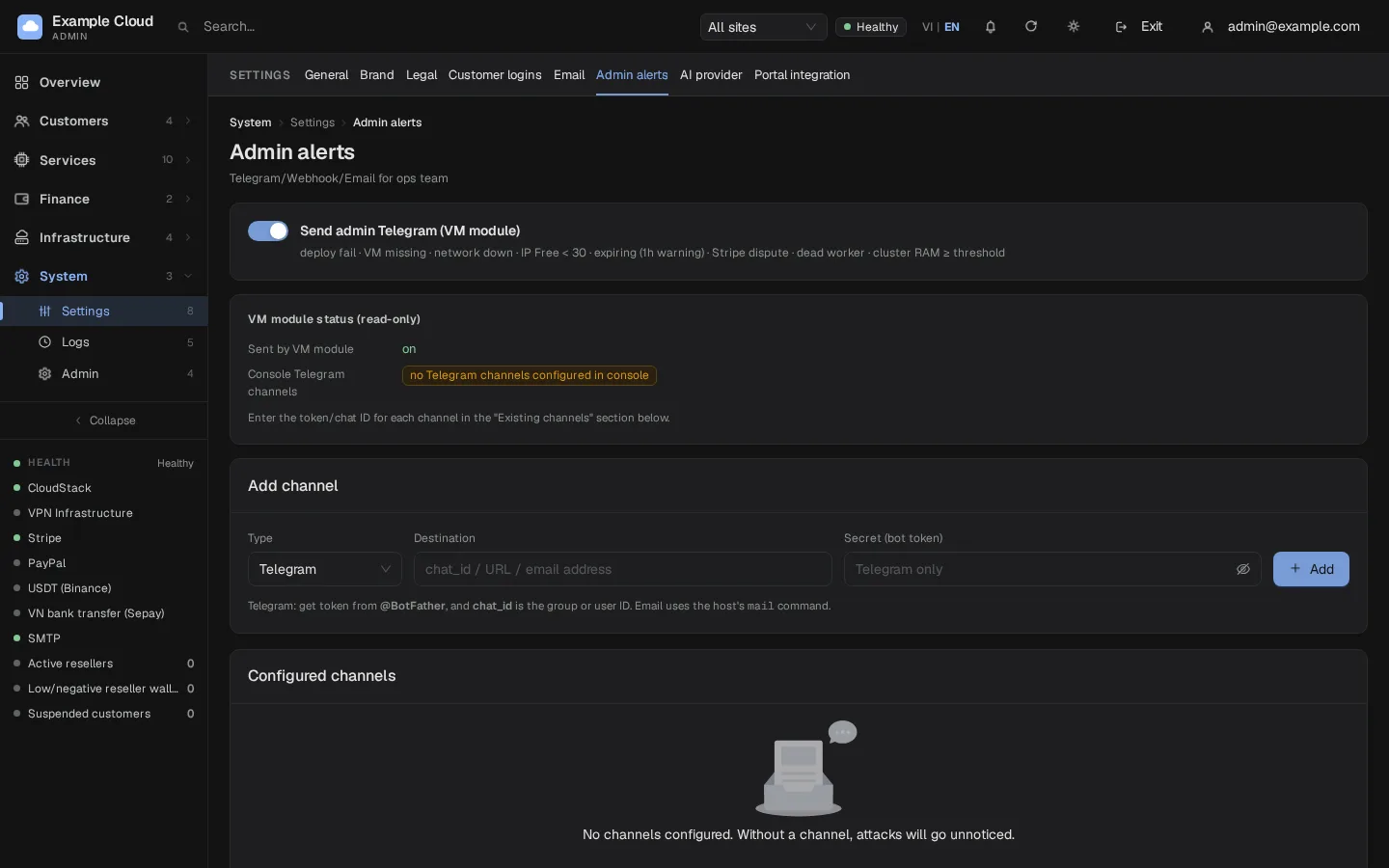
- Dans Add channel, choisissez Type: Telegram, définissez Destination sur le chat ID et Secret (bot token) sur le jeton. Cliquez sur Add.
- Assurez-vous que l'interrupteur Send admin Telegram (VM module) est activé ; la ligne VM module status (read-only) indique "on".
Vérification
Le canal apparaît sous Configured channels. Déclenchez un événement (par exemple, inscrivez un client test) et le message arrive dans le groupe. Si aucun canal n'est configuré, la page avertit « Without a channel, attacks will go unnoticed » et, dans le journal, les événements Telegram sont uniquement enregistrés localement.
Raccourcis de support pour les clients
Le widget de support client peut afficher des boutons Telegram et Zalo. Ils restent masqués tant qu'ils ne sont pas configurés dans les paramètres de support : saisissez un lien https://t.me/... pour Telegram ainsi que le lien ou le QR Zalo. Seuls les liens https:// sont acceptés. Le chat de support peut également notifier votre groupe Telegram avec la question et un brouillon de réponse — voir AI Chat.
Limites et remarques
- Le bot token est enregistré avec le canal et n'est plus jamais affiché.
- Les événements Telegram utilisent le premier canal Telegram activé qui possède à la fois une destination et un jeton.
Dépannage
| Symptôme | Cause | Solution |
|---|---|---|
| Aucun message n'arrive | Chat ID incorrect, bot absent du groupe ou aucun message n'a jamais été envoyé au bot | Vérifiez à nouveau l'ID avec getUpdates ; envoyez d'abord un message au bot ou au groupe. |
| Fonctionne un moment puis s'arrête | Jeton révoqué dans BotFather | Créez un nouveau jeton et mettez à jour le canal. |
Telegram: no channel dans les journaux | Aucun canal Telegram activé | Ajoutez-en un comme décrit ci-dessus. |