Serveurs dédiés (bare metal)
Où dans l'admin : Infrastructure › Bare Metal (Servers
/infra/baremetal, IP Pools, Stock / iDRAC import, Operations, Templates, Customer ISOs, Safety). Offres et abonnements : Services › Dedicated Server (/dedicated). Activez le module sous System › Admin › License & updates (/license).
Description
NexCMP gère les serveurs physiques directement via leur iDRAC, sur l'API Redfish. Les clients louent un serveur entier : ils l'allument et l'éteignent, ouvrent une console par navigateur, montent une ISO ou font installer un système d'exploitation à partir d'un modèle, et visualisent le matériel ainsi que les métriques. Ils ne voient jamais l'adresse iDRAC, le nom d'utilisateur ni le mot de passe.
Utilisez-le pour revendre des serveurs dédiés depuis vos propres baies.
Prérequis
| Élément | Prérequis |
|---|---|
| Matériel | Serveurs Dell avec iDRAC 9 et l'API Redfish. |
| Réseau de gestion | À votre charge. Le serveur du panel doit pouvoir joindre chaque iDRAC sur HTTPS 443 (ainsi que le port VNC de l'iDRAC, par défaut 5901, pour la console), et chaque iDRAC doit pouvoir joindre le serveur web d'ISO ci-dessous. L'adresse de l'iDRAC doit être une adresse IPv4 dans une plage privée (RFC 1918, un préfixe /16 ou plus petit) que vous indiquez dans le paramètre dedicated_bmc_cidrs. Les noms DNS et l'IPv6 sont refusés. NexCMP ne crée pas ce réseau et ne peut pas le tester pour vous. |
| Compte iDRAC | Un compte avec le privilège Administrator sur chaque iDRAC. NexCMP l'utilise pour lire le serveur et envoyer les quelques commandes qu'il s'autorise (alimentation, média virtuel, démarrage unique, console). Il ne crée jamais de compte iDRAC pour vos clients. |
| Outils sur le serveur du panel | xorriso et genisoimage (génération de l'ISO d'installation de chaque serveur) et novnc (page de console dans le navigateur). Installez-les avec sudo apt-get install -y xorriso genisoimage novnc, ou laissez le programme d'installation s'en charger: exécutez-le avec --baremetal, ou fournissez-lui les options du serveur ISO; une mise à jour les installe également lorsque le module Bare Metal est déjà activé. S'il en manque un, Safety l'indique dans une notification rouge, les live ops refusent de s'activer (erreur tools_missing), et la console ainsi que l'installation de l'OS signalent qu'un outil est manquant au lieu d'échouer plus tard. |
| Serveur web ISO | Un serveur HTTP standard sur le réseau de gestion qui sert le dossier d'ISO de NexCMP aux iDRAC. Son adresse est une adresse IPv4 privée et un port optionnel, par exemple http://10.20.0.2:8080, sans chemin, enregistrée dans dedicated_iso_base_url. Il doit prendre en charge les byte ranges. Le dossier étant alimenté par le worker du panel, le serveur web s'exécute normalement sur le serveur du panel lui-même, en écoute sur une adresse attribuée à ce serveur sur le réseau de gestion. NexCMP fournit un site nginx prêt à l'emploi et une commande en une seule étape pour le configurer (voir ci-dessous). |
| Dossiers ISO | Un dossier pour les fichiers ISO et, à l'intérieur, pub (ce que lisent les iDRAC) et server (les ISO des clients). La commande en une seule étape utilise /srv/nexcmp-iso; sans elle, les valeurs par défaut suivent l'installation (paramètres dedicated_iso_lib_dir, dedicated_iso_pub_dir, dedicated_iso_server_dir). Le worker de NexCMP doit pouvoir y écrire. Il s'exécute avec un système de fichiers en lecture seule sauf /var/lib/nexcmp; un dossier situé ailleurs nécessite donc un drop-in systemd (que la commande en une seule étape installe). |
| Adresse de rappel | dedicated_callback_base, une https://<your-domain> que le serveur en cours d'installation peut joindre et qui pointe vers votre panneau. |
| Stockage | Espace disque libre pour la bibliothèque ISO et pour les ISO fournies par les clients. |
| Dépend de | Le module Bare Metal, une zone et les pools IP des serveurs. |
Les valeurs d'exemple ne constituent pas une configuration
Une nouvelle installation contient des valeurs d'exemple dans dedicated_bmc_cidrs, dedicated_iso_base_url et dedicated_callback_base (un exemple de réseau privé et https://example.com). Elles ne correspondent pas à votre réseau. Tant que l'une d'elles conserve une valeur d'exemple, les pages Bare Metal affichent une notification rouge Management network not configured, l'importation d'un iDRAC échoue au contrôle de la liste d'autorisation, et l'interrupteur live ops refuse de s'activer (erreur config_placeholder). Définissez ces trois valeurs sous Infrastructure › Bare Metal › Safety › Management network connection (voir ci-dessous).
Préparer l'infrastructure
Placez chaque iDRAC sur un réseau de gestion inaccessible aux clients et attribuez à chacun une adresse IPv4 privée fixe. Vérifiez l'API Redfish depuis le serveur du panneau :
bashcurl -sk -u 'nexcmp-admin:XXXX' https://10.20.0.11/redfish/v1/Systems | headCréez un compte administrateur sur l'iDRAC pour NexCMP (via l'interface web de l'iDRAC ou
racadm). Utilisez un mot de passe fort et unique. Ne réutilisez jamais le compte intégré de l'iDRAC.Publier le dossier d'ISO auprès des iDRAC - en une seule commande. Sur le serveur du panel, en tant que root, avec l'adresse de ce serveur sur le réseau de gestion et le réseau de l'iDRAC:
bashsudo nexcmp dedicated-setup-iso --listen 10.20.0.2:8080 --allow 10.20.0.0/24--listendoit être une adresse de ce serveur (IPv4 privée, port 8080 par défaut).--allowliste le ou les réseaux de l'iDRAC (CIDR privés, /16 ou plus petits, jusqu'à 8, séparés par des virgules); seuls ceux-ci peuvent télécharger, et la commande les utilise aussi commededicated_bmc_cidrslorsque ce paramètre contient encore la valeur d'exemple.--dir /pathpermet de choisir un autre dossier d'ISO (par défaut/srv/nexcmp-iso). La commande:- crée le dossier contenant
pubetserver, appartenant à l'utilisateur de service de NexCMP; - crée le groupe
nexcmp-isoet y ajoute l'utilisateur nginx, afin que nginx puisse lire une ISO lorsqu'un iDRAC l'a montée et que personne d'autre ne le puisse; - installe le site nginx
nexcmp-iso(conservé uniquement singinx -tle valide, nginx étant installé s'il est absent) et un drop-in systemdnexcmp-vmd.service.d/iso.conf(ReadWritePathspour le dossier,SupplementaryGroups=nexcmp-iso); - écrit les paramètres ISO (
dedicated_iso_base_url, les trois dossiers, le groupe) et redémarre le worker de NexCMP.
Elle peut être réexécutée avec d'autres valeurs, et
sudo nexcmp dedicated-setup-iso --removesupprime à nouveau le site nginx et le drop-in (les fichiers ISO sont conservés). Elle peut aussi être lancée lors de l'installation: ajoutez--iso-listen,--iso-allow(et--iso-dir) à la commande d'installation. La commande ne crée pas le réseau de gestion et ne contacte aucun iDRAC; si les valeurs sont incorrectes, que l'adresse n'appartient pas à ce serveur ou que le port est déjà utilisé, elle s'arrête avec un message avant de modifier quoi que ce soit, et tout site nginx rejeté parnginx -tn'est pas conservé.- crée le dossier contenant
Ce que sert le serveur web ISO. Le site nginx répond
GET(etHEAD, avec les plages d'octets) pour/pub/<name>.isoet rien d'autre: pas de listage de répertoire, aucun autre chemin sous le dossier (la bibliothèque etserver/ne sont pas accessibles), aucune autre méthode, et uniquement depuis les réseaux--allow(tout le reste reçoit une 403). NexCMP expose chaque ISO qu'un iDRAC doit lire sous forme de fichier ou de lien temporaire danspub; nginx ne suit un lien que si le lien et sa cible ont le même propriétaire (l'utilisateur du service), ainsi tout lien vers un fichier système est refusé. Vérifiez-le depuis un autre hôte sur le réseau d'administration:bashcurl -I http://10.20.0.2:8080/ # 403 or 404, never a listing curl -I http://10.20.0.2:8080/pub/ # 403 or 404Un fichier de test dans
pubdevrait répondre à une requêteRangepar 206.Pour le faire manuellement: le site nginx et le drop-in sont fournis sous forme de modèles dans le paquet de version (
share/dedicated/nginx-iso.confetshare/dedicated/vmd-iso.confsous/opt/nexcmp/releases/<version>/). Copiez-les, remplacez les marqueurs__...__(adresse d'écoute, dossier, lignes allow, groupe) et conservez les règles ci-dessus.Préparez les images OS. Placez les ISOs auto-installables dans le dossier de la bibliothèque (voir Templates ci-dessous). Les clients peuvent également ajouter des ISOs depuis un lien ; celles-ci sont téléchargées sur le serveur et ne sont jamais transmises à l'iDRAC sous forme d'URL.
Connecter dans NexCMP
1. Activer le module
Dans System › Admin › License & updates, activez Bare Metal. La catégorie Bare Metal apparaît sous Infrastructure. Voir Modules.
2. Configurer la connexion au réseau d'administration
Ouvrez Infrastructure › Bare Metal › Safety. La carte Management network connection contient les trois valeurs qui déterminent si le système peut fonctionner:
| Champ | Paramètre | Valeur à saisir |
|---|---|---|
| Réseau iDRAC (CIDR) | dedicated_bmc_cidrs | Le ou les réseaux privés de vos iDRAC, par exemple 10.20.0.0/24. CIDR privés uniquement, /16 ou plus petits, jusqu'à 8, séparés par des virgules. Seuls les iDRAC situés dans ces plages peuvent être importés. |
| Serveur ISO pour les iDRAC | dedicated_iso_base_url | http://<private IPv4>[:port], sans chemin: l'adresse du serveur web ISO de la section précédente, par exemple http://10.20.0.2:8080. La commande en une seule étape la renseigne pour vous. |
| Adresse de callback du panel | dedicated_callback_base | https://<your-domain>, sans chemin: l'adresse que le serveur en cours d'installation appelle pour signaler la fin de l'opération. Elle doit être accessible depuis le réseau de ce serveur. example.com, localhost et les valeurs similaires sont refusées. |
Le formulaire vérifie le format pendant la saisie et le serveur le vérifie à nouveau lors de l'enregistrement; une valeur incorrecte est refusée avec le motif et la valeur enregistrée reste inchangée. Un champ qui contient encore la valeur d'exemple fournie porte l'étiquette rouge Not configured, et chaque page Bare Metal affiche l'avertissement rouge Management network not configured tant que les trois valeurs ne sont pas réelles. Les modifications sont consignées dans le journal d'audit avec votre motif. Réenregistrer la valeur d'exemple n'est pas considéré comme une configuration, à moins de l'avoir saisie vous-même.
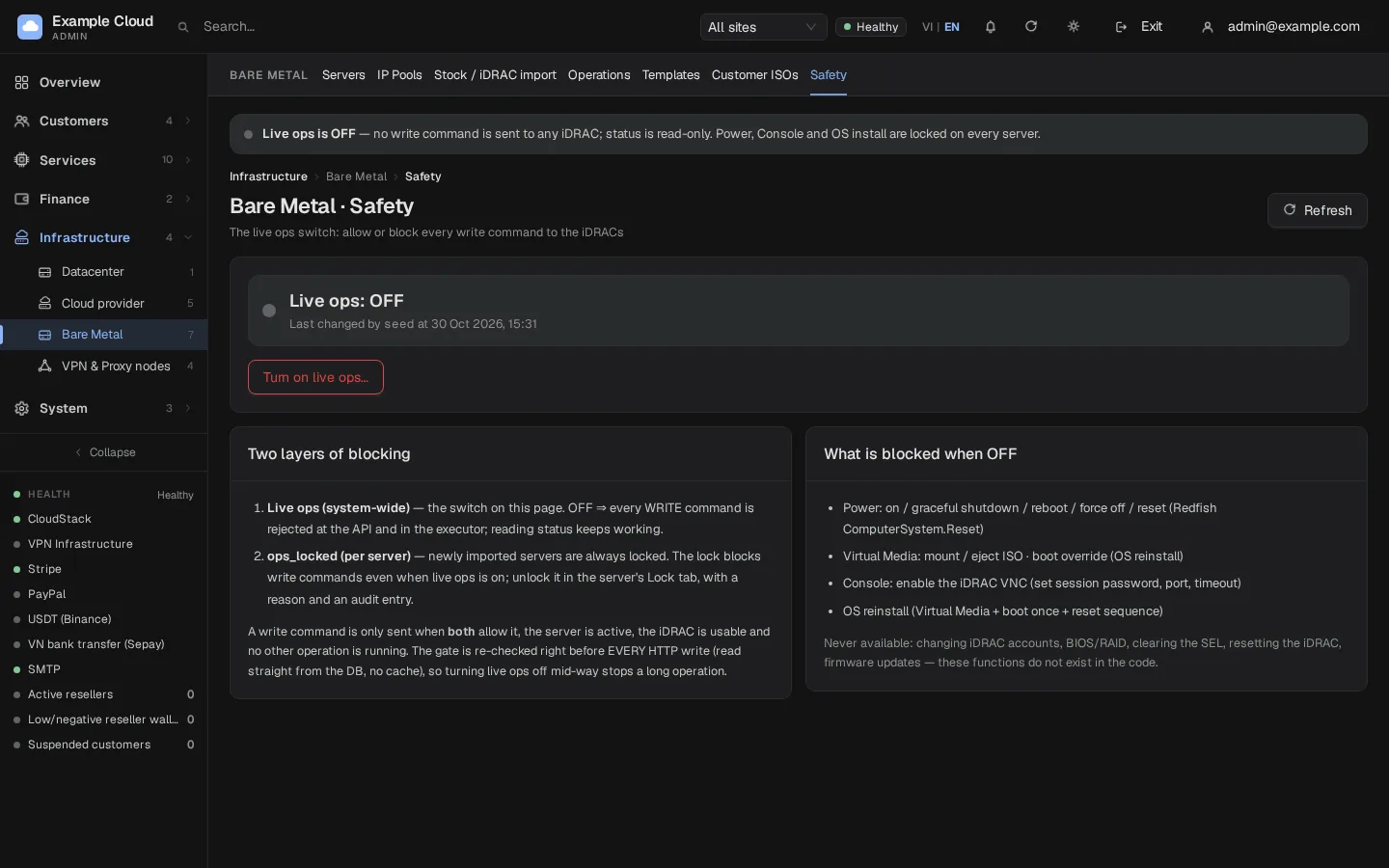
3. Vérifier le verrou de sécurité (laissez-le fermé pour l'instant)
Ouvrez Infrastructure › Bare Metal › Safety. Live ops est le commutateur global pour chaque commande d'écriture vers un iDRAC (alimentation, média virtuel, console et installation d'OS). Il est initialement désactivé et ne peut pas être activé tant que la connexion au réseau d'administration ci-dessus contient encore des valeurs d'exemple (le commutateur répond config_placeholder et indique les champs). Les écritures sont refusées au niveau de l'API puis à nouveau dans le worker, tandis que la lecture des statuts continue de fonctionner. Un second verrou, ops_locked, protège chaque serveur: les serveurs nouvellement importés sont toujours verrouillés, même lorsque live ops est activé.
4. Importer des serveurs
Ouvrez Infrastructure › Bare Metal › Stock / iDRAC import.
Sous Add one server, saisissez l'adresse iDRAC, le compte et le mot de passe, puis cliquez sur Test connection. Le test n'envoie que des commandes de lecture et n'enregistre rien.
Champ Exemple de valeur Adresse iDRAC (URL ou hôte) 10.20.0.11Compte nexcmp-adminPassword XXXXLibellé rack1-01(vide : généré)Attribuer une IP depuis un pool optionnel ; choisissez le pool d'IP de service du serveur Inclure dans la liste de vente désactivé jusqu'à ce que vous soyez prêt 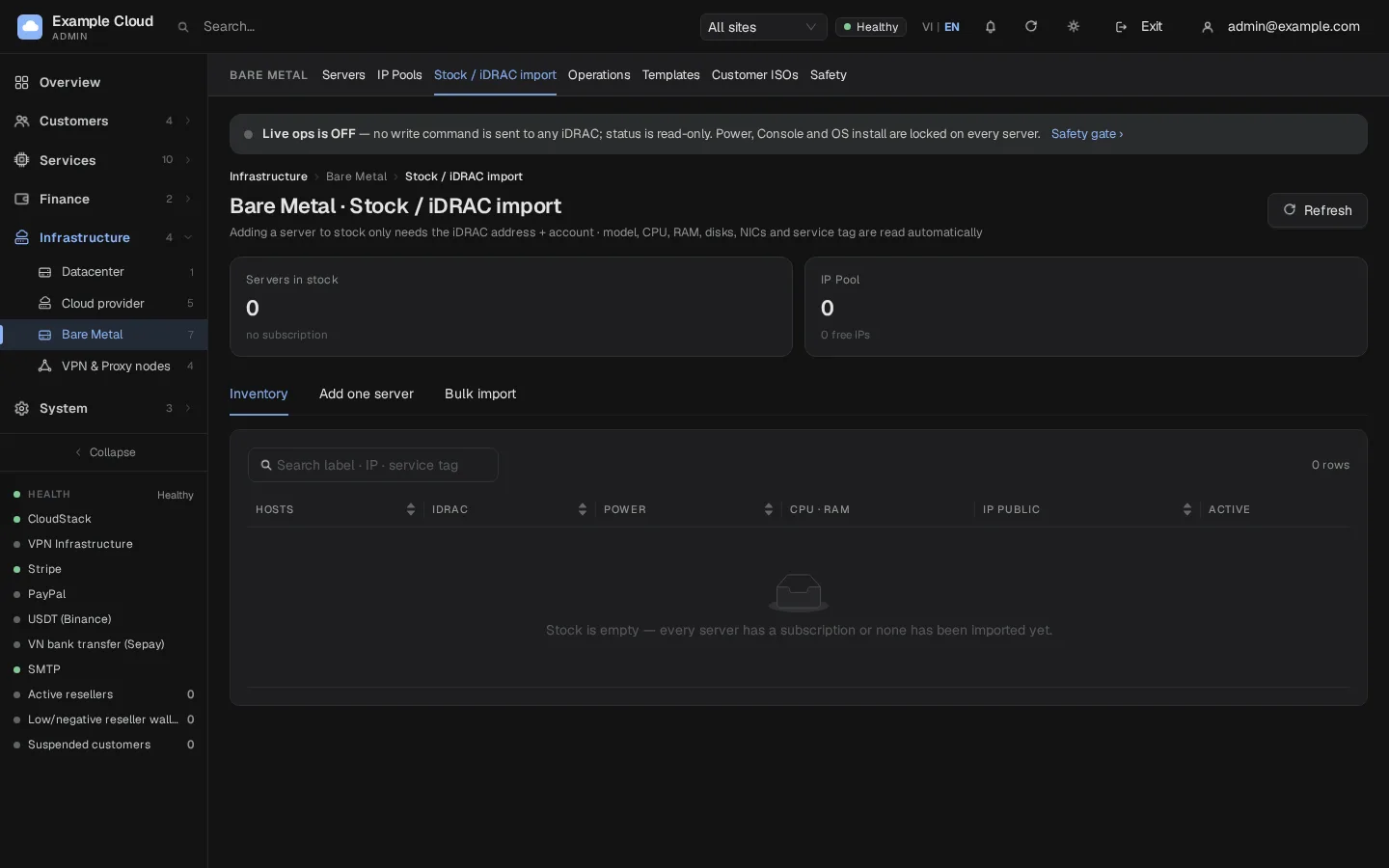
Cliquez sur Save to stock. NexCMP lit le modèle, le processeur, la RAM, les disques, les cartes réseau et le numéro de série depuis l'iDRAC. Le serveur entre en stock en étant verrouillé.
Pour un grand nombre de serveurs, utilisez Bulk import : un serveur par ligne, champs séparés par une virgule, un point-virgule ou une tabulation. Preview vérifie la liste blanche, les doublons d'adresse iDRAC ou de numéro de série, et lit le matériel (jusqu'à quatre serveurs à la fois).
5. ISO clients et adresse web des ISO
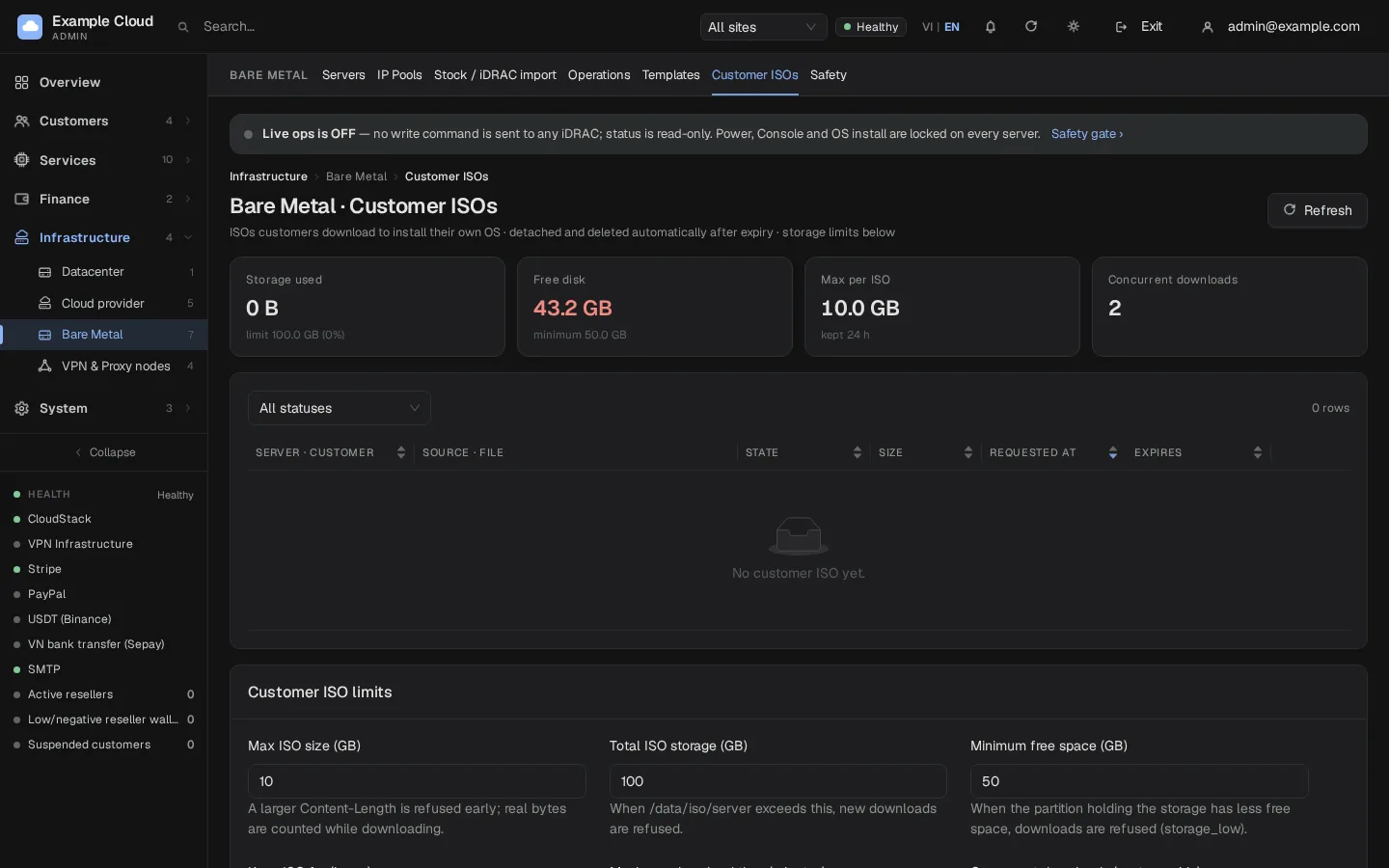
Ouvrez Infrastructure › Bare Metal › Customer ISOs.
- HTTP address serving ISOs to iDRAC correspond à
dedicated_iso_base_url, la même valeur que dans la carte Safety (modifiable à l'un ou l'autre endroit). Saisissez l'adresse de votre serveur web ISO sur le réseau d'administration. - Les limites ISO client définissent la taille d'un fichier ISO, le stockage ISO total, l'espace libre minimal, la durée de conservation des ISO (en heures), le temps de téléchargement maximal et le nombre de téléchargements simultanés.
6. Modèles d'OS
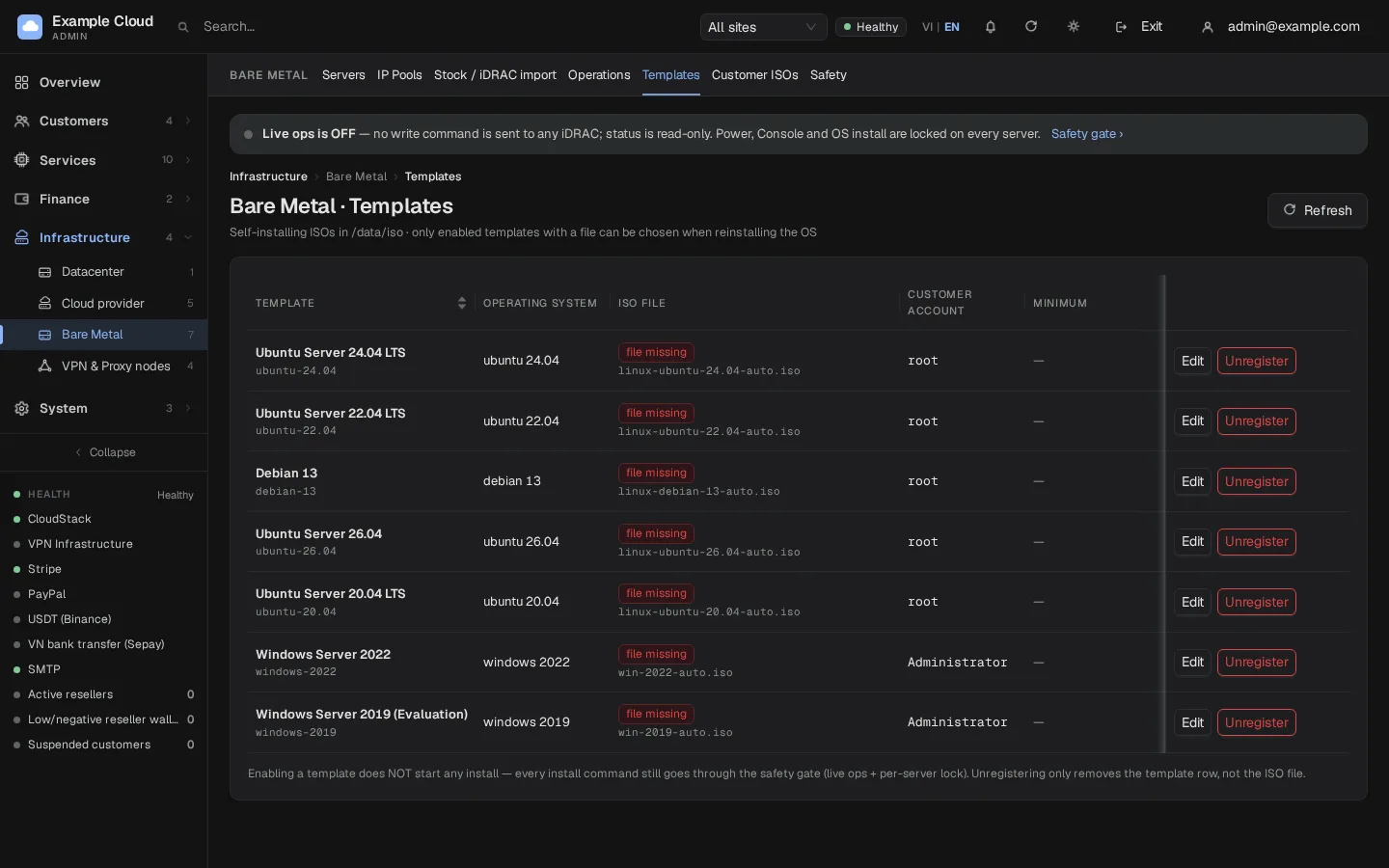
Ouvrez Infrastructure › Bare Metal › Templates. Cette section liste les ISO auto-installables trouvés dans le dossier de la bibliothèque. Cliquez sur Register sur un fichier pour renseigner la famille d'OS, la version et le compte (pré-remplis à partir du nom du fichier), puis activez le commutateur Enable du modèle. Activer un modèle ne lance rien : chaque installation passe toujours par le contrôle de sécurité. Unregister supprime uniquement la ligne du modèle, jamais le fichier.
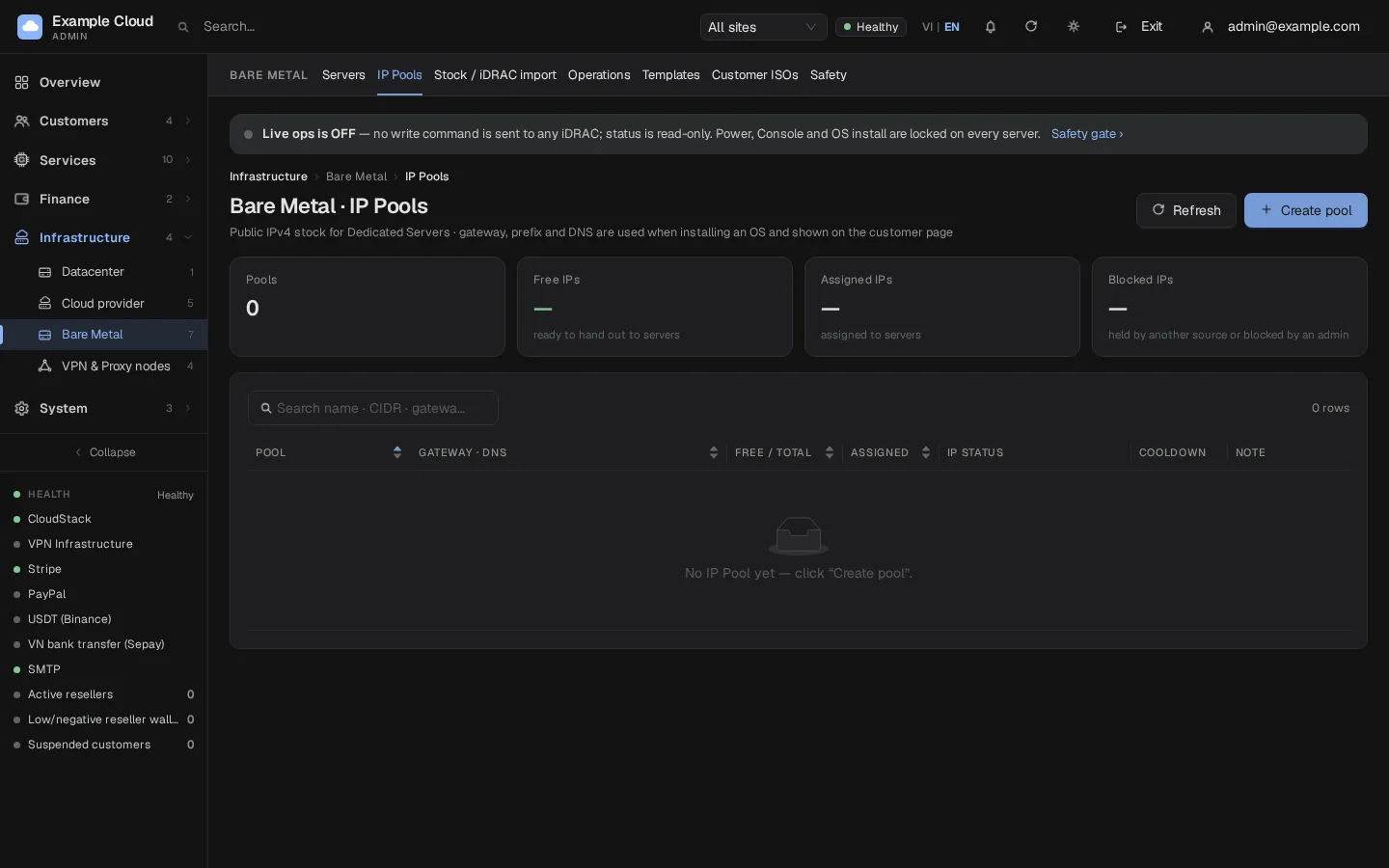
7. Pools d'IP
Ouvrez Infrastructure › Bare Metal › IP Pools et ajoutez les plages IPv4 attribuées aux serveurs en tant qu'adresses de service. Chaque serveur reçoit une adresse ; Assign an IP from a pool lors de l'importation attribue la prochaine adresse libre. Les adresses libres sont comptées par pool.
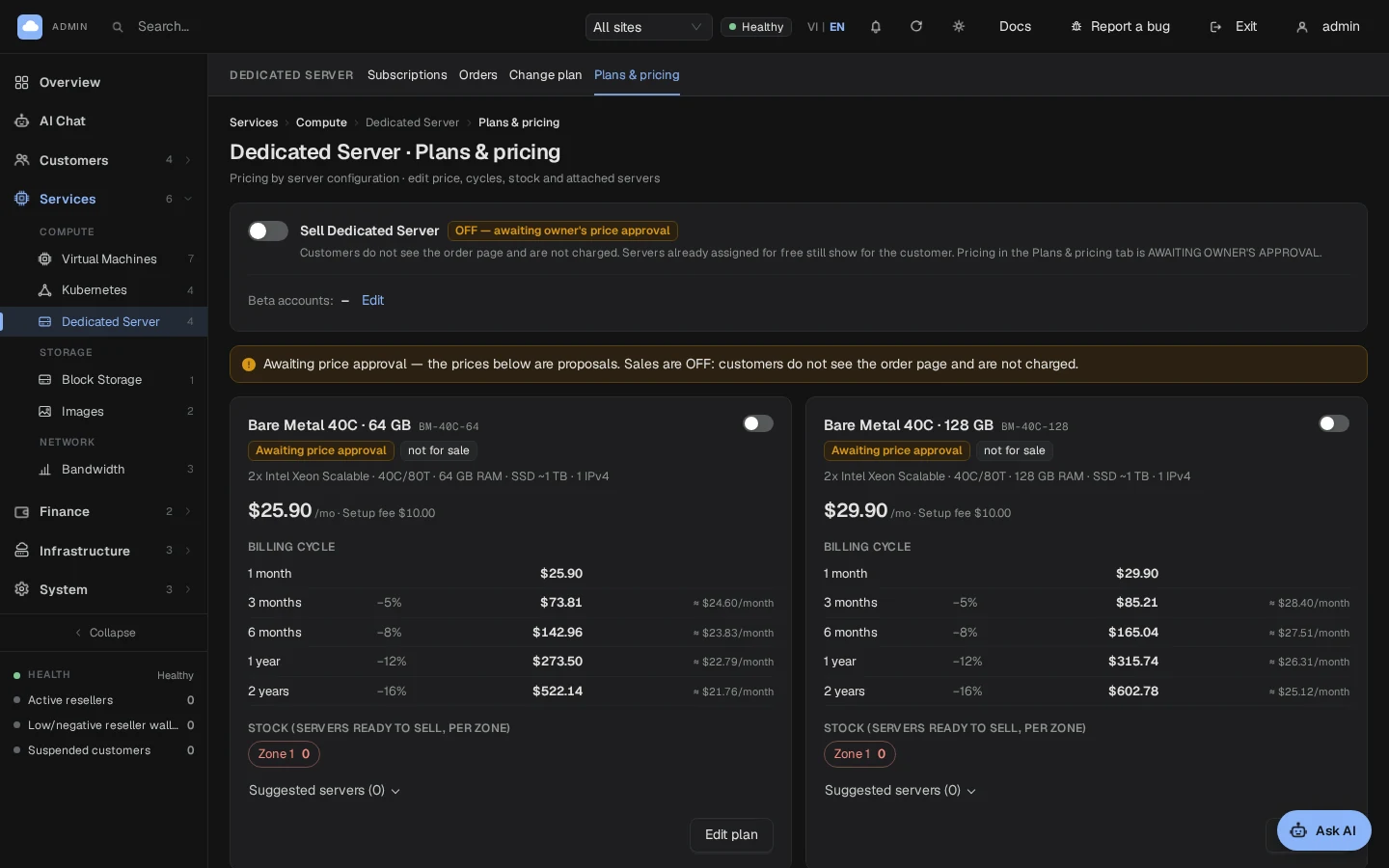
8. Plans et vente
- Ouvrez Services › Dedicated Server › Plans & pricing. Modifiez les quatre plans d'exemple (nommés
BM-40C-<RAM>dans 1.6.1) ou créez les vôtres : prix, cycles et frais d'installation. Sur une nouvelle installation, les prix sont saisis en dollars américains, au centime près, et le portefeuille est débité exactement de ce montant : aucun taux de change n'est nécessaire. Une installation qui avait déjà des plans tarifés en dôngs vietnamiens conserve les dôngs et nécessite toujours un taux de change dans ses paramètres (sans cela, les commandes sont refusées avecdedicated_fx_unavailable). Les plans d'exemple commencent avec un prix de 0 et sont désactivés : un plan en vente doit avoir un prix supérieur à 0. Vérifiez chaque plan par rapport au matériel que vous importez réellement ; le nom d'un plan d'exemple ne détecte ni ne modifie le matériel d'un serveur. - Ouvrez le serveur (Infrastructure › Bare Metal › the server › Sales), associez le plan et activez Sellable.
- Activez les live ops (page Safety, avec la confirmation textuelle) et déverrouillez les serveurs que vous souhaitez exploiter (onglet Lock du serveur, avec un motif qui est consigné dans le journal d'audit).
- Sur Services › Dedicated Server, activez les ventes. Cela se fait en deux étapes : lisez les conséquences, puis tapez
ENABLE SALES. Jusque-là, les clients ne voient aucune page de commande et ne sont pas facturés.
Ce que les clients peuvent faire sur la page de leur serveur
La page serveur d'un client comporte seize onglets répartis en sept groupes (Overview, Control, Network, Hardware, Billing, Activity, Settings). Le groupe Billing contient:
- Offre et renouvellement : payez de 1 à 24 mois d'avance en une seule étape ; la nouvelle date est calculée à partir de la date de renouvellement actuelle et le portefeuille est débité en une fois. Le renouvellement automatique peut être activé ou désactivé.
- Billing cycle : choisissez un autre cycle (par exemple trimestriel) ; il s'applique à partir du prochain renouvellement, sans aucun débit ni remboursement immédiat.
- Change plan : le client peut demander un autre forfait. La demande n'entraîne aucun débit. Vous l'approuvez ou la refusez sous Services › Dedicated Server › Plan changes, après avoir mis à niveau le matériel ou déplacé le serveur. Une mise à niveau approuvée facture la différence pour le reste de la période déjà payée par le client ; un déclassement ne donne lieu à aucun remboursement et s'applique à partir de la période suivante.
- Invoices : toutes les factures associées à ce serveur (commande, renouvellements, mises à niveau).
Dans Plan changes, triez les demandes par identifiant, date, état, plans ou serveur ; le tri s'applique à l'ensemble des résultats sur le serveur. La colonne d'action reste visible lorsque vous faites défiler horizontalement sur un écran étroit.
En haut de Overview, quatre tuiles en direct affichent CPU, RAM, Disk et Network, avec un petit graphique pour les dernières 24 heures. CPU, RAM et Disk indiquent les pourcentages d'utilisation de la dernière interrogation iDRAC (Disk correspond à l'activité d'E/S, et non à l'espace libre) ; Network indique le débit actuel entrant et sortant ainsi que le total mensuel, relevés depuis le compteur de trafic. Une tuile affiche — et un motif court lorsque le serveur est éteint, que l'iDRAC est inaccessible ou que la machine ne transmet pas cette valeur ; elle n'affiche jamais un 0 fictif. Ces relevés proviennent de Dell iDRAC, et sans compteur de trafic, la tuile Network reste à —. Les tuiles s'actualisent chaque minute tant que la page est ouverte, et un clic ouvre l'onglet Hardware ou Bandwidth.
Sur Overview, la carte Access affiche le nom d'utilisateur et le mot de passe du système d'exploitation installé, masqués par défaut avec des boutons Show et Copy. Ces informations restent disponibles après chaque installation, pas seulement la première fois, et un nouveau propriétaire du serveur ne voit jamais le mot de passe d'un propriétaire précédent. Si le mot de passe de l'OS est modifié directement sur le serveur, la carte continue d'afficher celui défini lors de l'installation. L'onglet Bandwidth n'apparaît que si un compteur de trafic l'alimente (voir Limites). Il n'y a pas d'onglet Subnet : apporter son propre préfixe IP sur un serveur loué n'est pas pris en charge par NexCMP.
Ce que les clients peuvent et ne peuvent pas faire
| Les clients peuvent | Jamais possible |
|---|---|
| Voir l'inventaire, l'état de santé, l'état d'alimentation et les métriques | Voir l'adresse, le nom d'utilisateur ou le mot de passe de l'iDRAC |
| Mise sous tension, arrêt propre, redémarrage, extinction forcée, réinitialisation | Modifier les comptes iDRAC ou les paramètres réseau de l'iDRAC |
| Ouvrir une console de navigateur (une session à la fois) | Modifier le BIOS ou le RAID, effacer les journaux, mettre à jour le micrologiciel, réinitialiser l'iDRAC |
| Monter une ISO ou un lien ISO personnel, définir le démarrage unique, réinstaller le système d'exploitation à partir d'un modèle activé | Exécuter des appels Redfish bruts (les fonctions n'existent pas dans NexCMP) |
NexCMP ne crée pas de comptes iDRAC pour les clients : ils utilisent uniquement les commandes du portail, et l'adresse ainsi que les identifiants iDRAC ne leur sont jamais communiqués.
Vérification
- Sur Safety, la carte Management network connection n'affiche aucune mention rouge et les pages Bare Metal n'affichent aucun avertissement rouge. Depuis un hôte sur le réseau de gestion,
curl -I http://<iso-address>/ne liste pas les fichiers. - Test connection sur le formulaire d'importation renvoie le modèle, le processeur, la RAM et le numéro de série.
- Le serveur apparaît dans Servers avec son matériel. Lorsque les live ops sont désactivés, toute action d'alimentation est refusée avec le message "Server control is temporarily disabled system-wide".
- Après avoir activé les live ops et déverrouillé un serveur de test, éteignez et rallumez le serveur depuis Operations ou la page du serveur, puis ouvrez la console.
- Psez une commande de test avec un plan de test : le serveur est assigné, le système d'exploitation s'installe et l'installation se termine lorsque le serveur communique avec le panneau.
Limites et remarques
- Chaque serveur physique dispose d'un seul abonnement actif au maximum.
- Une commande d'écriture n'est envoyée que lorsque les live ops sont activés et que le verrou du serveur est ouvert. La vérification est répétée dans le processus d'arrière-plan immédiatement avant chaque commande.
- L'état Installing attend que le nouveau système d'exploitation réponde sur son port (SSH 22, Windows 3389, Proxmox 8006) avant que la commande ne se termine ; une installation a une limite de temps (
dedicated_install_timeout_min, par défaut 150 minutes). - La bande passante des serveurs dédiés est mesurée par un agent compteur de trafic qui ne fait pas partie de l'installation standard. En son absence, rien n'est enregistré, le portail masque l'onglet Bandwidth et l'API renvoie
capabilities.bandwidthsous la formefalse. - Les actions d'administration sur une location (verrouillage, déverrouillage, résiliation avec ou sans remboursement) sont identiques et unifiées pour tous les services, les remboursements étant crédités sur le solde utilisé pour le paiement.
- Les serveurs ne sont pas revendus par l'intermédiaire de revendeurs : Dedicated est vendu uniquement sur le site principal.
Dépannage
| Symptôme | Cause | Solution |
|---|---|---|
| Le test échoue avec une erreur d'adresse | L'adresse n'est pas un littéral IPv4 dans dedicated_bmc_cidrs (privée, /16 ou plus petite) ou le port n'est pas autorisé | Utilisez l'adresse IPv4 de l'iDRAC et ajoutez son réseau sous Safety › Management network connection (dedicated_bmc_cidrs). Les noms DNS et l'IPv6 sont refusés. |
Avertissement rouge "Management network not configured", ou le commutateur live ops répond config_placeholder | L'une des valeurs dedicated_bmc_cidrs, dedicated_iso_base_url, dedicated_callback_base contient encore la valeur d'exemple par défaut | Saisissez les valeurs réelles sous Safety › Management network connection. |
| Un champ est refusé lors de l'enregistrement | Format incorrect (CIDR non privé ou plus large que /16, adresse ISO différente de http://<private IPv4>[:port], callback différent de https://<domain>) ou adresse d'exemple telle que example.com | Lisez le message sous le champ ; la valeur enregistrée reste inchangée. |
nexcmp dedicated-setup-iso s'arrête avant d'effectuer la moindre modification | --listen n'est pas une adresse de ce serveur, le port est déjà utilisé ou une valeur n'est pas valide | Utilisez l'adresse de ce serveur sur le réseau de gestion, un autre port ou corrigez la valeur indiquée dans le message. |
| "Le certificat TLS iDRAC diffère de celui épinglé — l'interrogation et les actions d'écriture ont été arrêtées" | Le certificat iDRAC a été remplacé (nouveau certificat, iDRAC remplacé) | Ouvrez le serveur, dans l'onglet Access, comparez les deux empreintes et, si le changement est intentionnel, cliquez sur Repin certificate. |
| "Le contrôle des serveurs est temporairement désactivé pour tout le système" | Les opérations en direct sont désactivées | Activez-les dans Safety. |
| "Ce serveur est verrouillé pour les opérations" | Le verrouillage par serveur est fermé | Ouvrez le verrou dans l'onglet Lock du serveur avec un motif. |
| "Une autre opération est déjà en cours sur ce serveur" | Une opération précédente n'est pas terminée | Patientez ; vérifiez Operations. |
| "Une autre session de console est déjà ouverte sur ce serveur" | Une seule console à la fois | Fermez l'autre session. |
| "Le contrôleur du serveur est temporairement indisponible" | L'iDRAC ne répond pas | Vérifiez le réseau de gestion et l'iDRAC. |
| Le montage d'ISO échoue avec une erreur 403 ou 404 de l'iDRAC | Le serveur web ne peut pas lire le fichier ou l'adresse de base est erronée | Vérifiez les permissions du serveur web ISO et l'HTTP address serving ISOs to iDRAC. |
| "Ce plan est en rupture de stock dans l'emplacement sélectionné" | Aucun serveur vendable avec ce plan dans la zone | Associez le plan à un serveur et activez Sellable. |
| "Aucune adresse IPv4 n'est disponible pour le moment" | Le pool d'adresses IP est vide | Ajoutez des adresses au pool. |
| "L'installation automatique du système d'exploitation n'est pas disponible pour l'instant" | Prérequis d'installation manquants | Vérifiez qu'un modèle est activé et que les dossiers ISO sont accessibles en écriture ; les clients peuvent toujours installer via une ISO et la console. |
| L'installation se fige | Le serveur en cours d'installation ne peut pas atteindre l'adresse de rappel | Vérifiez dedicated_callback_base et assurez-vous que le réseau du serveur peut joindre votre panneau via HTTPS. |