Comptes et abonnements IA
Où dans l'administration : System › Settings › AI accounts (
/agent/accounts), onglets Accounts et Use your own AI subscription. Le terminal optionnel est AI Console (/agent/console), qui n'apparaît sous AI Chat que lorsqu'il est activé.
Description
L'AI Chat a besoin d'une source pour répondre. Cette page vous permet de connecter cette source pour votre propre compte administrateur :
- Sources API : OpenAI, Anthropic (Claude), Google Gemini et OpenRouter, avec une clé API ou une connexion.
- Le fournisseur IA du panneau, si vous en avez déjà configuré un sous System › Settings › AI provider.
- Votre propre abonnement IA (Claude, ChatGPT, Gemini) via l'outil en ligne de commande officiel du fournisseur, soit sur le serveur du panneau, soit sur votre propre ordinateur.
Tout ce que vous connectez appartient à votre compte administrateur. Les clés et les jetons sont stockés de manière chiffrée pour vous seul ; un autre administrateur ne peut pas les utiliser.
Prérequis
| Élément | Prérequis |
|---|---|
| Rôle | Un administrateur connecté. Sur un panneau de démonstration, rien ne peut être connecté ou supprimé. |
| Sources API | Un compte et une clé API chez le fournisseur (la carte dispose d'un lien Get API key qui ouvre la page du fournisseur). |
| CLI sur le serveur du panneau | AI Console activée (voir ci-dessous), trafic HTTPS sortant du serveur vers le fournisseur et vers nodejs.org ainsi que le registre npm, et 2 Go de RAM ou plus (une CLI requiert environ 1 Go libre lors de son exécution ; l'installateur émet un avertissement en deçà de 2 Go). Node.js 20 ou version ultérieure est utilisé s'il est présent, sinon l'installateur télécharge Node.js 22 avec vérification de la somme de contrôle. |
| CLI sur votre ordinateur | Node.js 20 ou version ultérieure pour installer la CLI, ainsi que votre propre abonnement. |
Connecter une source API
- Ouvrez System › Settings › AI accounts et restez sur Accounts.
- Sur la carte de la source, cliquez sur Connect. La page de clé du fournisseur s'ouvre dans un nouvel onglet ; créez-y une clé.
- Collez la clé dans le champ et enregistrez. La carte indique un état connecté avec les quatre derniers caractères.
- Choisissez le default model si vous en préférez un autre, puis cliquez sur Test. Un bon résultat ressemble à "Connected - example-model, 850 ms".
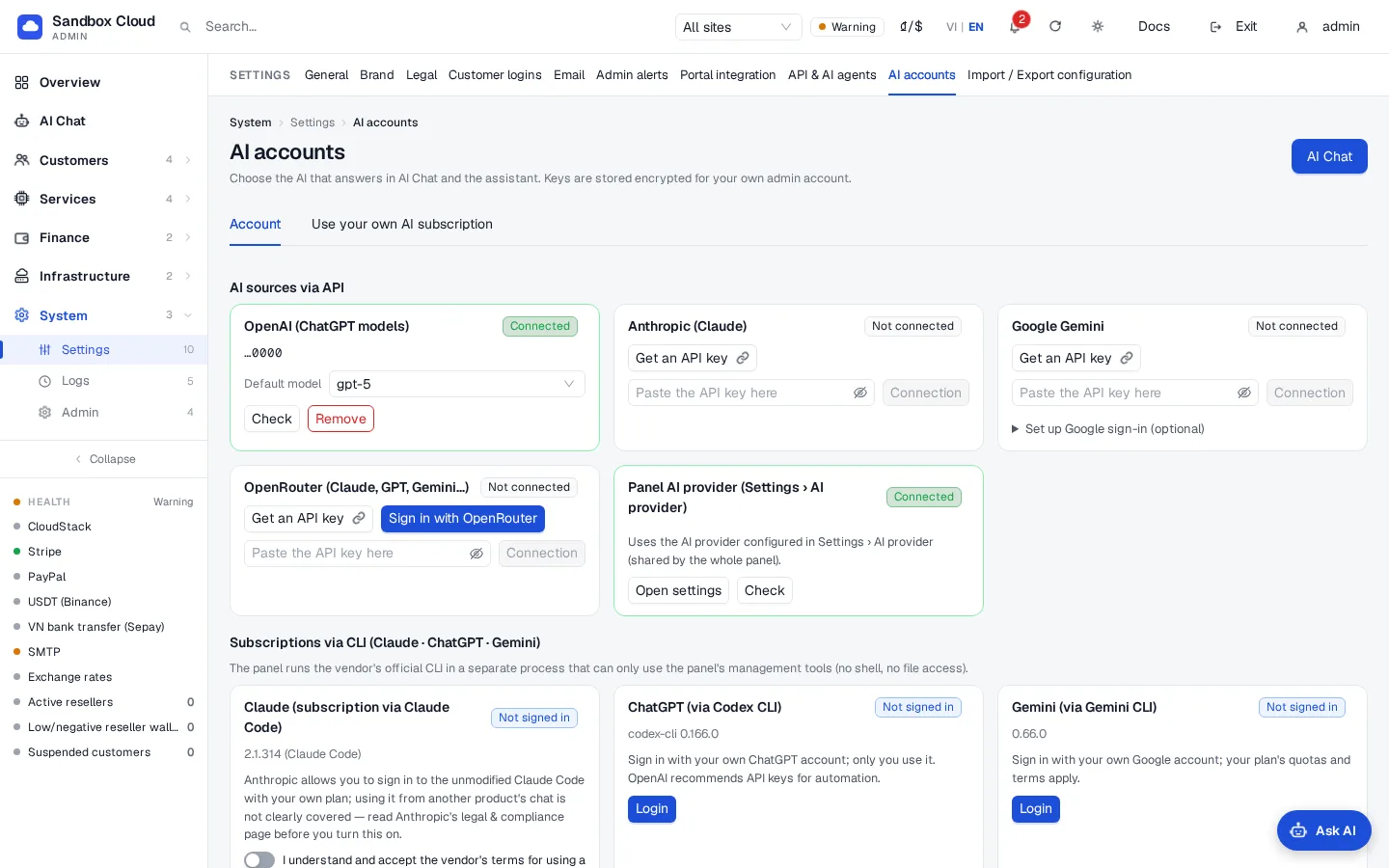
| Source | Alternative de connexion |
|---|---|
| OpenRouter | Sign in with OpenRouter ouvre OpenRouter dans une fenêtre surgissante ou un onglet ; approuvez et vous revenez sur cette page connecté. |
| Google Gemini | Sign in with Google apparaît après enregistrement, sous Set up Google sign-in (optional) sur la carte, avec un client OAuth créé dans votre propre projet Google Cloud (ID client se terminant par .apps.googleusercontent.com, ainsi que son secret). NexCMP ne fournit aucun client Google partagé. |
| Fournisseur d'IA du panneau | Utilise le fournisseur déjà configuré sous System › Settings › AI provider (AI provider). Rien à coller. |
Pour déconnecter une source, cliquez sur Remove sur sa carte. Cela supprime la clé stockée pour votre compte.
Valeurs par défaut, plafond journalier et autorisations
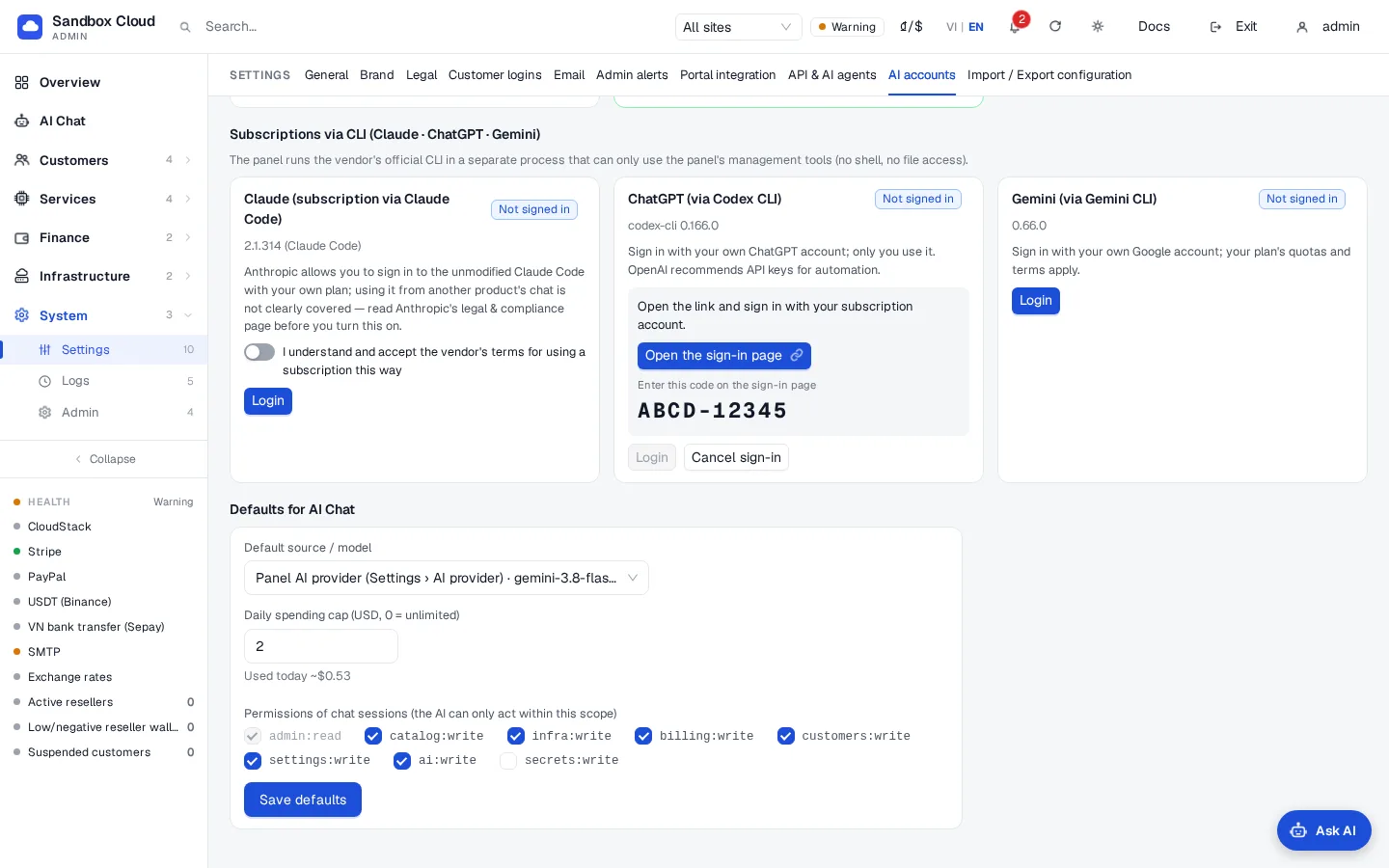
Au bas de l'onglet Accounts, Defaults for AI Chat propose trois réglages :
| Paramètre | Description |
|---|---|
| Source et modèle par défaut | Ce que les nouvelles discussions utilisent. Vous pouvez toujours changer de source par message. |
| Plafond de dépenses journalier (USD, 0 = illimité) | Par défaut 5. La page affiche "used today". Voir AI Chat in the admin. |
| Autorisations de session de discussion | Les périmètres que l'assistant peut utiliser. admin:read est toujours actif ; secrets:write est désactivé par défaut. Voir Admin API keys. |
Cliquez sur Save defaults.
Utiliser votre propre abonnement IA
Vous pouvez piloter NexCMP avec un forfait Claude, ChatGPT ou Gemini que vous payez déjà, sans clé API séparée. Il y a deux façons de faire.
Méthode 1 (recommandée) : la CLI sur votre propre ordinateur
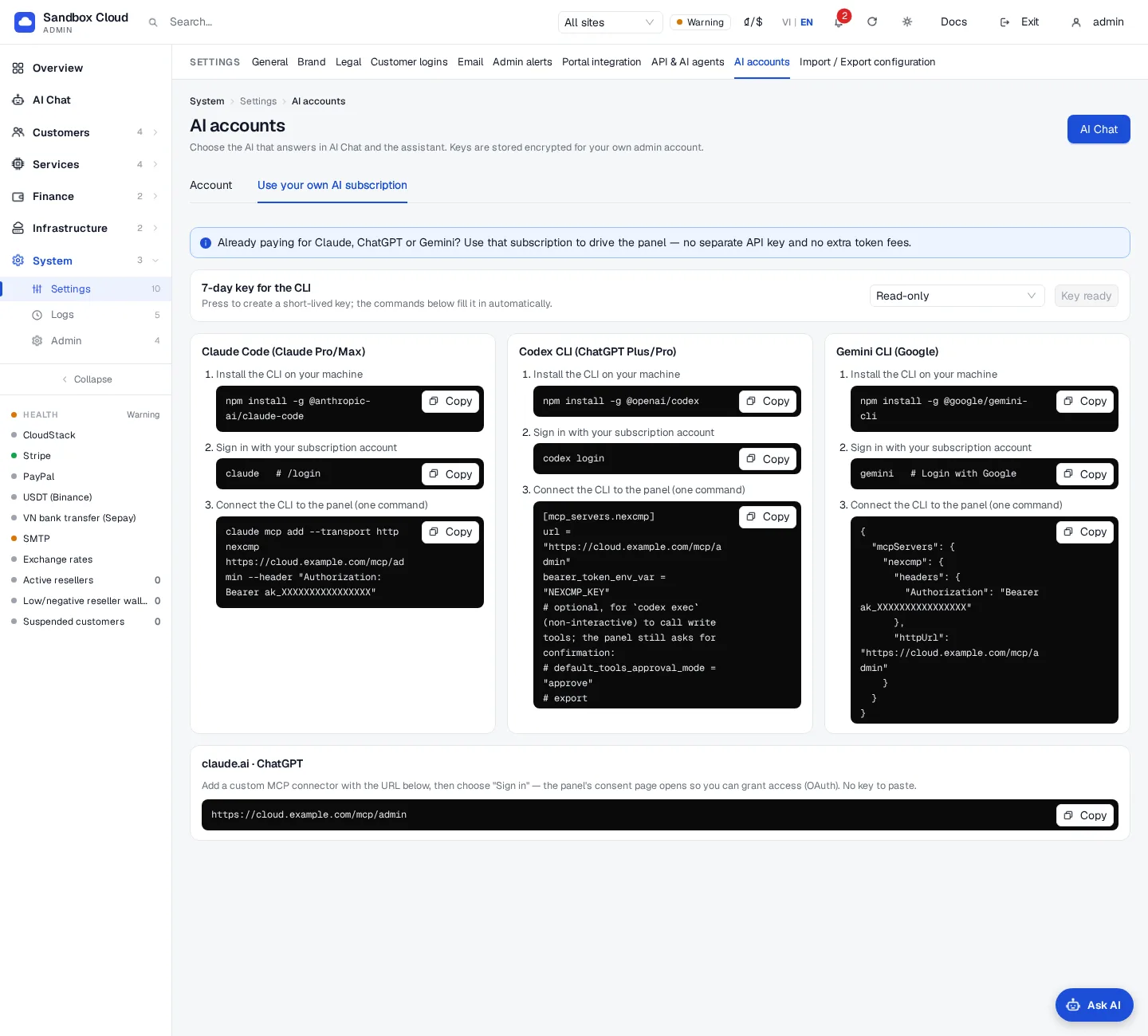
Vous utilisez l'outil du fournisseur sur votre propre ordinateur et vous vous connectez avec votre compte habituel. NexCMP reçoit uniquement des appels MCP signés avec une clé à courte durée de vie. Ouvrez AI accounts › Use your own AI subscription ; elle affiche trois étapes par outil.
Cliquez sur Create a 7-day key et choisissez le niveau : Read only (
admin:read) ou Read + configuration (admin:read,catalog:write,infra:write,settings:write). Les commandes ci-dessous contiennent alors la vraie clé.Installez la CLI et connectez-vous. La clé n'est affichée que sur cette page et une seule fois.
Outil Installation Connexion Claude Code npm install -g @anthropic-ai/claude-codeexécutez claude, puis/loginCodex CLI npm install -g @openai/codexcodex loginGemini CLI npm install -g @google/gemini-cliexécutez gemini, choisissez "Login with Google"Connectez-la à votre panneau avec une seule commande ou un seul bloc, copié depuis la page :
bash# Claude Code claude mcp add --transport http nexcmp https://cloud.example.com/mcp/admin \ --header "Authorization: Bearer ak_XXXX"toml# Codex CLI: ~/.codex/config.toml, then: export NEXCMP_KEY=ak_XXXX [mcp_servers.nexcmp] url = "https://cloud.example.com/mcp/admin" bearer_token_env_var = "NEXCMP_KEY"json// Gemini CLI: ~/.gemini/settings.json { "mcpServers": { "nexcmp": { "httpUrl": "https://cloud.example.com/mcp/admin", "headers": { "Authorization": "Bearer ak_XXXX" } } } }Démarrez l'outil et demandez, par exemple, "what is left to set up in nexcmp?". Tous les détails de la connexion MCP se trouvent dans Connect an AI client.
Le même onglet affiche l'URL des connecteurs claude.ai et ChatGPT, qui se connectent via OAuth et ne nécessitent aucune clé : OAuth connectors.
Méthode 2 : la CLI sur le serveur du panneau (boutons Install / Login)
Les cartes sous "Subscription through a CLI (Claude, ChatGPT, Gemini)" permettent à NexCMP d'installer la CLI officielle sur le serveur du panneau et d'ouvrir son propre flux de connexion, afin que AI Chat puisse répondre avec votre abonnement.
Comment cela est isolé. Les CLI s'exécutent dans un processus séparé (nexcmp-ai.service) sous leur propre utilisateur système nexcmp-ai, sans sudo, sans accès aux données et dossiers de configuration de NexCMP, et avec une limite de mémoire. Pour chaque message de l'AI Chat, la CLI est démarrée avec uniquement les outils MCP de NexCMP autorisés (les outils de shell et de fichiers sont désactivés) et une clé qui ne fonctionne qu'depuis le serveur. NexCMP ne lit ni ne copie la connexion de la CLI : celle-ci la conserve dans un dossier privé pour votre compte administrateur.
Il n'y a rien à activer : le panneau configure l'utilisateur et le service nexcmp-ai lors de son installation ou de sa mise à jour vers la version 1.4.0, de sorte que les cartes sont prêtes à l'emploi.
Installer et se connecter (par administrateur) :
- Sur la carte de la CLI, cliquez sur Login. Si la CLI n'est pas encore installée, le panneau l'installe d'abord : une barre de progression et un journal succinct indiquent le téléchargement (Node.js si nécessaire, puis la CLI). Un avertissement s'affiche lorsque le serveur dispose de moins de 2 Go de RAM.
- La carte indique ce que demande la CLI :
- Codex CLI : cliquez sur Open the sign-in page et saisissez le code à usage unique affiché par la carte. (La connexion par appareil d'OpenAI doit être activée dans vos paramètres de sécurité ChatGPT.)
- Claude Code et Gemini CLI : cliquez sur Open the sign-in page, connectez-vous, puis collez le code de vérification affiché par la page du fournisseur dans Paste the verification code here et cliquez sur Send code.
- La carte passe à "Signed in" avec le compte et la version. Une connexion non finalisée dans un délai de 10 minutes est annulée ; cliquez à nouveau sur Login.
- Dans AI Chat, la source apparaît désormais dans le sélecteur (par exemple "ChatGPT (via Codex CLI)").
- Sign out supprime la connexion de la CLI pour votre compte.
Pour Claude, la carte comporte un interrupteur supplémentaire, I understand and accept the vendor's terms for using a subscription this way, désactivé par défaut. La source n'est pas proposée dans l'AI Chat tant qu'il n'est pas activé.
Conditions des fournisseurs d'IA
La connexion avec un abonnement grand public est régie par les conditions de chaque fournisseur, qui sont sujettes à modification. Les notes ci-dessous résument ce que les fournisseurs publient en octobre 2026 ; elles ne constituent pas un avis juridique ni une déclaration au nom du fournisseur. Veuillez lire les pages actuelles avant d'activer cette fonctionnalité.
| Fournisseur | Ce que couvre la page du fournisseur | Source |
|---|---|---|
| Anthropic (Claude) | La connexion à Claude Code non modifié avec votre propre forfait est couverte. L'utilisation d'un abonnement via d'autres produits, ou le fait qu'un produit collecte ou transmette la connexion, est traité différemment, et les limites des forfaits supposent une utilisation individuelle ordinaire. C'est pourquoi la carte Claude comporte une remarque et l'interrupteur I understand, et pourquoi la méthode 1 constitue le choix le plus propre. | https://code.claude.com/docs/en/legal-and-compliance |
| OpenAI (Codex) | Codex prend en charge la connexion avec un compte ChatGPT ou une clé API. OpenAI recommande les clés API pour l'automatisation et déconseille d'exposer Codex dans des environnements non sécurisés ou publics. N'utilisez la carte que pour vous-même. | https://developers.openai.com/codex/auth |
| Google (Gemini CLI) | Prend en charge Connexion via Google, une clé API et Vertex AI ; les conditions dépendent de la méthode de connexion et les quotas de votre forfait s'appliquent. | https://geminicli.com/docs/get-started/authentication |
Si vous souhaitez éviter complètement la question, utilisez une source API key, ou la méthode 1 sur votre propre ordinateur.
AI Console
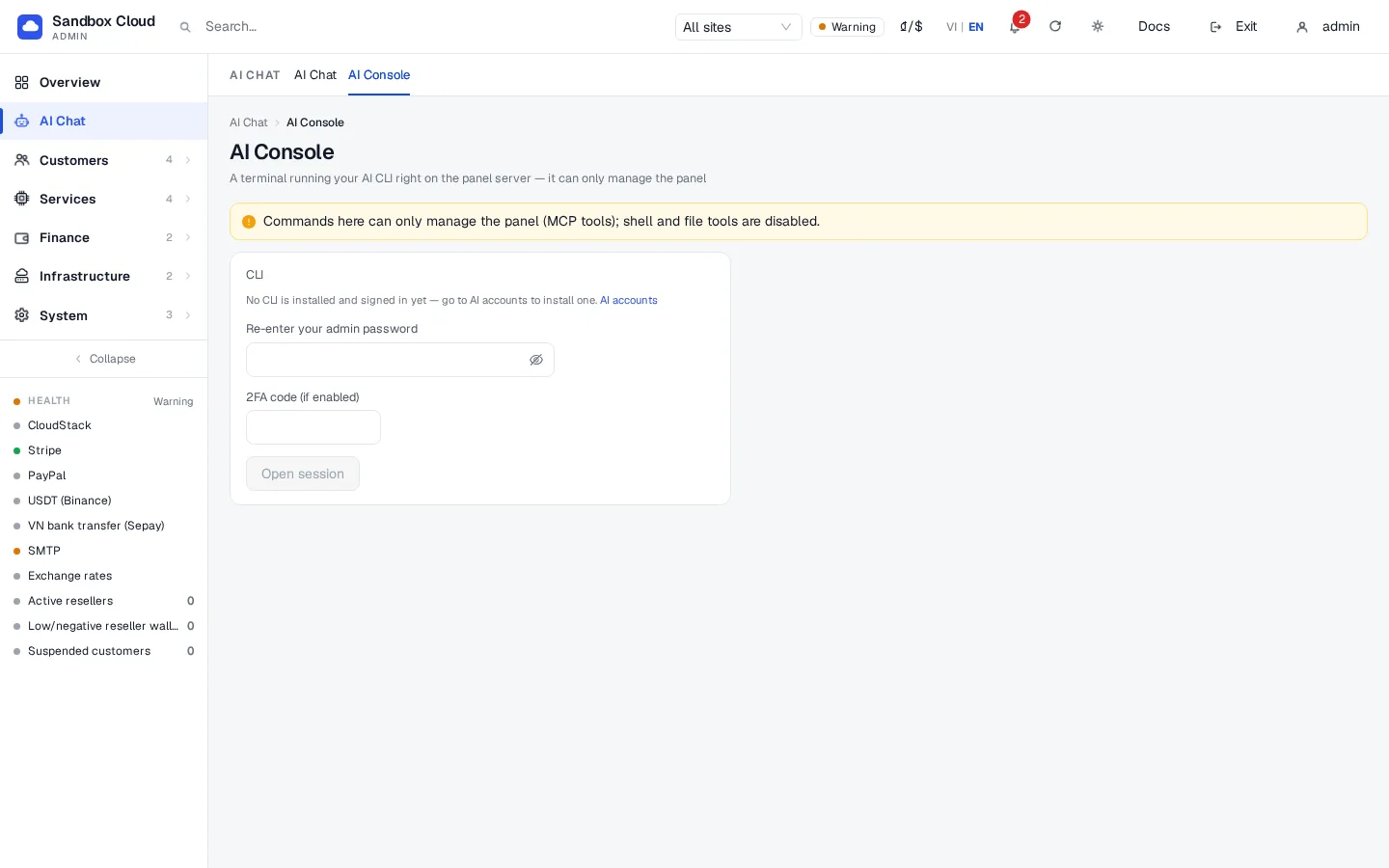
AI Console est une page de terminal optionnelle permettant d'exécuter l'une des CLI connectées sur le serveur du panneau. Elle est désactivée par défaut.
Activez-la ou désactivez-la, et gérez les CLI, sur le serveur :
bashsudo nexcmp ai-console enable # turn on (also creates the nexcmp-ai user and service) sudo nexcmp ai-console disable # turn off sudo nexcmp ai-console status # runner, console state and installed CLIs sudo nexcmp ai-console install claude # or codex, or geministatusindique si le socket de l'exécuteur AI est prêt, si AI Console est activé ou désactivé, et pour chaque CLI si elle est « installée » ou « non installée ».sudo nexcmp statusaffiche également « AI runner: active ».Une fois activé, un onglet AI Console apparaît sous AI Chat. Choisissez une CLI connectée, entrez à nouveau votre mot de passe administrateur (et votre code 2FA si vous l'utilisez) et ouvrez une session. Une bannière vous rappelle que les commandes exécutées ici ne peuvent gérer NexCMP qu'à travers ses outils MCP ; les outils de shell et de fichiers sont désactivés.
Les installations de démonstration ne créent jamais l'utilisateur
nexcmp-ai.
Vérification
- Test sur une source API renvoie le nom du modèle.
- Sur la carte de la CLI, l'état indique « Connecté » avec le compte.
- Sur le serveur :
sudo nexcmp ai-console statusliste la CLI comme installée, etsystemctl is-active nexcmp-aiafficheactive. - Dans AI Chat, choisissez la source, demandez « Check my setup progress », et une carte d'outil apparaît.
Limites et notes
- Une réponse de la CLI est limitée à 5 minutes et une seule réponse à la fois par administrateur. Le quota journalier ne compte pas les réponses de la CLI.
- Chaque modification provenant d'une source CLI reste une carte de confirmation dans AI Chat ; la CLI ne peut pas appliquer les modifications de manière autonome.
- Les plans d'abonnement ont leurs propres limites d'utilisation. Lorsque le fournisseur indique « usage limit » ou « not logged in », le chat affiche ce message.
- La suppression d'une source ne supprime pas les conversations.
- Maintenez le serveur à jour : les CLI sont installées à partir des paquets publics des fournisseurs au moment où vous cliquez sur Installer.
Dépannage
| Symptôme | Cause | Solution |
|---|---|---|
| La connexion est désactivée et la carte indique « AI tools are not ready on the server yet » | Le service nexcmp-ai ne s'exécute pas | Mettez à jour le panneau vers la dernière version, puis vérifiez sudo nexcmp status. Sur la démo en lecture seule, cela est normal. |
| « AI tools are not installed on this server yet » | Le service nexcmp-ai ne s'exécute pas (panneau ancien ou panneau de démonstration) | Mettez à jour le panneau, puis sudo nexcmp ai-console install claude (ou codex, gemini). |
| Avertissement concernant une RAM inférieure à 2 Go | Le serveur est de petite taille | L'installation peut être lente ou échouer ; ajoutez de la mémoire ou utilisez la méthode 1. |
| « Node.js download checksum mismatch » ou « download failed » | Le serveur ne parvient pas à joindre nodejs.org, ou un proxy a altéré le téléchargement | Autorisez le HTTPS sortant et réessayez. |
| L'installation se solde par une erreur | npm n'a pas pu installer le paquet | Lisez le journal sur la carte, vérifiez l'accès sortant vers le registre npm, puis réessayez. |
| La connexion se solde par une erreur ou expire | La fenêtre de 10 minutes s'est écoulée ou le code était incorrect | Cliquez à nouveau sur Login et terminez l'opération plus rapidement. |
| La source Claude est absente dans AI Chat | Le commutateur I understand est désactivé, ou la CLI n'est pas connectée | Activez le commutateur après avoir lu la page du fournisseur, puis connectez-vous. |
| « Sign in with Google » est absent sur Gemini | Aucun client OAuth Google n'a encore été enregistré | Créez le client dans votre propre projet Google Cloud et enregistrez-le sous Set up Google sign-in (optional) sur la fiche, ou collez une clé API à la place. |
| "Sign in with OpenRouter" renvoie une erreur | Vous avez annulé ou la fenêtre pop-up a été bloquée | Autorisez les pop-up et réessayez. |
| La réponse de la CLI indique "usage limit" | Le quota du forfait est épuisé | Patientez ou changez de source. |