Setup wizard
Letak di admin: wizard adalah halaman mandiri di
/setupyang hanya ditampilkan hingga administrator pertama dibuat. Setelah itu, pemeriksaan yang sama dapat diakses melalui System › Admin › Start (/setup).
Wizard mengubah instalasi baru menjadi panel yang berfungsi dalam empat langkah singkat. Layanan ini berjalan pada port 3000 (http://<server-IP>:3000/setup) atau, jika TLS sudah aktif, di https://<domain>/setup.
Wizard menghilang setelah langkah 3
Setelah administrator dibuat, wizard ditutup dan kode penyiapan dihapus. Untuk mengakses panel setelahnya, gunakan konsol admin.
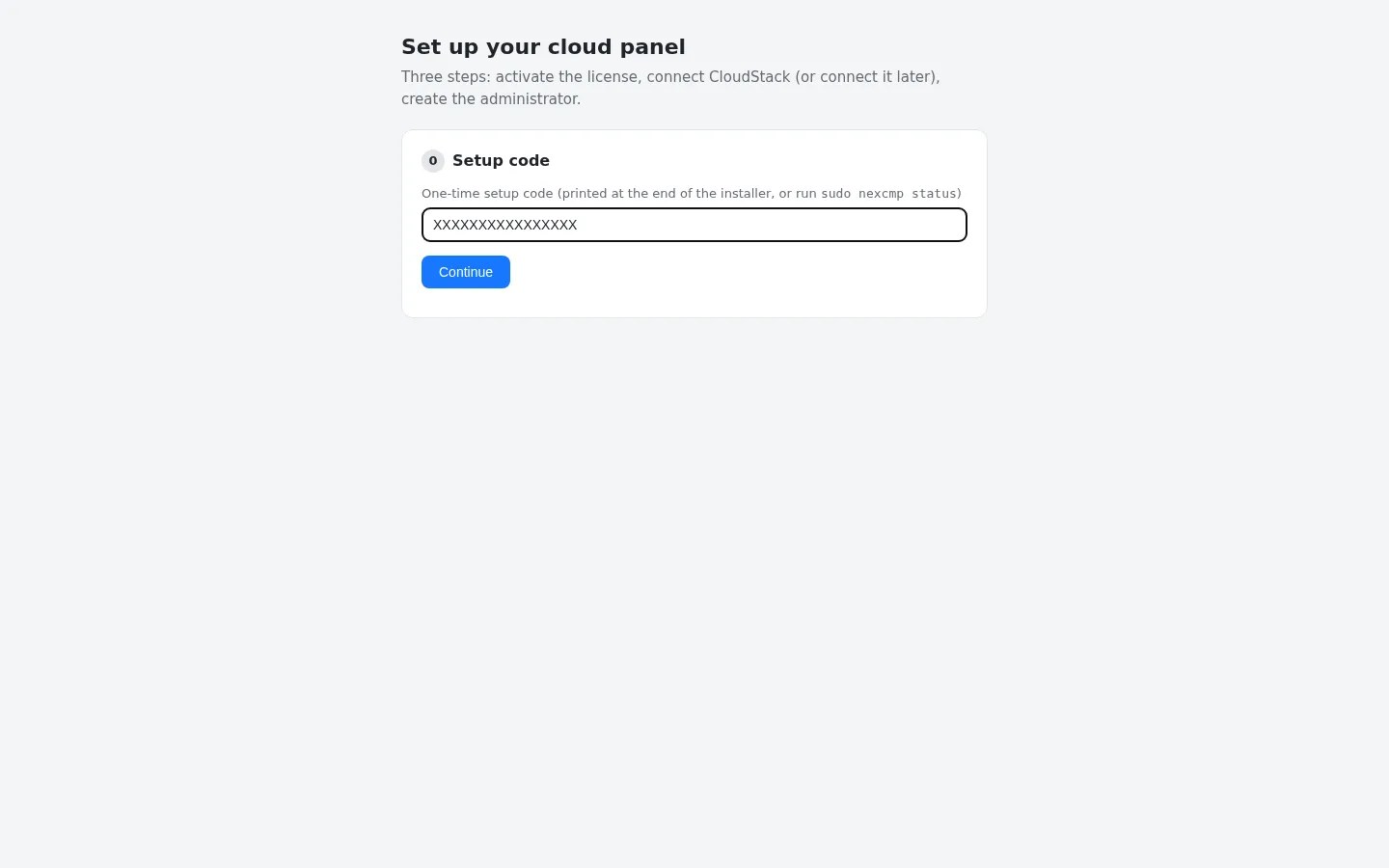
Step 0 — Setup code
Installer mencetak kode penyiapan satu kali di bagian akhir. Anda dapat membacanya kembali menggunakan:
bash
sudo nexcmp statusTempelkan kode tersebut ke dalam Setup code lalu klik Continue. Kode ini melindungi wizard: tidak seorang pun yang menemukan port terbuka dapat membuat administrator tanpa kode tersebut.
Step 1 — License
| Kolom | Nilai |
|---|---|
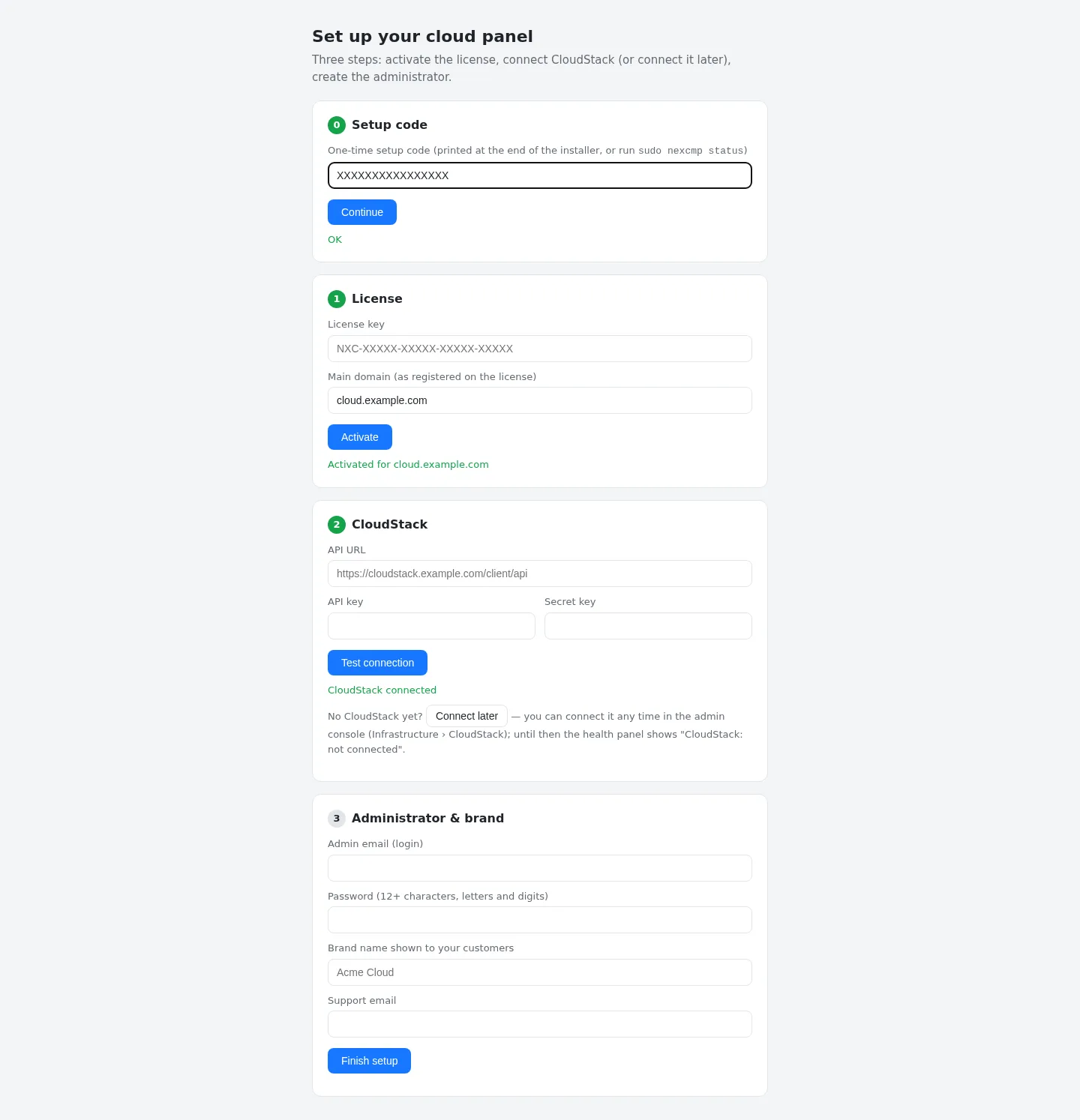
| License key | NXC-XXXXX-XXXXX-XXXXX-XXXXX — diaktifkan sebelumnya oleh penginstal, sehingga langkah ini biasanya menampilkan "Activated for cloud.example.com" |
| Domain utama | Domain yang terdaftar pada lisensi |
Jika penginstal telah mengaktifkan lisensi, wizard akan mengenalinya dan melanjutkan. Jika tidak, masukkan kunci dan domain lalu klik Activate. Kesalahan ditampilkan dengan warna merah — lihat Installation errors.
Langkah 2 — CloudStack (atau Hubungkan nanti)
Anda memiliki dua pilihan:
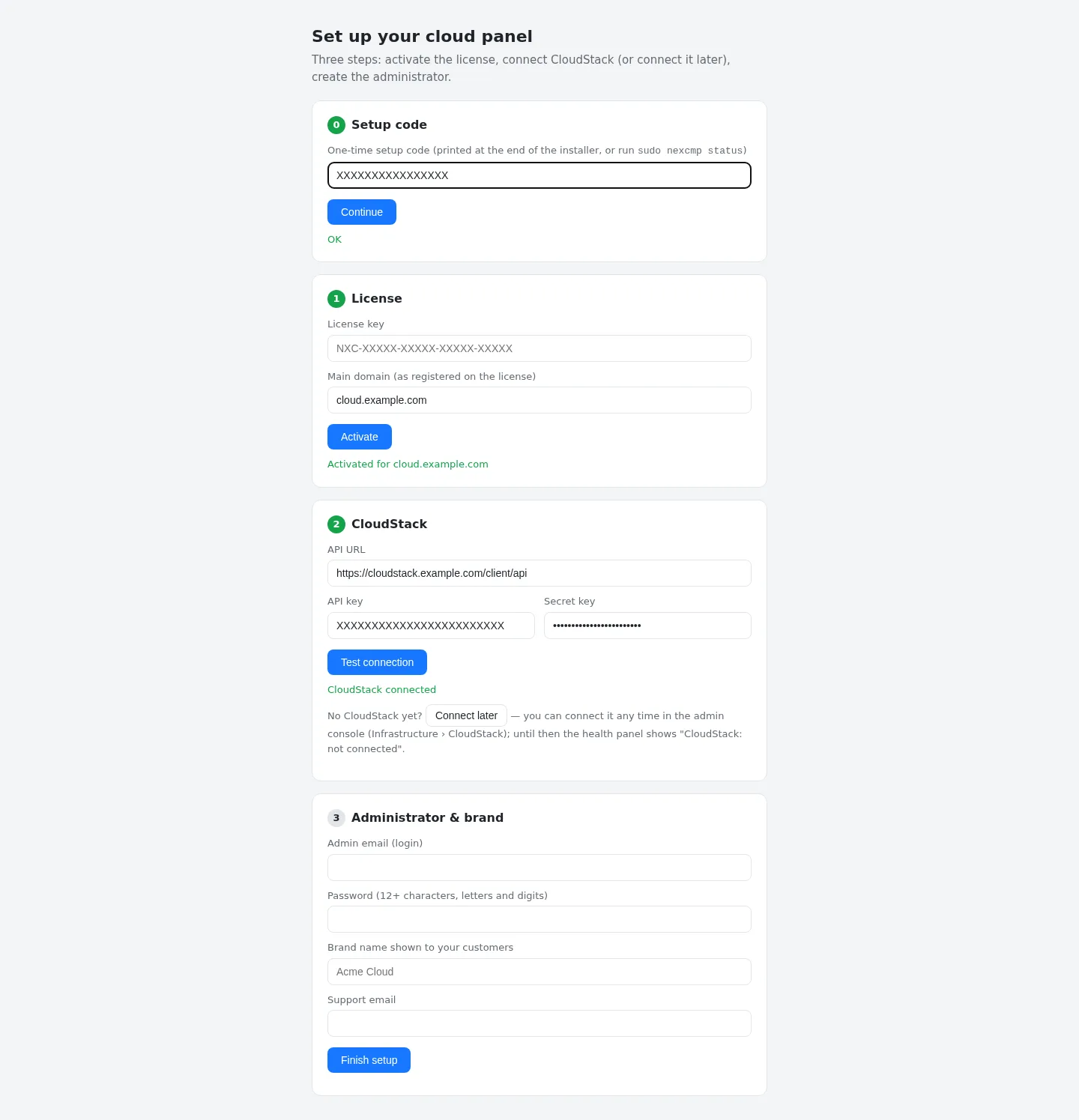
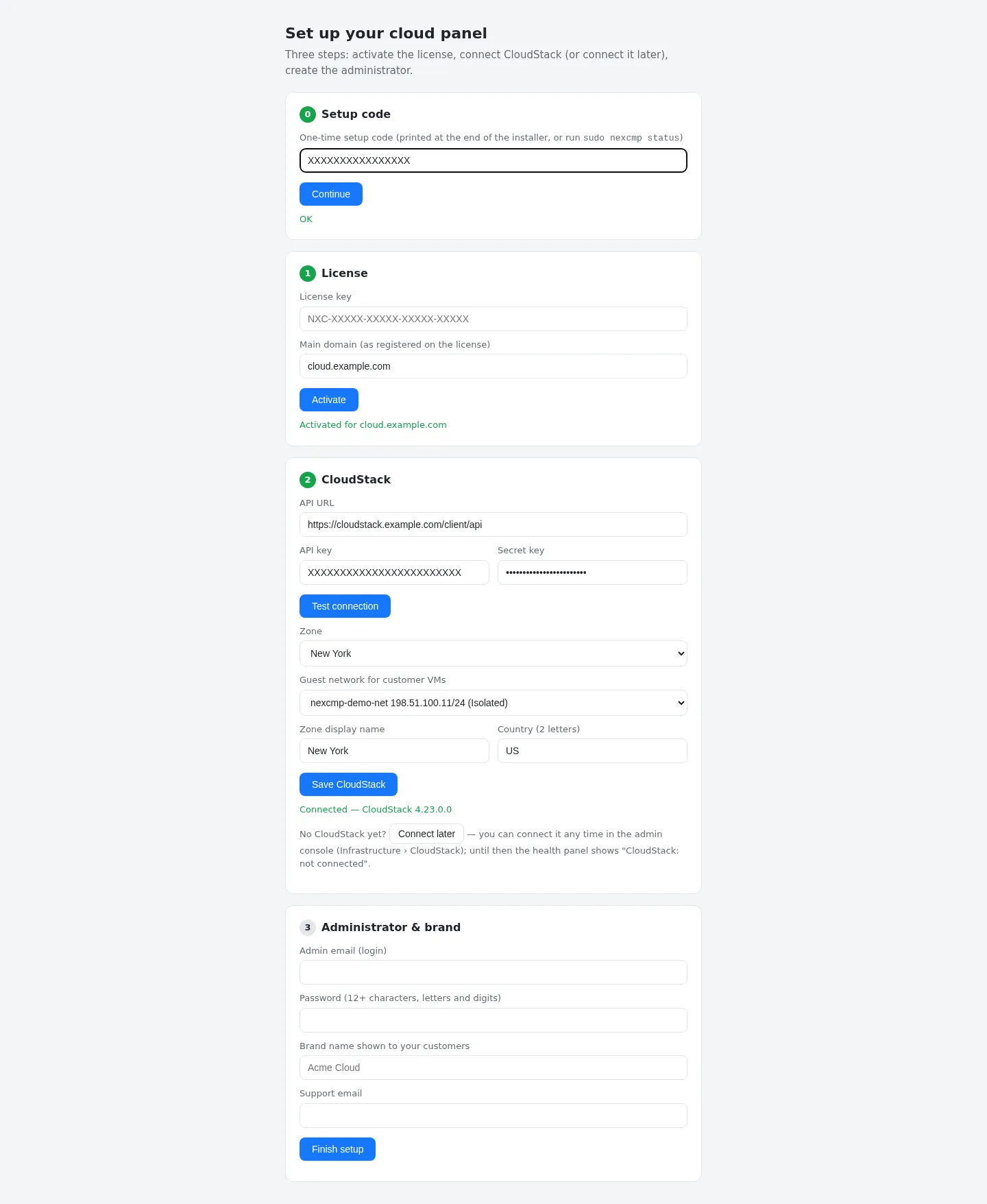
- Hubungkan sekarang. Masukkan API URL (
https://cloudstack.example.com/client/api), API key, dan Secret key CloudStack, klik Test connection, lalu pilih Zone, Guest network for customer VMs, Zone display name, dan Country dua huruf. Klik Save CloudStack. - Hubungkan nanti. Klik Connect later. Segala hal lainnya tetap berfungsi; Anda dapat menghubungkan CloudStack atau Proxmox VE setelahnya di bawah Infrastructure. Sampai saat itu, panel kesehatan akan mengingatkan Anda bahwa belum ada sumber yang terhubung.
::: important Gunakan akun CloudStack khusus Jangan gunakan kunci administrator ROOT. Buat domain dan akun khusus untuk NexCMP serta gunakan kunci API-nya — lihat CloudStack. Wizard memeriksa bahwa jaringan yang dipilih milik zona dan akun dari kunci tersebut. :::
Jika Anda berencana menggunakan Proxmox VE saja, pilih Connect later dan ikuti Proxmox VE.
Langkah 3 — Administrator dan merek
| Kolom | Aturan |
|---|---|
| Email admin (masuk) | Alamat email yang valid. Ini adalah nama pengguna administrator Anda. |
| Kata sandi | Setidaknya 12 karakter, berisi huruf dan angka. |
| Nama merek | Ditampilkan kepada pelanggan Anda (bawaan "Cloud"). Hingga 60 karakter. |
| Email dukungan | Secara default menggunakan email admin. |
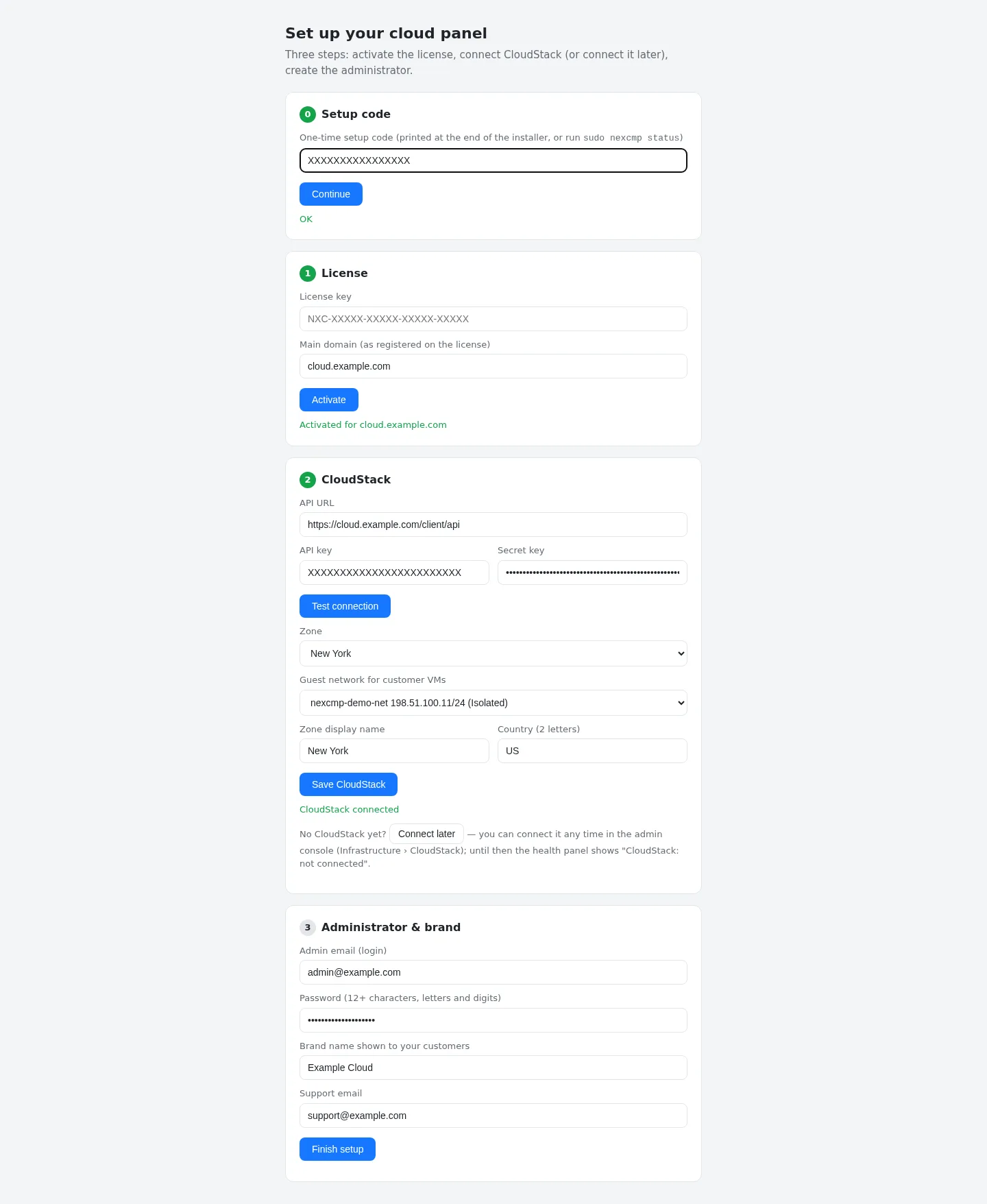
Klik Finish setup. Panel akan dimulai ulang (sekitar 1–2 detik) dan halaman mengarahkan Anda ke login admin di https://<domain>/admin/. Jika alamat tersebut belum merespons (DNS atau TLS tertunda), halaman akan mengarahkan Anda ke / pada alamat saat ini.
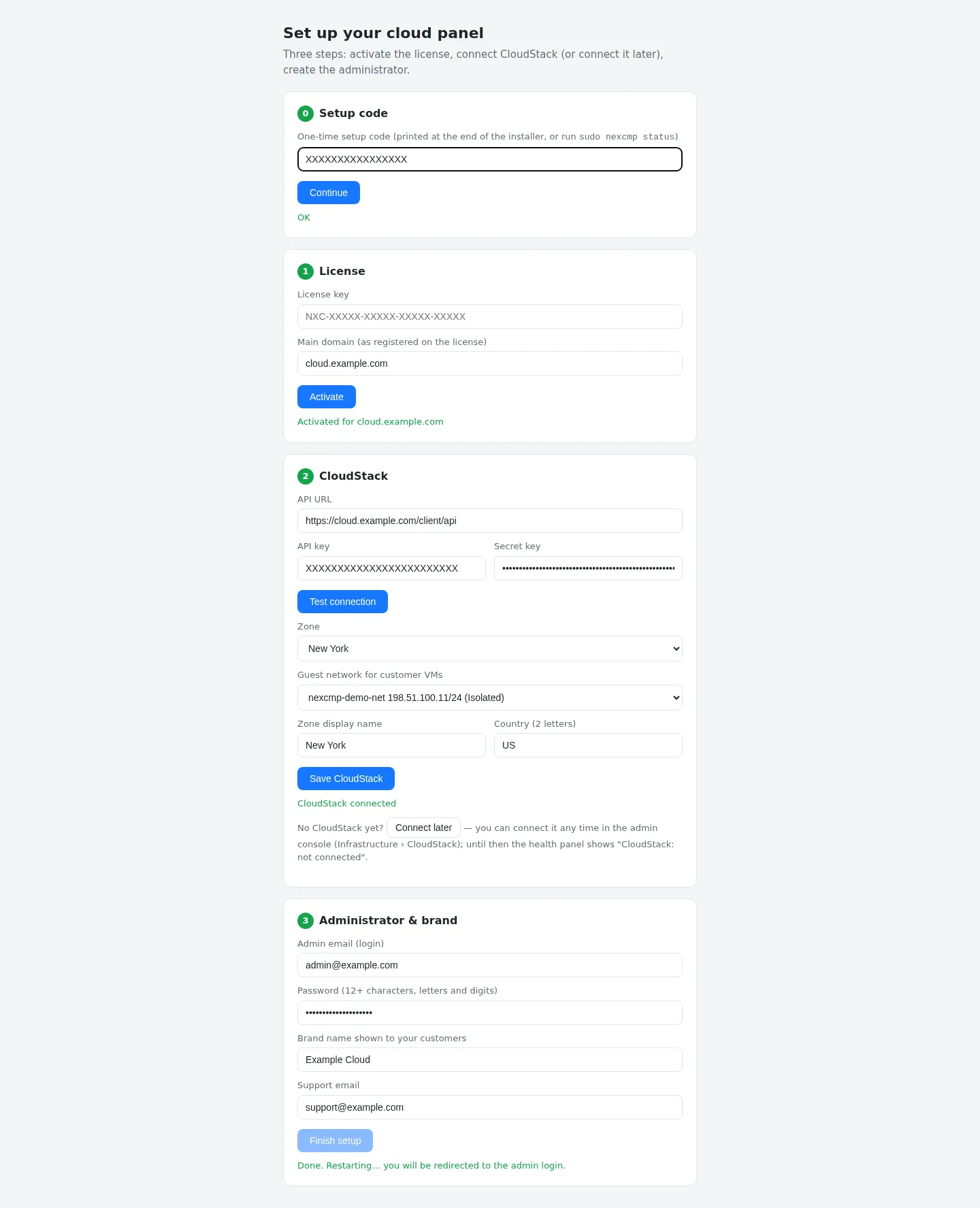
Yang disiapkan wizard untuk Anda
- Nama merek, URL situs (
https://<domain>), URL admin (https://<domain>/admin), URL konsol (https://<domain>/console), email dukungan, dan nama pengirim. - Pengaturan default untuk modul yang disertakan bersama NexCMP: DDoS & BGP, AI, dan web SSH bernilai off; pengukuran bandwidth bernilai on. Lihat Modules.
- Jika Anda menghubungkan CloudStack: penyedia #1, zona pertamanya, jaringan tamu, serta pasangan kunci operasi yang dilampirkan ke VM pelanggan sehingga Anda dapat mendukung mereka.
Berikutnya: First login.