ตัวช่วยสร้างการติดตั้ง
ตำแหน่งในหน้าผู้ดูแลระบบ: ตัวช่วยสร้างนี้เป็นหน้าเดี่ยวที่
/setupซึ่งจะแสดงเฉพาะจนกว่าจะมีผู้ดูแลระบบคนแรกเกิดขึ้น หลังจากนั้นการตรวจสอบแบบเดียวกันจะย้ายไปอยู่ที่ System › Admin › Start (/setup)
ตัวช่วยสร้างนี้จะเปลี่ยนการติดตั้งใหม่ให้กลายเป็นแผงควบคุมที่พร้อมใช้งานภายในสี่ขั้นตอนสั้นๆ โดยจะให้บริการบนพอร์ต 3000 (http://<server-IP>:3000/setup) หรือหากเปิดใช้งาน TLS แล้ว จะอยู่ที่ https://<domain>/setup
ตัวช่วยสร้างจะหายไปหลังขั้นตอนที่ 3
เมื่อสร้างผู้ดูแลระบบเสร็จแล้ว ตัวช่วยสร้างจะถูกปิดและรหัสติดตั้งจะถูกลบออก หากต้องการเข้าถึงแผงควบคุมหลังจากนั้นให้ใช้คอนโซลผู้ดูแลระบบ
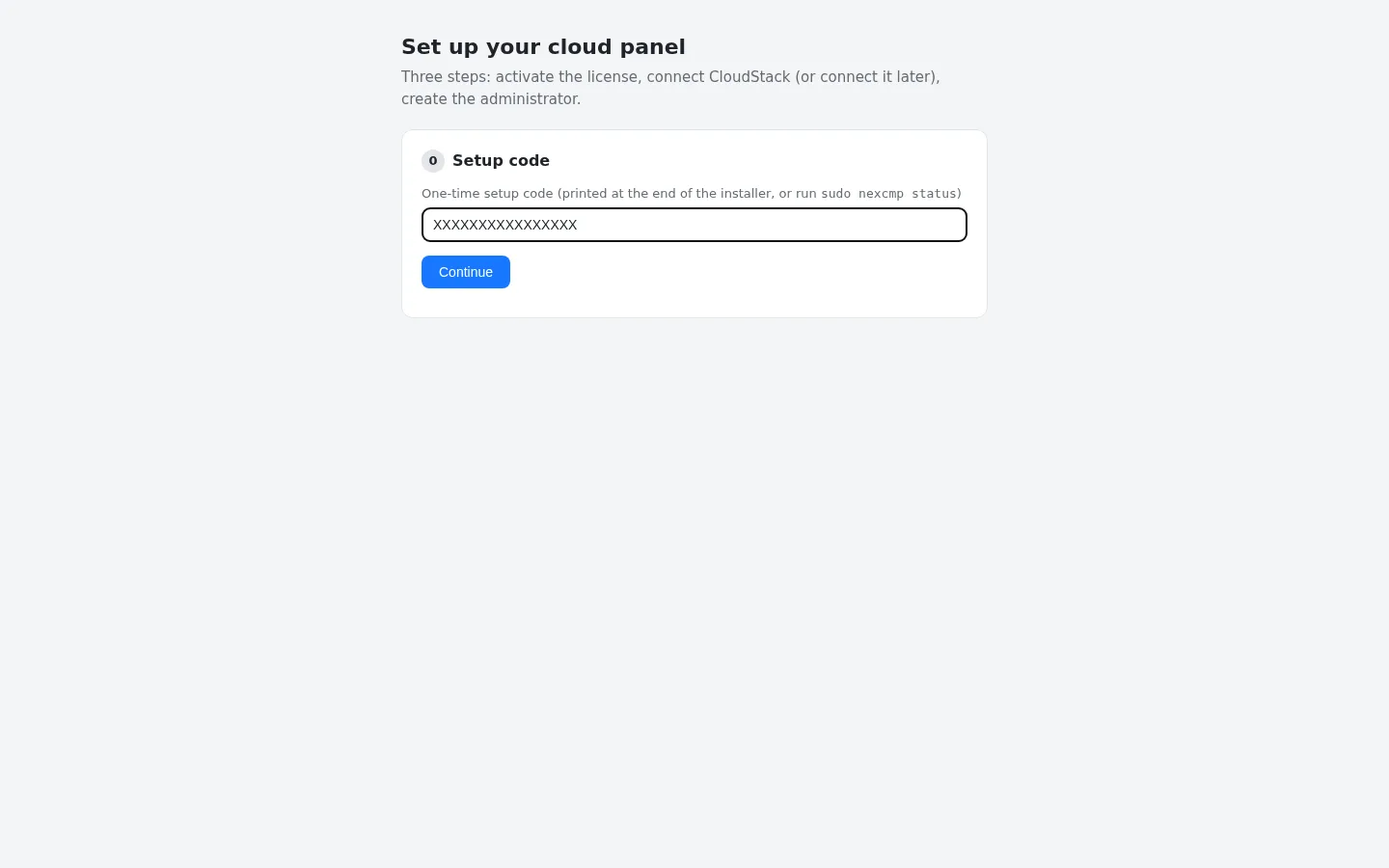
ขั้นตอนที่ 0 — รหัสติดตั้ง
โปรแกรมติดตั้งจะแสดง รหัสติดตั้งแบบใช้ครั้งเดียว ไว้ที่ตอนท้าย คุณสามารถอ่านรหัสนี้อีกครั้งได้ด้วยคำสั่ง:
bash
sudo nexcmp statusวางรหัสลงในช่อง Setup code แล้วคลิก Continue รหัสนี้ช่วยปกป้องตัวช่วยสร้าง: ไม่มีใครที่พบพอร์ตที่เปิดอยู่จะสามารถสร้างผู้ดูแลระบบได้โดยไม่มีรหัสนี้
Step 1 — License
| ฟิลด์ | ค่า |
|---|---|
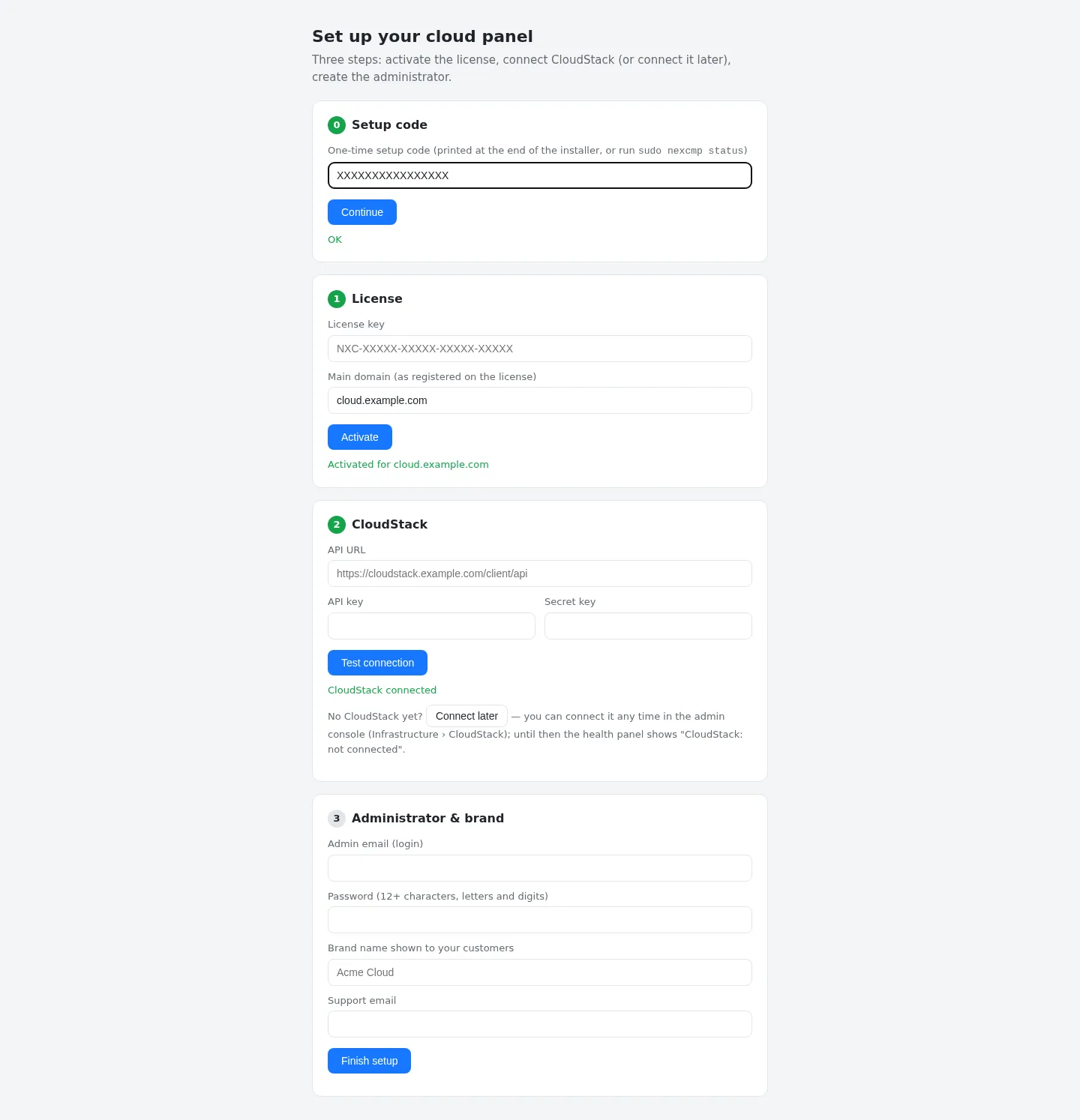
| License key | NXC-XXXXX-XXXXX-XXXXX-XXXXX — เปิดใช้งานล่วงหน้าโดยตัวติดตั้ง ดังนั้นขั้นตอนนี้จึงมักจะแสดงว่า "Activated for cloud.example.com" |
| โดเมนหลัก | โดเมนที่ลงทะเบียนบนไลเซนส์ |
หากตัวติดตั้งเปิดใช้งานไลเซนส์แล้ว ตัววิซาร์ดจะจดจำและดำเนินการต่อ ไม่เช่นนั้นให้ป้อนคีย์และโดเมนแล้วคลิก Activate ข้อผิดพลาดจะแสดงเป็นสีแดง — ดูที่ Installation errors
ขั้นตอนที่ 2 — CloudStack (หรือเชื่อมต่อภายหลัง)
คุณมีสองตัวเลือก:
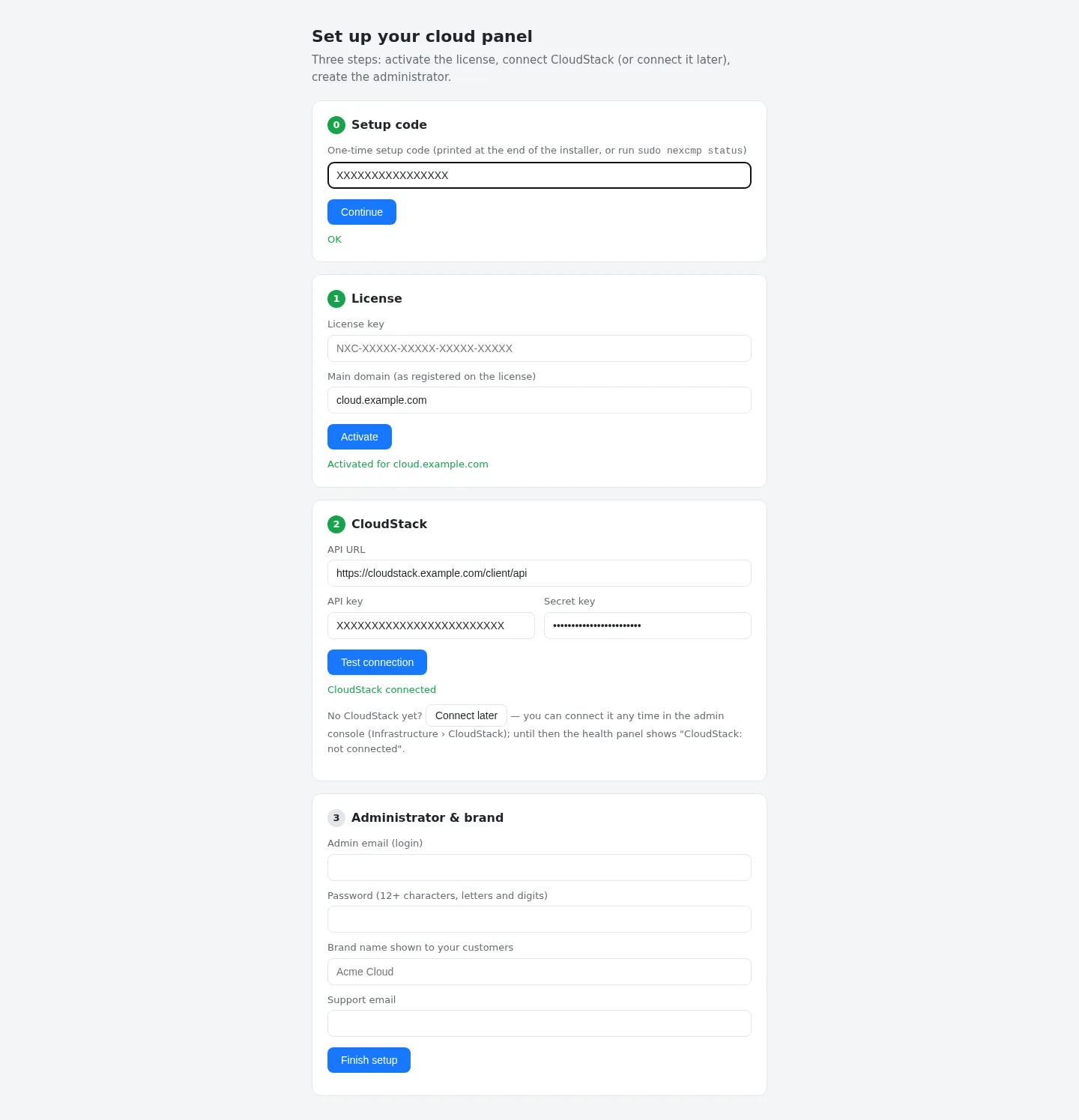
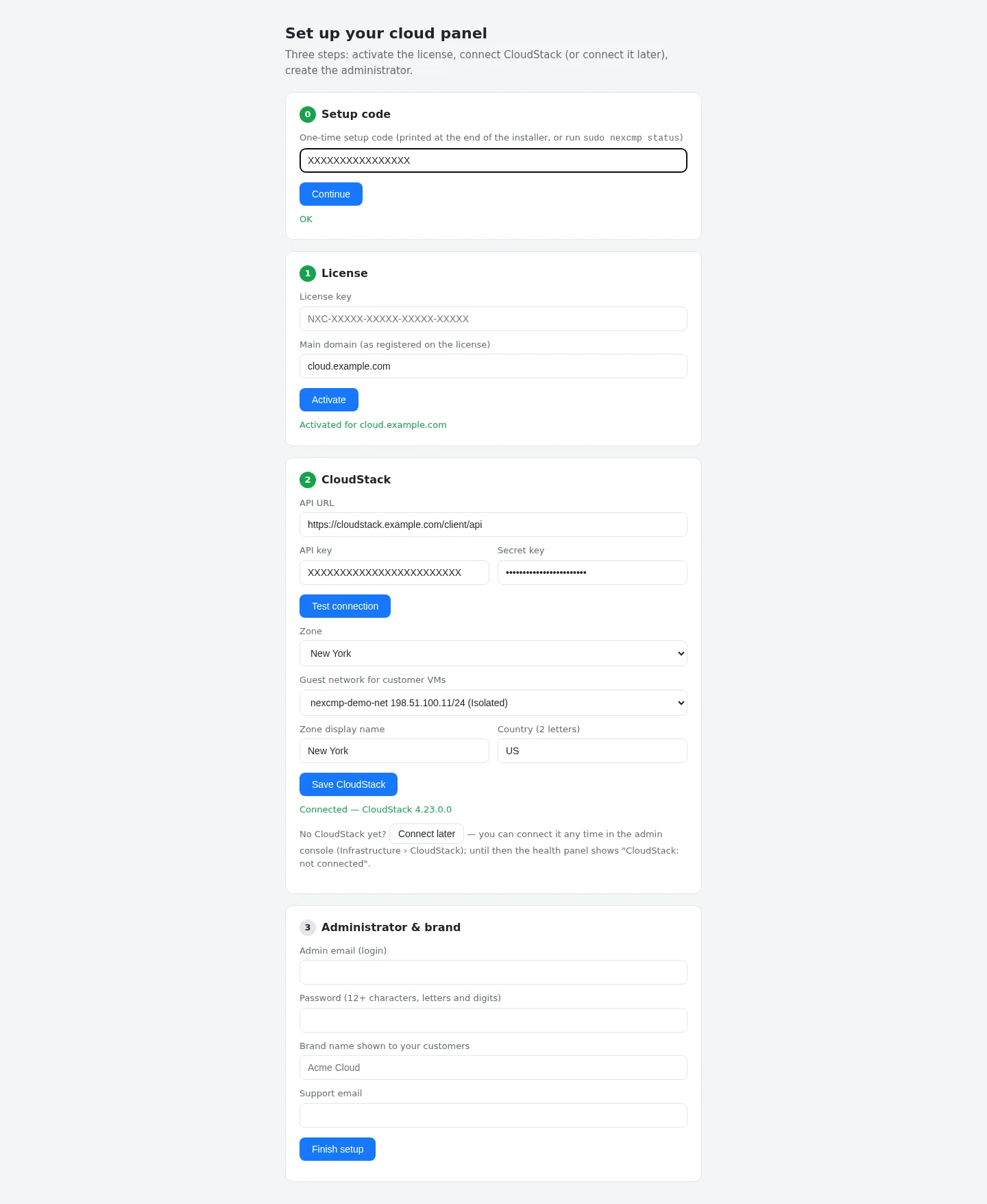
- เชื่อมต่อตอนนี้ ป้อน CloudStack API URL (
https://cloudstack.example.com/client/api), API key และ Secret key คลิก Test connection จากนั้นเลือก Zone, Guest network for customer VMs, Zone display name และรหัส Country สองตัวอักษร คลิก Save CloudStack - เชื่อมต่อภายหลัง คลิก Connect later ทุกอย่างส่วนที่เหลือจะยังทำงานได้ คุณสามารถเชื่อมต่อ CloudStack หรือ Proxmox VE ภายหลังได้ที่ Infrastructure จนกว่าจะถึงเวลานั้น แผงสถานะสุขภาพจะแจ้งเตือนคุณว่ายังไม่ได้เชื่อมต่อแหล่งข้อมูลใด
::: important ใช้บัญชี CloudStack แยกต่างหาก อย่าใช้คีย์ผู้ดูแลระบบ ROOT ให้สร้างโดเมนและบัญชีแยกต่างหากสำหรับ NexCMP และใช้ API key ของบัญชีนั้น — ดูที่ CloudStack ตัววิซาร์ดจะตรวจสอบว่าเน็ตเวิร์กที่เลือกนั้นเป็นของโซนและบัญชีของคีย์ดังกล่าว :::
หากคุณวางแผนที่จะใช้ Proxmox VE เท่านั้น ให้เลือก Connect later และทำตาม Proxmox VE
ขั้นตอนที่ 3 — ผู้ดูแลระบบและแบรนด์
| ฟิลด์ | กฎ |
|---|---|
| อีเมลผู้ดูแลระบบ (เข้าสู่ระบบ) | ที่อยู่อีเมลที่ถูกต้อง นี่คือชื่อผู้ใช้ผู้ดูแลระบบของคุณ |
| รหัสผ่าน | อย่างน้อย 12 ตัวอักษร ประกอบด้วยตัวอักษรและตัวเลข |
| ชื่อแบรนด์ | แสดงให้ลูกค้าของคุณเห็น (ค่าเริ่มต้นคือ "Cloud") สูงสุด 60 ตัวอักษร |
| อีเมลซัพพอร์ต | ค่าเริ่มต้นคืออีเมลผู้ดูแลระบบ |
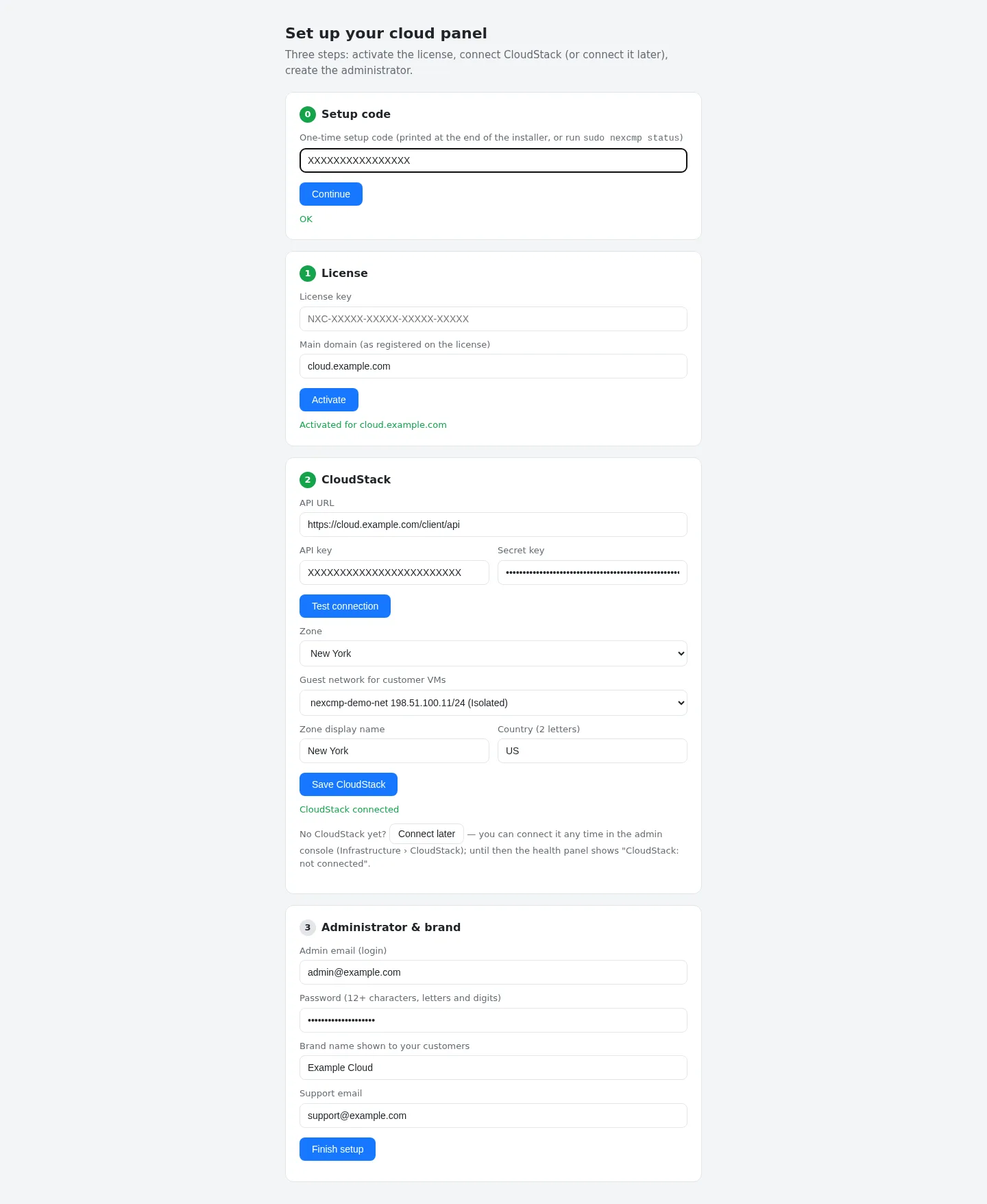
คลิก Finish setup แผงควบคุมจะรีสตาร์ท (ประมาณ 1–2วินาที) และหน้าเว็บจะนำคุณไปยังหน้าเข้าสู่ระบบผู้ดูแลระบบที่ https://<domain>/admin/ หากที่อยู่นั้นยังไม่ตอบสนอง (DNS หรือ TLS กำลังรออยู่) ระบบจะนำคุณไปยัง / บนที่อยู่ปัจจุบันแทน
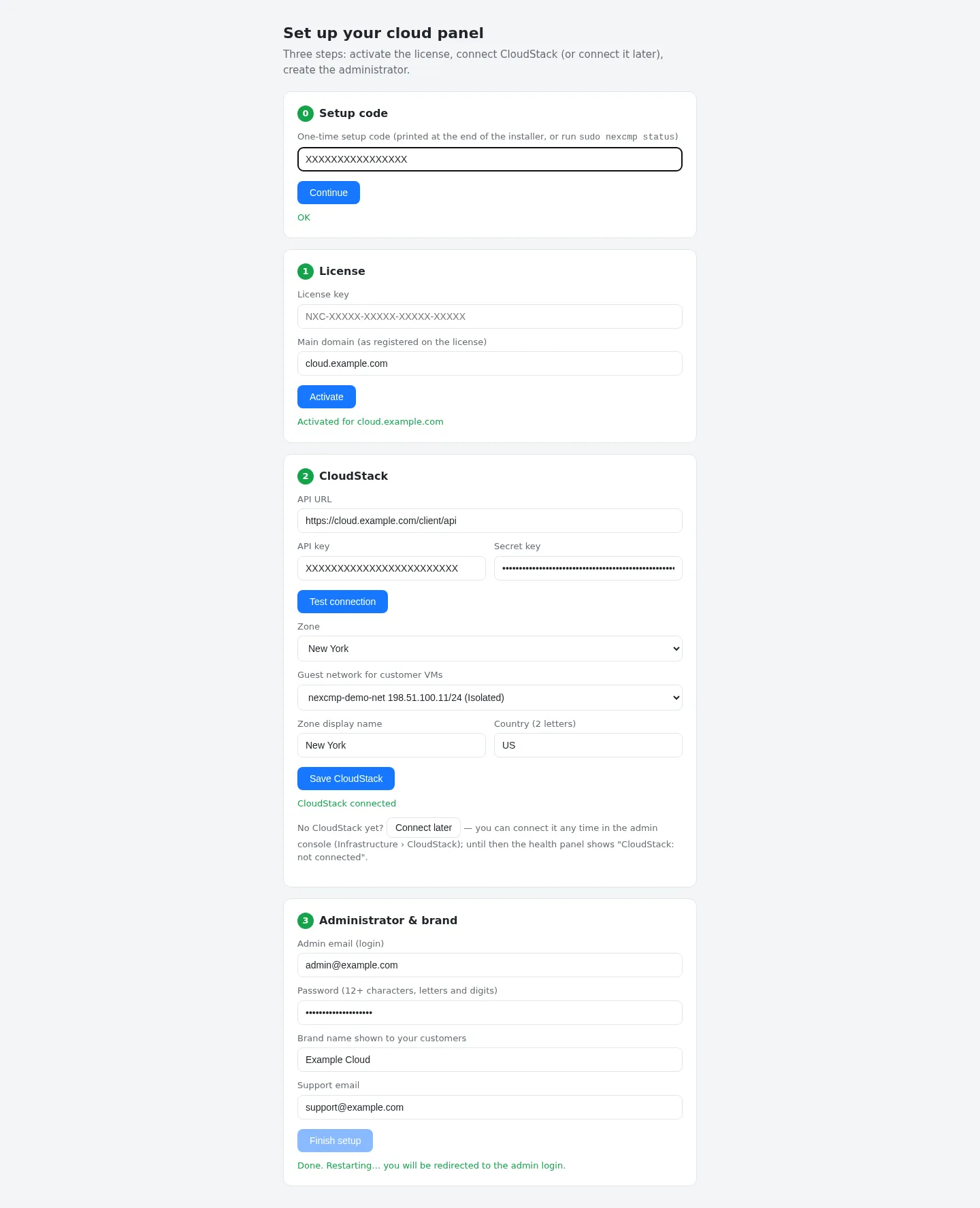
สิ่งที่ตัววิซาร์ดตั้งค่าให้คุณ
- ชื่อแบรนด์, URL เว็บไซต์ (
https://<domain>), URL ผู้ดูแลระบบ (https://<domain>/admin), URL คอนโซล (https://<domain>/console), อีเมลซัพพอร์ต และชื่อผู้ส่ง - การตั้งค่าเริ่มต้นสำหรับโมดูลที่มาพร้อมกับ NexCMP: DDoS & BGP, AI และเว็บ SSH จะถูก ปิด ไว้ ส่วนการวัดปริมาณการใช้งานแบนด์วิดท์จะถูก เปิด ไว้ ดูที่ Modules
- หากคุณเชื่อมต่อ CloudStack: ผู้ให้บริการรายที่ #1, โซนแรก, เกสต์เน็ตเวิร์ก และคีย์คู่สำหรับการดำเนินงานที่แนบกับ VM ของลูกค้าเพื่อให้คุณสามารถช่วยเหลือพวกเขาได้
ถัดไป: First login