सेटअप विज़ार्ड
एडमिन में कहां: विज़ार्ड
/setupपर एक स्टैंडअलोन पेज है जो केवल पहले एडमिनिस्ट्रेटर के अस्तित्व में आने तक दिखाया जाता है। इसके बाद वही जांच System › Admin › Start (/setup) के अंतर्गत रहती हैं।
विज़ार्ड एक नए इंस्टॉलेशन को चार छोटे चरणों में एक कार्यशील पैनल में बदल देता है। यह पोर्ट 3000 (http://<server-IP>:3000/setup) पर या, जब TLS पहले से सक्रिय हो, https://<domain>/setup पर परोसा जाता है।
चरण 3 के बाद विज़ार्ड गायब हो जाता है
एक बार एडमिनिस्ट्रेटर बन जाने के बाद विज़ार्ड बंद हो जाता है और सेटअप कोड हटा दिया जाता है। बाद में पैनल तक पहुंचने के लिए एडमिन कंसोल का उपयोग करें।
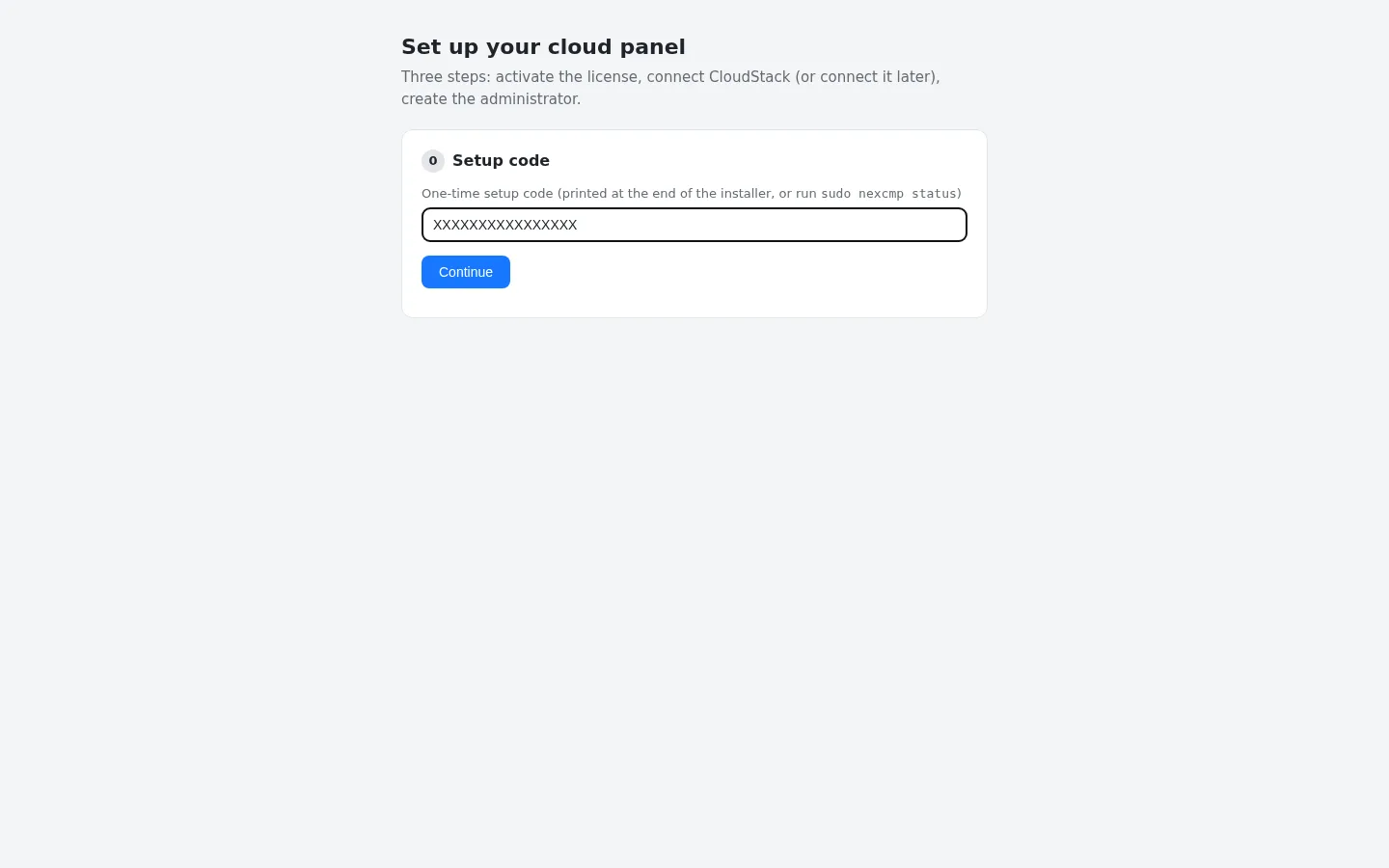
चरण 0 — सेटअप कोड
इंस्टॉलर अंत में एक वन-टाइम सेटअप कोड प्रिंट करता है। आप इसे इसके साथ फिर से पढ़ सकते हैं:
bash
sudo nexcmp statusइसे Setup code में पेस्ट करें और Continue पर क्लिक करें। कोड विज़ार्ड की सुरक्षा करता है: खुले पोर्ट को खोजने वाला कोई भी व्यक्ति इसके बिना एडमिनिस्ट्रेटर नहीं बना सकता है।
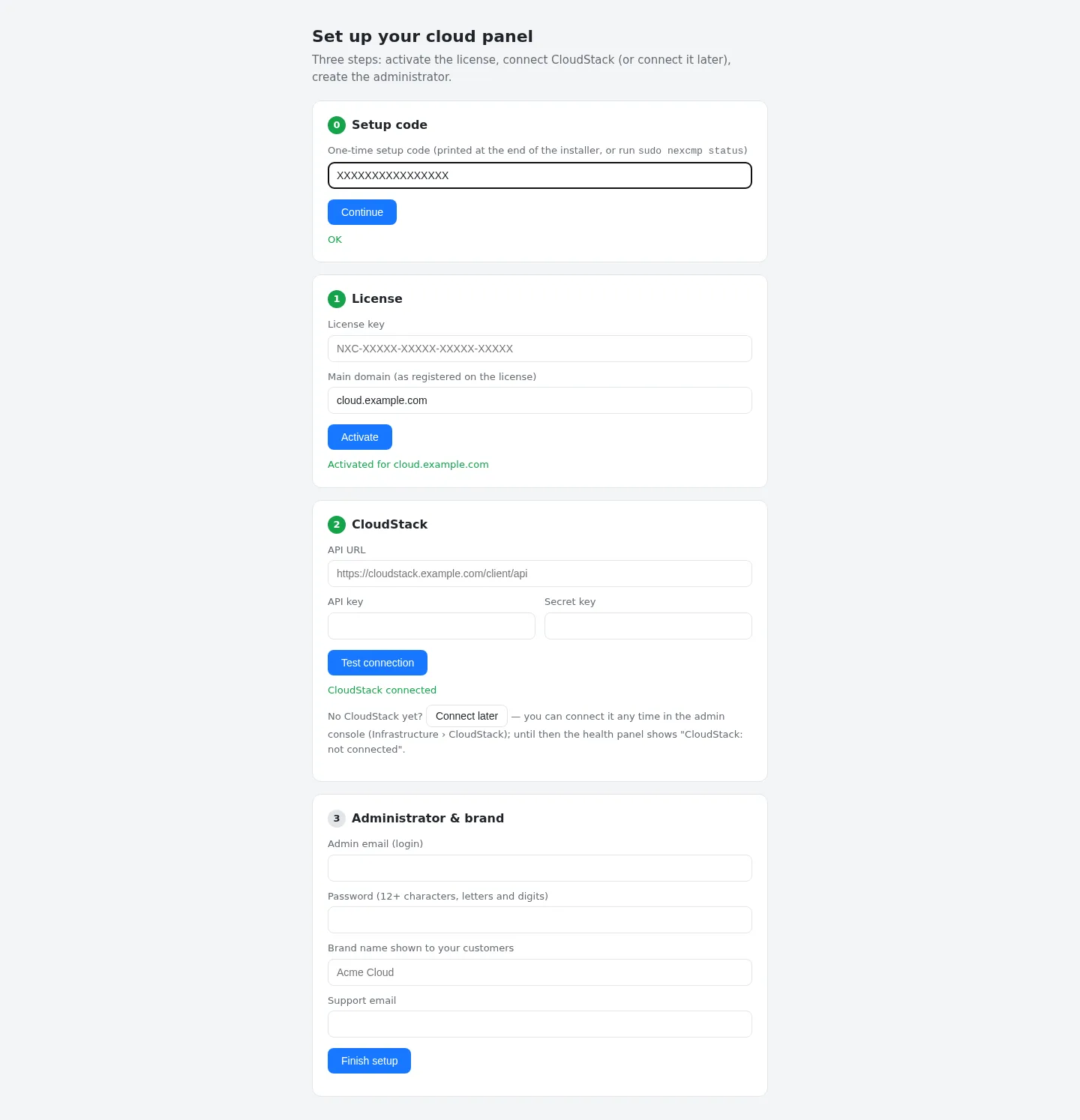
चरण 1 — लाइसेंस
| फ़ील्ड | मान |
|---|---|
| लाइसेंस कुंजी | NXC-XXXXX-XXXXX-XXXXX-XXXXX — इंस्टॉलर द्वारा पहले से सक्रिय, इसलिए यह चरण सामान्य रूप से "Activated for cloud.example.com" दिखाता है |
| मुख्य डोमेन | license पर पंजीकृत डोमेन |
यदि इंस्टaller ने लाइसेंस पहले ही सक्रिय कर दिया है, तो विज़ार्ड इसे पहचान लेता है और आगे बढ़ता है। अन्यथा कुंजी और डोमेन दर्ज करें और Activate पर क्लिक करें। त्रुटियां लाल रंग में दिखाई जाती हैं — Installation errors देखें।
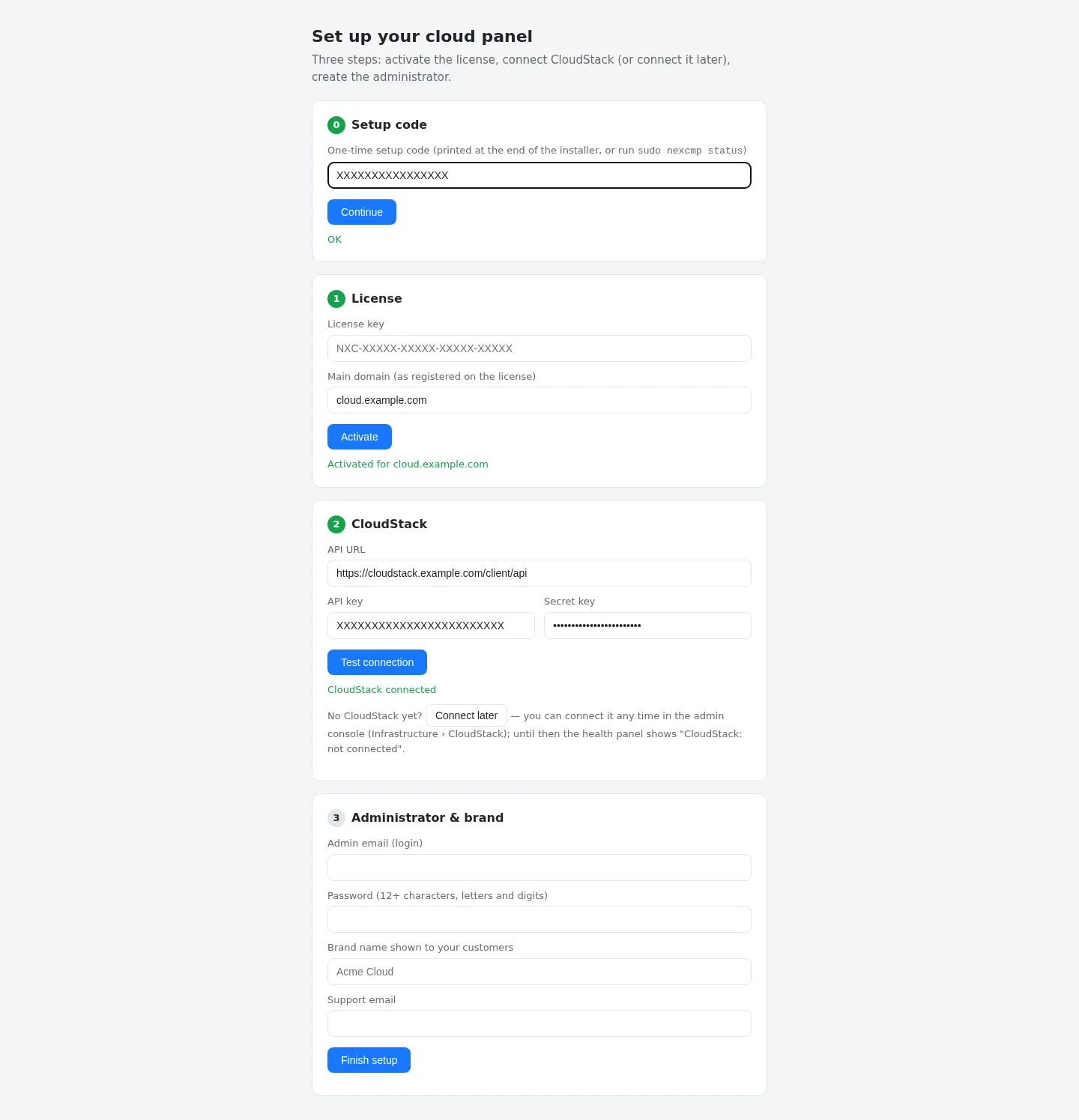
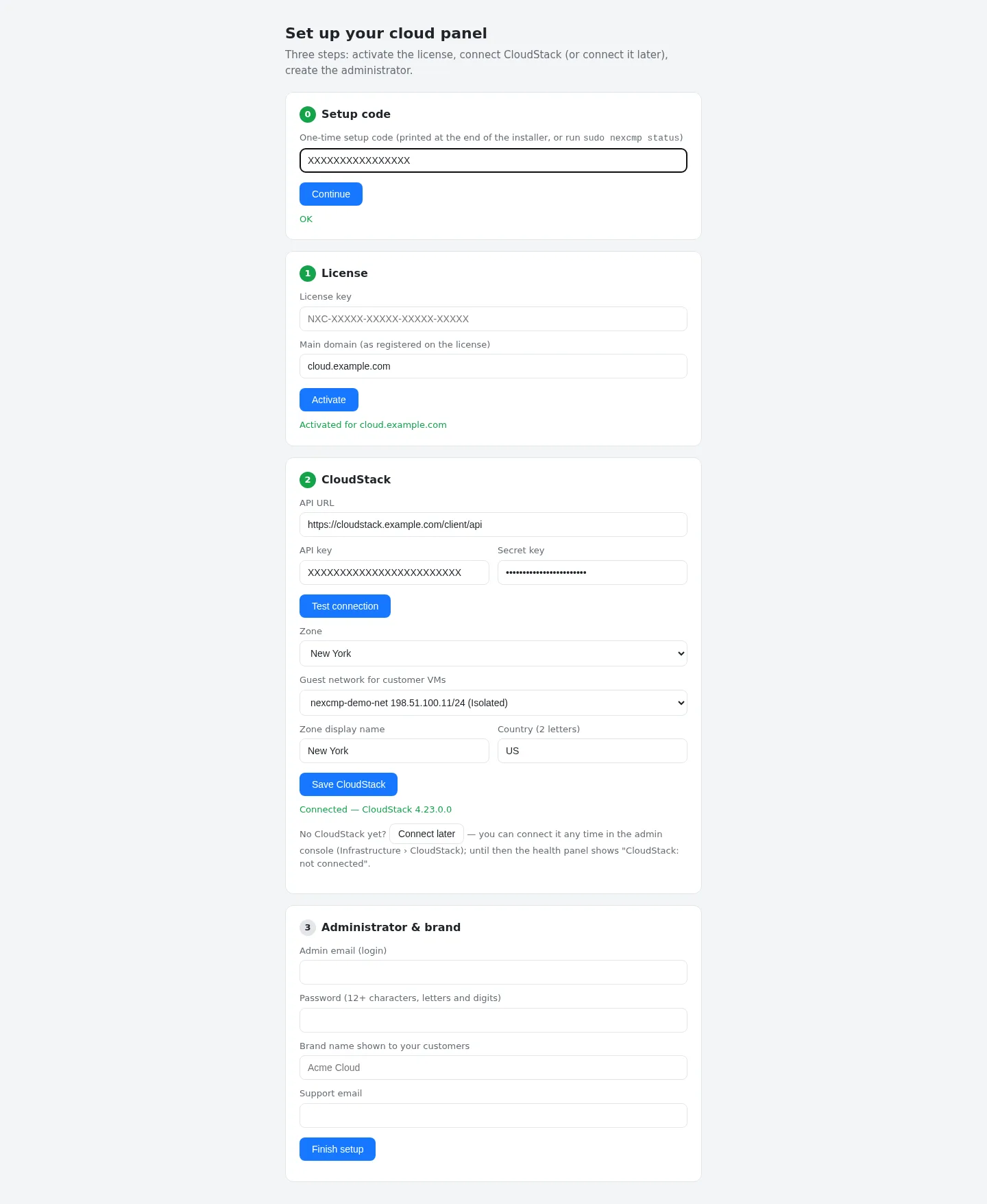
Step 2 — CloudStack (or Connect later)
आपके पास दो विकल्प हैं:
- अभी कनेक्ट करें। CloudStack API URL (
https://cloudstack.example.com/client/api), API key और Secret key दर्ज करें, Test connection पर क्लिक करें, फिर Zone, Guest network for customer VMs, Zone display name और दो अक्षरों का Country चुनें। Save CloudStack पर क्लिक करें। - बाद में कनेक्ट करें। Connect later पर क्लिक करें। बाकी सब काम करता है; आप Infrastructure के अंतर्गत बाद में CloudStack या Proxmox VE कनेक्ट करते हैं। तब तक हेल्थ पैनल आपको याद दिलाता है कि कोई सोर्स कनेक्ट नहीं है।
::: important समर्पित CloudStack खाते का उपयोग करें ROOT प्रशासक कुंजी का उपयोग न करें। NexCMP के लिए एक समर्पित डोमेन और खाता बनाएं और उसकी API key का उपयोग करें — CloudStack देखें। विज़ार्ड जांचता है कि चुना गया नेटवर्क ज़ोन और उस कुंजी के खाते का है या नहीं। :::
यदि आप केवल Proxmox VE का उपयोग करने की योजना बनाते हैं, तो Connect later चुनें और Proxmox VE का पालन करें।
चरण 3 — एडमिनिस्ट्रेटर और ब्रांड
| फ़ील्ड | नियम |
|---|---|
| एडमिन ईमेल (लॉगिन) | मान्य ई-मेल पता। यह आपका प्रशासक उपयोगकर्ता नाम है। |
| पासवर्ड | कम से कम 12 वर्ण, अक्षरों और अंकों के साथ। |
| ब्रांड नाम | आपके ग्राहकों को दिखाया गया (डिफ़ॉल्ट "Cloud"). अधिकतम 60 वर्ण। |
| सहायता ईमेल | डिफ़ॉल्ट रूप से एडमिन ई-मेल होता है। |
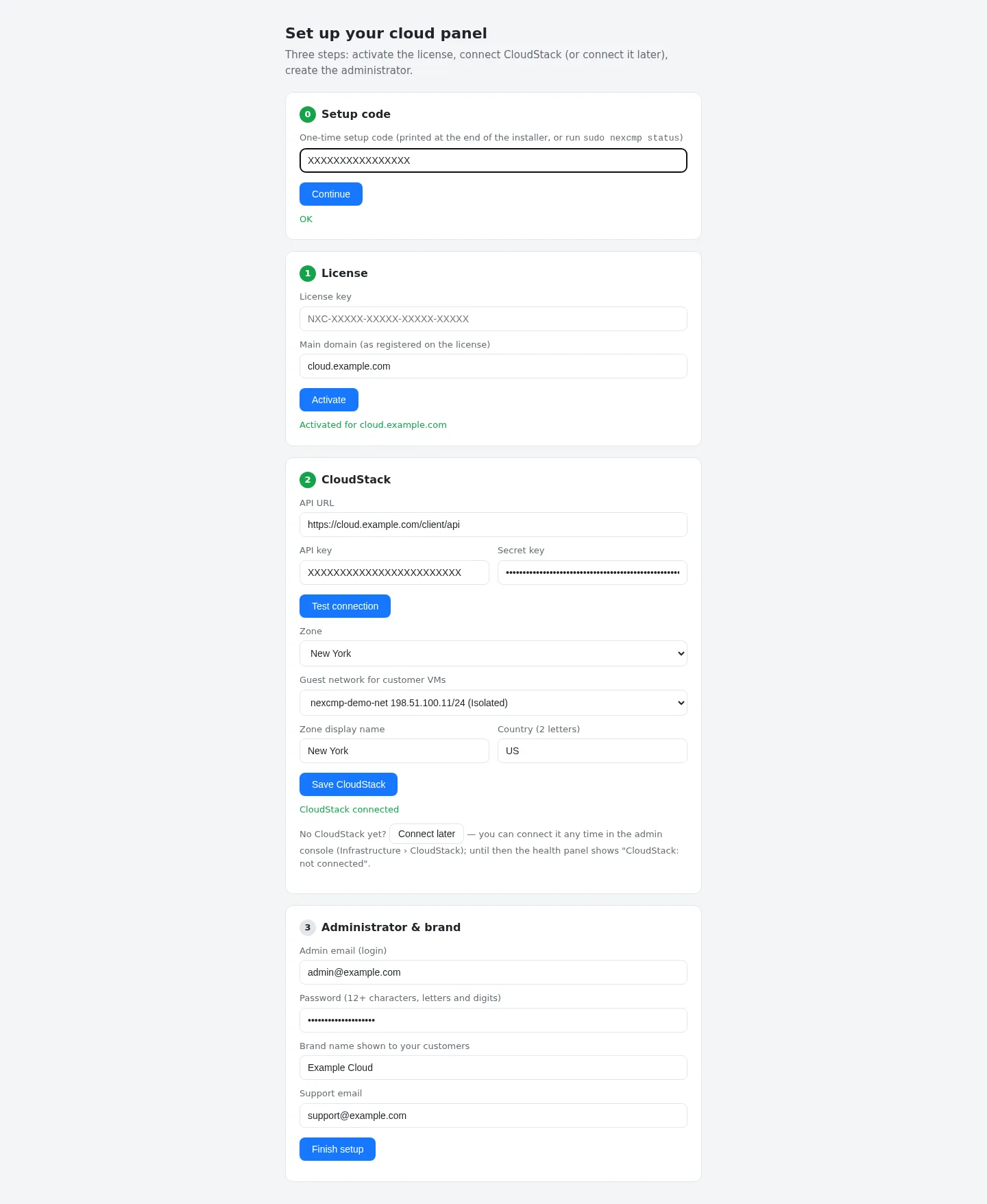
Finish setup पर क्लिक करें। पैनल पुनः आरंभ होता है (लगभग 1–2 सेकंड) और पृष्ठ आपको https://<domain>/admin/ पर एडमिन लॉगिन पर भेजता है। यदि वह पता अभी भी प्रतिक्रिया नहीं देता है (DNS या TLS लंबित है), तो यह इसके बजाय वर्तमान पते पर / पर भेजता है।
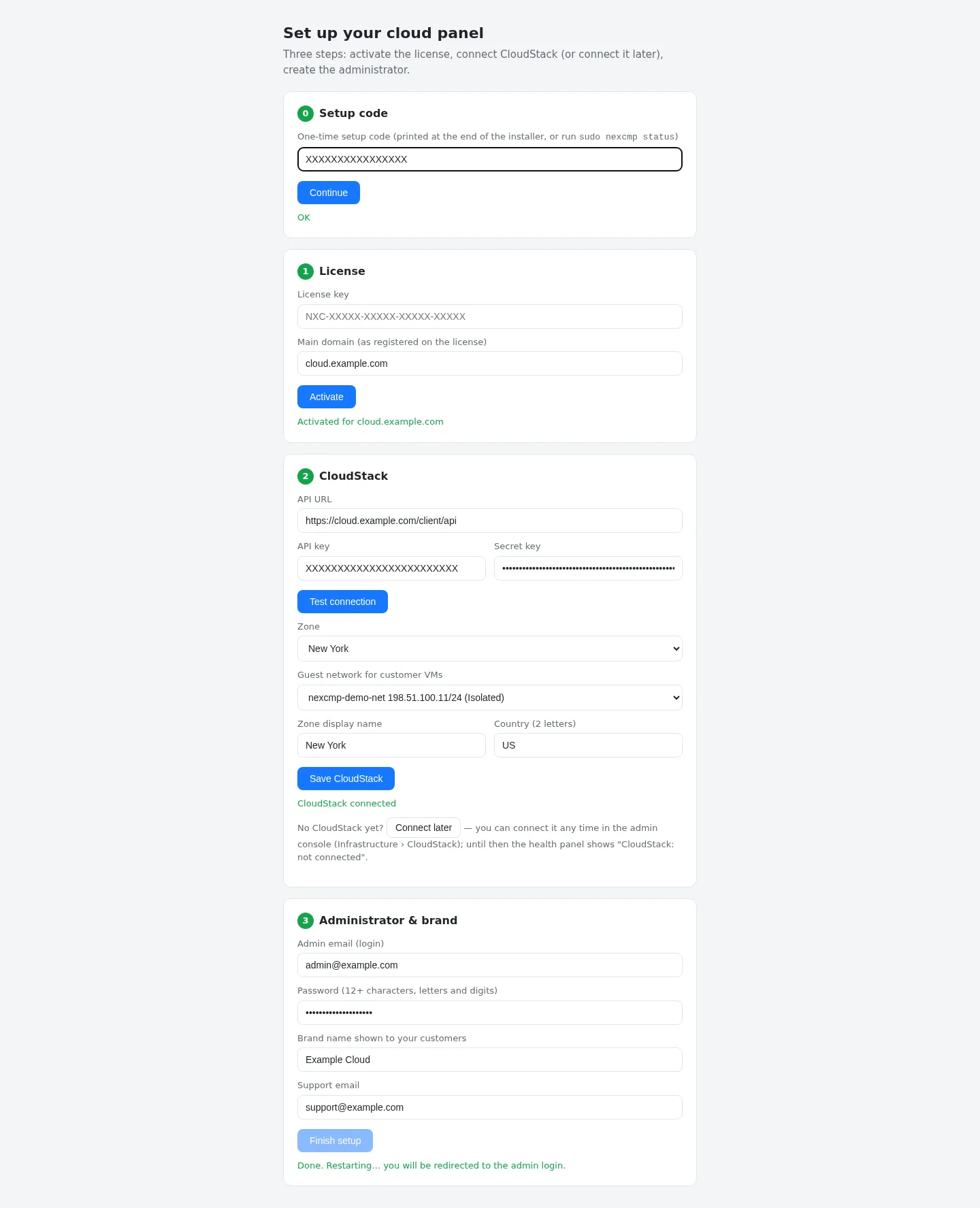
विज़ार्ड आपके लिए क्या सेटअप करता है
- ब्रांड नाम, साइट URL (
https://<domain>), एडमिन URL (https://<domain>/admin), कंसोल URL (https://<domain>/console), सहायता ई-मेल और प्रेषक नाम। - NexCMP के साथ आने वाले मॉड्यूल के लिए डिफ़ॉल्ट सेटिंग्स: DDoS & BGP, AI और वेब SSH बंद हैं; बैंडविड्थ मीटरिंग चालू है। Modules देखें।
- यदि आपने CloudStack कनेक्ट किया है: प्रदाता #1, इसका पहला ज़ोन, गेस्ट नेटवर्क, और एक ऑपरेशन की जोड़ी जो ग्राहक VM से जुड़ी होती है ताकि आप उनका समर्थन कर सकें।
अगला: First login।