Asistente de configuración
Ubicación en el admin: el asistente es una página independiente en
/setupque solo se muestra hasta que exista el primer administrador. Posteriormente, las mismas comprobaciones se encuentran en System › Admin › Start (/setup).
El asistente convierte una instalación nueva en un panel funcional en cuatro breves pasos. Se sirve en el puerto 3000 (http://<server-IP>:3000/setup) o, cuando TLS ya está activo, en https://<domain>/setup.
El asistente desaparece después del paso 3
Una vez creado el administrador, el asistente se cierra y se elimina el código de configuración. Para acceder al panel posteriormente, use la consola de administración.
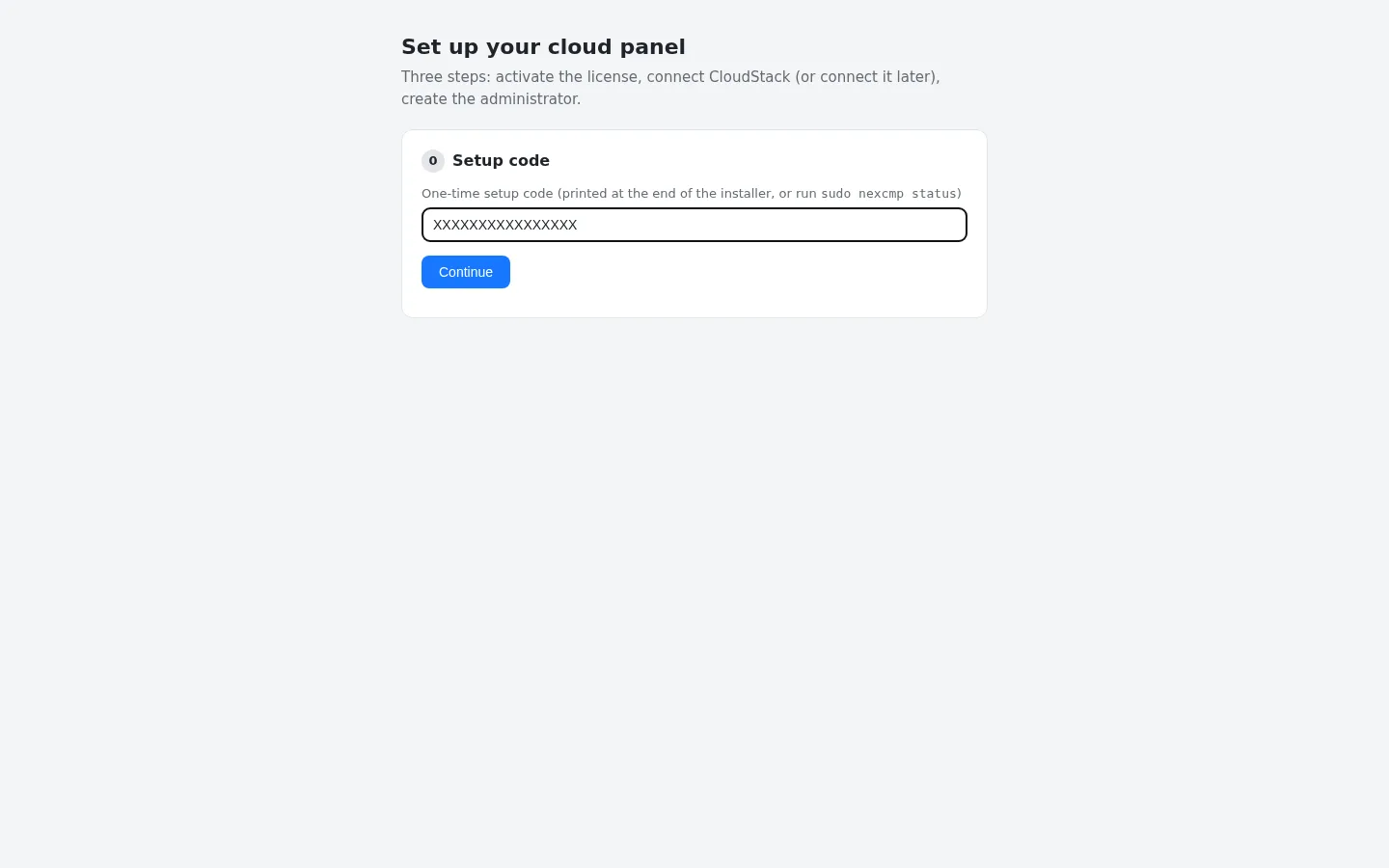
Paso 0 — Setup code
El instalador imprime un código de configuración de un solo uso al final. Puede volver a consultarlo con:
bash
sudo nexcmp statusPéguelo en Setup code y haga clic en Continue. El código protege el asistente: nadie que encuentre el puerto abierto podrá crear el administrador sin él.
Paso 1 — License
| Campo | Valor |
|---|---|
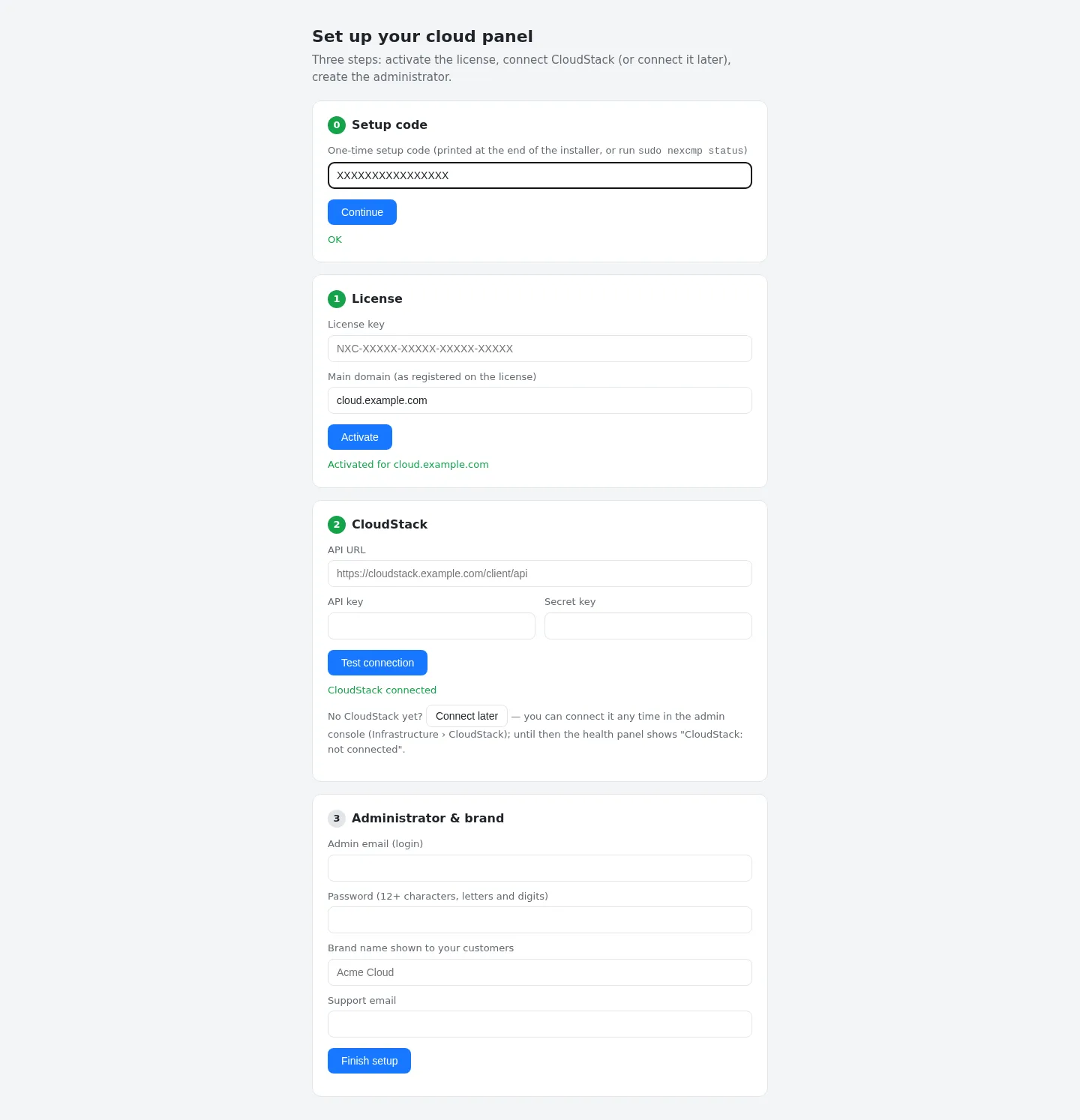
| License key | NXC-XXXXX-XXXXX-XXXXX-XXXXX — preactivada por el instalador, por lo que este paso normalmente muestra "Activated for cloud.example.com" |
| Main domain | El dominio registrado en la licencia |
Si el instalador ya activó la licencia, el asistente la reconoce y continúa. De lo contrario, introduzca la clave y el dominio y haga clic en Activate. Los errores se muestran en rojo; consulte Errores de instalación.
Paso 2 — CloudStack (o Connect later)
Tiene dos opciones:
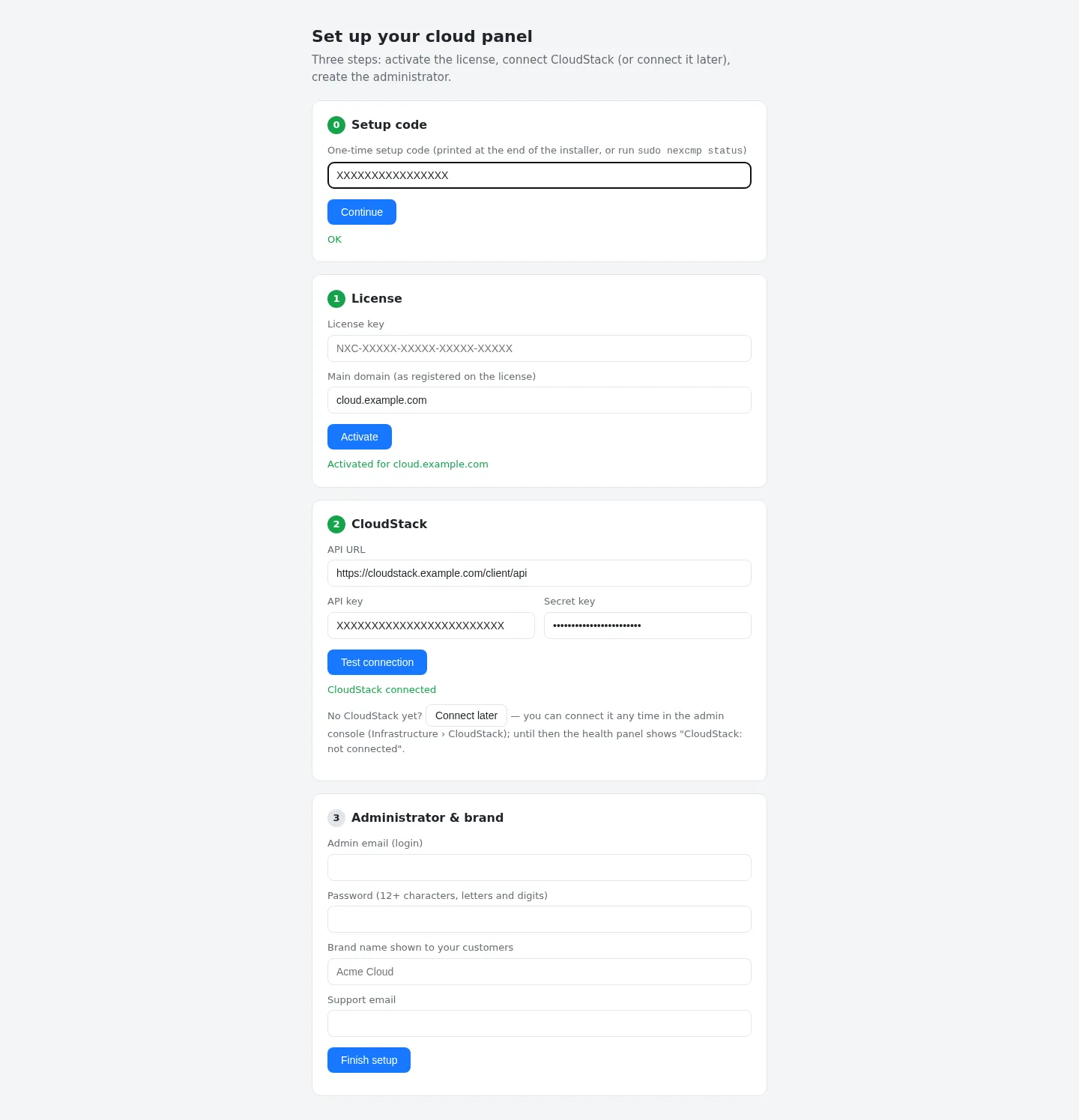
- Conectar ahora. Introduzca la API URL (
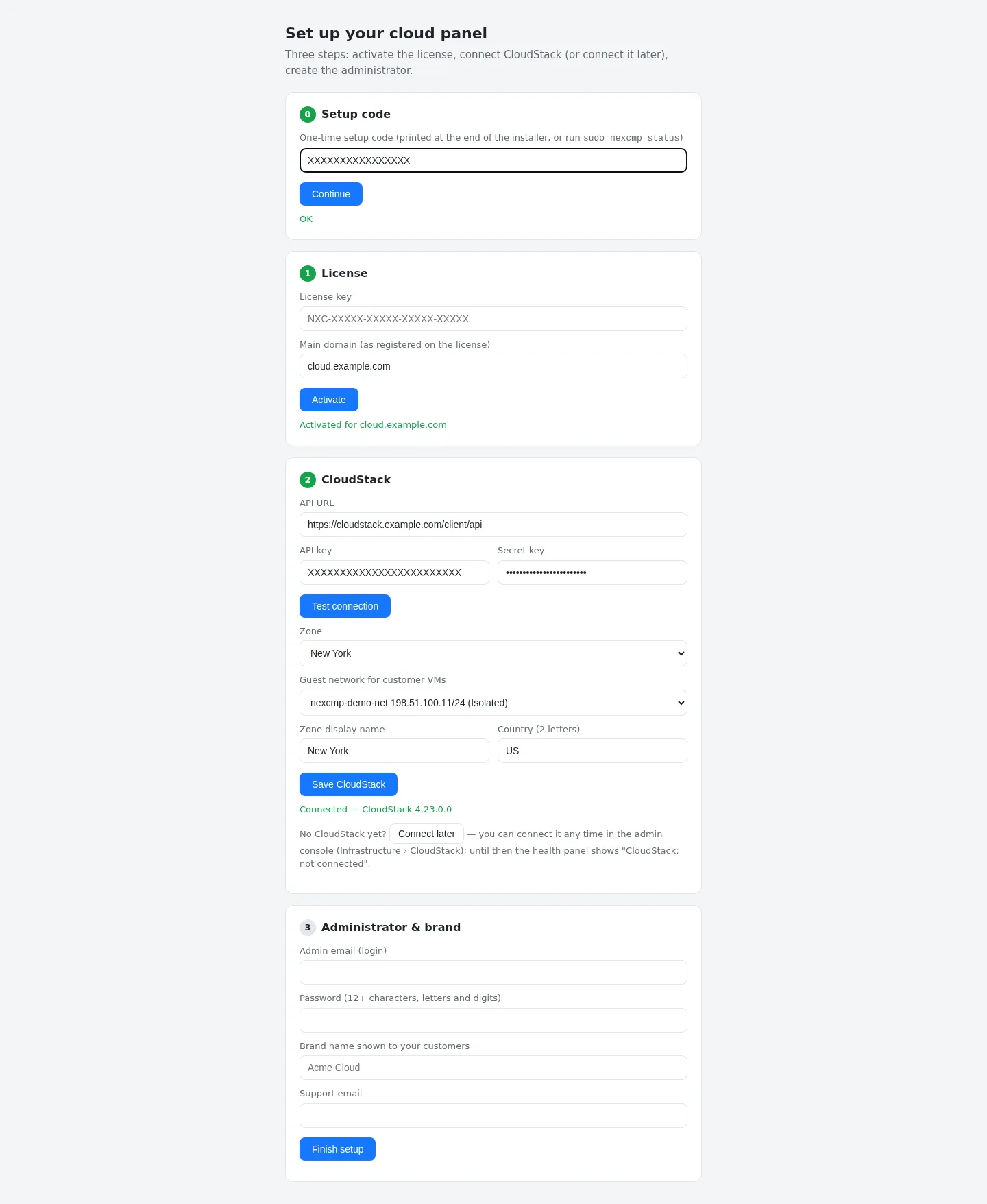
https://cloudstack.example.com/client/api), la API key y la Secret key de CloudStack, haga clic en Test connection y, a continuación, seleccione la Zone, la Guest network for customer VMs, un Zone display name y el Country de dos letras. Haga clic en Save CloudStack. - Conectar más tarde. Haga clic en Connect later. Todo lo demás funciona; después puede conectar CloudStack o Proxmox VE en Infrastructure. Hasta entonces, el panel de estado le recordará que no hay ninguna fuente conectada.
::: important Utilice una cuenta dedicada de CloudStack No utilice la clave de administrador ROOT. Cree un dominio y una cuenta dedicados para NexCMP y utilice su API key; consulte CloudStack. El asistente verifica que la red seleccionada pertenezca a la zona y a la cuenta de dicha clave. :::
Si solo tiene previsto utilizar Proxmox VE, elija Connect later y siga Proxmox VE.
Paso 3 — Administrador y marca
| Campo | Reglas |
|---|---|
| Correo del administrador (login) | Dirección de correo electrónico válida. Este es su nombre de usuario administrador. |
| Contraseña | Al menos 12 caracteres, con letras y dígitos. |
| Nombre de la marca | Se muestra a sus clientes (por defecto "Cloud"). Hasta 60 caracteres. |
| Correo de soporte | Por defecto, el correo electrónico del administrador. |
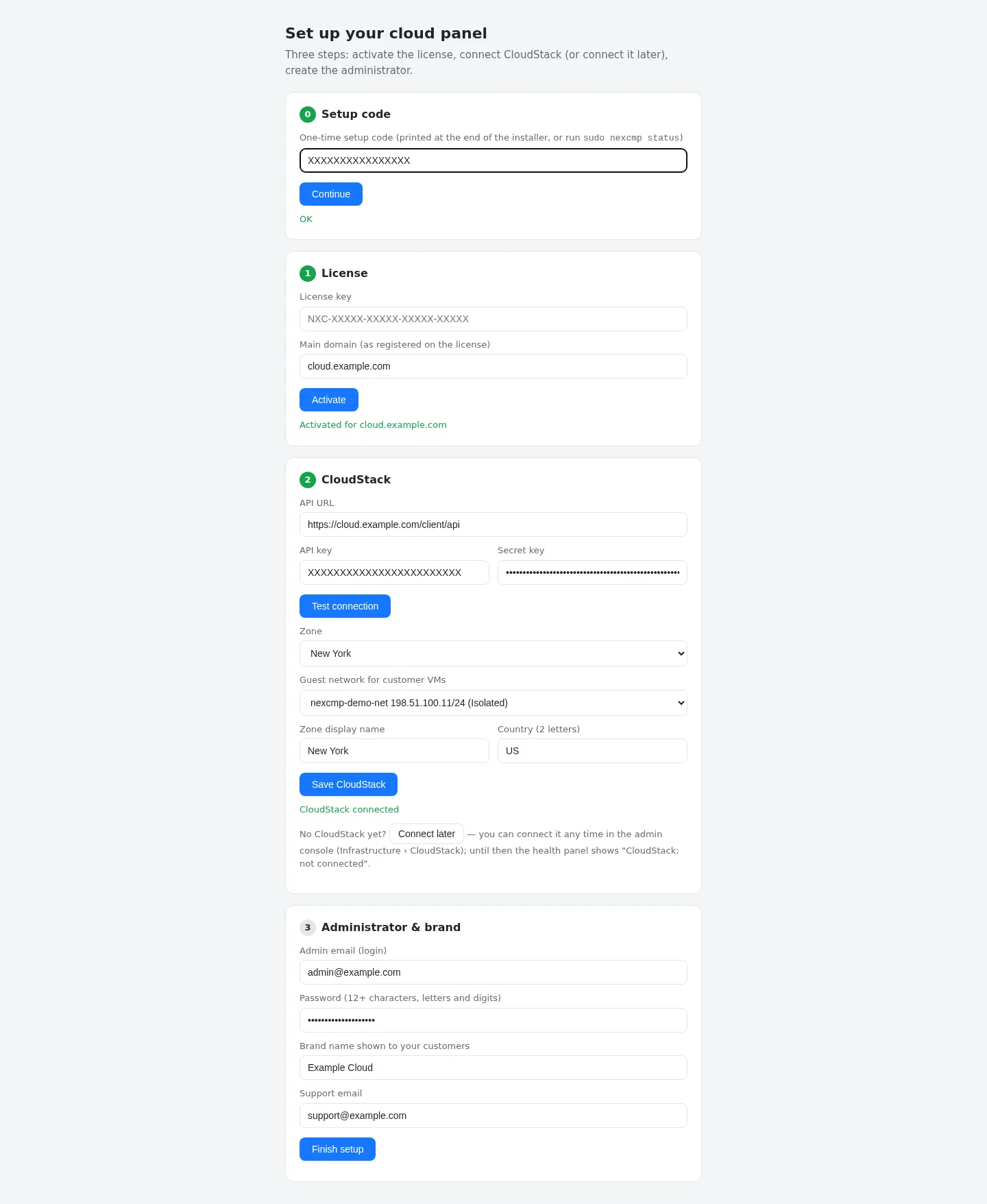
Haga clic en Finish setup. El panel se reinicia (aproximadamente 1–2 segundos) y la página le redirige al inicio de sesión de administración en https://<domain>/admin/. Si esa dirección aún no responde (DNS o TLS pendiente), le redirige en su lugar a / en la dirección actual.
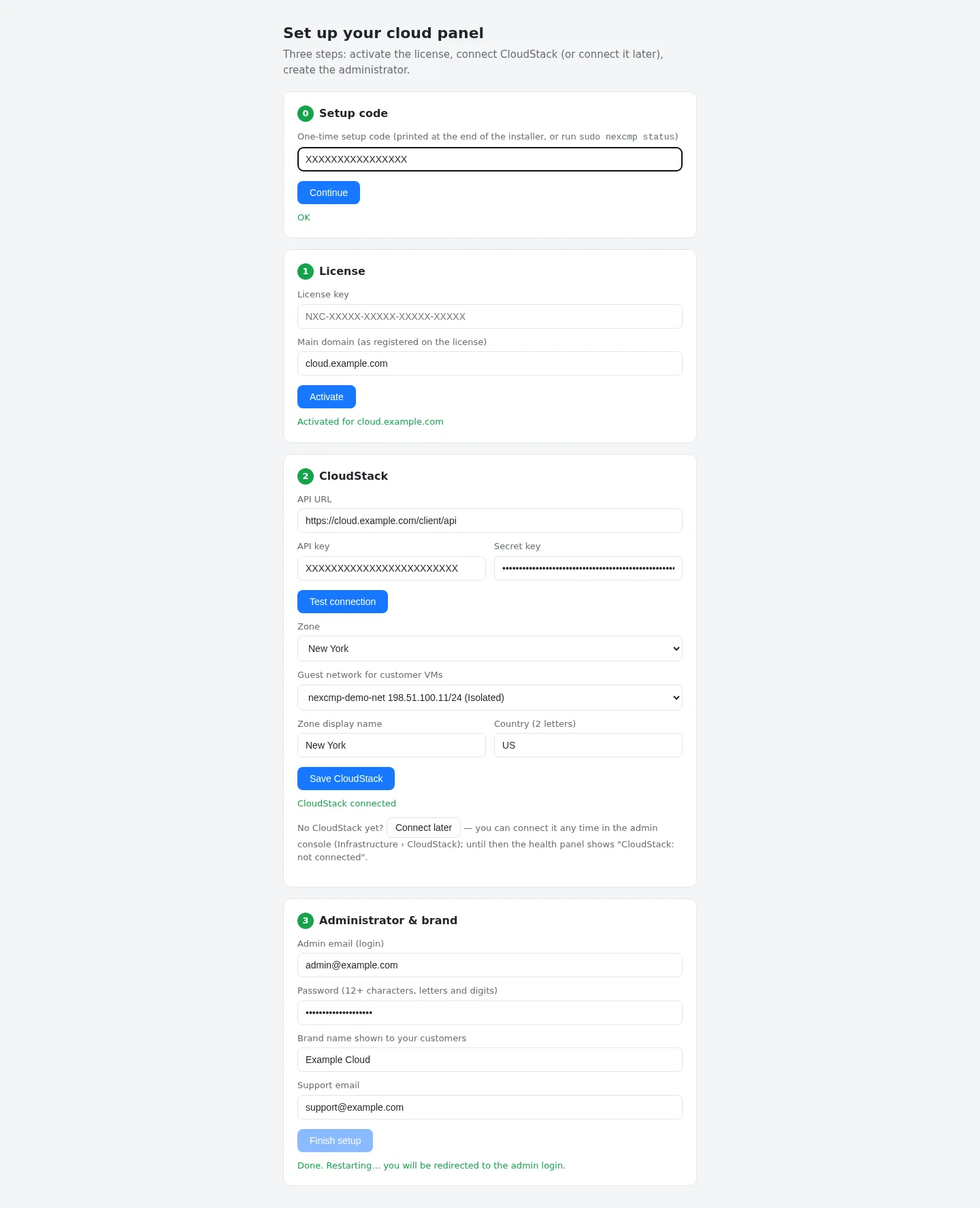
Lo que el asistente configura para usted
- Nombre de la marca, URL del sitio (
https://<domain>), URL de administración (https://<domain>/admin), URL de la consola (https://<domain>/console), correo de soporte y nombre del remitente. - Ajustes predeterminados para los módulos incluidos con NexCMP: DDoS & BGP, AI y web SSH están desactivados; la medición de ancho de banda está activada. Consulte Módulos.
- Si conectó CloudStack: el proveedor #1, su primera zona, la red de invitados y un par de claves de operaciones que se asocia a las VM de los clientes para que pueda brindarles soporte.
Siguiente: Primer inicio de sesión.