Trình hướng dẫn thiết lập
Vị trí trong trang quản trị: trình hướng dẫn là một trang độc lập tại
/setupchỉ hiển thị cho đến khi quản trị viên đầu tiên được tạo. Sau đó, các bước kiểm tra tương tự sẽ nằm tại System › Admin › Start (/setup).
Trình hướng dẫn chuyển đổi bản cài đặt mới thành bảng điều khiển hoạt động hoàn chỉnh qua bốn bước ngắn. Trình thiết lập chạy trên cổng 3000 (http://<server-IP>:3000/setup) hoặc tại https://<domain>/setup khi TLS đã kích hoạt.
Trình hướng dẫn sẽ biến mất sau bước 3
Sau khi quản trị viên được tạo, trình hướng dẫn sẽ đóng lại và setup code bị xóa. Để truy cập bảng điều khiển sau đó, hãy sử dụng admin console.
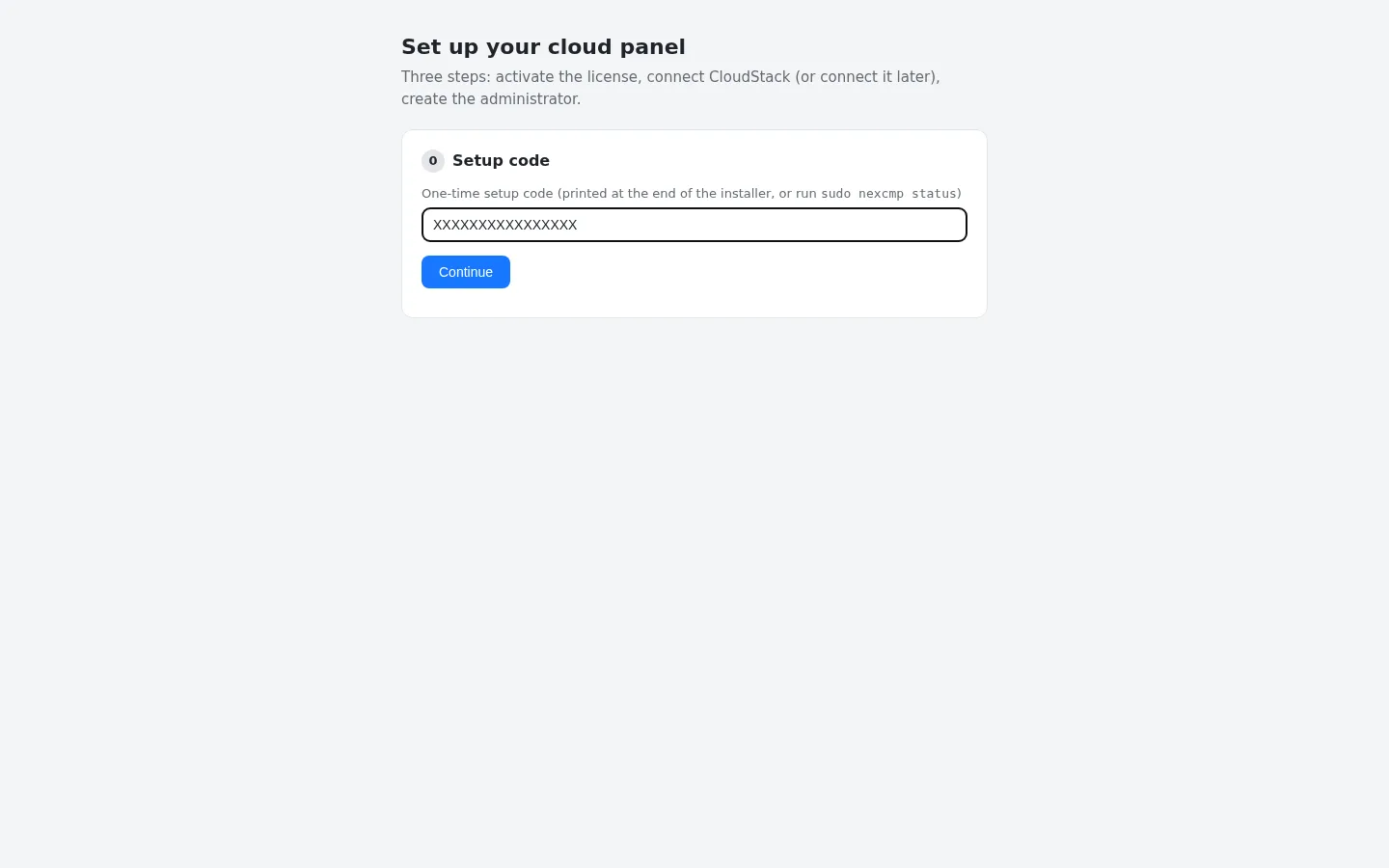
Bước 0 — Setup code
Trình cài đặt sẽ hiển thị một setup code dùng một lần ở cuối. Bạn có thể xem lại mã bằng:
bash
sudo nexcmp statusDán mã vào Setup code và nhấp vào Continue. Mã này bảo vệ trình hướng dẫn: không ai phát hiện cổng mở có thể tạo quản trị viên nếu không có mã.
Bước 1 — License
| Trường | Giá trị |
|---|---|
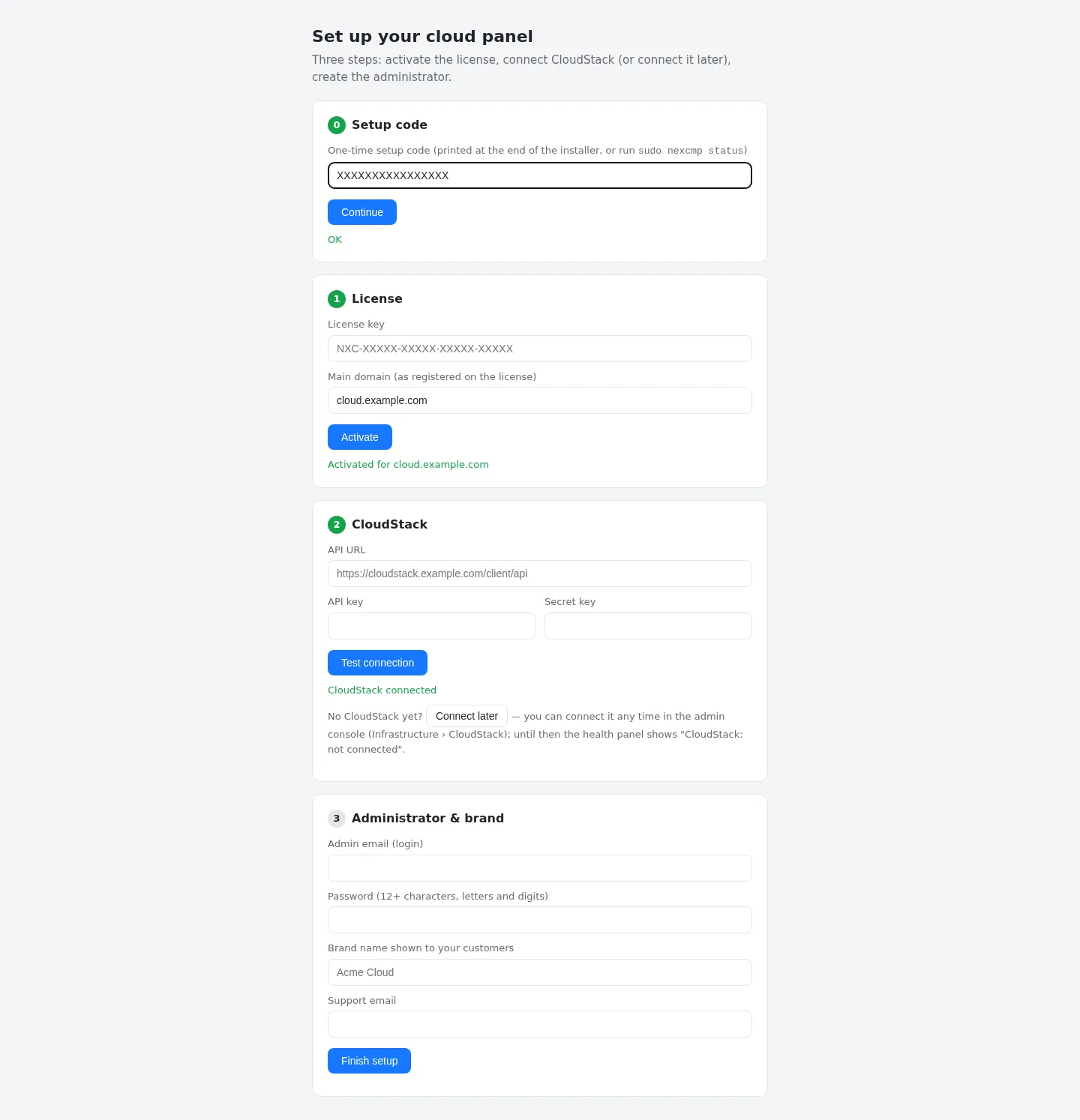
| License key | NXC-XXXXX-XXXXX-XXXXX-XXXXX — đã được kích hoạt sẵn bởi trình cài đặt, nên bước này thông thường sẽ hiển thị "Activated for cloud.example.com" |
| Main domain | Tên miền đã đăng ký trên license |
Nếu trình cài đặt đã kích hoạt license, trình hướng dẫn sẽ nhận diện và chuyển tiếp. Nếu không, hãy nhập key cùng domain rồi nhấp vào Activate. Lỗi được hiển thị bằng màu đỏ — xem Lỗi cài đặt.
Bước 2 — CloudStack (hoặc Connect later)
Bạn có hai lựa chọn:
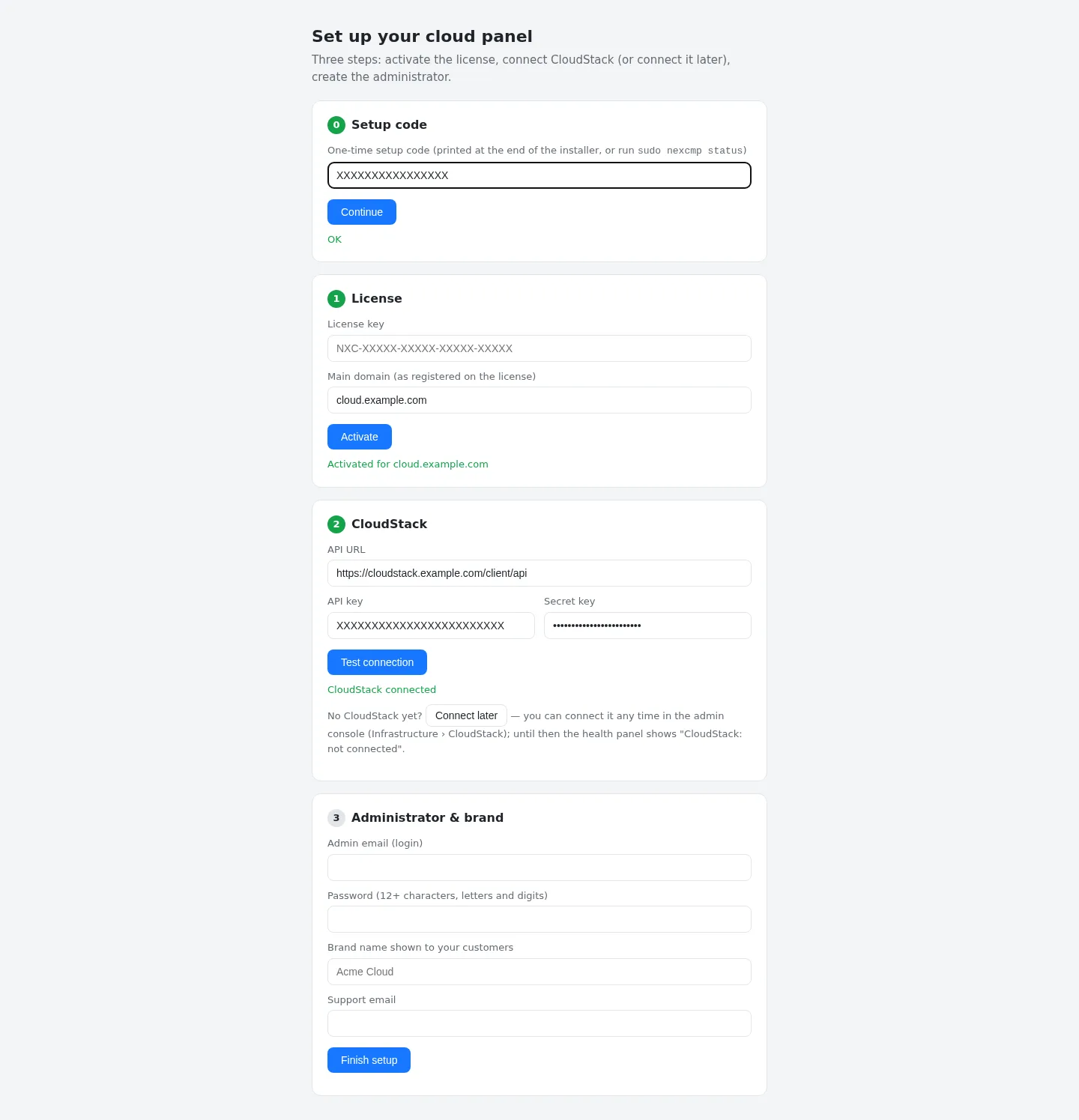
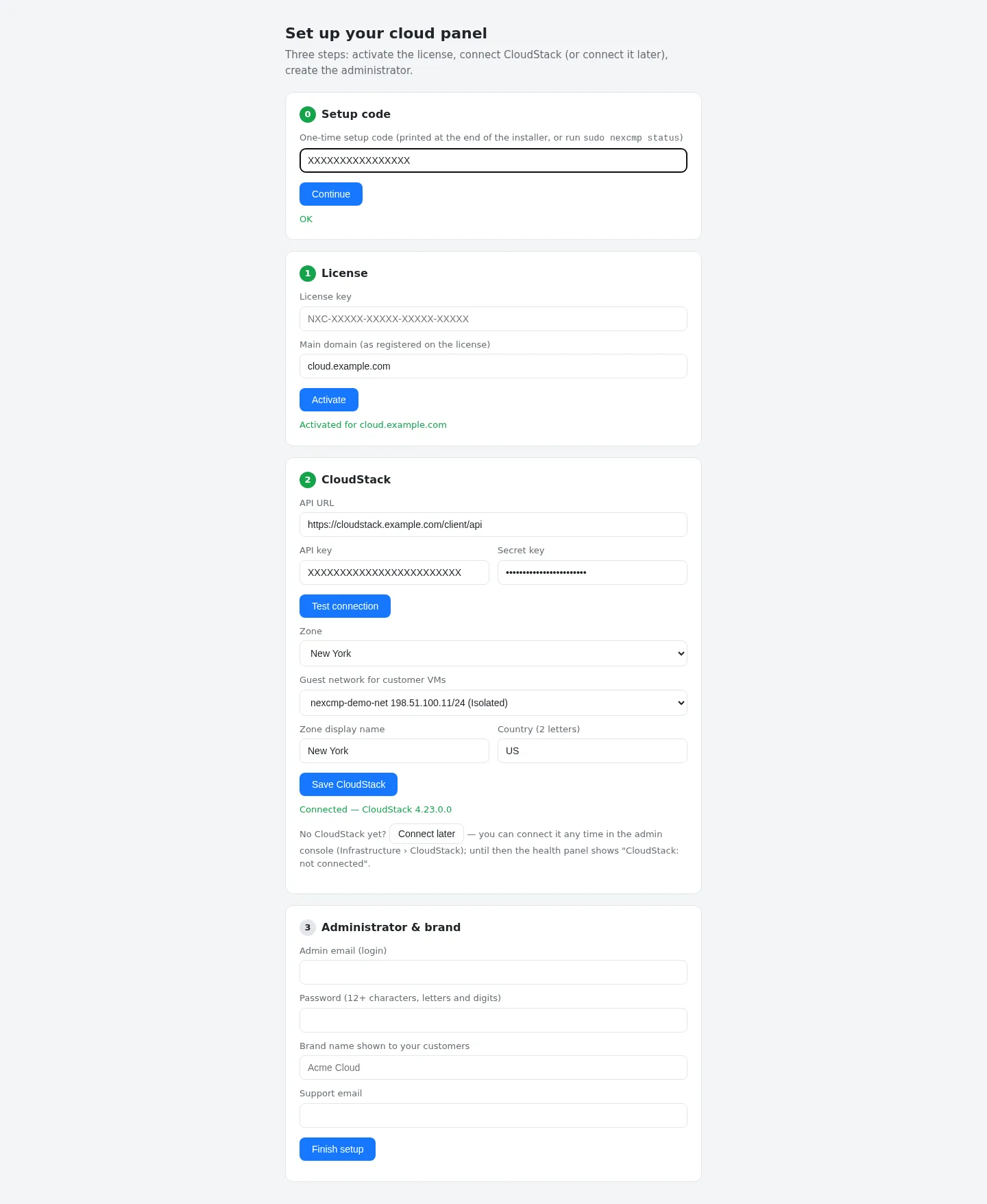
- Kết nối ngay. Nhập CloudStack API URL (
https://cloudstack.example.com/client/api), API key và Secret key, nhấp vào Test connection, sau đó chọn Zone, Guest network for customer VMs, Zone display name và mã Country gồm hai chữ cái. Nhấp vào Save CloudStack. - Kết nối sau. Nhấp vào Connect later. Mọi tính năng khác vẫn hoạt động; bạn có thể kết nối CloudStack hoặc Proxmox VE sau đó trong mục Infrastructure. Cho đến lúc đó, health panel sẽ nhắc bạn rằng chưa có nguồn nào được kết nối.
::: important Sử dụng một tài khoản CloudStack chuyên dụng Không sử dụng key ROOT administrator. Hãy tạo một domain và account riêng cho NexCMP rồi sử dụng API key đó — xem CloudStack. Trình hướng dẫn sẽ kiểm tra xem network đã chọn có thuộc zone và account của key đó hay không. :::
Nếu bạn chỉ định dùng Proxmox VE, hãy chọn Connect later và làm theo hướng dẫn tại Proxmox VE.
Bước 3 — Quản trị viên và thương hiệu
| Trường | Quy tắc |
|---|---|
| Admin email (login) | Địa chỉ email hợp lệ. Đây là tên đăng nhập quản trị viên của bạn. |
| Mật khẩu | Tối thiểu 12 ký tự, bao gồm cả chữ cái và chữ số. |
| Tên thương hiệu | Hiển thị cho khách hàng của bạn (mặc định "Cloud"). Tối đa 60 ký tự. |
| Email hỗ trợ | Mặc định là email admin. |
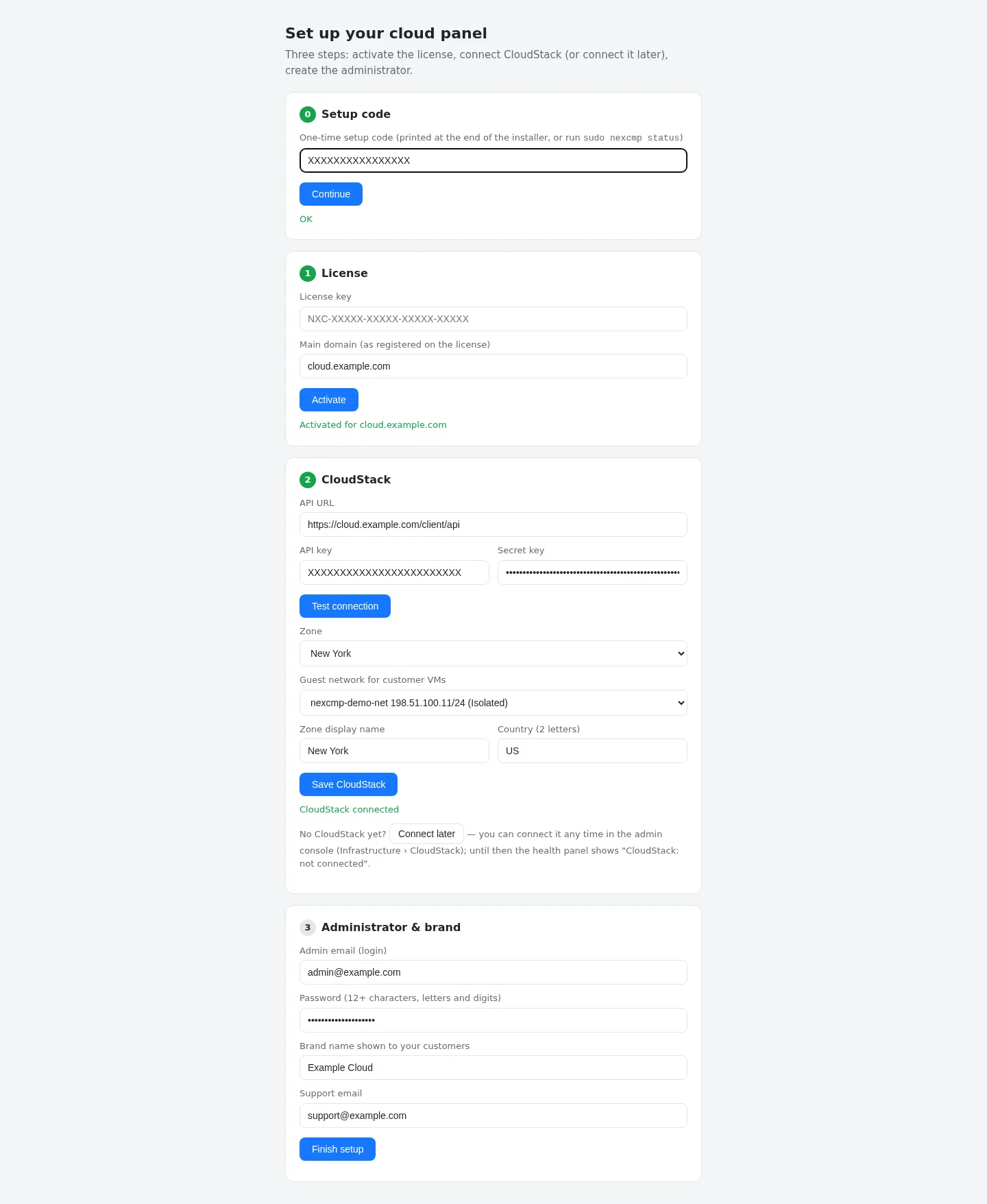
Nhấp vào Finish setup. Panel sẽ khởi động lại (khoảng 1–2 giây) và trang sẽ chuyển bạn đến màn hình đăng nhập admin tại https://<domain>/admin/. Nếu địa chỉ đó chưa phản hồi (do DNS hoặc TLS đang xử lý), trang sẽ chuyển bạn đến / trên địa chỉ hiện tại để thay thế.
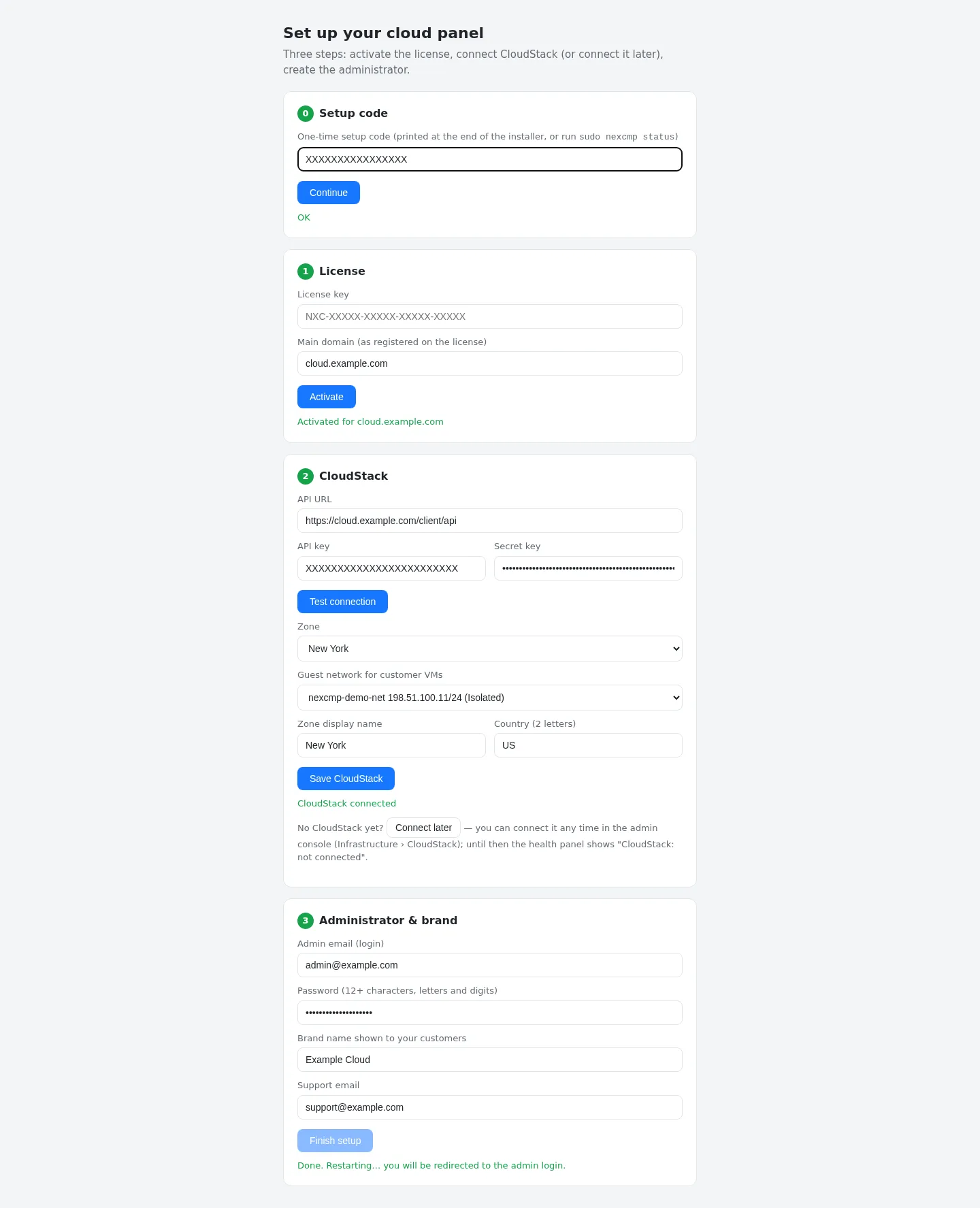
Những gì trình hướng dẫn thiết lập cho bạn
- Tên thương hiệu, URL trang web (
https://<domain>), URL admin (https://<domain>/admin), URL console (https://<domain>/console), email hỗ trợ và tên người gửi. - Cài đặt mặc định cho các module đi kèm NexCMP: DDoS & BGP, AI và web SSH ở trạng thái tắt; đo lường băng thông ở trạng thái bật. Xem Modules.
- Nếu bạn đã kết nối CloudStack: provider #1, zone đầu tiên của nó, guest network và một key pair vận hành được gắn vào các VM của khách hàng để bạn có thể hỗ trợ họ.
Tiếp theo: Đăng nhập lần đầu.