安装向导
后台位置: 向导是一个独立的页面,位于
/setup,仅在创建第一个管理员之前显示。之后,相同的检查项位于 System › Admin › Start (/setup) 下。
该向导可在四个简短的步骤内将全新安装转化为正常工作的面板。它运行在 3000 端口(http://<server-IP>:3000/setup),或者在 TLS 已激活时运行在 https://<domain>/setup。
向导将在第 3 步之后消失
一旦创建了管理员,向导即会关闭并删除安装码。之后如需访问面板,请使用管理控制台。
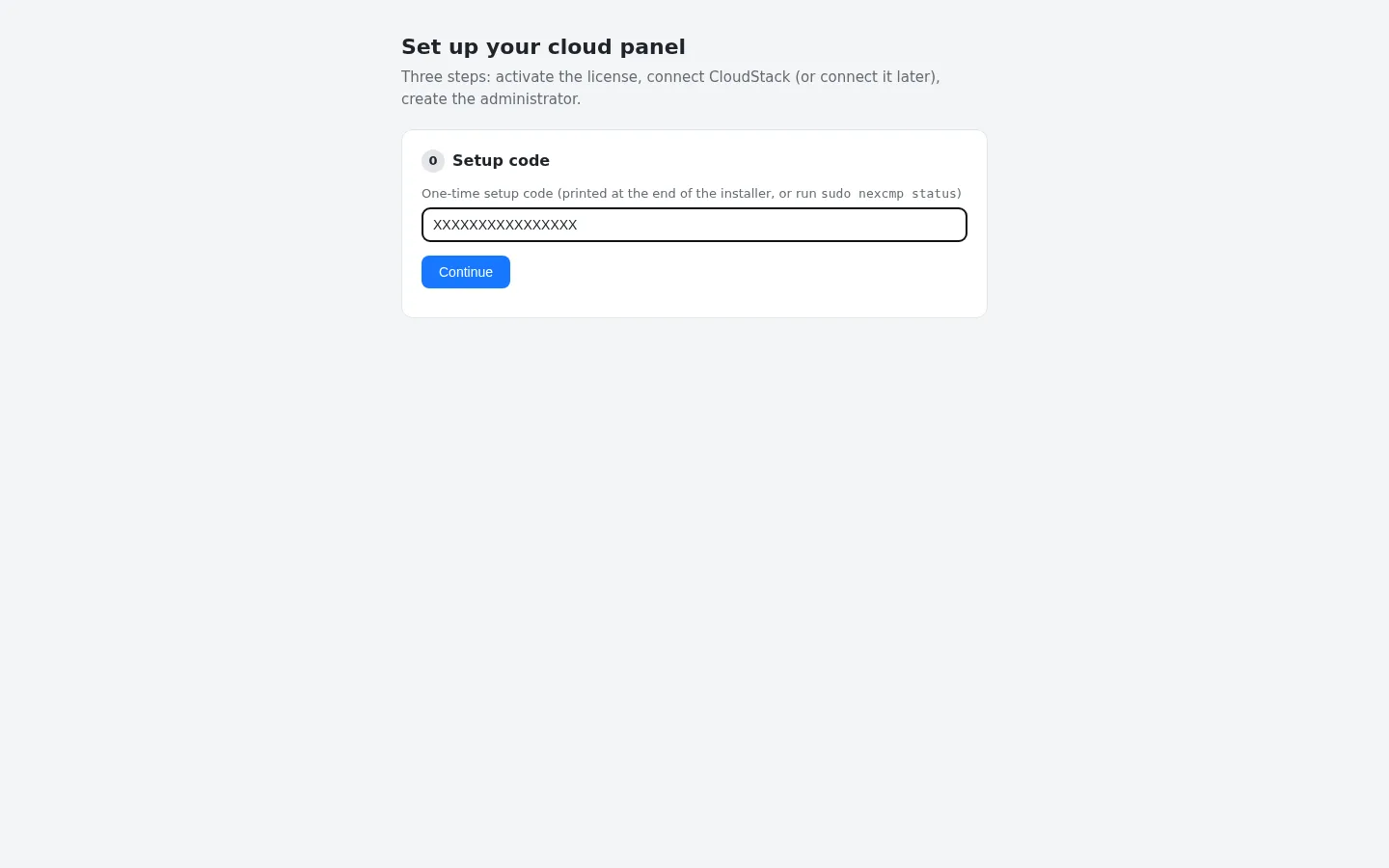
第 0 步 — 安装码
安装程序会在结束时打印出一个一次性安装码。您可以通过以下命令再次查看它:
bash
sudo nexcmp status将其粘贴到 Setup code 中并点击 Continue。该安装码用于保护向导:任何发现开放端口的人都无法在没有它的情况下创建管理员。
第 1 步 — 许可证
| 字段 | 值 |
|---|---|
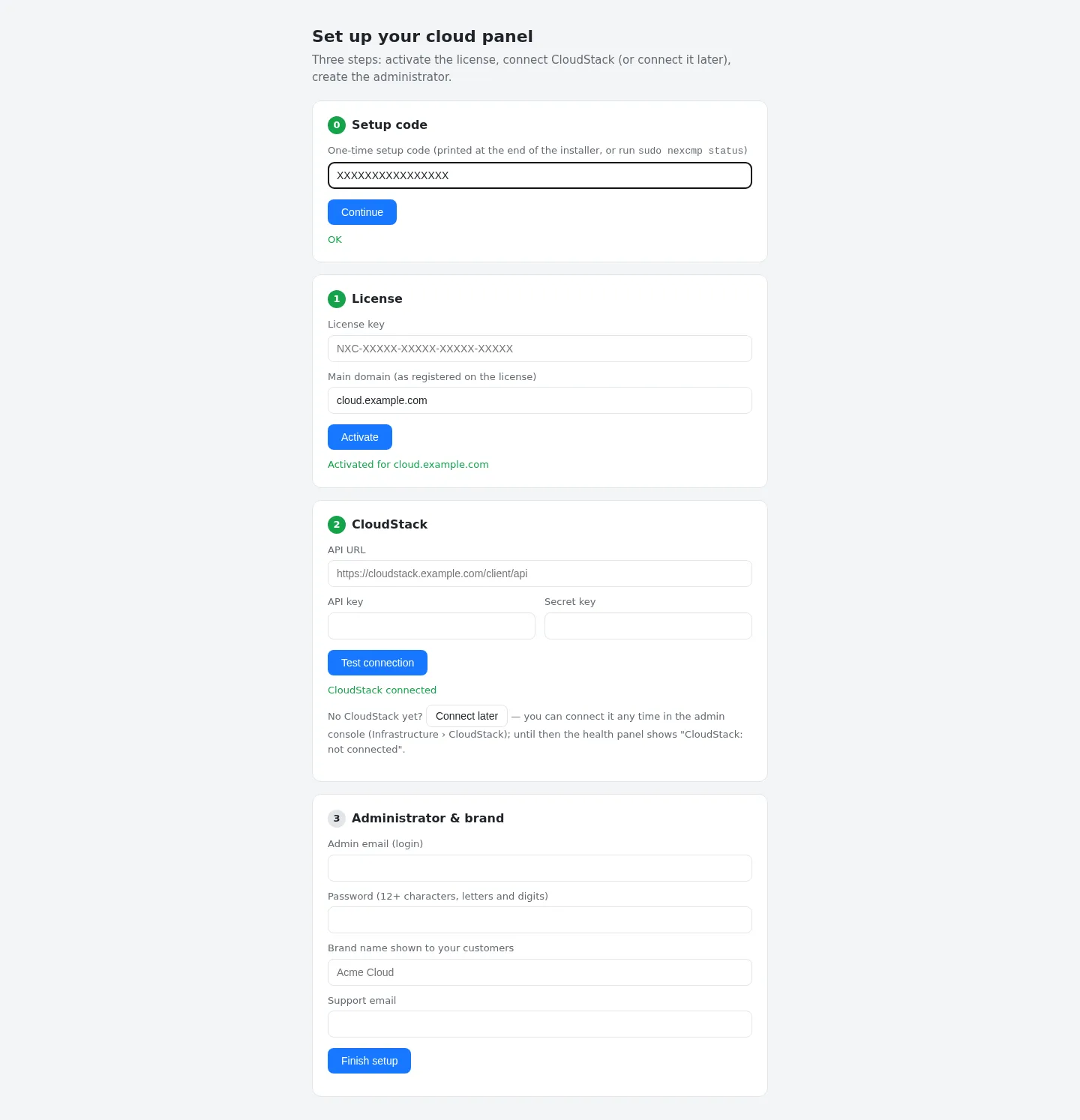
| 许可证密钥 | NXC-XXXXX-XXXXX-XXXXX-XXXXX — 由安装程序预激活,因此此步骤通常显示为“Activated for cloud.example.com” |
| 主域名 | 许可证上注册的域名 |
如果安装程序已激活许可证,向导会自动识别并直接进入下一步。否则请输入密钥和域名,然后点击Activate。错误将以红色显示 — 参见安装错误。
步骤 2 — CloudStack(或 Connect later)
您有两种选择:
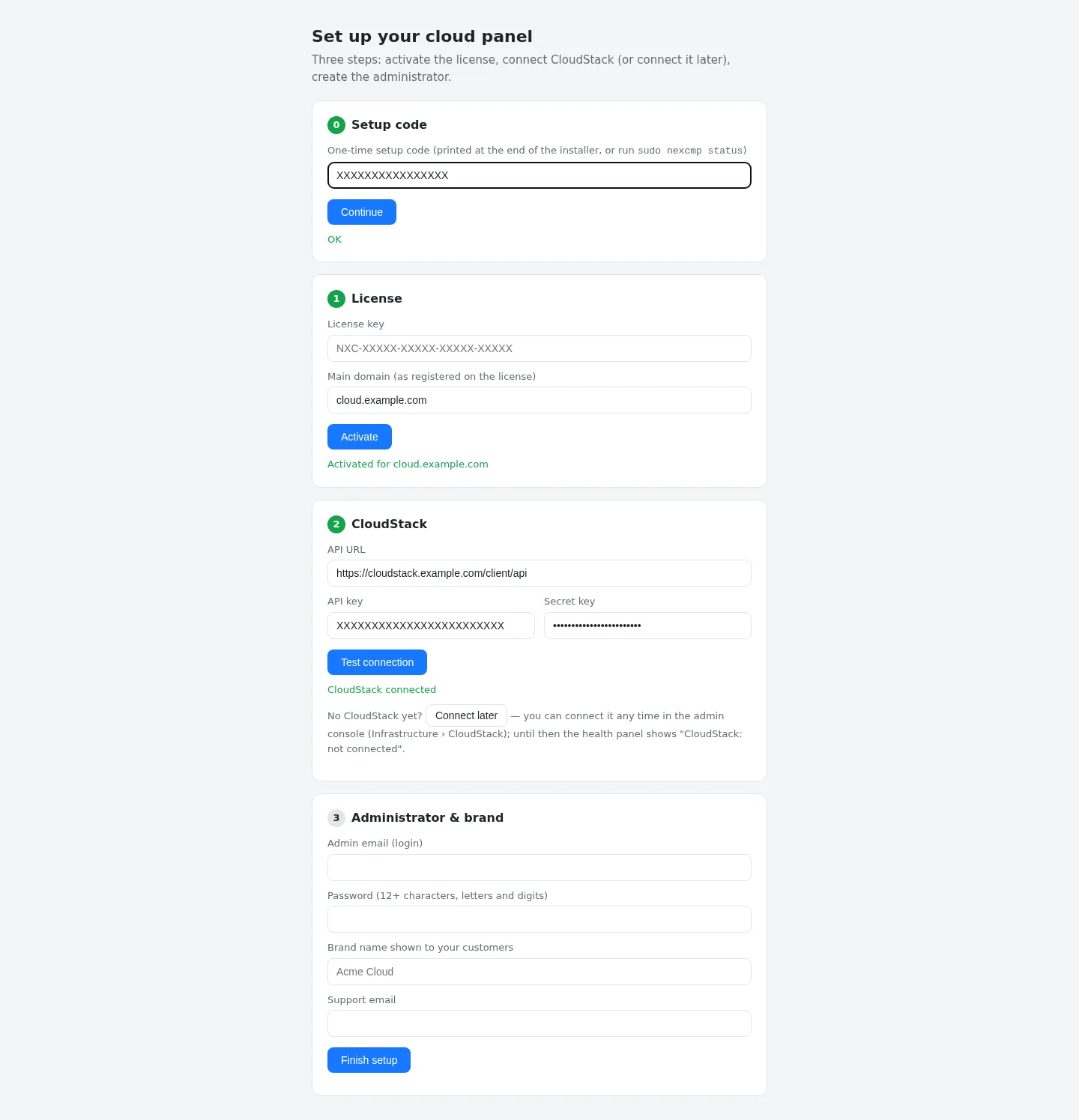
- 立即连接。输入 CloudStack API URL(
https://cloudstack.example.com/client/api)、API key和Secret key,点击Test connection,然后选择Zone、Guest network for customer VMs、Zone display name以及由两位字母组成的Country。点击Save CloudStack。 - 稍后连接。点击Connect later。其他所有功能均可正常使用;您后续可以在 Infrastructure 下连接 CloudStack 或 Proxmox VE。在此之前,运行状况面板会提醒您尚未连接任何源。
::: important 使用专用的 CloudStack 账户 请勿使用 ROOT 管理员密钥。请为 NexCMP 创建专用的域和账户并使用其 API 密钥 — 参见CloudStack。向导会检查所选网络是否属于该区域以及该密钥所属的账户。 :::
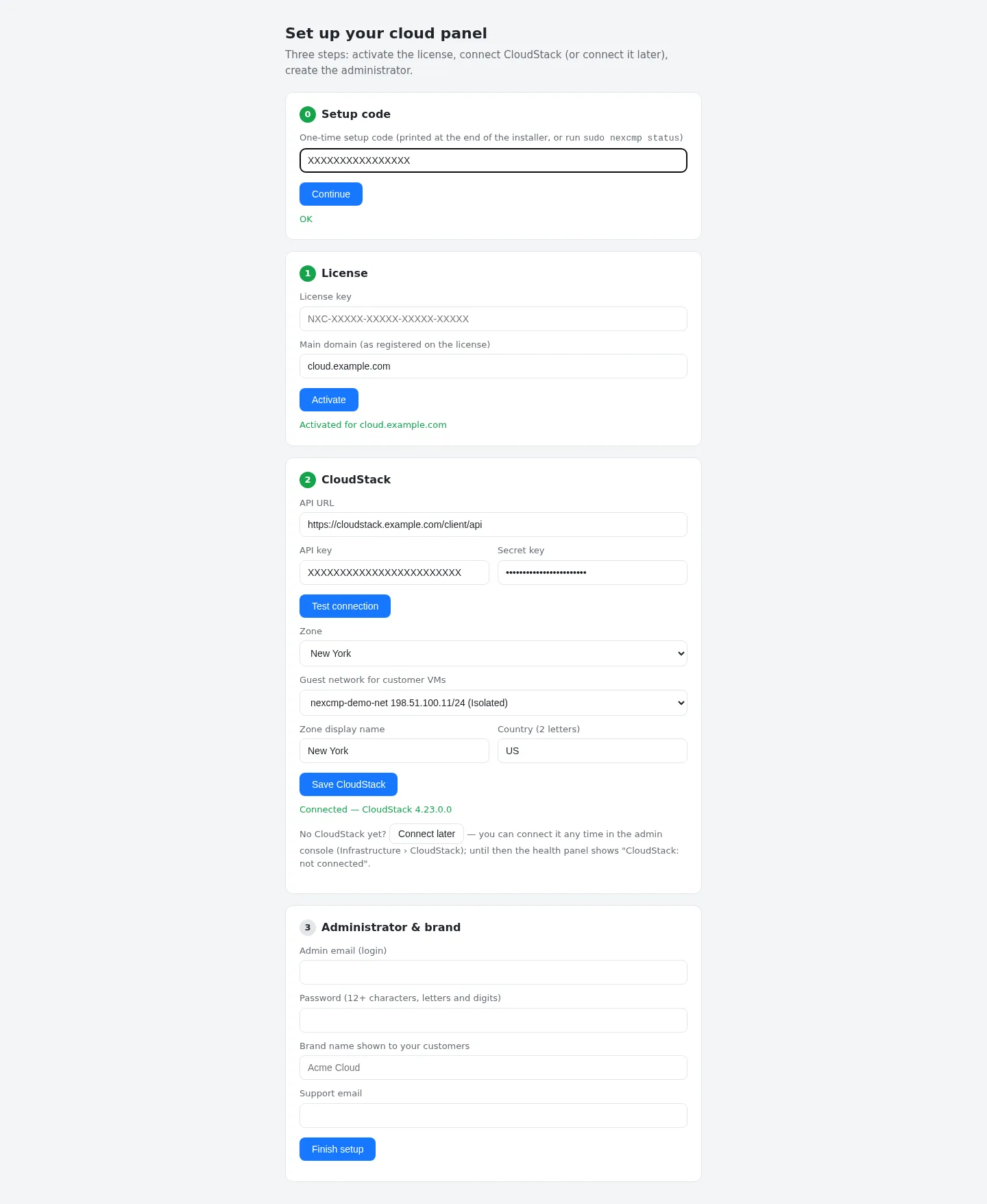
如果您打算仅使用Proxmox VE,请选择Connect later并按照Proxmox VE进行操作。
步骤 3 — 管理员与品牌
| 字段 | 规则 |
|---|---|
| 管理员邮箱(登录) | 有效的电子邮箱地址。此邮箱为您的管理员用户名。 |
| 密码 | 至少 12 个字符,需包含字母和数字。 |
| 品牌名称 | 向您的客户展示(默认值为“Cloud”)。最多 60 个字符。 |
| 支持邮箱 | 默认为管理员邮箱。 |
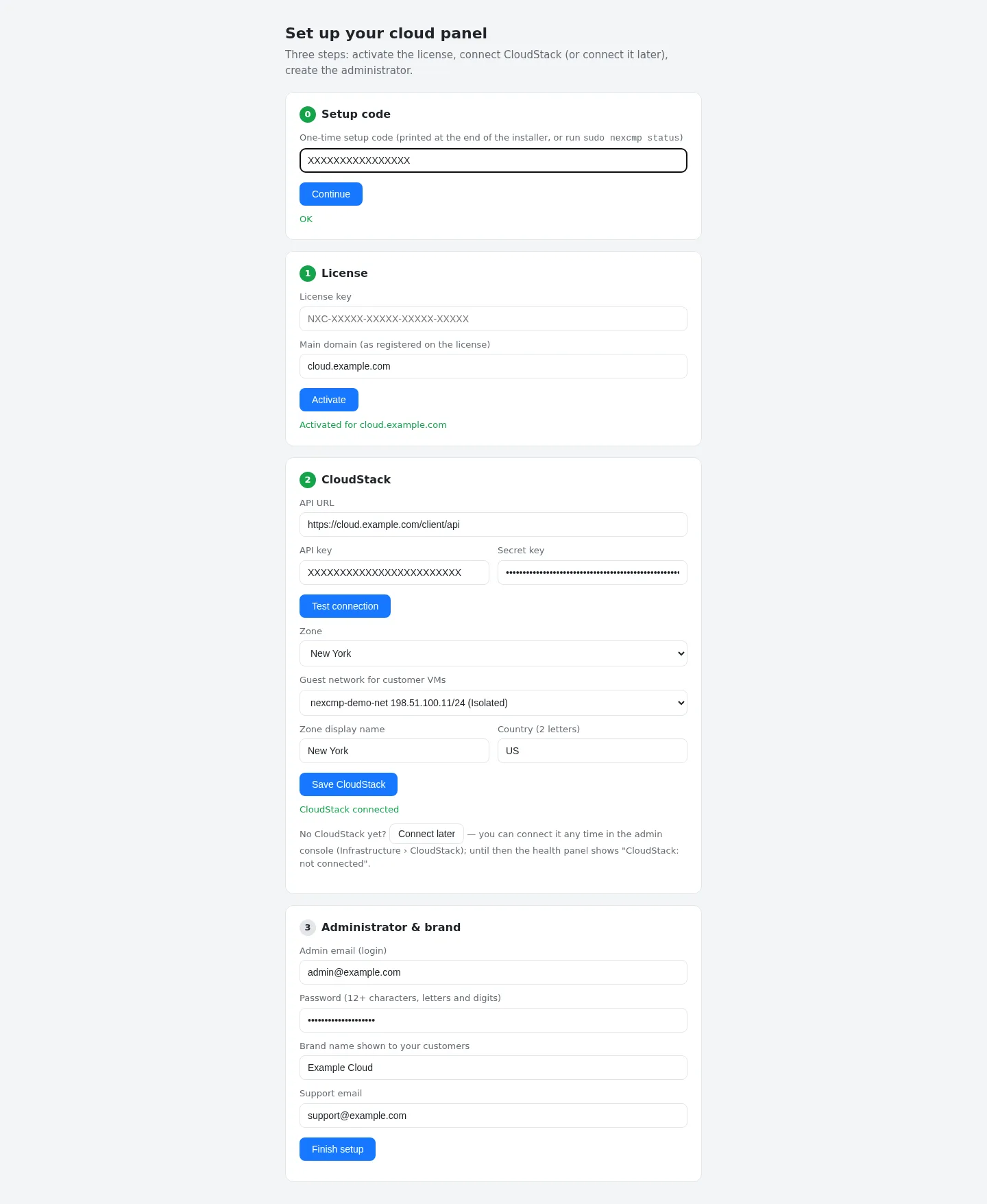
点击Finish setup。控制面板将重启(约 1–2 秒),随后页面会将您转至 https://<domain>/admin/ 的管理员登录页。如果该地址暂无响应(DNS 解析或 TLS 配置中),则会改为跳转至当前地址上的 /。
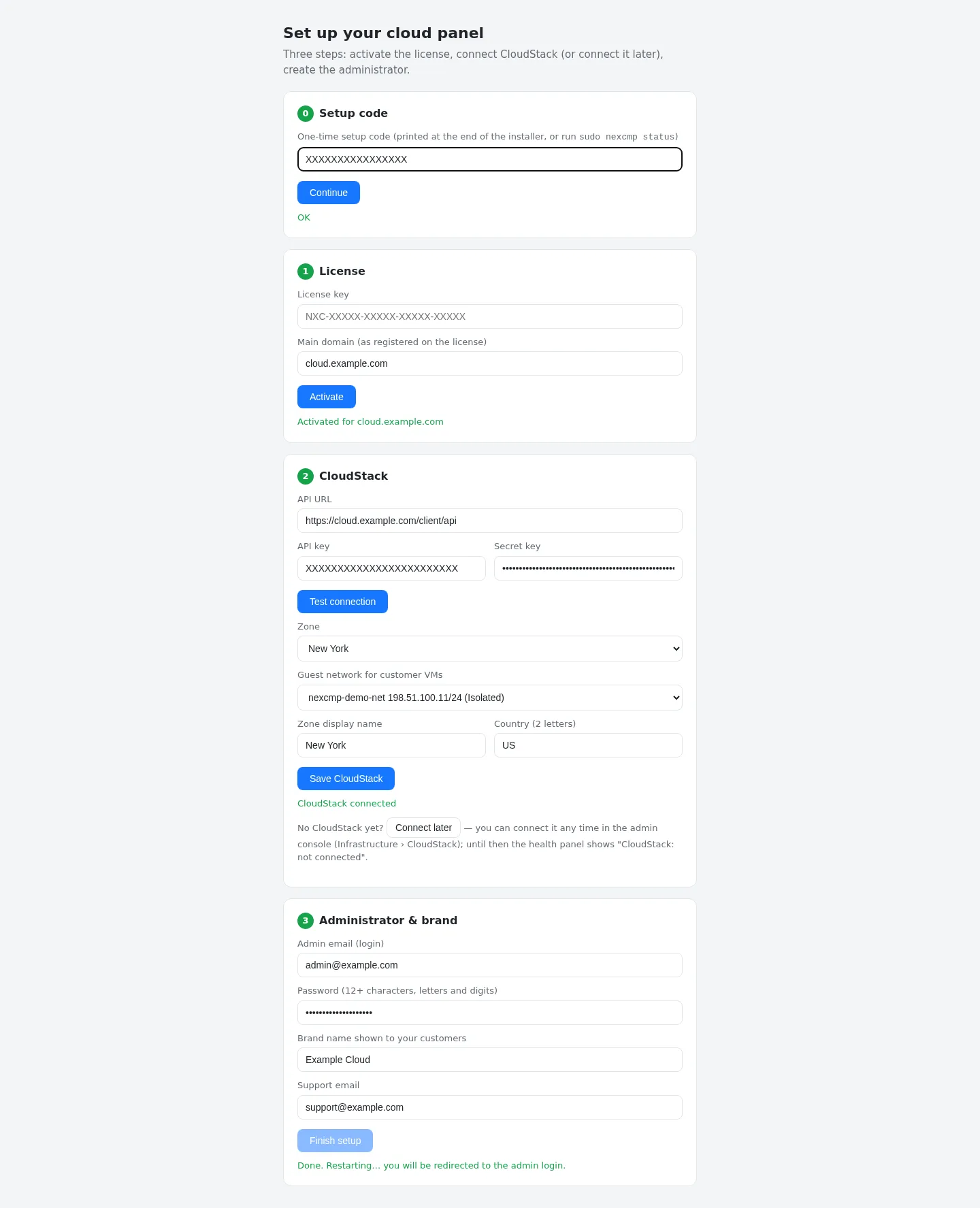
向导为您自动配置的内容
- 品牌名称、站点 URL(
https://<domain>)、管理后台 URL(https://<domain>/admin)、控制台 URL(https://<domain>/console)、支持邮箱和发件人名称。 - NexCMP 自带模块的默认设置:DDoS & BGP、AI 和 web SSH 为关闭状态;带宽计量为开启状态。参见模块。
- 如果您连接了 CloudStack:Provider #1、其首个区域、来宾网络,以及附加到客户虚拟机以便提供技术支持的运维密钥对。
下一步:首次登录。