Procedura di configurazione
Dove si trova nell'amministrazione: la procedura guidata è una pagina indipendente su
/setupmostrata solo finché non esiste il primo amministratore. In seguito, gli stessi controlli si trovano in System › Admin › Start (/setup).
La procedura guidata trasforma una nuova installazione in un pannello operativo in quattro brevi passaggi. Viene eseguita sulla porta 3000 (http://<server-IP>:3000/setup) o, quando il TLS è già attivo, su https://<domain>/setup.
La procedura guidata scompare dopo il passaggio 3
Una volta creato l'amministratore, la procedura guidata viene chiusa e il codice di configurazione viene eliminato. Per accedere al pannello in seguito, utilizza la console di amministrazione.
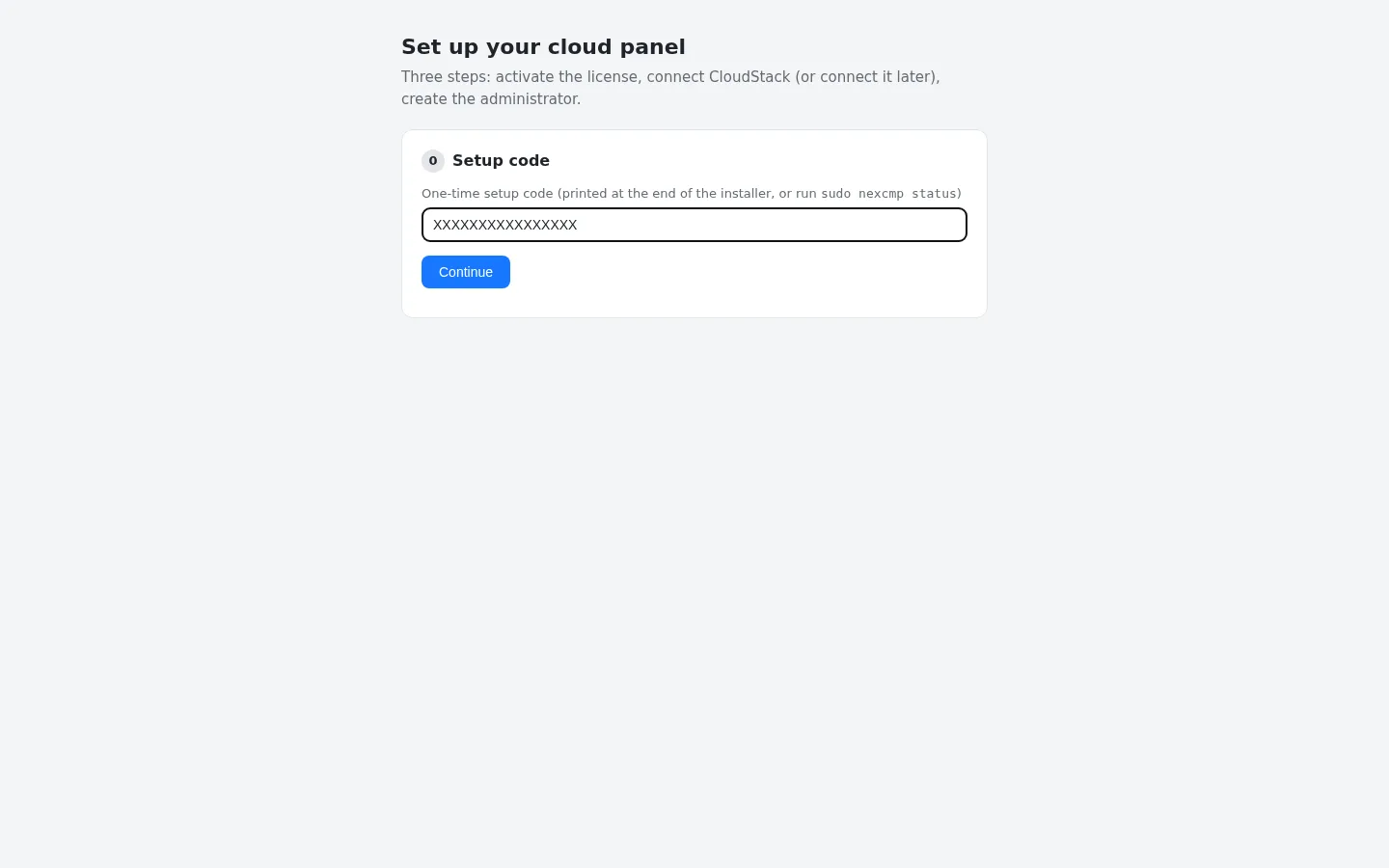
Passaggio 0 — Codice di configurazione
Il programma di installazione stampa un codice di configurazione monouso alla fine. Puoi leggerlo nuovamente con:
bash
sudo nexcmp statusIncollalo in Setup code e fai clic su Continue. Il codice protegge la procedura guidata: nessuno che trovi la porta aperta può creare l'amministratore senza di esso.
Passaggio 1 — Licenza
| Campo | Valore |
|---|---|
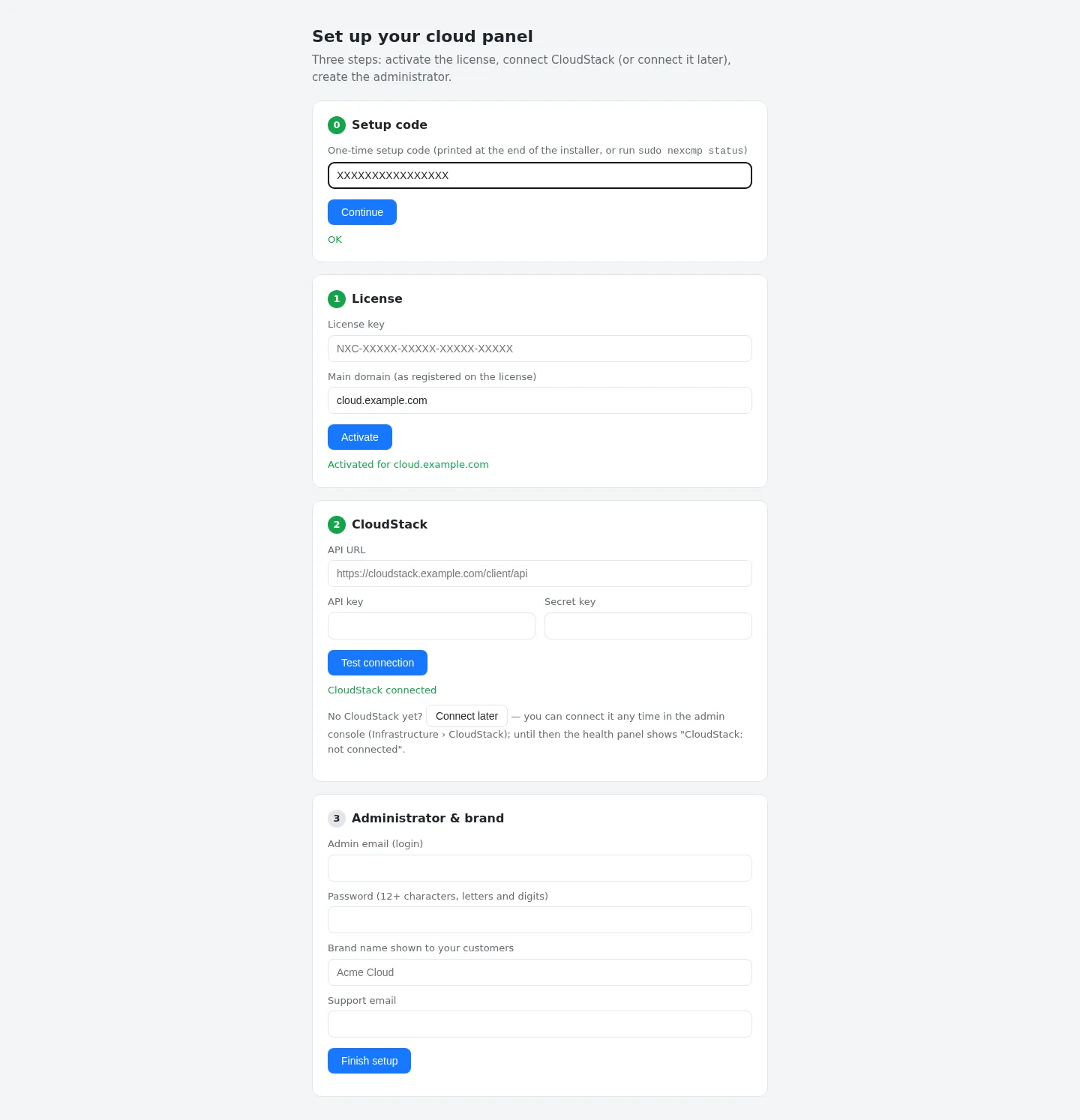
| Chiave di licenza | NXC-XXXXX-XXXXX-XXXXX-XXXXX — preattivata dal programma di installazione, quindi questo passaggio mostra normalmente "Activated for cloud.example.com" |
| Dominio principale | Il dominio registrato sulla licenza |
Se il programma di installazione ha già attivato la licenza, la procedura guidata la riconosce e prosegue. In caso contrario, inserisci la chiave e il dominio e fai clic su Activate. Gli errori vengono mostrati in rosso — vedi Installation errors.
Passaggio 2 — CloudStack (o Connetti in seguito)
Hai due possibilità:
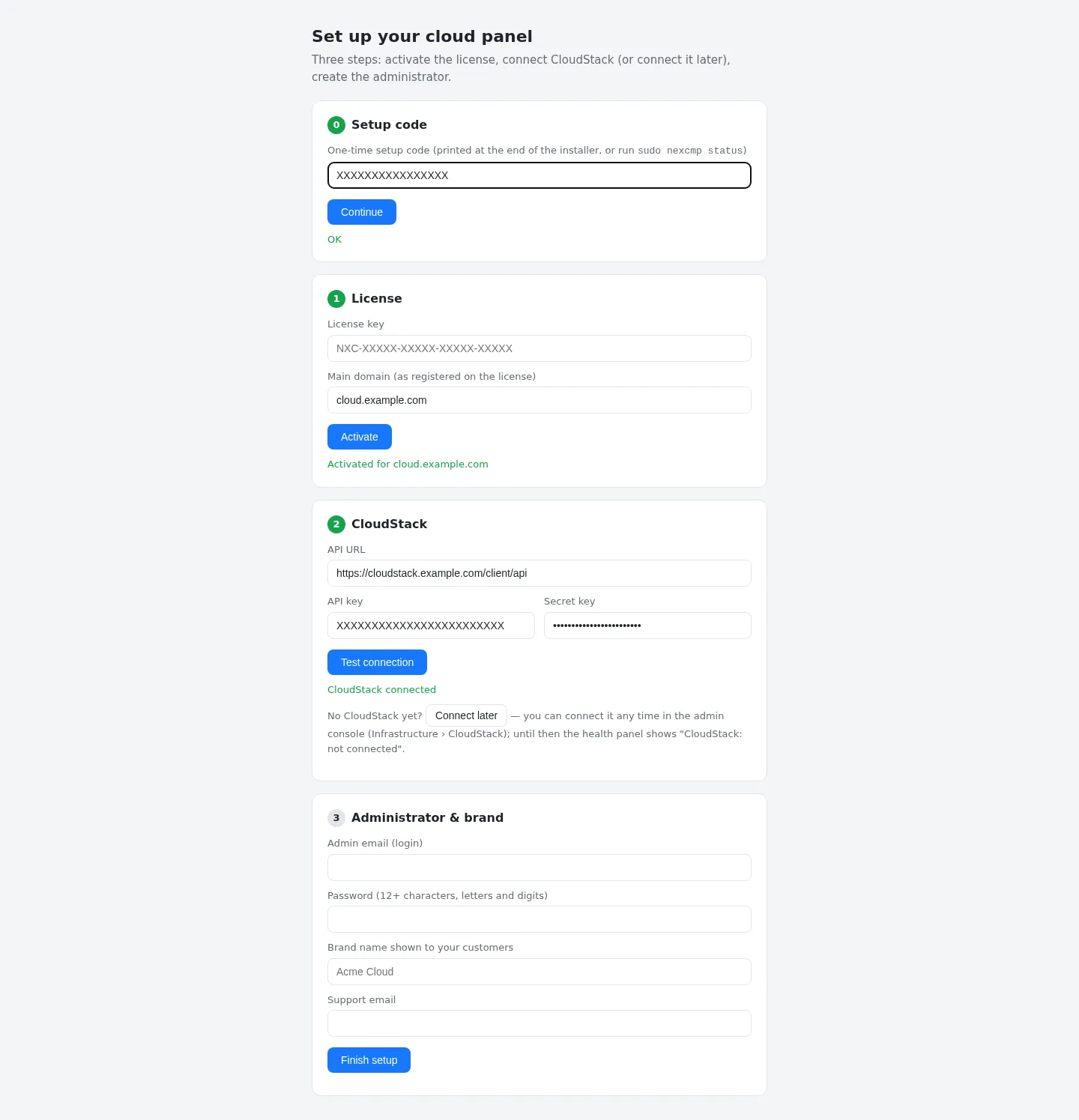
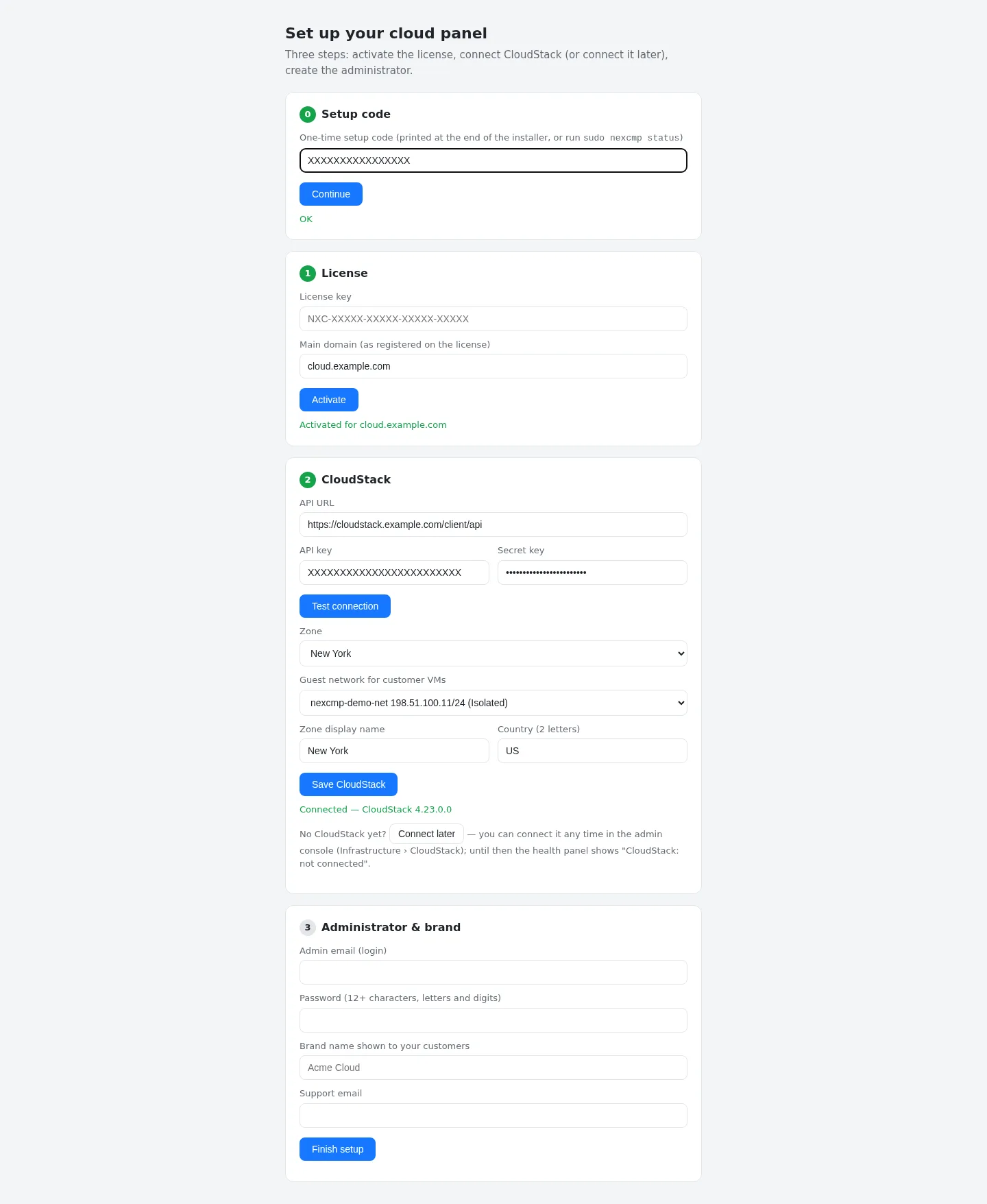
- Connetti ora. Inserisci l'API URL (
https://cloudstack.example.com/client/api), la API key e la Secret key di CloudStack, fai clic su Test connection, quindi seleziona la Zone, la Guest network for customer VMs, un Zone display name e il Country a due lettere. Fai clic su Save CloudStack. - Connetti in seguito. Fai clic su Connect later. Tutto il resto funziona; potrai connettere CloudStack o Proxmox VE in un secondo momento nella sezione Infrastruttura. Fino ad allora, il pannello dello stato di salute ricorderà che non è connesso alcun sistema.
::: important Usa un account CloudStack dedicato Non utilizzare la chiave amministratore ROOT. Crea un dominio e un account dedicati per NexCMP e utilizza la relativa chiave API — vedi CloudStack. La procedura guidata verifica che la rete scelta appartenga alla zona e all'account associati a quella chiave. :::
Se prevedi di utilizzare solo Proxmox VE, scegli Connect later e segui Proxmox VE.
Passaggio 3 — Amministratore e brand
| Campo | Regole |
|---|---|
| E-mail admin (accesso) | Indirizzo e-mail valido. Questo è il tuo nome utente amministratore. |
| Password | Almeno 12 caratteri, con lettere e cifre. |
| Nome del brand | Mostrato ai clienti (predefinito "Cloud"). Fino a 60 caratteri. |
| E-mail di supporto | Predefinito sull'e-mail dell'amministratore. |
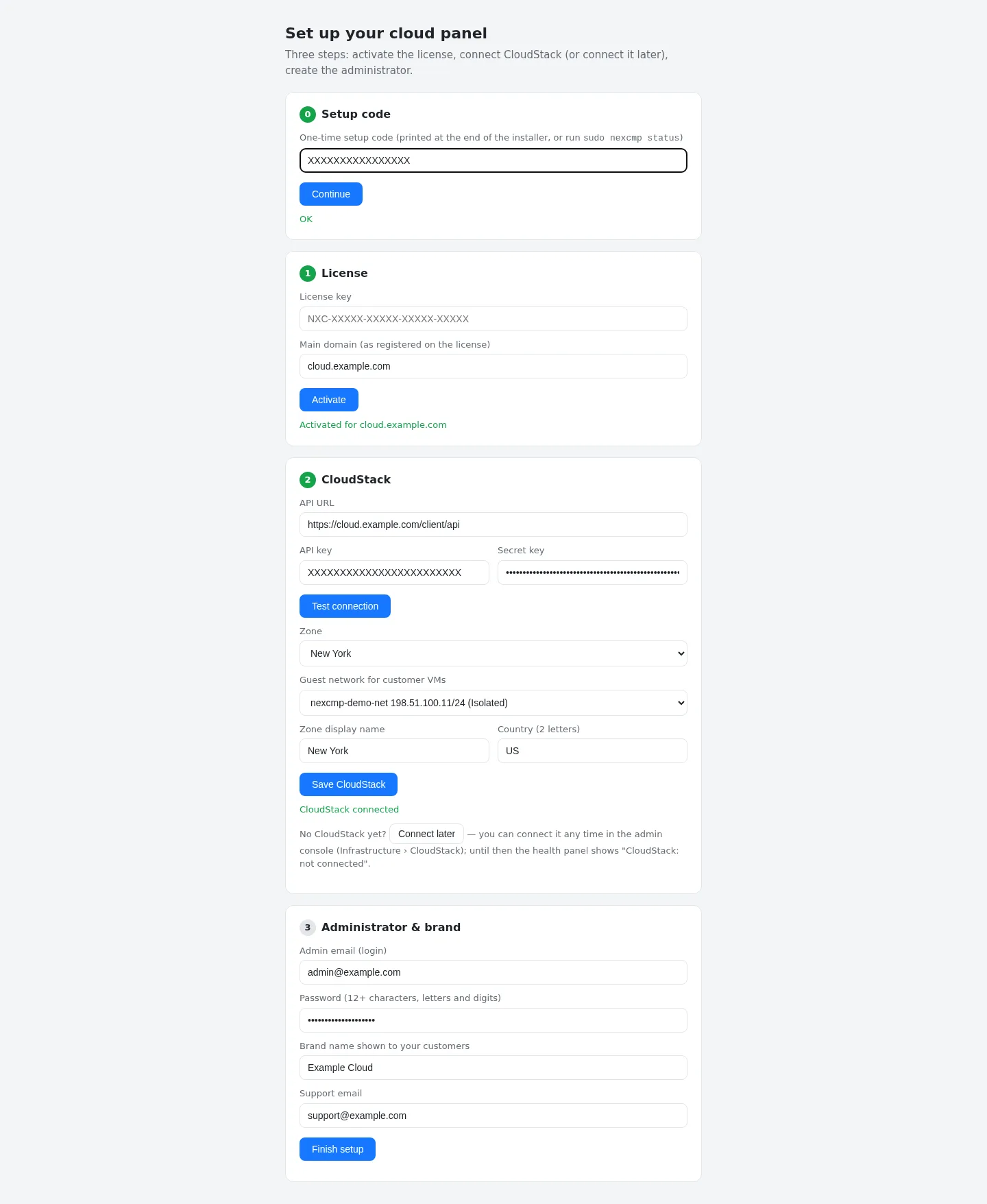
Fai clic su Finish setup. Il pannello si riavvia (circa 1–2 secondi) e la pagina reindirizza al login amministrativo all'indirizzo https://<domain>/admin/. Se tale indirizzo non risponde ancora (DNS o TLS in corso), reindirizza invece a / sull'indirizzo corrente.
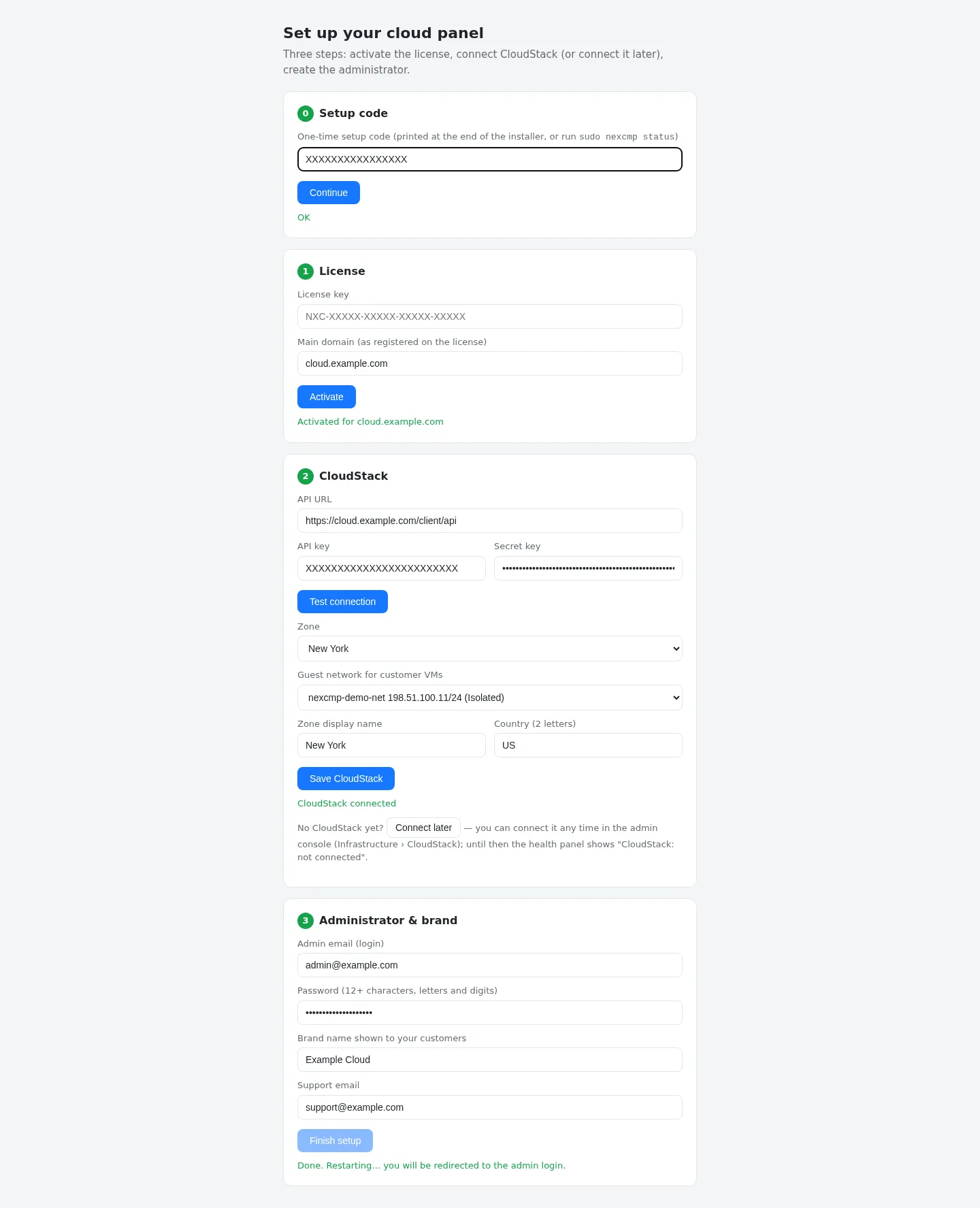
Cosa configura la procedura guidata per te
- Nome del brand, URL del sito (
https://<domain>), URL dell'amministratore (https://<domain>/admin), URL della console (https://<domain>/console), e-mail di supporto e nome del mittente. - Impostazioni predefinite per i moduli inclusi in NexCMP: DDoS & BGP, IA e SSH web sono disattivati; la misurazione della larghezza di banda è attivata. Vedi Modules.
- Se hai connesso CloudStack: il provider #1, la sua prima zona, la rete guest e una coppia di chiavi di gestione associata alle VM dei clienti per consentirti di fornire assistenza.
Avanti: First login.